
Docker安装及基础命令
一、docker安装
1.安装docker
#关闭防火墙和selinux
systemctl stop firewalld.service
setenforce 0
#安装依赖包
yum install -y yum-utils device-mapper-persistent-data lvm2
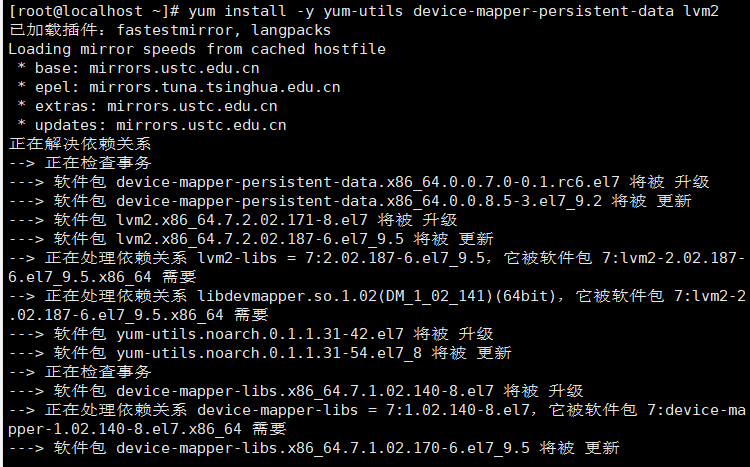
#yum-utils:提供了 yum-config-manager 工具。
#device mapper: 是Linux内核中支持逻辑卷管理的通用设备映射机制。
它为实现用于存储资源管理的块设备驱动提供了一个高度模块化的内核架构。
#device mapper存储驱动程序需要 device-mapper-persistent-data 和 lvm2。
#设置阿里云镜像源
yum-config-manager --add-repo https://mirrors.aliyun.com/docker-ce/linux/centos/docker-ce.repo
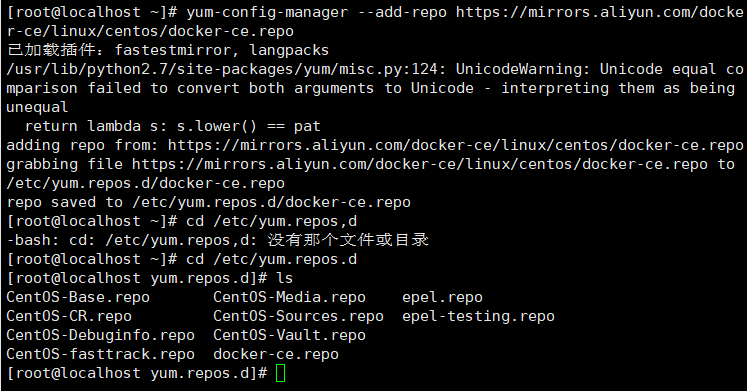
#安装 Docker-CE并设置为开机自动启动
yum install -y docker-ce
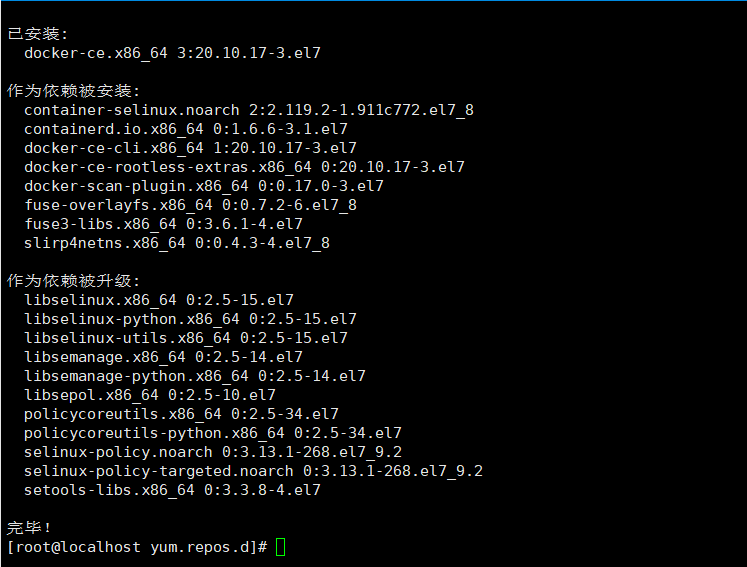
#docker-ce-cli、containerd.io 会作为依赖包被安装
systemctl start docker.service
systemctl enable docker.service

2.查看Docker版本信息
docker version
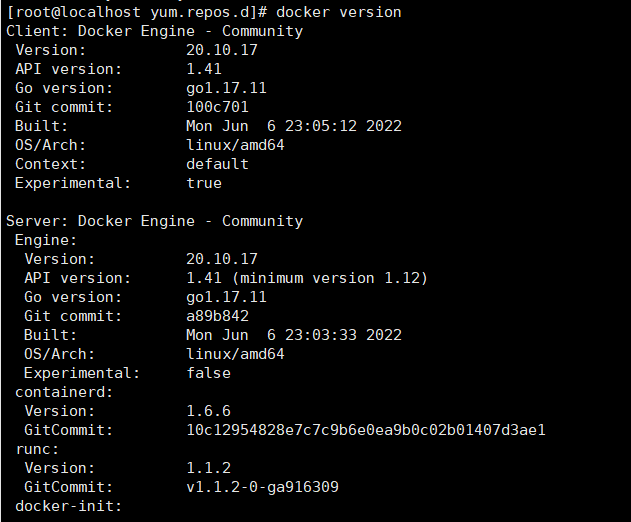
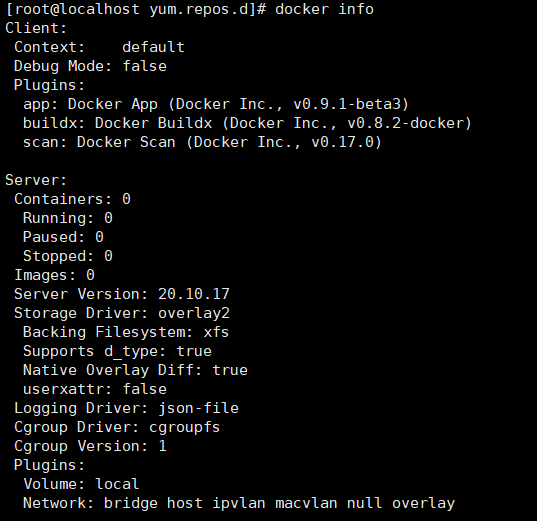
查看docker信息
docker info
二、Docker的镜像管理命令
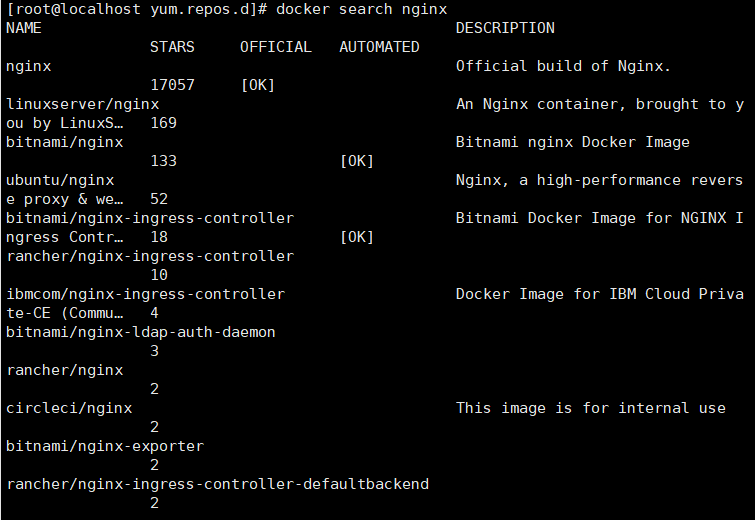
1.搜索镜像:docker search 关键字(镜像名称或仓库名)
#搜索nginx的镜像
docker search nginx
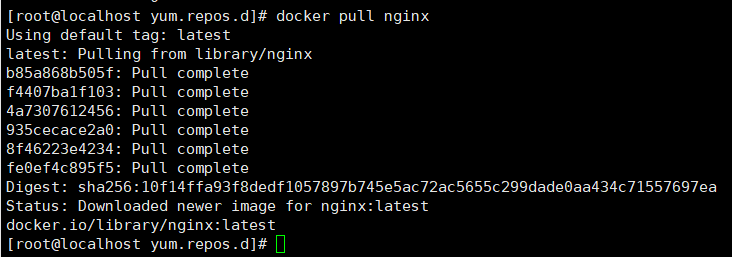
2.获取镜像(下载镜像):docker pull 镜像名称[:标签]
#下载nginx镜像
docker pull nginx #如果下载镜像时不指定标签,则默认会下载仓库中最新版本的镜像,即选择标签为 latest 的镜像。
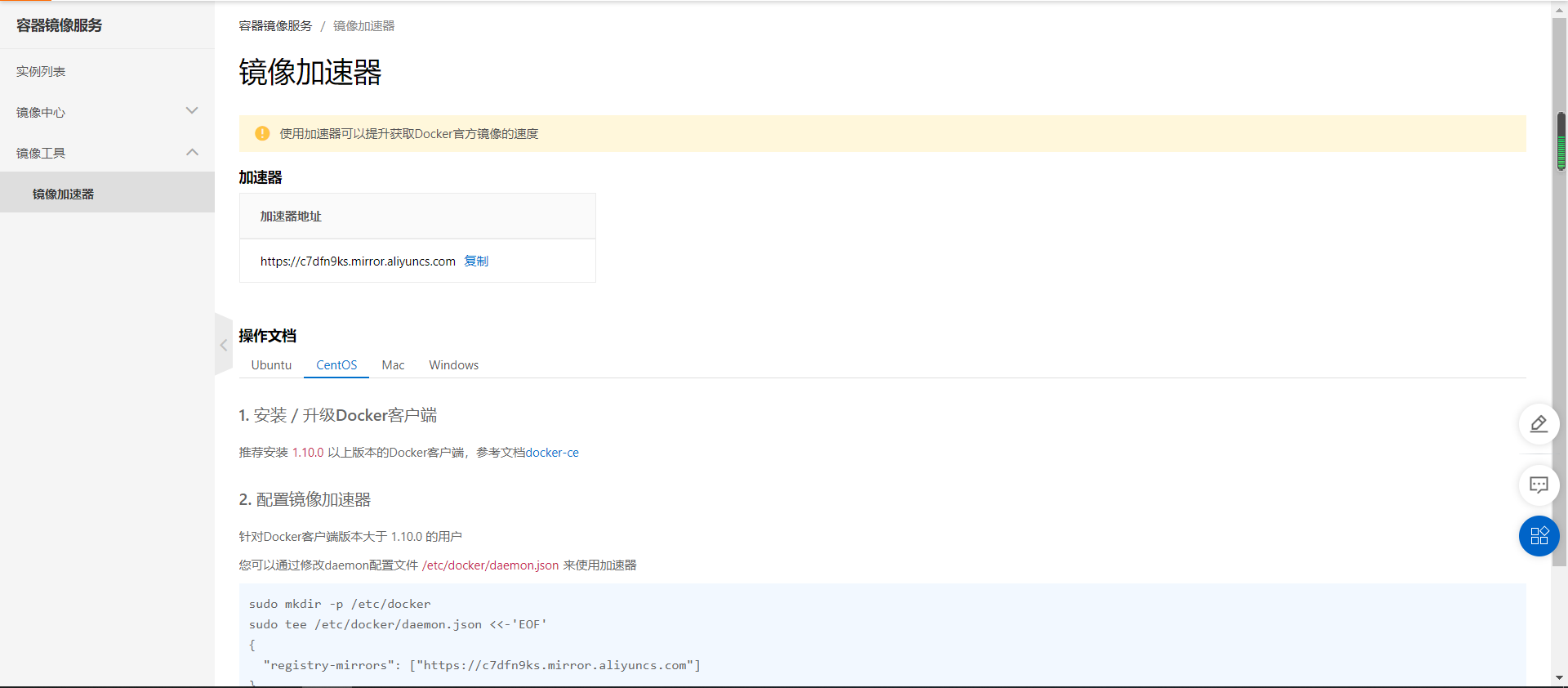
3.镜像加速下载
登录阿里云平台,获取加速器地址:
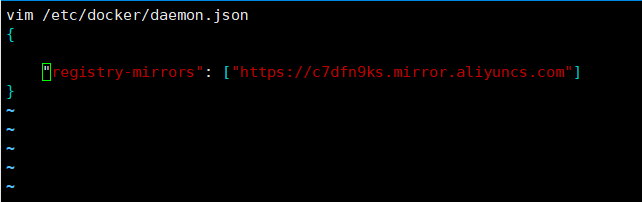
mkdir -p /etc/docker
vim /etc/docker/daemon.json
{
"registry-mirrors": ["https://c7dfn9ks.mirror.aliyuncs.com"] #写入自己的加速器地址
}
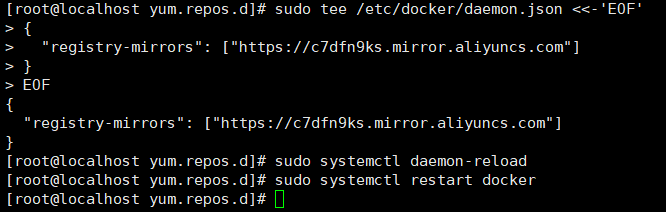
systemctl daemon-reload #重新加载
systemctl restart docker #重启docker
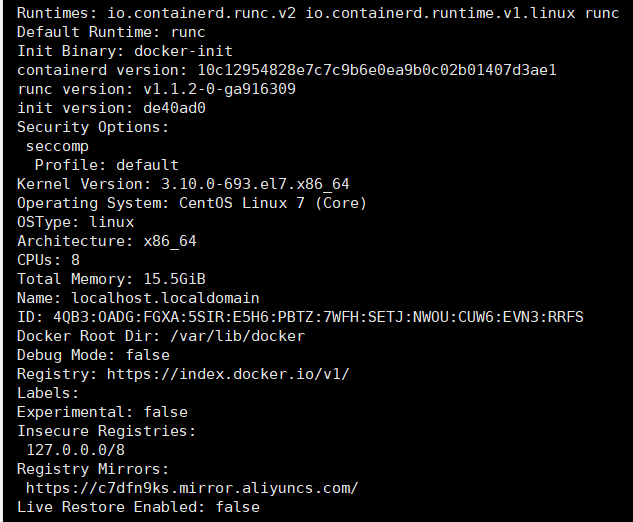
信息查看
docker info
4.查看本地镜像:docker images

#镜像下载后存放在 /var/lib/docker
#查看下载的镜像文件信息
cat /var/lib/docker/image/overlay2/repositories.json

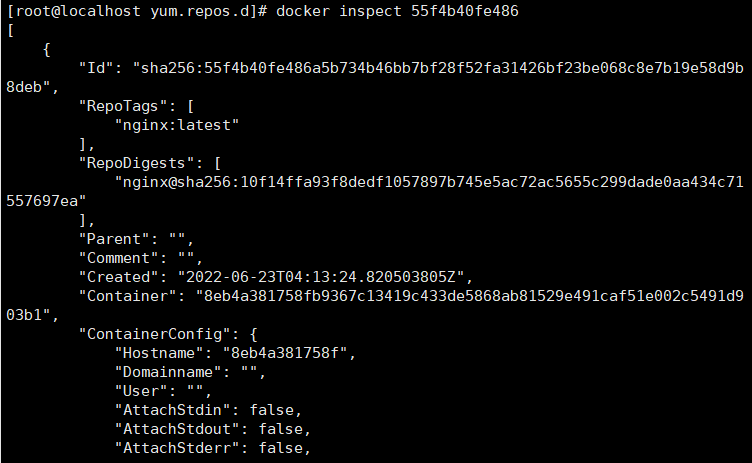
5.查看镜像的详细信息( 获取容器/镜像的元数据 ):docker inspect 镜像ID号/容器ID
#根据镜像的唯一标识 ID 号,获取镜像详细信息
docker inspect 55f4b40fe486
6.为本地的镜像添加新的标签:docker tag 名称:[标签] [仓库名/]名称:[新标签]

7.删除镜像:
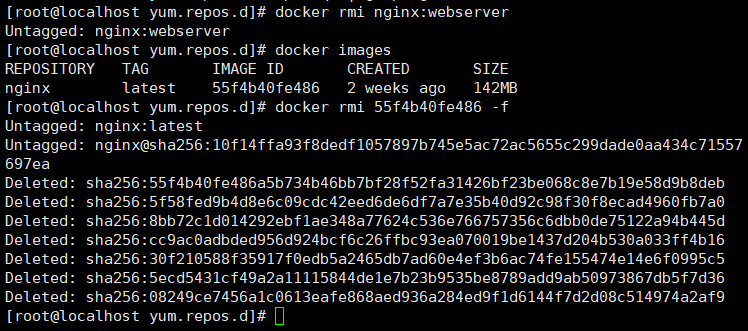
8.批量删除镜像
docker images #查看本地所有镜像
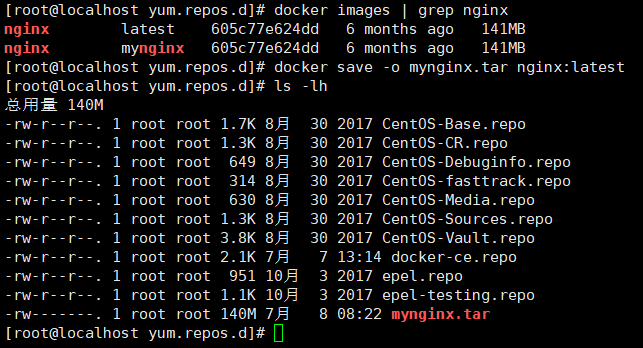

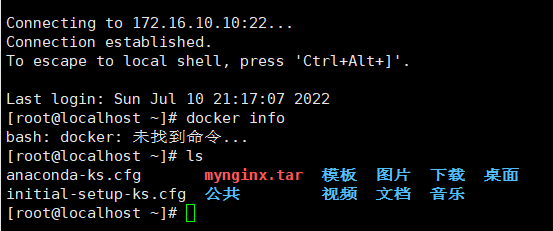
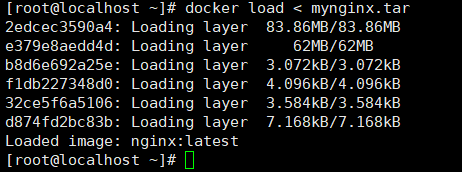
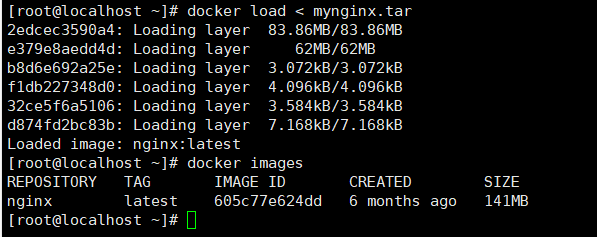
11.上传镜像
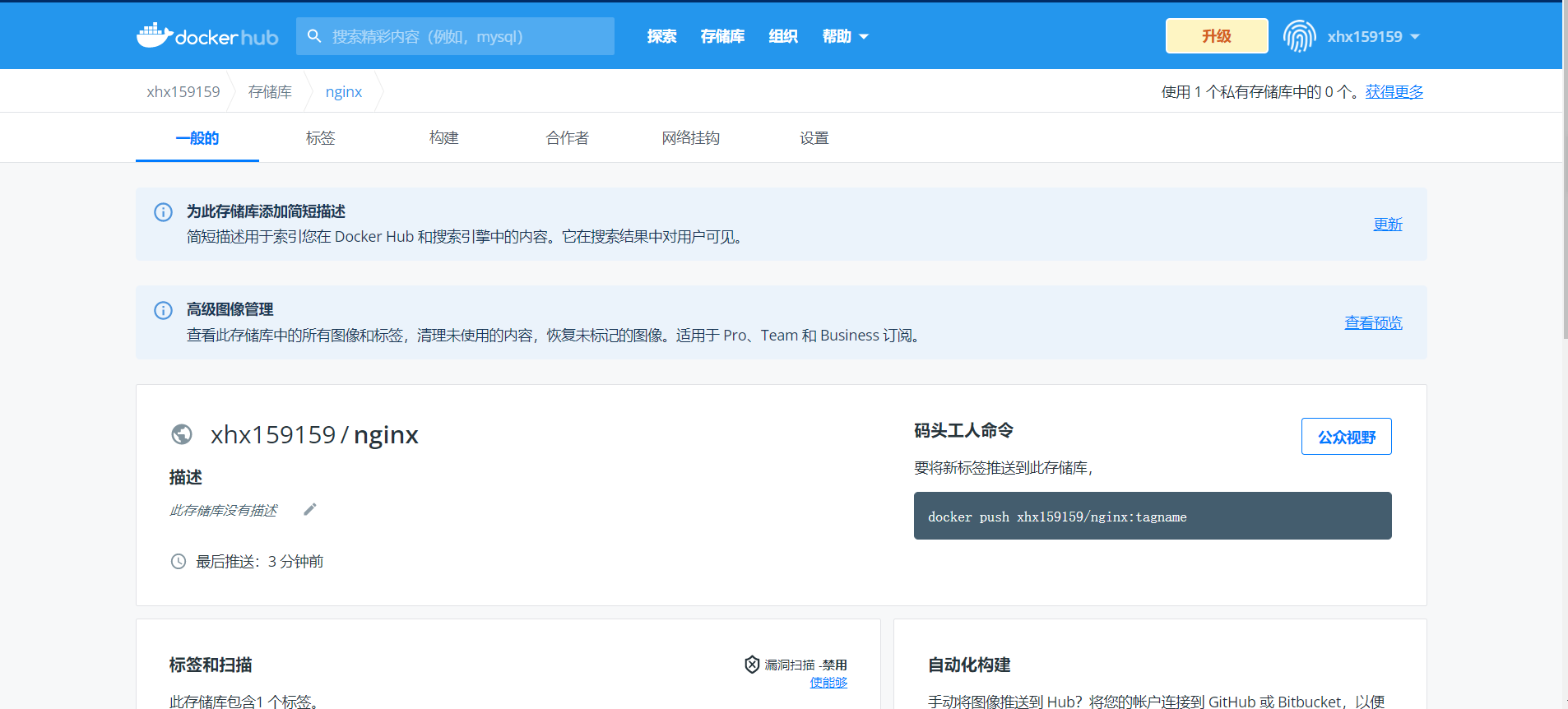
默认上传到 docker Hub 官方公共仓库,需要注册使用公共仓库的账号,hub.docker.com 。
默认上传到公有仓库,其他人可以下载仓库中的镜像。
如果想设置成私有仓库(仅自己可见),不允许其他人下载,需要付费。
可以使用 docker login 命令来输入用户名、密码和邮箱来完成注册和登录,docker logout 命令进行登出。
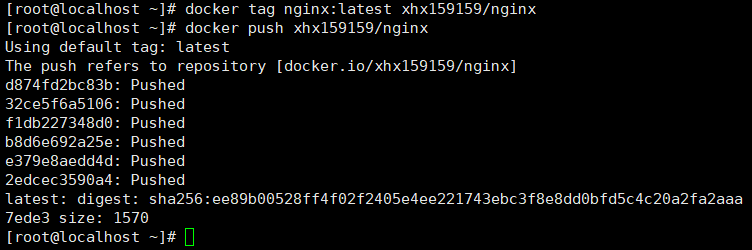
在上传镜像之前,还需要先对本地镜像添加新的标签,在镜像名称前加上仓库名,然后再使用 docker push 命令进行上传。
Docker安装及基础命令的更多相关文章
- Docker 安装和基础用法
理解Docker(1):Docker 安装和基础用法 本系列文章将介绍Docker的有关知识: (1)Docker 安装及基本用法 (2)Docker 镜像 (3)Docker 容器的隔离性 - 使用 ...
- docker 应用-1(安装以及基础命令)
Docker 安装 还是看官方文档吧TAT https://docs.docker.com/engine/getstarted/step_one/ 理解docker镜像和容器 镜像就是docker容器 ...
- Linux ubuntu下docker容器安装和基础命令
Docker介绍: 云计算就好比大货轮,docker就是集装箱虚拟机虽然可以隔离出很多"子电脑",但占用空间更大,启动更慢,虚拟机软件可能还要花钱(例如VMWare). 而容器技术 ...
- Docker 安装入门 --基础镜像
安装Docker1.Docker命令安装 yum install docker //安装docker包 service docker start //设置服务启动 chkconfig docker ...
- docker学习(2)--基础命令
转载请注明源出处:http://www.cnblogs.com/lighten/p/6875355.html 1.基本命令 搭建好docker环境之后,使用docker help命令查看docker的 ...
- Docker 安装与常用命令
目录 Docker 安装 1)安装 2)启动 3)镜像加速器 Docker 常用命令 1)Docker 进程相关命令 2)Docker 镜像相关命令 docker search:查找镜像仓库中的镜像 ...
- 理解Docker(1):Docker 安装和基础用法
本系列文章将介绍Docker的有关知识: (1)Docker 安装及基本用法 (2)Docker 镜像 (3)Docker 容器的隔离性 - 使用 Linux namespace 隔离容器的运行环境 ...
- Docker安装及基础使用
Docker 安装 在 Mac OS X 系统中,首先你要下载安装包安装:Docker Toolbox 安装过程中,可以选择是否安装 Docker Machine,Docker Compose 等,默 ...
- Lesson 01-Linux安装及基础命令
.Linux安装(略)2.基础命令 cd 切换目录 /home 切换到home目录 . 代表当前目录 .. 代表切换到当前目录的上级目录 ~ 代表切换到用户家目录 空 代表切换到用户家目录 - 代表切 ...
随机推荐
- Flatbuffers学习
flatbuffers简介 FlatBuffers 是一个(二进制 buffer)序列化开源库,由 Google 开源现在它支持C++, C#, C, Go, Java, Kotlin, JavaSc ...
- 154寻找旋转排序数组中的最小值II
title: 寻找旋转排序数组中的最小值II 题目描述 题目链接:寻找旋转排序数组中的最小值II 解题思路 和上题同理:数组特点有 nums[mid] < nums[right],最小值肯定在m ...
- java高级用法之:JNA中的回调
目录 简介 JNA中的Callback callback的应用 callback的定义 callback的获取和应用 在多线程环境中使用callback 总结 简介 什么是callback呢?简单点说 ...
- 150. Evaluate Reverse Polish Notation - LeetCode
Question 150. Evaluate Reverse Polish Notation Solution 2 1 + 3 * 是((2+1)*3)的后缀(postfix)或逆波兰(reverse ...
- Java高并发-无锁
一.无锁类的原理 1.1 CAS CAS算法的过程是这样:它包含3个参数CAS(V,E,N).V表示要更新的变量,E表示预期值,N表示新值.仅当V值等于E值时,才会将V的值设为N,如果V值和E值不同, ...
- MAC M1安装多个JDK版本及动态切换
JDK版本下载 下载地址:https://www.azul.com/downloads/?package=jdk 筛选一下macOS的ARM 64-bit架构的JDK版本,下载对应版本即可.最好直接下 ...
- Border性质习题与证明
KMP 第一次接触 \(border\) 都是先从 KMP 开始的吧. 思想在于先对于一个串自匹配以求出 fail 指针(也就是 border) 然后就可以在匹配其他串的时候非常自然的失配转移.在此顺 ...
- 我的第一个开源作品Kiwis2 Mock Server
我的第一个开源作品Kiwis2 Mock Server,目前公测中,欢迎大家提供宝贵意见. 代码:https://github.com/kiwis2/mockserver 主页:https://kiw ...
- Python 3函数的参数冒号注释
Python 3.7版本,函数的参数可以通过冒号来进行注释 def f(ham: str, eggs: str = 'eggs') -> str : print("Annotation ...
- C语言- 基础数据结构和算法 - 栈的顺序存储
听黑马程序员教程<基础数据结构和算法 (C版本)>, 照着老师所讲抄的, 视频地址https://www.bilibili.com/video/BV1vE411f7Jh?p=1 喜欢的朋友 ...