
Android Studio NDK编程-环境搭建及Hello!
一,下载 安装android-ndk开发包
NDK各个版本链接
二,新建项目NDKDemo,选择空Activity就可以;
(注:Android studio 2.2,可通过SDK Tools 添加LLDB,CMake,更方便的开发jni程序了)
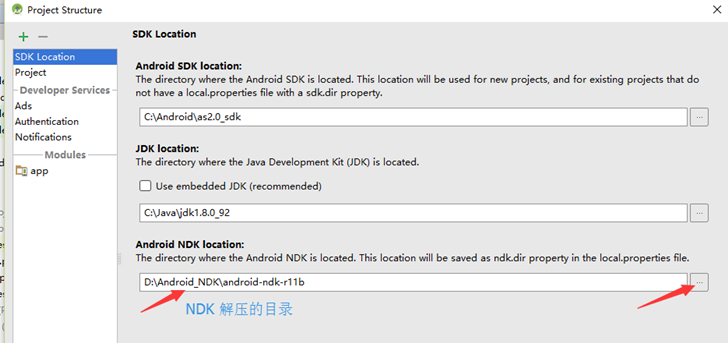
三,按F12,配置项目NDK路径:
四,在MainActivity中添加如下代码:
static {
System.loadLibrary("MyJni");//导入生成的链接库文件
}
public native String getStringFromNative();//本地方法
public native String getString_From_c();
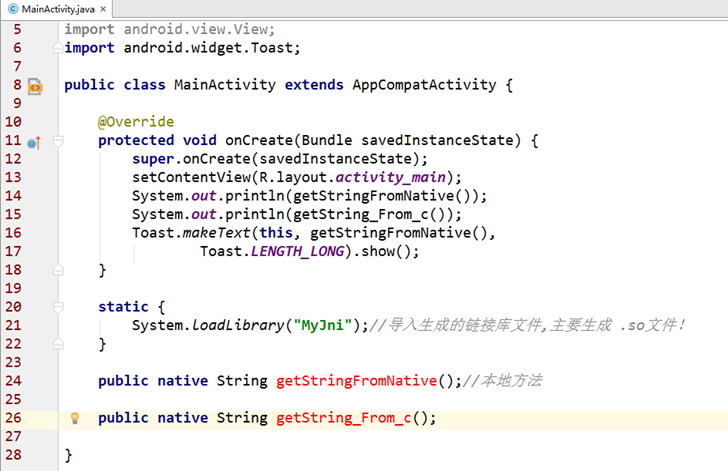
红色代码是本地方法!不知是否Android studio对ndk支持不太好所致,但不影响开发JNI程序!
在最新的Android Studio2.2 能很好的支持ndk了,不再出现红色!
五,Make Project一下,生成class文件!

使用Android studio2.2 就是这锤子图标!
六,通过class文件生成头文件!
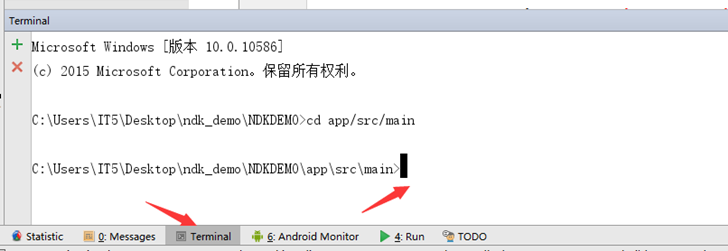
(1)通过Terminal 中的命令来生成:
输入javah -d jni -classpath ../../build/intermediates/classes/debug com.it5.ndkdemo
(注意前后有英文的;号隔开的哈)!
注:../后面的就是class文件的目录!!
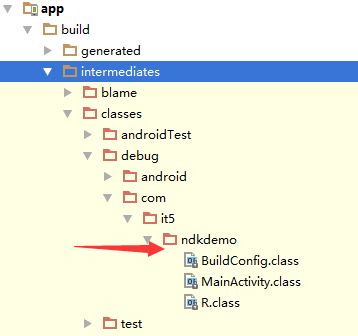
大家看了,是不是有点晕圈啊,虽然可以复制路径,但如果每次都这样就太不方便了!!
另可以在工具中配置命令的快捷键,来完成!
(2)Settings -> External tools中配置javah,ndk-build快捷方式!!
javah(生成头文件),ndk-build(编译)
打开External Tools 点加号添加javah:如下图:
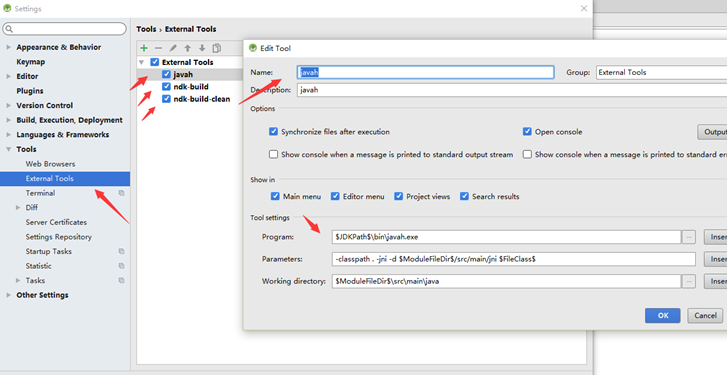
参数配置:
Program: $JDKPath$\bin\javah.exe
Parameters: -classpath . -jni -o $ModuleFileDir$/src/main/jni/$Prompt$ $FileClass$
Working directory: $ModuleFileDir$\src\main\Java
Parameters的另外一种写法 -classpath . -jni -d $ModuleFileDir$/src/main/jni $FileClass$
按上图依次填好,就好了!!
添加ndk-build配置如下: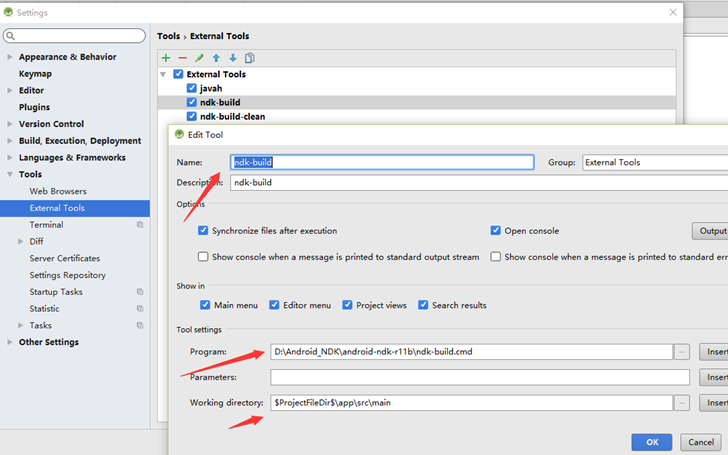
Program: D:\Android_NDK\android-ndk-r11b\ndk-build.cmd
Working directory: $ProjectFileDir$\app\src\main
这样配置后,以后只要把需要运行的类上右键 --> External Tools-->javah/ndk-build!
就可完成头文件及编译的工作!
哈哈!! 爽歪歪!
(3)用命令生成头文件!!
选中需要执行javah命令的类,然后右击,按照下图选择命令即可。
注:生成 .h头文件,所以一般是在含有 native字样的本地方法的类!
本地方法写在MainActivity.java 中,就右击该类生成!
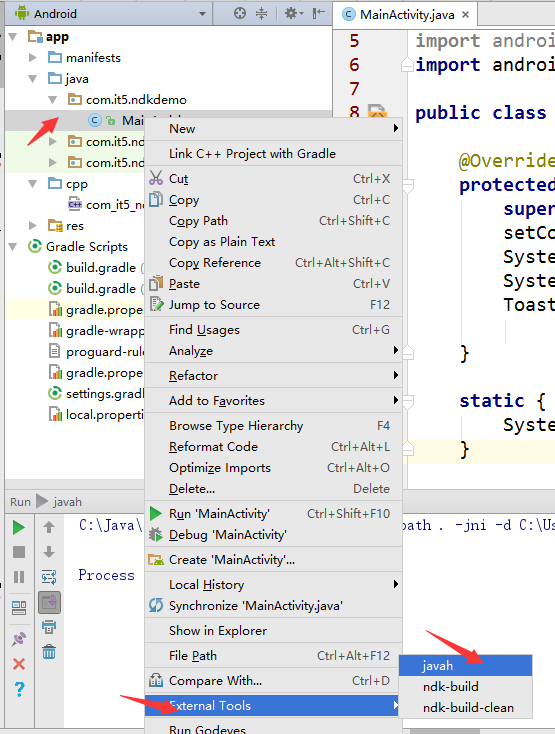
这样就会在main文件下创建jni文件夹并生成 .h头文件成功!
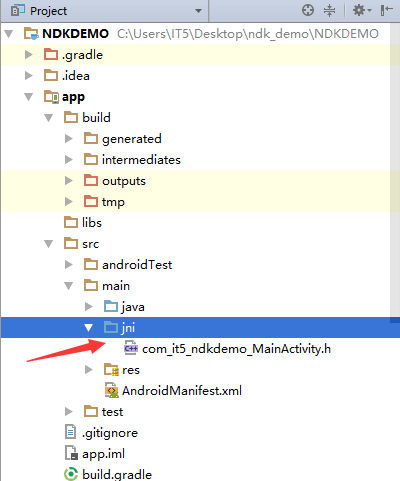
现在ok了,快捷就是爽啊!!!
接下来,就是编写C/C++的代码了!
七,在jni目录编写C代码!
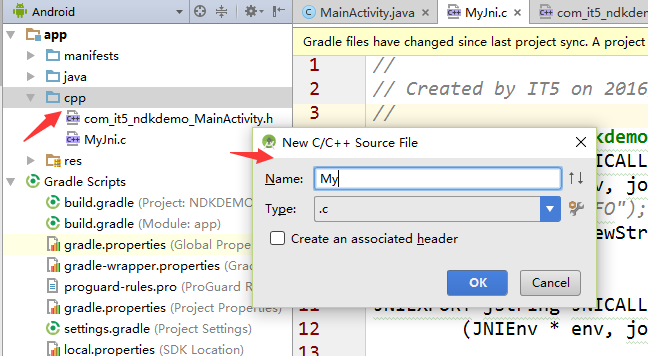
注:
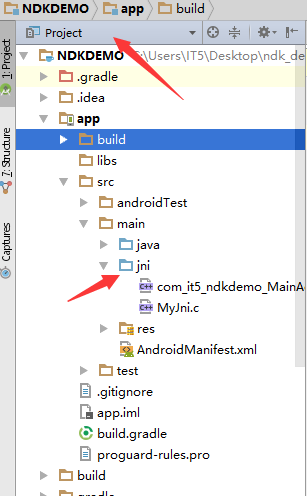
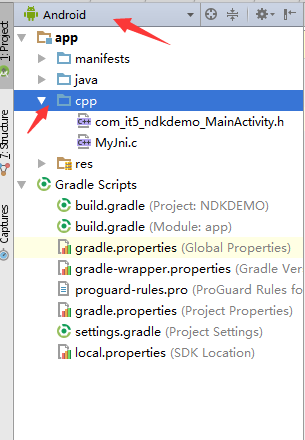
项目结构切换成 Android状态时,jni文件夹显示成 cpp名字!
当切换成project时就显示成jni文件夹!!
如下图:
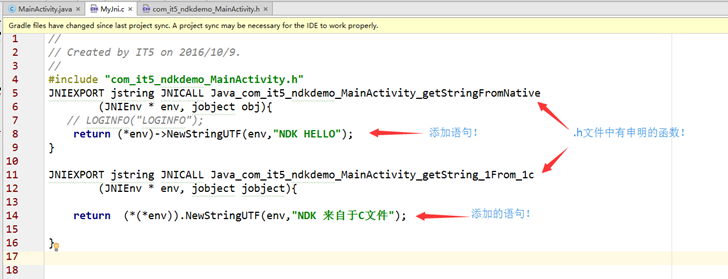
添加如下代码:
八,Gradle文件添加配置!
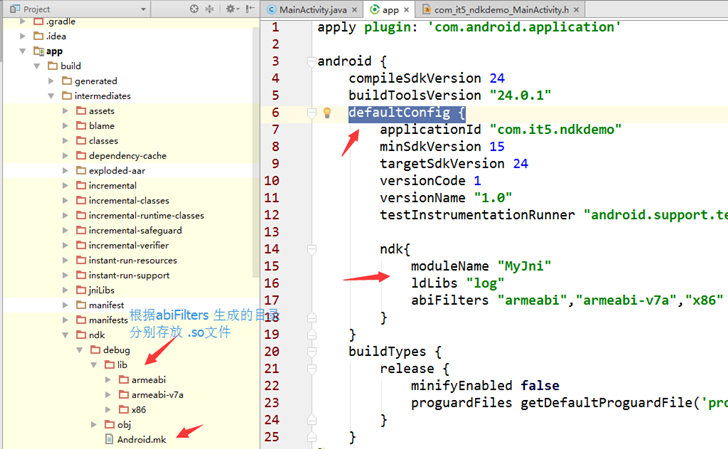
(1)在module中的build.gradle中defaultConfig{}标志里添加!
ndk{
moduleName "MyJni"
ldLibs "log"
abiFilters "armeabi","armeabi-v7a","x86"
}
编译会根据配置生成不同的目录来存放 .so文件!
参数配置:
在defaultConfig中添加一个ndk{}
ndk{}可添加的属性如下:
moduleName "xxx" : 编译后so库的名字
ldLibs "xxx" "xxx" : 连接的库,可以有多个
abiFilters "xxx" "xxx" :
so库运行的cpu架构,有armeabi armeabi-v7a arm64-v8a x86 x86_64 mips mips64这些,常用的是armeabi和armeabi-v7a
stl "xxx" : C++ runtime support library,共有九种
cFlags "xxx" "xxx" : 编译选项
例如 :
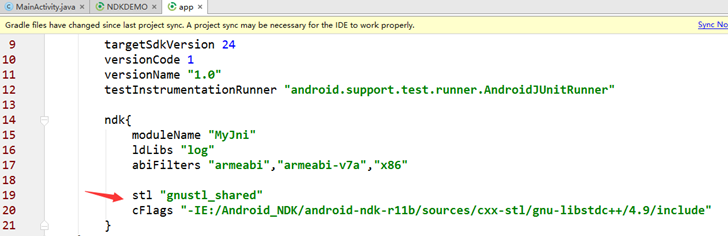
要使工具自动识别C++提示只要如下语句:
stl "gnustl_shared"
cFlags "-IE:/Android_NDK/android-ndk-r11b/sources/cxx-stl/gnu-libstdc++/4.9/include"
注:Android.mk文件 Android Studio会自动生成!与Eclipse不同!
如图:
注:
把Android.mk文件拷贝到 main/jni文件夹下
右键--->External Tools -->ndk-build 生成 .so文件!!
如做如下配置 .so 就会生成在指定的目录下:
sourceSets.main{ jni.srcDirs = [] jniLibs.srcDir "src/main/libs" }
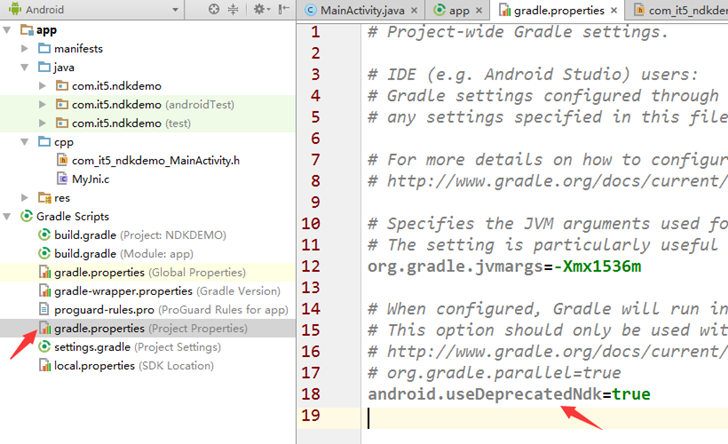
(2)在项目的gradle.properties 文件中添加
android.useDeprecatedNdk=true
如图:
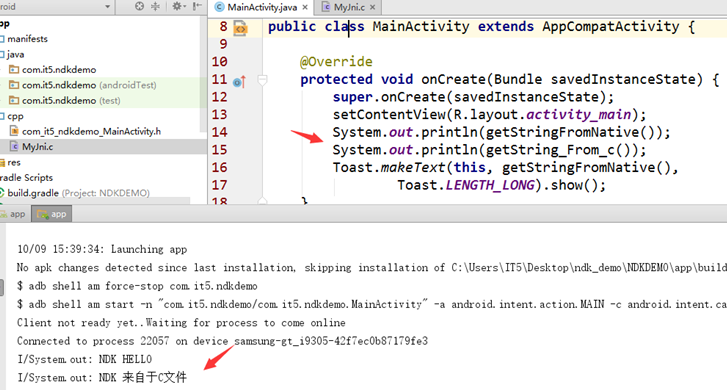
最后,运行成功OK!
这是之前的配置方法,有个不方便的地方就是无法DEBUG jni,要另添加插件,对写C/C++代码提示功能也不尽人意!
不过本篇是以Android Studio 2.2来配置滴!!在2.2版本,对NDK支持也越来越完善了,可以在
SDK Tool 中添加 CMake,LLDB来创建ndk项目并支持调试,自动编译,对C/C++的代码提示功能也增强了!
Android Studio NDK编程-环境搭建及Hello!的更多相关文章
- Android Studio NDK编程-环境搭建及Hello!
一,下载 安装android-ndk开发包 NDK各个版本链接二,新建项目NDKDemo,选择空Activity就可以:(注:Android studio 2.2,可通过SDK Tools 添加LLD ...
- Android Studio NDK开发环境搭建
一. 下载安装Android studio 和 NDK 二. 在Android studio中配置NDK(和SDK配置一样) 三. 用Android studio建立一个工程,打开proj ...
- Android Studio NDK编程初探
继上一篇学习了如何使用NDK编译FFMPEG后,接下来就是要学习如何在Android Studio中使用了. 经过参考和一系列的摸索,记录下具体步骤. 创建C++ Support的Android St ...
- Android下NDK开发环境搭建
Android下NDK开发环境搭建 1. AndroidNDK安装与配置 1.1 NDK简介 Android NDK是一套允许开发人员使用本地代码(如C/C++)进行Android APP部 ...
- android Jni NDK开发环境搭建及其简单实例的编写
android Jni NDK开发环境搭建及其简单实例的编写 由于工作需要,需要采用开发想要的JNI,由于之前没有接触过安卓的开发,所以更加网上的帖子,学习了下.遇到了些问题,然后总结下学习过程中 ...
- android studio 安装与环境搭建
转摘自:http://blog.csdn.net/zhanghefu/article/details/9286123 第一章 andriod studio 安装与环境搭建 一.Android St ...
- Android Studio Ndk 编程
如今开发Android程序基本都已经从Eclipse转到了Android Studio了, 近期项目需求, 须要用到ndk编程, 于是就折腾了一下. 开发环境 Android Studio 1.5.1 ...
- Android Studio for windows环境搭建
Android Studio环境搭建 个人博客 欢迎大家多多关注该独立博客: csdn博客 一直想把自己的经验分享出来,记得上次写博客还是ok6410的笔记,感觉时代久远啊.记得那个时候我还一心 ...
- Android Studio NDK环境配置
本文参考:Android Studio NDK环境配置及JNI使用方法:http://blog.csdn.net/tongseng/article/details/53005123 并添加自己的实践: ...
随机推荐
- SharePoint服务器端对象模型 之 使用CAML进展数据查询
SharePoint服务器端对象模型 之 使用CAML进行数据查询 一.概述 在SharePoint的开发应用中,查询是非常常用的一种手段,根据某些筛选.排序条件,获得某个列表或者某一些列表中相应的列 ...
- Html5的一些基础知识
<!DOCTYPE html><html><head><meta charset="utf-8" /><title>页面 ...
- AES 加密工具类
/** * AES 是一种可逆加密算法,对用户的敏感信息加密处理 对原始数据进行AES加密后,在进行Base64编码转化: */public class AESOperator { /* * 加密用的 ...
- 设置Hyper V
1.打开服务器管理器 2.添加角色和功能 3.安装类型 -> 基于角色或基于功能的安装 4.服务器选择 -> 下一步 5.服务器角色 勾选"Hyper V"
- NSError
-(NSString * )backErrorString{ // self.code; //http://blog.csdn.net/linkai5696/article/details/59 ...
- SQL Server 2008 R2的发布订阅配置实践
纸上得来终觉浅,绝知此事要躬行.搞技术尤其如此,看别人配置SQL SERVER的复制,发布-订阅.镜像.日志传送者方面的文章,感觉挺简单,好像轻轻松松的,但是当你自己去实践的时候,你会发现还真不是那么 ...
- MongoDB学习笔记~批量插入方法的实现
回到目录 批量插入在EF时代大叔就自己封装过,原理是将多次SQL连接和多次向SQL发送的指令减少到1次,或者1000条数据1次,而对于EF产生的语句来说,这无疑是性能高效的,因为EF这边在处理时,每个 ...
- SQL闲杂知识点汇总【2015年12月】
2015.12.14 知识点1:DEFAULT VALUES实现插入行 --临时创建临时表 CREATE TABLE [dbo].[tblTmp] ( iTmpID ,) NOT NULL PRIMA ...
- hive建表与数据的导入导出
建表: create EXTERNAL table tabtext(IMSI string,MDN string,MEID string,NAI string,DestinationIP string ...
- logback配置详解4-实例配置
莫个银行项目中实际引用的logback实例,提供大家参考!!!! [html] view plaincopy <?xml version="1.0" encoding=&qu ...