
windows 用VMware创建linux虚拟机,安装操作系统CentOS7.2
1、按照向导创建虚拟机
以下是安装虚拟机的步骤,没有写的直接下一步
【1】主页-创建新虚拟机
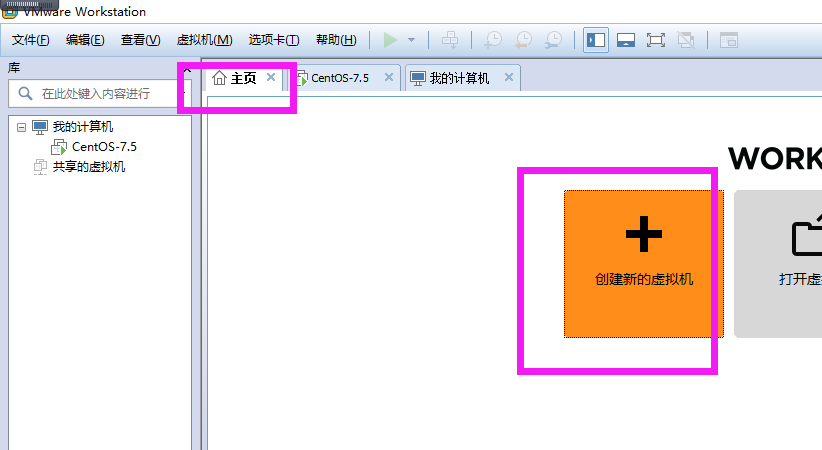
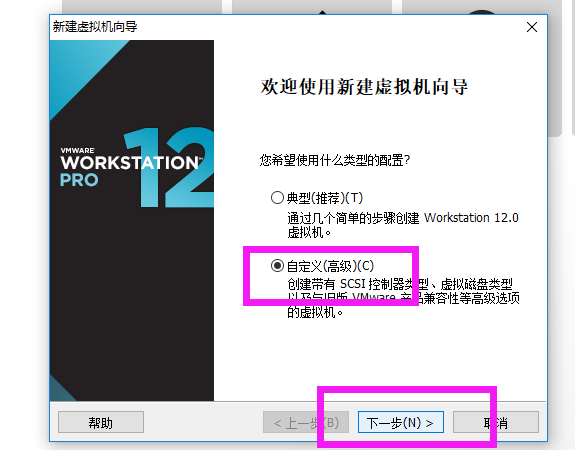
【2】选择 自定义(高级)
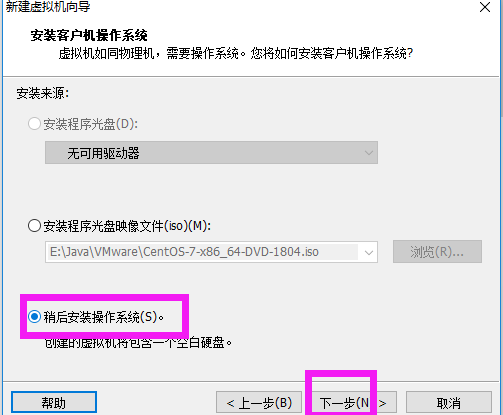
【3】选择稍后安装操作系统
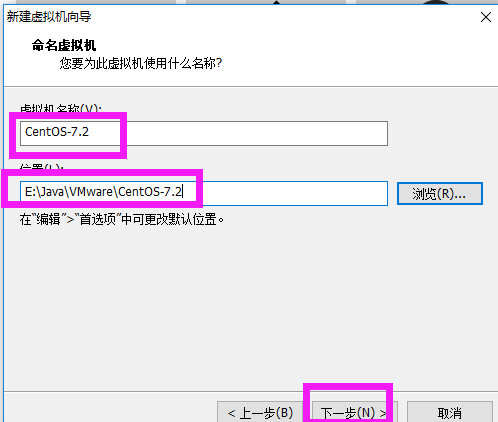
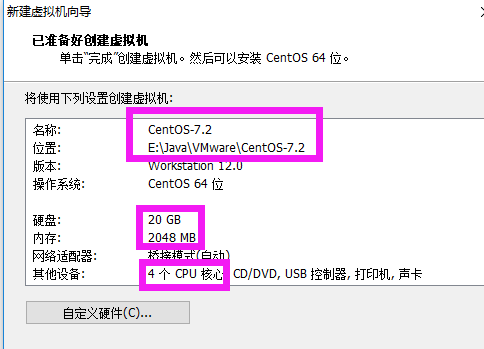
【4】给虚拟机命名并指定所在位置
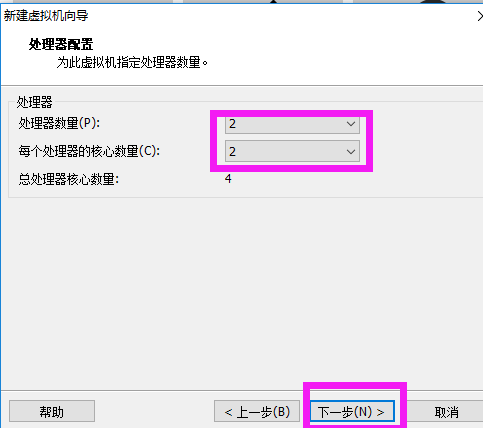
【5】给处理器配置:4核
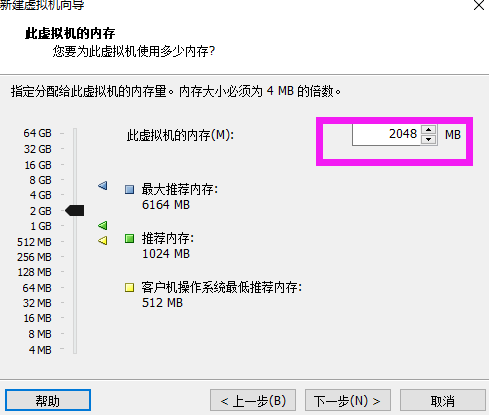
【6】给虚拟机内存:2G
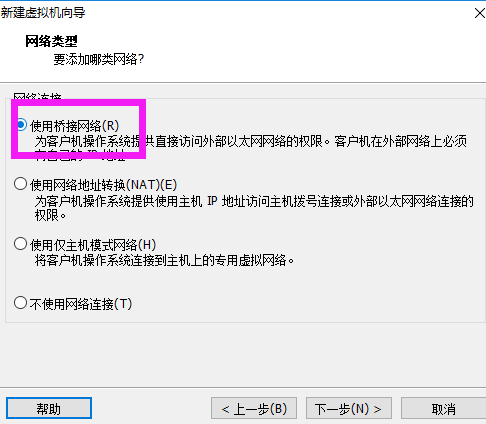
【7】选择网络类型:桥接网络
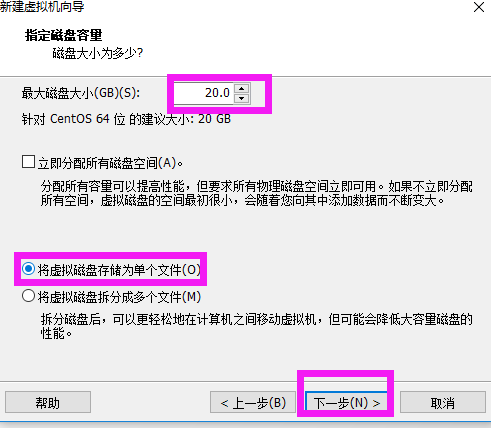
【8】指定虚拟磁盘大小:20G,将虚拟磁盘存储为单个文件
【9】最后查看虚拟机配置
2、安装操作系统(以CentOS7.2为例)
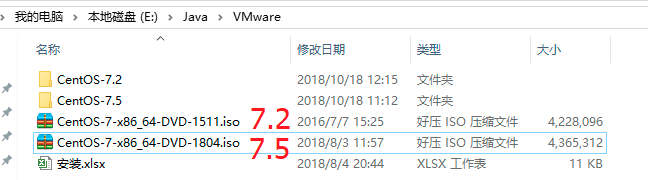
【1】准备好ISO镜像文件
下载网站:http://isoredirect.centos.org/centos/7/isos/x86_64
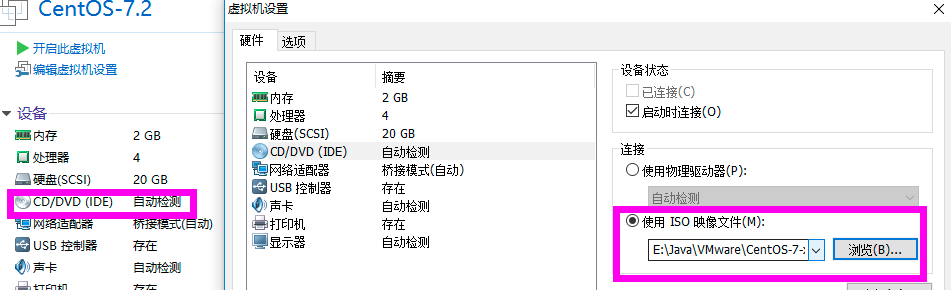
【2】配置ISO镜像路径
【3】开始安装操作系统
1)开启虚拟机自动进入安装

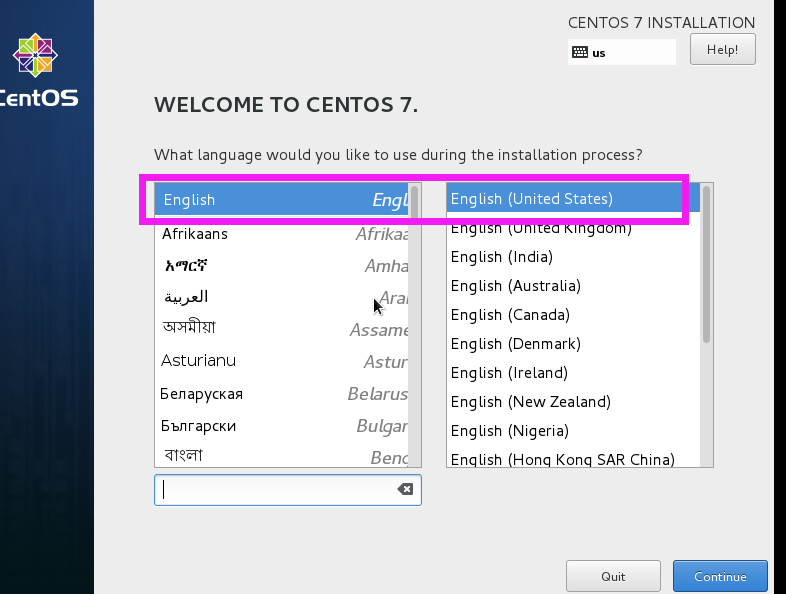
2)选择语言
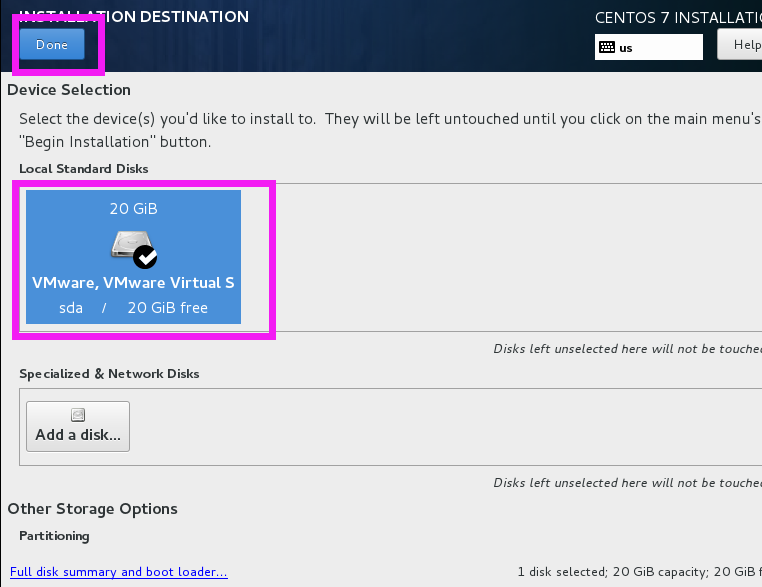
3)选择磁盘

4)选择图形化桌面
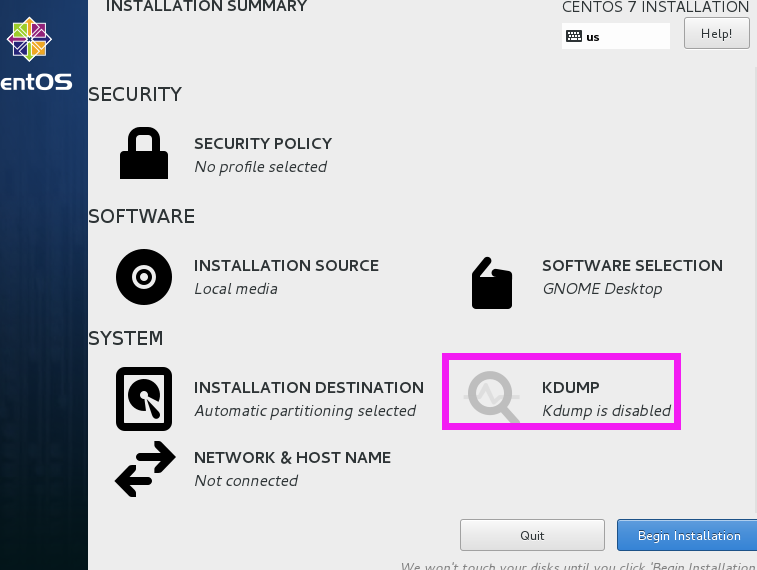
如果已经安装好了操作系统,但是忘了选择图形化桌面,可以用以下步骤安装
(1)安装rz
yum install rz
(2)安装图形化界面
yum groupinstall "X Window System"
(3)安装界面组件包
yum -y groupinstall "Server with GUI"
(4)重启
reboot
5)设置用户用户名和密码

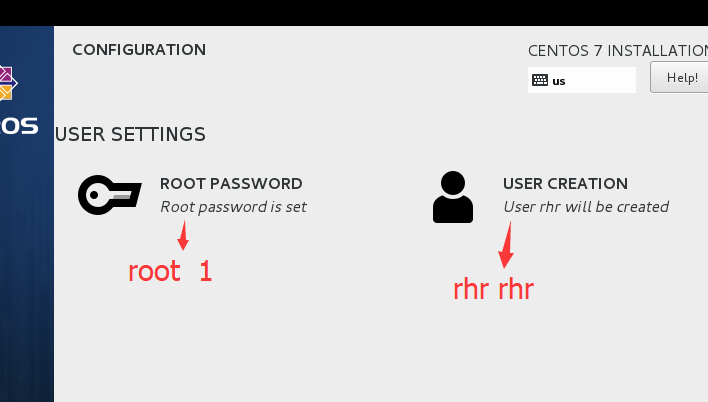
以上设置完后,就等待安装,安装好之后,重启即可用了
6)重启
进去之后,有需要输入,同意条款,依次输入:2cc

3、使用虚拟机
【1】配置ip
配置之前:
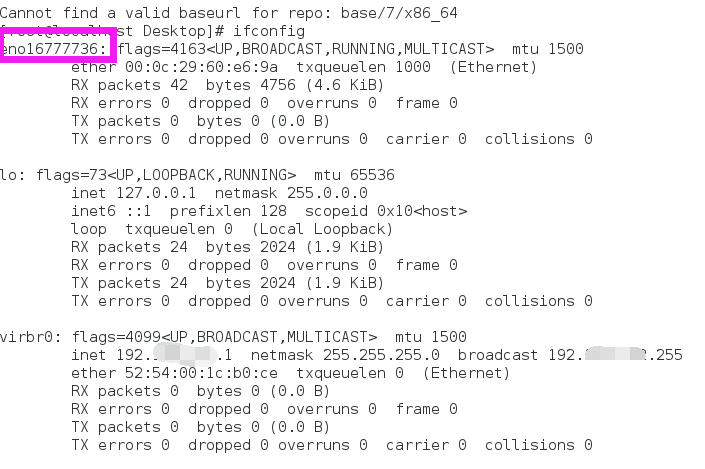
vi /etc/sysconfig/network-scripts/ifcfg-eno16777736
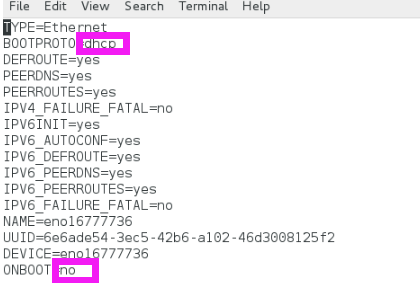
service network restart
配置之后:
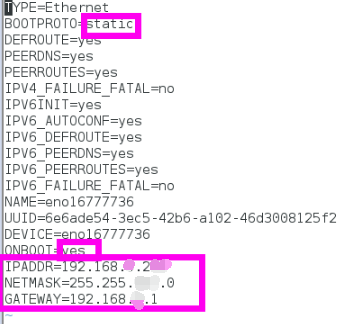
TYPE=Ethernet
BOOTPROTO=static
DEFROUTE=yes
PEERDNS=yes
PEERROUTES=yes
IPV4_FAILURE_FATAL=no
IPV6INIT=yes
IPV6_AUTOCONF=yes
IPV6_DEFROUTE=yes
IPV6_PEERDNS=yes
IPV6_PEERROUTES=yes
IPV6_FAILURE_FATAL=no
NAME=eno16777736
UUID=6e6ade54-3ec5-42b6-a102-46d3008125f2
DEVICE=eno16777736
ONBOOT=yes
IPADDR=192.168.*.2**
NETMASK=255.255.***.0
GATEWAY=192.168.*.*
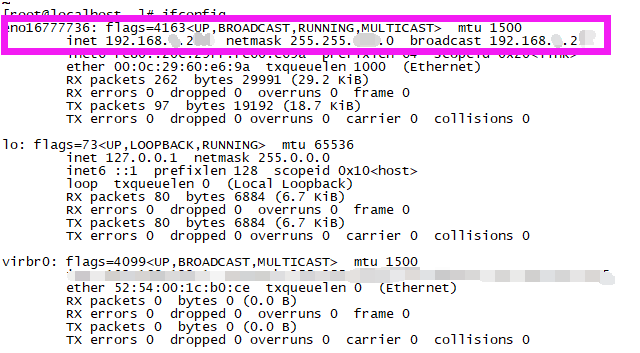
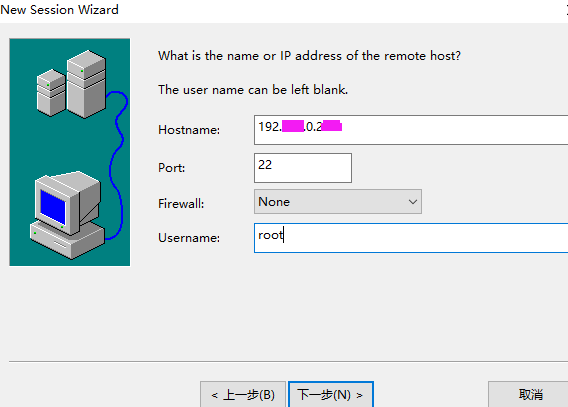
【2】本机CRT连接虚拟机
【3】连网配置
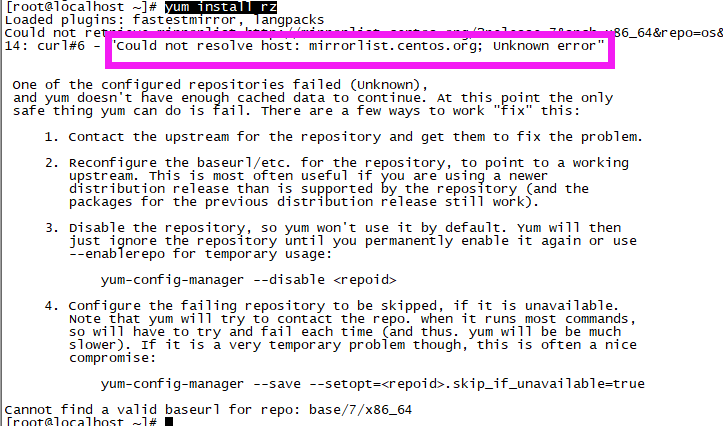
1)安装工具时发现报错
yum install rz
2) 检查联网
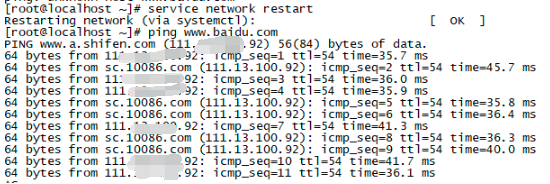
ping ww.baidu.com

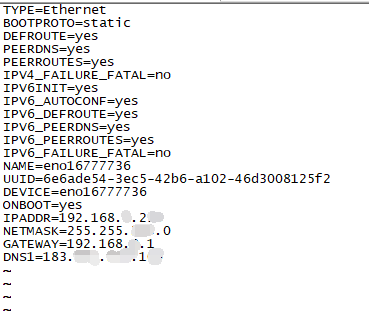
3)配置DNS
vi /etc/sysconfig/network-scripts/ifcfg-eno16777736
 \
\
service network restart
4) 查看nameserver
cat /etc/resolv.conf

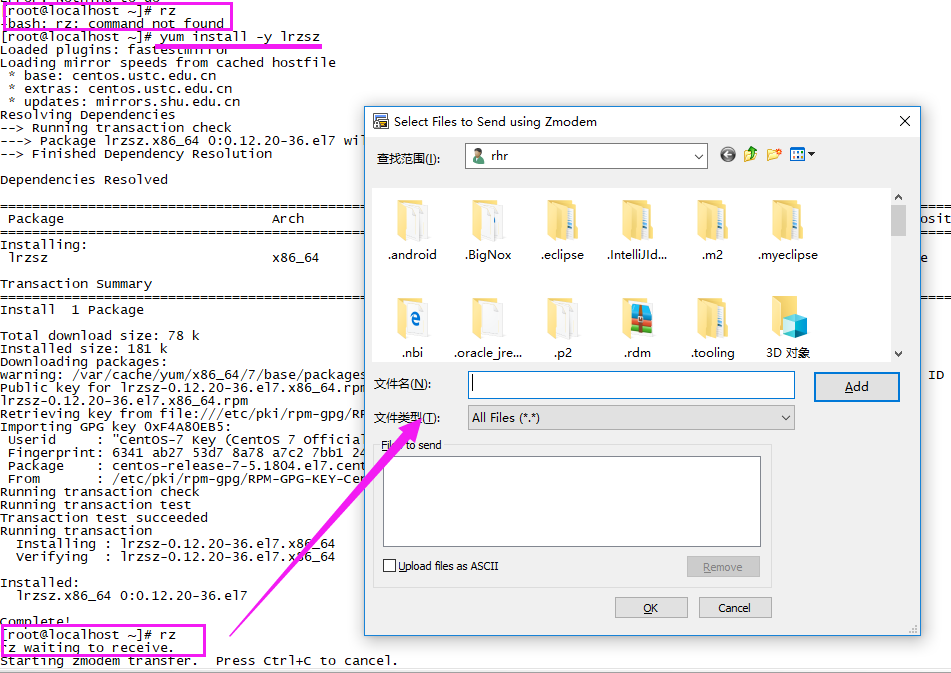
【4】安装需要的软件
yum install -y lrzsz
windows 用VMware创建linux虚拟机,安装操作系统CentOS7.2的更多相关文章
- VMware创建Linux虚拟机并安装CentOS(二)
在VMware中鼠标单击“编辑虚拟机设置”,在弹出的“虚拟机设置”对话框中的“硬件”标签中选择“CD/DVD(IDE)”,然后在右侧的“CD/DVD(IDE)”连接选项中选择“使用ISO映像文件”,使 ...
- VMware创建Linux虚拟机并安装CentOS(一)
在VMware中新建虚拟机,在新建虚拟机向导中,选择“自定义(高级)”选项,鼠标单击“继续”按钮 选择VMware的版本workstation9.0(VMware版本对硬盘.内存.cpu等硬件的支持大 ...
- VMware创建Linux虚拟机并安装CentOS(三)
选择“创建自定义布局”手动给Linux指定系统分区.交换分区,鼠标单击“下一步”按钮继续. 首先创建交Swap分区,鼠标单击“创建”按钮,在弹出的“生成存储”对话框中,生成分区选择“标准分区”:鼠标单 ...
- 利用Vmware 创建Linux虚拟机的方法
https://blog.csdn.net/qq_34929457/article/details/52663265 使用VMware新建一个Linux系统虚拟机 原创 2016年09月25日 17: ...
- 使用VMware创建Linux虚拟机
准备工作: 下载安装:VMware8.0 (这版本相对稳定,体积小) 下载:rhel-server-5.8-i386-dvd.iso Ready? Go! 1.新建空的虚拟机,相当于多了一台电脑 除了 ...
- 使用VMware Workstation Player虚拟机安装Linux系统
下载安装 VMware Workstation Player 首先下载并安装 VMware Workstation Player, VMware Workstation是一款非常强大的虚拟机软件,有p ...
- VMware ESXi CentOS Linux虚拟机安装VMware Tools教
转自VMware ESXi CentOS Linux虚拟机安装VMware Tools教程 | 一米居 http://www.yimiju.com/articles/548.html 最近一周在学习和 ...
- 如何在VMware workstation上创建Linux虚拟机
由于需要使用Linux虚拟机部署Hadoop集群,故在win10系统上安装了VMware workstation 14,现将介绍如何在VMware workstation上创建Linux虚拟机.下面以 ...
- VMware中Linux虚拟机与Windows主机共享文件夹
VMware下Linux虚拟机与Windows主机共享文件夹 1. 安装vm-tool 2. 开启共享文件夹 虚拟机->设置->选项->共享文件夹"右边选择"总是 ...
随机推荐
- CentOS 6以下版本 支持Ext4
CentOS默认是不支持Ext4.所以你需要处理一下才行. 使用环境使用的是CentOS5.8 内核是 2.6.18-238.19.1.el5 其实CentOS 5.8 里面是有 ext4 模块的, ...
- linux 几个逼格高实用的命令
1.xargs [root@gdpsq1x25 log]# find . -type f -name "*.log" |sort -rn./yum.log./sssd/sssd_s ...
- openjudge 4116:拯救行动
传送门 总时间限制: 1000ms 内存限制: 65536kB 描述 公主被恶人抓走,被关押在牢房的某个地方.牢房用N*M (N, M <= 200)的矩阵来表示.矩阵中的每项可以代表道路( ...
- 相对路径转绝对路径C++实现
#include<iostream> #include<string> #include<vector> using namespace std; //相对路径转绝 ...
- POJ1502(最短路入门题)
MPI Maelstrom Time Limit: 1000MS Memory Limit: 10000K Total Submissions: 7471 Accepted: 4550 Des ...
- Scala学习——array与arraybuffer的区别(初)
1.由于Array是不可变的,所以不能直接地对其元素进行删除操作,只能通过重赋值或过滤生成新的Array的方式来删除不要的元素. 而ArrayBuffer是可变的,本身提供了很多元素的操作,当然包括删 ...
- mysql的itcast笔记
1 课程回顾 自定义标签&编码实战 1)自定义标签步骤: 1.1 编写标签处理器类,继承SimpleTagSupport类,覆盖doTag方法 1.2 在WEB-INF目录下建立tld文件,在 ...
- JS---分解质因数
<!DOCTYPE html> <html> <head lang="en"> <meta charset="UTF-8&quo ...
- GridSplitter用法
1.GridSplitter的ShowsPreview设置为True时拖动报null错误 解决方法在Grid外面包装一个装饰器:AdornerDecorator,至于为什么这么做,暂时还不知道 2.当 ...
- plsql 分页
select * from (select rownum rn,ps.* from (select * from user_t) ps ) where rn>=1 and rn<=10 ...