
office web apps的搭建部署(1)(写于2017.12.27)
因为业务方面的需求,项目要求搭建office-web-apps这个玩意儿,做一个在线预览编辑的功能,为了方便,我下面都用OWA代替这个服务。
首先说一下什么是office-web-apps-server:office-web-apps就是一个满足文件在线浏览,编辑的微软服务,你把它想成个在线的office就行了。
为什么要用这个服务:因为免费,因为方便,因为公司要用。。。。。
这个服务要求的环境:windows2012 server R2
我使用的OWA服务版本:office-online-2016(七月更新版)
下面进入正题,怎么搭这个服务:
要知道,这玩意是在微软服务的一部分,如果你有office的VLC许可协议的话,你可以直接官网下载,如果你没有,那就在我这里下载吧,我会给出网盘的下载链接的。
下载链接:https://pan.baidu.com/s/1i47egXv 码:25yp
首先,我们需要准备两台服务器,不过我建议准备三台,因为还有一台是WOPIserver,这个我后面会说,因为比较复杂,我这里按照三台来做。
三台服务器,分别为域服务器,OWA服务器,WOPI服务器。
部署的步骤:域服务器 ---> OWA服务器 -----> WOPI服务器
第一步:开始部署域控服务器
首先,咱们先搭域服务器,这东西非常重要,Office Web Apps Server 场中的服务器都必须是域的一部分。所以没它OWA搭建上了也不能用,所以它和OWA是相辅相成的,要注意,搭建服务的三台机器最好都是全新的,什么也服务也没装过的那种,因为微软的文档上说了:
请勿在运行 Office Web Apps Server 的服务器上安装任何其他服务器应用程序。包括 Exchange Server、SharePoint Server、Lync Server 和 SQL Server。如果您的服务器不足,则可以在这些服务器的其中一台上的虚拟机实例中运行 Office Web Apps Server。
不要在端口 80、443 或 809 上安装依赖 Web 服务器 (IIS) 角色的任何服务或角色,因为 Office Web Apps Server 会定期删除这些端口上的 Web 应用程序。
不要安装任何版本的 Office。如果已经安装,在安装 Office Web Apps Server 之前必须将其卸载。
不要在域控制器上安装 Office Web Apps Server。它不会在包含 Active Directory 域服务 (AD DS) 的服务器上运行。
1:进入即将要部署的域控服务器,以管理员身份运行PowerShell,输入下列命令
Add-WindowsFeature Web-Server,Web-Mgmt-Tools,Web-Mgmt-Console,Web-WebServer,Web-Common-Http,Web-Default-Doc,Web-Static-Content,Web-Performance,Web-Stat-Compression,Web-Dyn-Compression,Web-Security,Web-Filtering,Web-Windows-Auth,Web-App-Dev,Web-Net-Ext45,Web-Asp-Net45,Web-ISAPI-Ext,Web-ISAPI-Filter,Web-Includes,InkandHandwritingServices
这段PowerShell的意思 是启用 Windows的相关的角色和功能,如墨迹手写服务,ASP.NET 4.5,IIS服务等。
2:安装域控制服务Active Directory
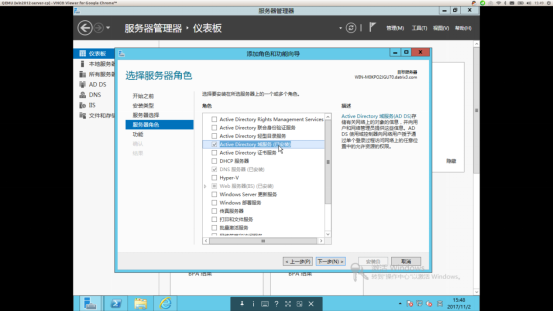
3:配置域服务器
(1)点击服务器管理器 `左侧“AD DS”
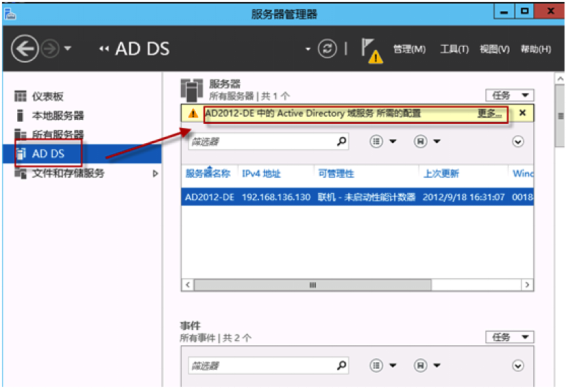
(2)点击“升级为域控制器”
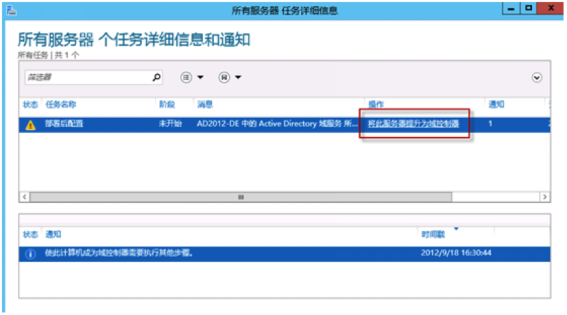
(3)进入AD域服务器配置向导,下一步(注意:域的填写)
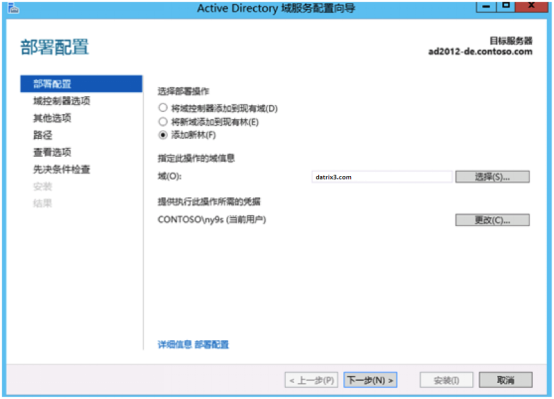
(4)填写密码,下一步
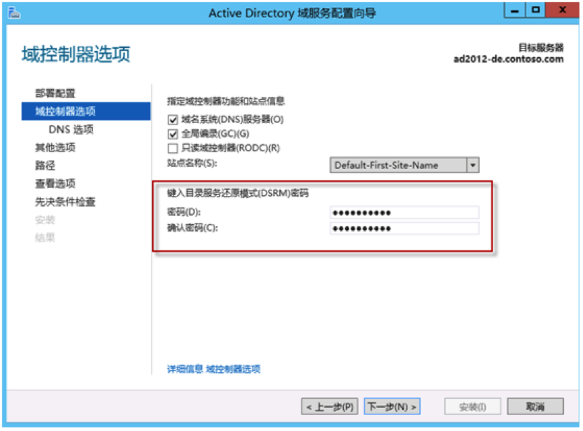
(5)提示DNS无法创建,不用管,继续下一步
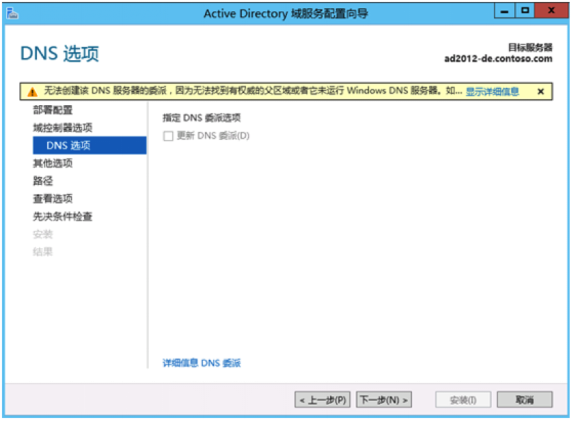
(6)安装路径,默认,下一步

(7)查看选项,默认,下一步

(8)点击安装
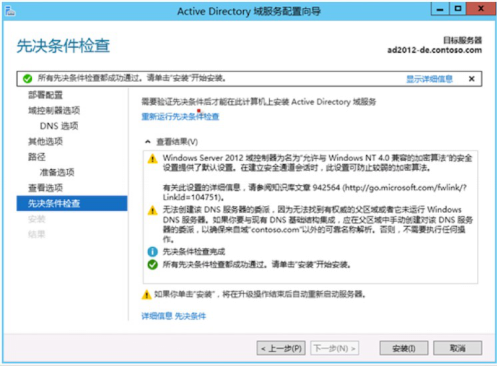
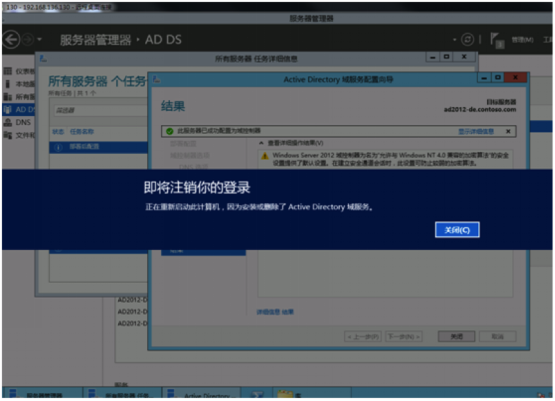
(9)安装完成,会提示注销重启
第二步:部署office web apps服务
1:进入要部署office web apps的服务器中
2:将服务器加入域
(1) 将文档转换服务器加入datrix3.com域。先把本地连接的dns服务器改为域控的ip地址,此处为192.168.50.207。
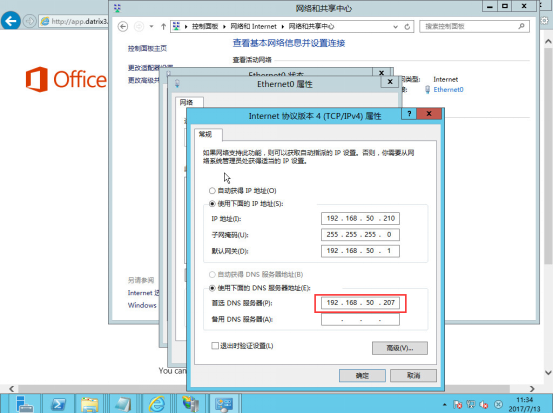
(2)在计算机属性中,修改计算机名称,并添加到域控服务器(如下图),确定后提示注销重启服务器

(3)在域控服务器,管理中选择添加服务器,名称填写office web apps server的计算机名称,立即查找。然后添加到右边,确定。
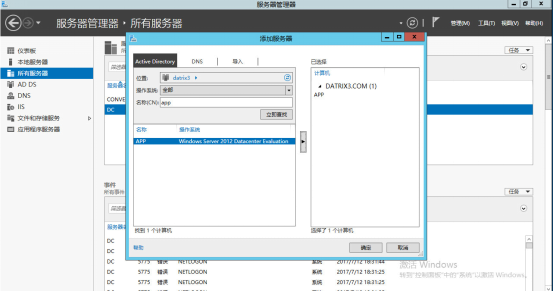
(4)在域控服务器中,所有服务器显示两台服务器,并都是联机状态则表示成功。
第三步 安装office web apps
安装步骤:
(1)先安装 .NET Framework 4.5.2
点点点,都会。
(2) 再安VS2015
这里可能会提示失败或者是出错,别着急,看我包里的两个补丁文件,kb开头的,先卸载了刚安的那个VS,再把那两个kb安上,再安一次VS,这次应该就会成功了。
(3) 再安cn_office_.........iso这个,直接安就行。
直接点点点就好。。。。。。
安装之后重启。
第四步 部署 office web apps 服务
在OfficeWebApps服务器上,以管理员身份打开PowerShell,键入命令
New-OfficeWebAppsFarm -InternalURL "http://app.datrix3.com" -AllowHttp -EditingEnabled -OpenFromUrlEnabled
注意:http://app.datrix3.com 这是前面设置的域地址,你可以设置成IP地址,方便对外调用
(其中http://app.datrix3.com 的app.datrix3.com 为OfficeWebApps服务器的计算机全名。这个名称根据具体环境而设,此处计算机名为app 加入了datrix3.com域)
如图所示
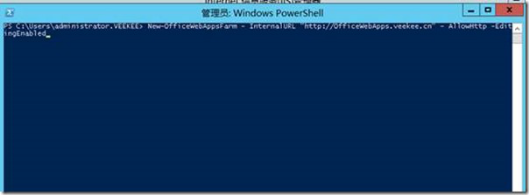
回车以确定。
会出现提示
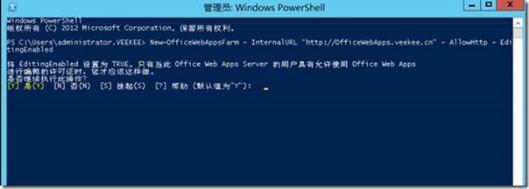
成功的话,会返回列表信息
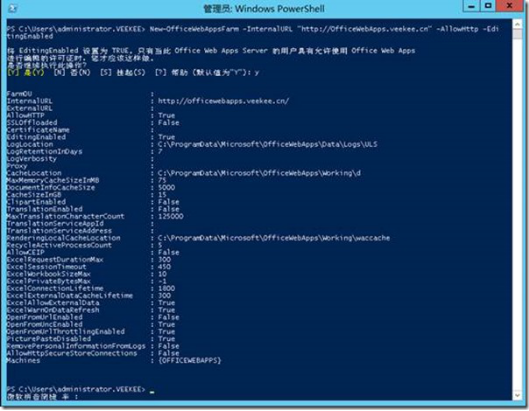
我们可以在服务器的浏览器中输入下列Url以求证
http://app.datrix3.com/hosting/discovery
(其中http://app.datrix3.com 的app.datrix3.com 为OfficeWebApps服务器的计算机全名。这个名称根据具体环境而设,此处计算机名为app 加入了datrix3.com域)。
安装成功的话,会显示下图信息:
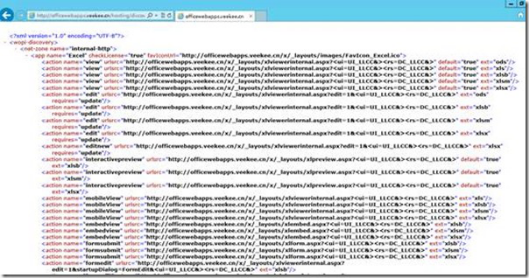
至此Office Web Apps布署成功。
第五步 验证是否安装成功
打开浏览器输入app.datrix3.com 会显示如下界面。

输入在线文档的地址。
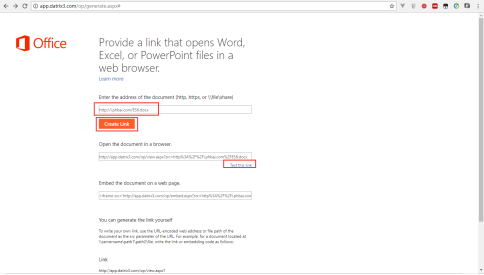

输入在线文档的地址,如果不能预览说明在哪一步出了错。
我将在下一节详细描述我是如何搭建WOPI协议,实现在线浏览和编辑的。
office web apps的搭建部署(1)(写于2017.12.27)的更多相关文章
- 微软office web apps 服务器搭建之在线文档预览(一)
office web apps安装 系统要求为Windows Server 2012, 注意:转换文档需要两台服务器,一台为转换server,另外一台为域控server.(至于为什么要两台,这个请自行 ...
- office web apps server安装部署
操作系统:windows 2012 软件下载地址: 链接:https://pan.baidu.com/s/1c3WWFs8 密码:4dcy NDP452-KB2901954-Web.exe(.Net ...
- 微软office web apps 服务器搭建之在线文档预览(二)
上一篇文章已经介绍了整个安装过程了.只要在浏览器中输入文档转换server的ip,会自动跳转,出现如下页面. 那么就可以实现本地文档预览了,你可以试试.(注意:是本地哦,路径不要写错,类似“\\fil ...
- 微软office web apps 服务器搭建之在线文档预览
案例:http://owa.linbsoft.com/op/generate.aspx# 文档地址:http://demo.linbsoft.com/CourseFile/201407/2014070 ...
- office web apps 部署-搭建office web apps服务器
二.搭建office web apps服务器 相关文件可以去焰尾迭分享的百度网盘下载,下载地址:http://pan.baidu.com/s/1o6tCo8y#path=%252Foffice%252 ...
- Office Web Apps安装部署(一)
来源于:http://www.cnblogs.com/poissonnotes/p/3238238.html 系统要求为Windows Server 2012, 注意:安装Office Web App ...
- 一、office web apps 部署
原文出处:http://www.cnblogs.com/yanweidie/p/4516164.html 原文出处:https://www.cnblogs.com/poissonnotes/p/323 ...
- office web apps安装部署,配置https,负载均衡(七)配置过程中遇到的问题详细解答
该篇文章,是这个系列文章的最后一篇文章,该篇文章将详细解答owa在安装过程中常见的问题. 如果您没有搭建好office web apps,您可以查看前面的一系列文章,查看具体步骤: office we ...
- office web apps安装部署,配置https,负载均衡(三)服务器连接域控制器
前提条件:1>一台window server 2008R2 服务器 2>您已经在同一内网的另外一台服务器上安装好了域控制器文档请看我写的另外一篇文章: office web apps安装部 ...
随机推荐
- 小程序-生成一个小程序码画在canvas画布上生成一张图片分享出去
这个需求我遇到过2次.一次是在识别二维码后跳转到其它页面,另一次是识别二维码后进入到生成小程序码的当前页面. 我有一个梦想,就是成为一名黑客!!!!!! 小程序中js wx.request({ ...
- k8s之nginx-ingress、 Daemonset实现生产案例
上一篇中用node ip + 非80端口,访问k8s集群内部的服务.实际生产中更希望用node ip + 80端口的方式,访问k8s集群内的服务. # 修改mandatory.yaml中创建控制器部分 ...
- shell细节决定高度
1.文件测试操作符 -f[file]:文件存在且为普通文件则为真; -d[directory]:文件存在且为目录文件则为真; -s[size]:文件存在且为文件大小不为0则为真; -e[exist]: ...
- PHP平均小数红包算法
<?php function RandMoney( $money,$num ){ $arr = array();//存放金额 $total_money = 0;//红包总金额 $thisMone ...
- MAC终端命令行整理
参考:http://www.jianshu.com/p/3291de46f3ff 目录操作 命令名 说明 举例 cd 切换到指定目录 cd test ls 查看这个目录下的所有文件 ls /Users ...
- 通过HTML5 FileReader实现上传图片预览功能
原文:http://www.htmleaf.com/ziliaoku/qianduanjiaocheng/201706224590.html 在上传图片到服务器之前,我们希望可以预览一下要上传的图片. ...
- Android自己定义实现循环滚轮控件WheelView
首先呈上效果图 watermark/2/text/aHR0cDovL2Jsb2cuY3Nkbi5uZXQv/font/5a6L5L2T/fontsize/400/fill/I0JBQkFCMA==/d ...
- 微信公众平台SDK for node
实现了下面特性: 1.开启开发人员模式 2.解析微信请求參数 3.验证消息来源 4.被动回复文字消息 5.被动回复图文消息 6.获取access_token 7.创建自己定义菜单 地址:wechat ...
- nodejs 打印机打印 pos打印
https://www.npmjs.com/package/chn-escpos 安装window vsbuild 编译工具 npm install --global --production win ...
- 实现TextView中link的点击效果
朋友们,你们在TextView处理link的时候是不是一直被苦逼的android默认的方式困扰?每次点击link的时候,点击效果是整个textview来响应.非常烂吧?原因就不多赘述了. 那么以下这个 ...