
linux虚拟摄像头vivid配置
总述
最近在看摄像头驱动,需要配置虚拟摄像头的驱动,但是教程里面是linux2.6内核的,实际电脑的是Ubuntu16,内核是linux4.15版本,从2.6到4.15内核好多文件发生了变化,所以我们该怎么操作呢?下面就让我给大家介绍一哈,怎么下载最新的内核并进行编译成虚拟摄像头驱动。
作者:良知犹存
转载授权以及围观:欢迎添加微信公众号:Conscience_Remains
1 查看并下载源码
使用命令查看当前系统的内核
uname -a

Linux lyn 4.15.0-117-generic #118~16.04.1-Ubuntu SMP Tue Sep 8 14:54:40 UTC 2020 x86_64 x86_64 x86_64 GNU/Linux


可以看到内核版本是4.15,然后我们就可以去下载源码去了
去www.kernel.org找同版本的内核,如果没有请找最相近的内核代码
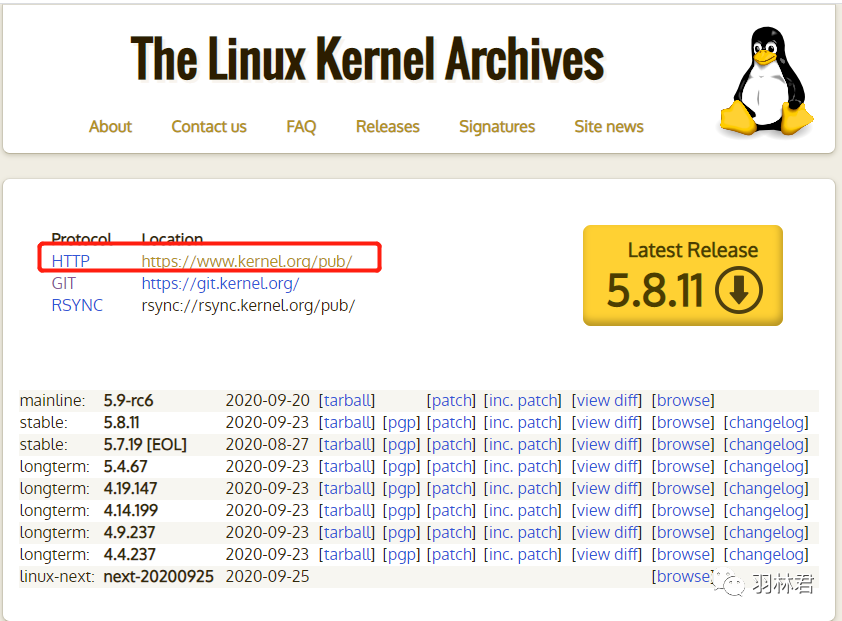
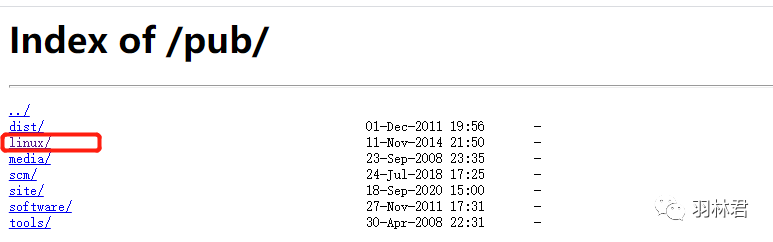
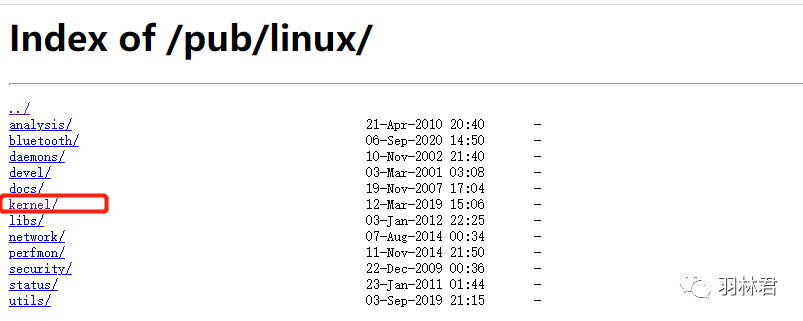
因为我的版本已经是4.15属于v4.x,所以选择了v4.x进入
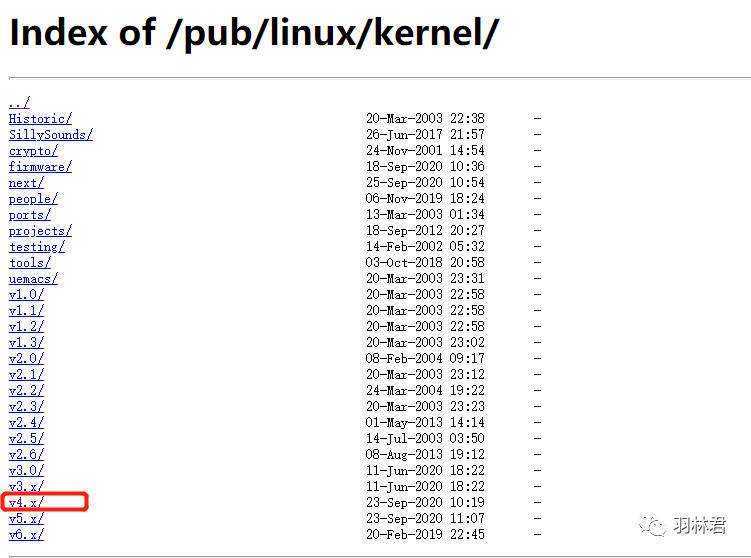
最后用网页搜索选择了4.15的一个版本进行了下载
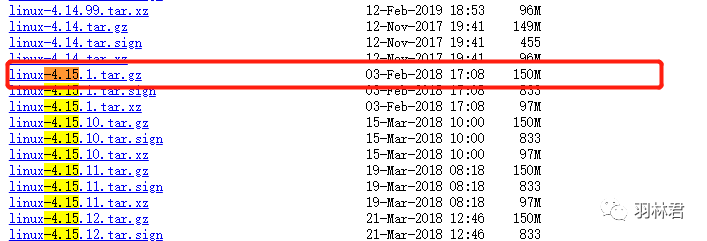
tar xzf linux-4.15.1.tar.gz 解压文件
新版本的linux下已经更名为vivid,可以用find寻找一下目录
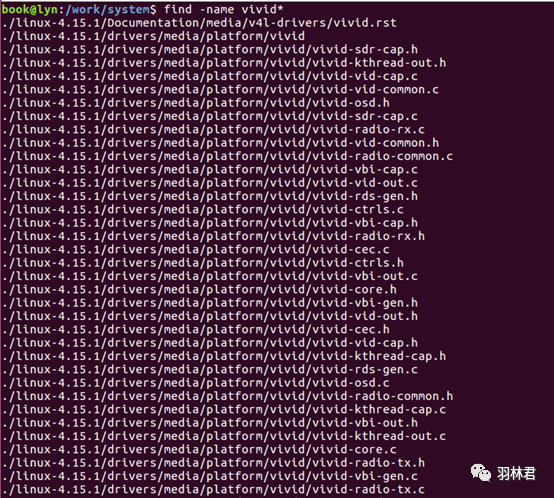
之后就把
linux-4.15.1/drivers/media/platform/vivid/
目录下所有文件拷贝的一个文件夹下

2 进行VIVID驱动编译
首先我们看一下,在vivid文件目录下本来的Makefile文件,这个Makefile编译之后选项配置由CONFIG_VIDEO_VIVID这个变量控制,显然不符合我们的要求
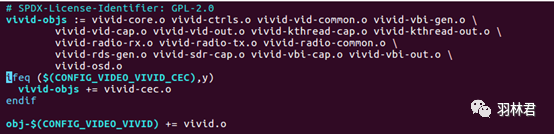
首先编译我们需要选择编译的内核目录,首先我在linux的usr(usr被称为是Unix System Resource,即Unix系统资源的缩写。/usr 是系统核心所在,包含了所有的共享文件。它是 unix 系统中最重要的目录之一,涵盖了二进制文件,各种文档,各种头文件,还有各种库文件;还有诸多程序,例如 ftp,telnet 等等。)目录下寻找。
cd /usr/src/linux......
这样就可以看到对应的内核目录了

经过添加内核目录,然后添加上需要编译的文件,一个简单的驱动Makefile就做好了,当然这个也不是最完美的,请听我一一道来。
KERN_DIR = /usr/src/linux-headers-4.15.0-118-generic

all:

  make -C $(KERN_DIR) M=`pwd` modules

clean:

  make -C $(KERN_DIR) M=`pwd` modules clean

  rm -rf modules.order

obj-m := vivid-core.o vivid-ctrls.o vivid-vid-common.o vivid-vbi-gen.o \

                vivid-vid-cap.o vivid-vid-out.o vivid-kthread-cap.o vivid-kthread-out.o \

                vivid-radio-rx.o vivid-radio-tx.o vivid-radio-common.o \

                vivid-rds-gen.o vivid-sdr-cap.o vivid-vbi-cap.o vivid-vbi-out.o \

                vivid-osd.o vivid-cec.o
开始进行编译,出现一个error
/work/driver_and_test/vivid/vivid-ctrls.c:In function ‘vivid_vid_cap_s_ctrl’:

/work/driver_and_test/vivid/vivid-ctrls.c:346:3:error: ‘V4L2_COLORSPACE_ADOBERGB’ undeclared (first use in this function)

  V4L2_COLORSPACE_ADOBERGB,

   ^

/work/driver_and_test/vivid/vivid-ctrls.c:346:3:note: each undeclared identifier is reported only once for each function itappears in

scripts/Makefile.build:337: recipe fortarget '/work/driver_and_test/vivid/vivid-ctrls.o' failed

make[2]: ***[/work/driver_and_test/vivid/vivid-ctrls.o] Error 1
出现了未定义V4L2_COLORSPACE_ADOBERGB变量的error
但是在正则表达式去搜索文件定义的时候发现vivid目录下所有文件都没有定义过,所以我直接选择进行出问题的地方进行注释
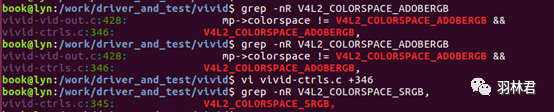
vi vivid-ctrls.c +346 //注释掉相关定义
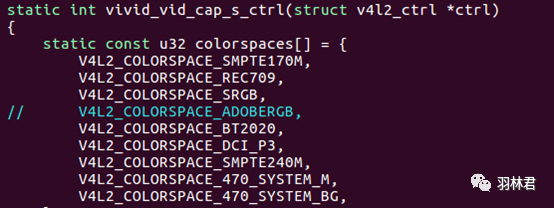
继续编译出现另一处类似的错误,继续注释掉
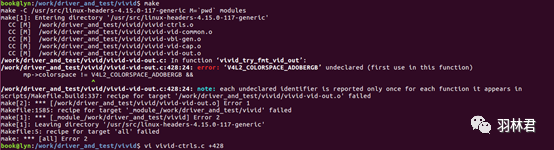
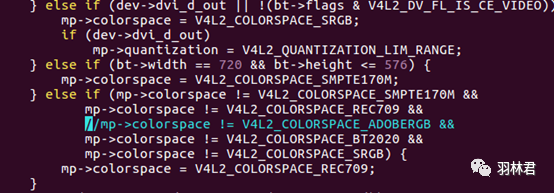
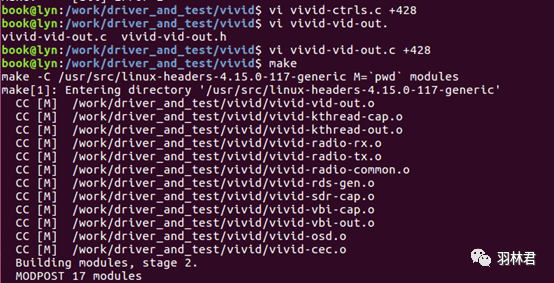
不过这次用这个Makefile编译完之后,我们编译出了好多个.ko文件,在实际加载驱动时候很不方便
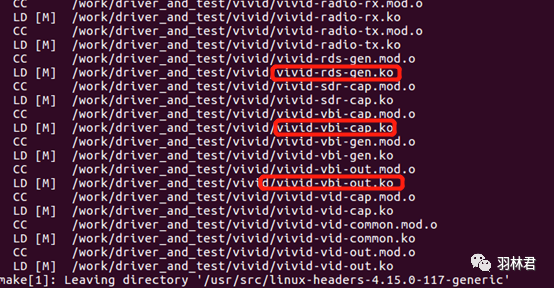
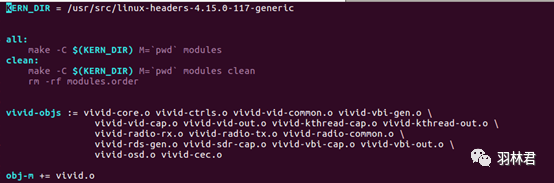
所以我们需要重新修改Makefile文件,把vivid目录下的文件都编译成一个.o文件,按然后再编译为一个.ko文件
MakeFile内容如下所示:
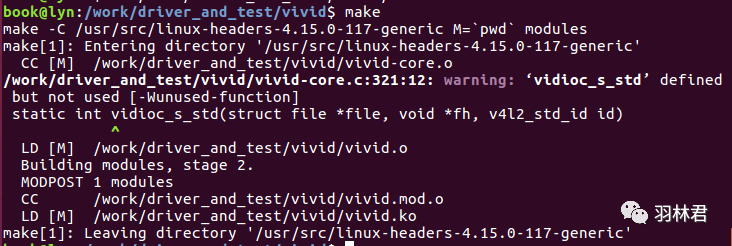
编译结果如下,只有一个vivid,ko文件
3 测试体验效果
首先我们先安装xawtv
xawtv是用于使用电视调谐器或卫星接收卡(DVB-S)观看和录制电视和网络摄像头的软件。xawtv可在类似Unix的操作系统上运行,并已获得GPL许可。
维基百科
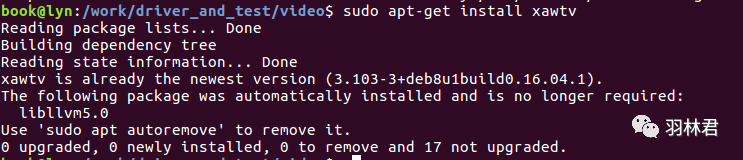
sudo apt-get install xawtv
sudo modprobe vivid

//安装自带vivid及依赖,这里先使用modprobr加载vivid,会将其依赖一并加载,然后再卸载vivid,最后加载上我们编译的vivid.ko

sudo rmmod  vivid        //卸载自带的vivid

sudo insmod./vivid.ko  //安装自己编译的vivid.ko

xawtv -h           //帮助信息

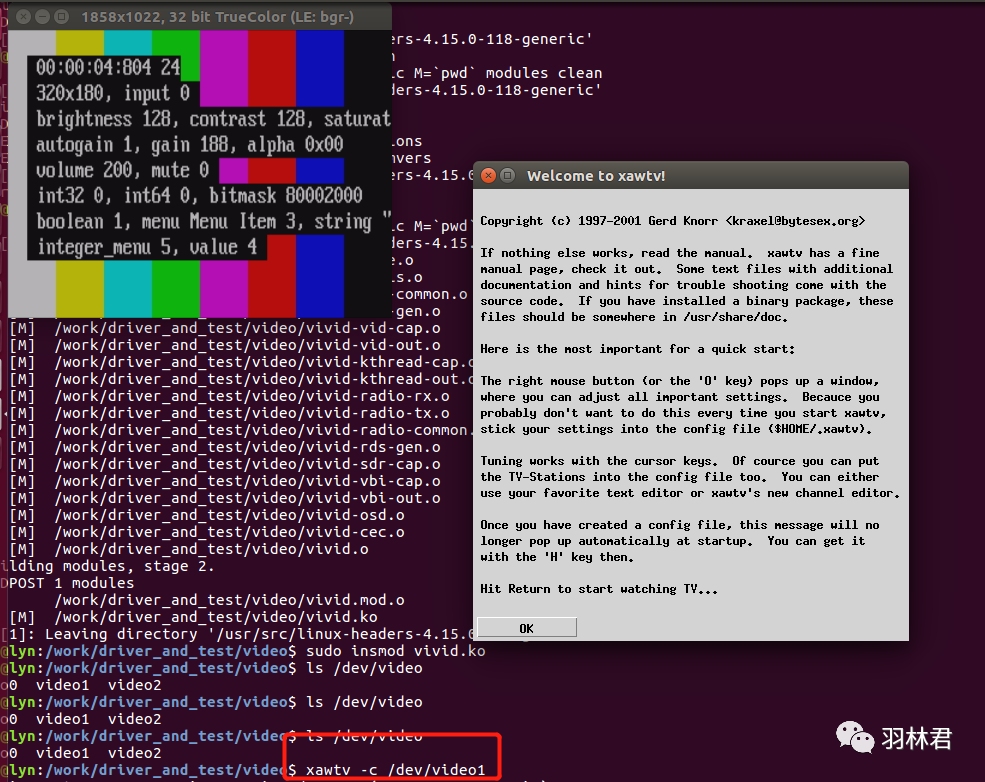
xawtv -c/dev/videoX   //指定设备

xawtv -noalsa        //关闭声卡启动

xawtv          //运行摄像头
如图所示,虚拟摄像头就开始运行起来了。
这就是我分享的linux4.15内核下的虚拟摄像头配置,如果大家有什么更好的思路,欢迎分享交流哈。

更多分享,扫码关注我
linux虚拟摄像头vivid配置的更多相关文章
- linux(十二)___Apache服务器用户认证、虚拟主机的配置
创建xiangkejin zhangsan两个用户 可看见文件中创建的两个用户: 建立虚拟目录并配置用户认证 ①建立虚拟目录 /xiangkejin ②在Apache的主配置文件httpd.conf ...
- Linux网络配置之虚拟网卡的配置(ubuntu 16.04)
关于图形界面的配置,我这里就不多介绍了,这个很简单.这里介绍的是如何通过修改配置文件来实现虚拟网卡. 首先介绍ubuntu(我这里使用的是ubuntu-16.04)下虚拟网卡的配置 1.先用ifcon ...
- (四) 虚拟摄像头vivi体验
目录 虚拟摄像头vivi体验 源码下载 修改Makefile 安装xawtv 测试体验 title: 虚拟摄像头vivi体验 date: 2019/4/23 19:20:00 toc: true -- ...
- 虚拟摄像头vivi的测试(二)
(前一部分的基础操作来源于作者:LingXiaokai 的 Ubuntu 9.10 下如何使用笔记本摄像头以及虚拟摄像头vivi的测试) 自己仅对实际操作中需要注意的点进行阐述 一.先在Ubuntu ...
- LINUX+Vmware+SVN的配置和安装
LINUX+Vmware+SVN的配置和安装 验证SVN安装了没有 svnserve --version 查看CentOS自带JDK是否已安装. ◆输入:yum list installed |gre ...
- Linux通过NAT方式配置网络
步骤:1.将虚拟机的网卡VMware Network Adapter VMnet8改成DHCP自动获取IP.2.将Linux虚拟机的网卡自定义连接到VMware Network Adapter VMn ...
- Go 语言开发的基于 Linux 虚拟服务器的负载平衡平台 Seesaw
负载均衡系统 Seesaw Seesaw是由我们网络可靠性工程师用 Go 语言开发的基于 Linux 虚拟服务器的负载平衡平台,就像所有好的项目一样,这个项目也是为了解决实际问题而产生的. Seesa ...
- Linux USB摄像头驱动【转】
本文转载自:http://www.itdadao.com/articles/c15a509940p0.html 在 cortex-a8 中,可接入摄像头的接口通常可以分为两种, CAMERA 接口和 ...
- macOS平台下虚拟摄像头的研发总结
一.背景介绍 虚拟摄像头,顾名思义,就是利用软件技术虚拟出一个摄像头硬件设备供用户使用.当我们需要对视频图像进行处理再输出时,虚拟摄像头就具备非常大的价值了.关于如何在Windwos上实现一个虚拟设备 ...
随机推荐
- pytorch模型结构可视化,可显示每层的尺寸
最近在学习一些检测方面的网络,使用的是pytorch.模型结构可视化是学习网络的有用的部分,pytorch没有原生支持这个功能,需要找一些其他方式,下面总结几种方法(推荐用4). 1. torch . ...
- Redis必知必会系列
1.常用命令 https://www.cnblogs.com/huozhonghun/p/11636053.html 2.Redis是什么 Redis 是 C 语言开发的一个开源的(遵从 BSD 协议 ...
- SpringBoot入门及深入
一:SpringBoot简介 当前互联网后端开发中,JavaEE占据了主导地位.对JavaEE开发,首选框架是Spring框架.在传统的Spring开发中,需要使用大量的与业务无关的XML配置才能使S ...
- PHP SDK短信接口
/** * sdk 短信接口 * @param $tel 手机号 * @param $content 短信内容 * @return bool */ public function telSDK($te ...
- 了解一下IO控制器与控制方式
IO控制器 CPU无法直接控制IO设备的机械部件,因此IO设备还要有个电子部件作为CPU和IO设备机械部件之间的"中介",用于实现CPU对设备的控制. 这个电子部件就是IO控制器, ...
- Jmeter(三十五) - 从入门到精通进阶篇 - 关联(详解教程)
1.简介 上一篇中介绍了如果想要同时发送多条请求,那么怎样才能让每条数据某些请求参数改变呢.这就用到了jMeter参数化.在实际测试场景中,我们往往还有这样的需求,登录后服务器响应的token作为下次 ...
- Soat控制HAProxy 动态增减服务器
Soat控制HaProxy 动态增减服务器 安装HaProxy-1.5.18: yum install haproxy -y yum install socat -y HaProxy-1.5.18 配 ...
- Java开发手册之数据库规约
1.不要使用 count(列名)或 count(常量)来替代 count(*),count(*)是 SQL92 定义的标准统计行数的语法,跟数据库无关,跟 NULL 和非 NULL 无关. 2.cou ...
- L(kali)A(apache)M(mysql)P(php)环境+wordpress站点搭建
一:LAMP环境配置 首先LAMP(linux+apache+mysql+php)即为本次搭建网站所需的环境,由于本次使用的debian衍生版kali版本自带lamp,因此只要在服务器上启动相应服务既 ...
- buuctf—web—Easy Calc
启动靶机,查看网页源码,发现关键字 $("#content").val() 是什么意思: 获取id为content的HTML标签元素的值,是JQuery, ("# ...