
Docker学习笔记之Dockerfile
Dockerfile的编写格式为<命令><形式参数>,命令不区分大小写,但一般使用大写字母。Docker会依据Dockerfile文件中编写的命令顺序依次执行命令。Dockerfile文件中,命令总是以FROM开始。如无FROM命令或FROM命令之前有其它命令,则无法创建镜像。此外,各个命令是独立运行的,即使用RUN cd /home 转移目录,也不会对后面的命令产生影响。
创建镜像时,在Dockerfile所在目录下执行docker build命令。如根据Dockerfile创建一个名为example的镜像:
sudo docker build --tag example . #创建镜像
1. .dockerignore
所有与Dockerfile同目录下的文件都称为“上下文”。在创建镜像时,上下文都会被传送到Docker守护进程,所以有必要设置不相关的文件排除在外。如:
>>.dockerignore文件
hello.txt
2. FROM
FROM用于设置以哪个镜像为基础镜像。Dockerfile创建的镜像是以已有的镜像为基础的。如下所示:
>>Dockerfile文件
FROM ubuntu:latest
命令的使用格式为FROM <镜像><标签>或FROM <镜像>。
3. MAINTAINER
MAINTAINER用于设置镜像创建者的信息,一般输入名字和邮箱即可。如下所示:
>>Dockerfile文件
MAINTAINER super lollipop <superlollipop@163.com>
4. RUN
RUN用于在FROM中设置的镜像上运行脚本或命令。RUN运行结果会生成新的镜像,运行的详细信息记录到镜像历史。如下所示:
>>Dockerfile文件
RUN apt install -y nginx

RUN echo "hello" >> /tmp/hello.txt
命令格式为RUN <命令>。
5. CMD
CMD用于设置容器启动时运行的脚本或命令,即使用docker run命令创建容器或使用docker start命令启动停止的容器时运行。如下所示:
>>Dockerfile文件
CMD touch /home/hello.txt
使用格式为CMD <命令>。
6. ENTRYPOINT
ENTRYPOINT用于设置容器启动时运行的脚本或命令,即使用docker run命令创建容器或使用docker start命令启动停止的容器时运行,而且ENTRYPOINT只执行一次。如下所示:
>>Dockerfile文件
ENTRYPOINT touch /home/hello.txt
使用格式为ENTRYPOINT <命令>。
CMD与ENTRYPOINT的区别:
>>CMD的Dockerfile文件
FROM ubuntu:latest

CMD echo "hello"

可以看到,如果docker run命令后面附加上了CMD命令后,Dockerfile文件的CMD命令不会被执行。下面再看看ENTRYPOINT命令。
>>ENTRYPOINT的Dockerfile文件
FROM ubuntu:latest

ENTRYPOINT ["echo", "hello"]

可以看到,后面的echo “world”命令被当成参数执行了Docekerfile里面的ENTRYPOINT设置的echo命令了。相当于在容器启动时执行了echo "hello" "echo" "world"。If the image also specifies an ENTRYPOINT then the CMD or COMMAND get appended as arguments to the ENTRYPOINT.
注意:如果Dockerfile中有多个CMD或者ENTRYPOINT,只有最后一个CMD或ENTRYPOINT会被执行,CMD和ENTRYPOINT可以组合使用。
7. EXPOSE
EXPOSE用于设置与主机相连的端口号,与docker run命令中的 --expose选项功能一致。
>>Dockerfile文件
EXPOSE 80

EXPOSE 443
使用格式为EXPOSE <端口号>。使用一个EXPOSE也可以设置多个端口号,如上面两行可以换成EXPOSE 80 443。
注意:EXPOSE只用于与主机进行连接,并不对外暴露。若想将端口暴露在外,需要在docker run命令添加选项-p或-P。
8. ENV
ENV用于设置环境变量。使用ENV设置的环境变量应用于RUN、CMD、ENTRYPOINT。如下所示:
>>Dockerfile文件
FROM ubuntu:latest
ENV HELLO 12345
CMD echo ${HELLO}
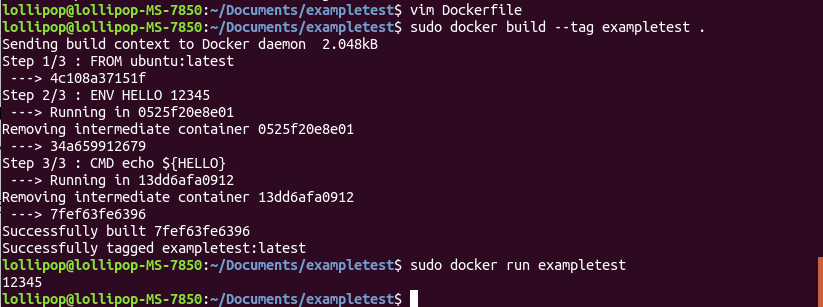
可以看到CMD echo ${HELLO}输出了ENV设置的变量值12345。
9. ADD
ADD用于向镜像添加文件。如下所示:
>>Dockerfile文件
FROM ubuntu:latest

ADD Diagram1.dia.autosave /Diagram1.dia.autosave
ADD apache-tomcat-9.0.24.tar.gz /
命令格式为ADD <要复制文件的路径> <文件在镜像中的路径>

可以看到添加到容器内的两个文件,添加的tar.gz文件会被解压。注意:要复制的文件的路径以上下文为基准,即要和Dockerfile在同一文件夹下。除此,<要添加的文件>也可以设置为目录或者网络文件的URL,如ADD hello-dir /hello-dir、ADD http://localhost:8080/apache-tomcat-9.0.24.tar.gz /。
10. COPY
COPY用于向镜像添加文件。与ADD不同,使用COPY添加压缩文件时,不会解压缩,也不能使用文件的URL。如下所示:
>>Dockerfile文件
FROM ubuntu:latest

COPY Diagram1.dia.autosave /Diagram1.dia.autosave

COPY apache-tomcat-9.0.24.tar.gz /
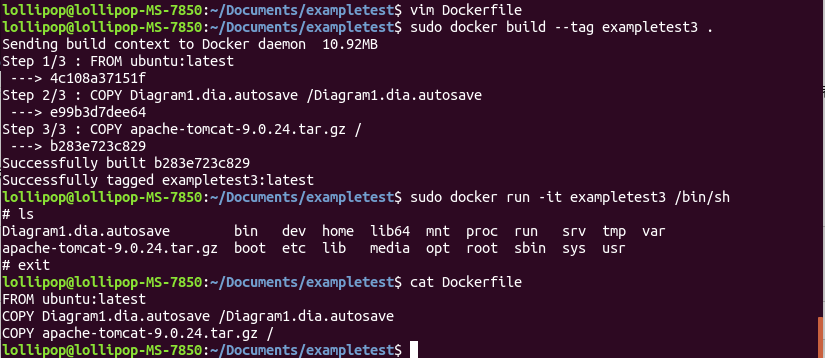
可以看到COPY添加的tar.gz文件并没有被解压添加到容器,而是仅仅添加了压缩包文件到容器。
11. VOLUME
VOLUME设置用于将目录下的内容存储到主机而非容器。如下所示:
>>Dockerfile文件
VOLUME /data

VOLUME ["/data","/var/log/test"]
使用格式为VOLUME <容器目录>或VOLUME ["容器目录1",“容器目录2”]。但使用VOLUME不能与主机的特定目录相连,若想连接数据卷与主机的特定目录,则必须在docker run命令中使用-v选项。
12. USER
USER用于设置运行命令的用户账号,该用户会应用于RUN、CMD、ENTRYPOINT。如下所示:
>>Dockerfike
FROM ubuntu:latest

USER nobody

RUN touch /tmp/hello.txt

USER root

RUN touch /hello.txt
首先以nobody用户在tmp目录下创建hello.txt文件,然后用root用户在/目录下创建hello.txt文件,只有root用户有权限在/目录下创建文件。
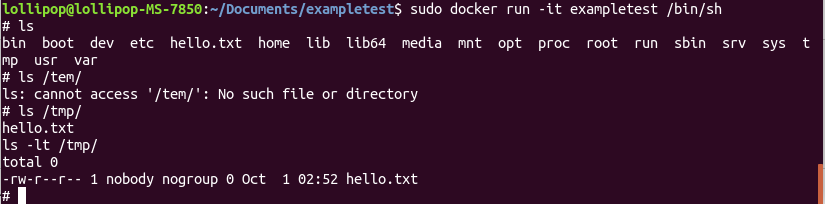
可以看到/tmp/hello.txt文件的用户所有者是nobody。
13. WORKDIR
WORKDIR用于设置执行RUN、CMD、ENTRYPOINT命令的目录。
>>Dockerfile
WORKDIR /tmp
RUN touch hello.txt
使用格式为WORKDIR <路径>。上述Dockerfile会在/tmp目录下创建hello.txt文件。
14. ONBUILD
将当前镜像作为基础镜像创建其他镜像时,ONBUILD指定用于设置一些要触发的操作。ONBUILD指定的命令在构建镜像时不会被执行,而是在其子镜像中执行。如下所示:
>>Dockerfile
FROM ubuntu:latest

ONBUILD RUN touch hello.txt
然后创建镜像并运行容器
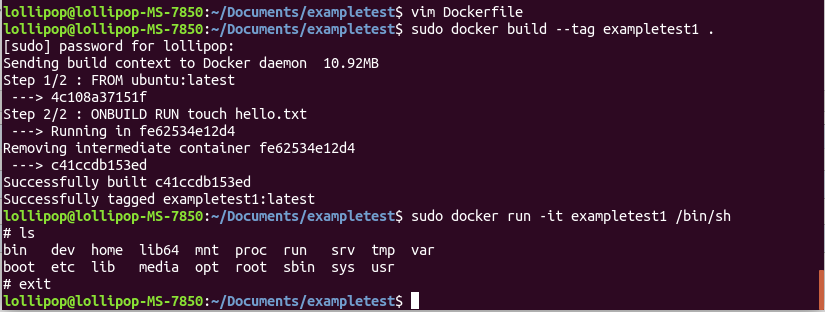
发现并没有执行ONBUILD后的RUN touch hello.txt,然后我修改Docker文件,再以此创建的镜像再次创建镜像exampletest2
>>Dockerfile文件
FROM exampletest1
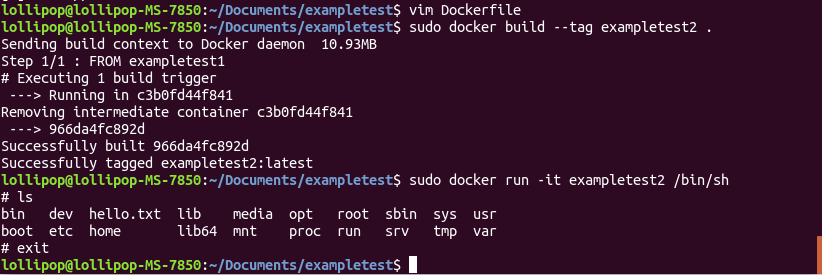
创建镜像exapletest2后并且运行容器,ONBUILD触发执行了,容器内存在文件hello.txt。
Docker学习笔记之Dockerfile的更多相关文章
- Docker学习笔记三 Dockerfile 指令 定制镜像
本文地址:https://www.cnblogs.com/veinyin/p/10412079.html 镜像是分层存储的,每一层都是独立存在的,修改当前层并不会修改其依赖的上一层,删除某一层也只是 ...
- docker学习笔记1 -- 安装和配置
技术资料 docker中文官网:http://www.docker.org.cn/ 中文入门课程:http://www.docker.org.cn/book/docker.html docker学习笔 ...
- docker~学习笔记索引
回到占占推荐博客索引 使用docker也有段时间了,写了不少文章与总结,下面把它整理个目录出来,方便大家去学习与检索! docker~学习笔记索引 docker~linux下的部署和基本命令(2017 ...
- Docker学习笔记总结
Docker学习笔记 https://yeasy.gitbooks.io/docker_practice/content/ 一 环境搭建 Ubuntu安装 .添加软件源的GPG密钥 curl -f ...
- Docker学习笔记之-部署.Net Core 3.1项目到Docker容器,并使用Nginx反向代理(CentOS7)(一)
上一节演示如何安装Docker,链接:Docker学习笔记之-在CentOS中安装Docker 本节演示 将.net core 3.1 部署到docker容器当中,并使用 Nginx反向代理,部署平台 ...
- Docker学习笔记之-在CentOS中安装Docker
上一节演示了如何 通过Xshell连接CentOS服务,链接:Docker学习笔记之-通过Xshell连接 CentOS服务 本节将演示 如何在CentOS中安装 Docker 第一步:更新系统包到最 ...
- docker学习笔记(3)- 镜像
简介 在docker学习笔记(1)- 架构概述一节中可以看到镜像是docker三大组件之一,可以将Docker镜像类比为虚拟机的模版. 镜像由多个层组成,每层叠加之后从外部看就像一个独立的对象,镜像的 ...
- Docker学习笔记 — 配置国内免费registry mirror
Docker学习笔记 — 配置国内免费registry mirror Docker学习笔记 — 配置国内免费registry mirror
- Docker学习笔记之一,搭建一个JAVA Tomcat运行环境
Docker学习笔记之一,搭建一个JAVA Tomcat运行环境 前言 Docker旨在提供一种应用程序的自动化部署解决方案,在 Linux 系统上迅速创建一个容器(轻量级虚拟机)并部署和运行应用程序 ...
随机推荐
- 自定义3D地图
基于echarts的3D地图进行,直接将这代码粘贴到echarts的demo中即可呈现效果 var mygeo = { // 标准的geojson格式 "type": " ...
- 部署在GitHub的个人博客如何绑定个人域名
前提是已经搭建好了自己的个人博客 如果想要搭建自己的个人博客可以来我的个人博客学习呀 地址 购买域名 首先想要绑定域名,总归需要去购买一个属于自己的域名吧,我是在腾讯云上面购买的域名(不是广告) 在腾 ...
- 定制iview选择器——全选按钮
源码下载:https://github.com/littleOneYuan/c_select 本文索引 效果 template data prop methods watch created 效果 下 ...
- 微服务开发的最大痛点-分布式事务SEATA入门简介
前言 在微服务开发中,存在诸多的开发痛点,例如分布式事务.全链路跟踪.限流降级和服务平滑上下线等.而在这其中,分布式事务是最让开发者头痛的.那分布式事务是什么呢? 分布式事务就是指事务的参与者.支持事 ...
- VMware提示Device/Credential Guard不兼容
问题环境 win10系统版本 win10 2004企业版 vmware 版本 vmware 15 pro 问题 虚拟机开启时候弹窗提示:"VMware与Device/Credential G ...
- react第十九单元(react+react-router-dom+redux综合案例1)
第十九单元(react+react-router-dom+redux综合案例1) #课程目标 复习 综合练习 实战能力 #知识点 react react-router redux #授课思路 #案例和 ...
- 【英雄帖】FreeRedis 邀请您一起优化项目。
嘿!各位!自 FreeRedis 开库以来,相继出现了很多贡献者,我们正在对 FreeRedis 的各功能模块做优化,这并不意味着现版的 FreeRedis 有问题,我们只是希望在某些方面做得更好.如 ...
- mini-web框架-元类-总结(5.4.1)
@ 目录 1.说明 2.代码 关于作者 1.说明 python中万物都是对象 使用python中自带的globals函数返回一个字典 通过这个可以调取当前py文件中的所有东西 当定义一个函数,类,全局 ...
- SSRF CTF 例题
一道ctf题目,有两个文件:ssrf3.php和flag.php 题目意思是flag只能127.0.0.1访问,还进行了post验证,这就需要gopher提交post数据来绕过 curl设置了302跳 ...
- SQL学习(三) 复杂查询
我们本节考察的数据库如下所示: 3.1 创建出满足下述三个条件的视图(视图名称为 ViewPractice5_1).使用 product(商品)表作为参照表,假设表中包含初始状态的 8 行数据. 条件 ...