
element-ui自定义table表头,修改标题样式、添加tooltip及 :render-header使用简介
修改列标题样式
1.在列标题后面加一个图标。
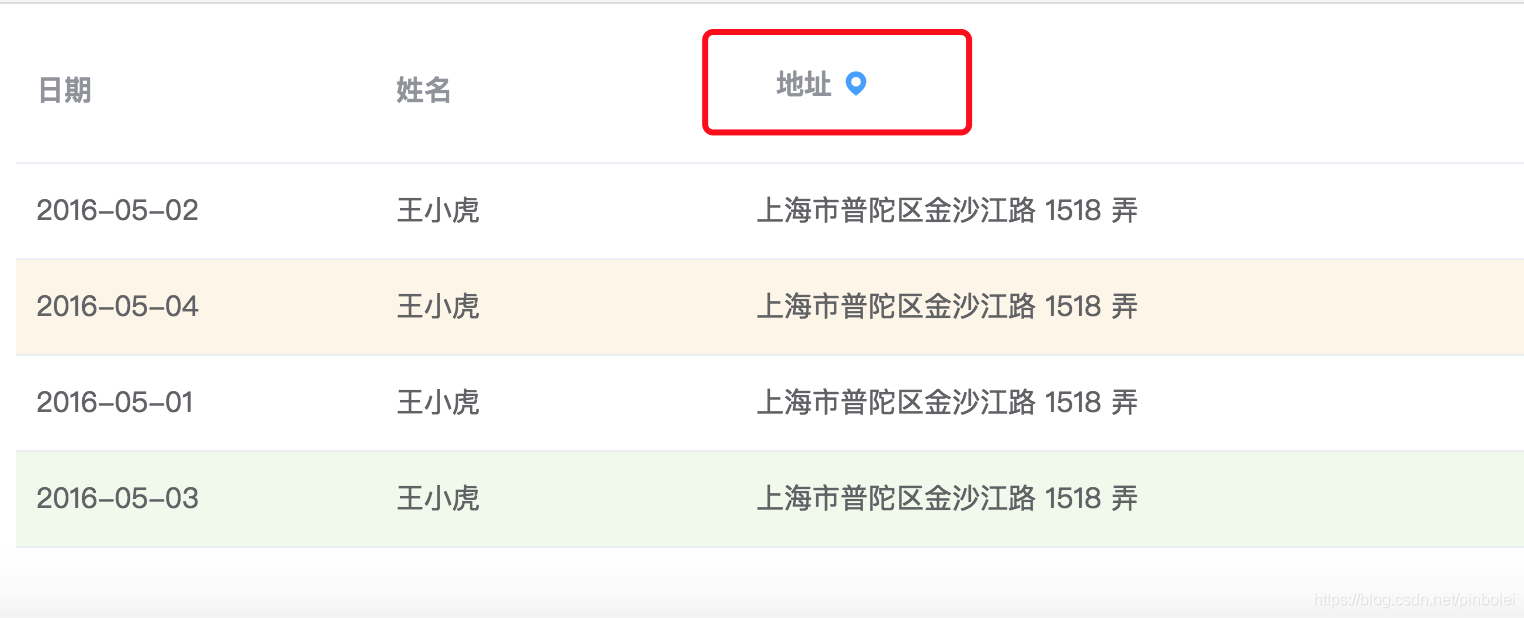
以element-ui官方文档一个table表格为例,我们在地址的后面加一个定位标志的图标,代码如下:
<template>

  <el-table

    :data="tableData2"

    style="width: 100%"

    :row-class-name="tableRowClassName">

    <el-table-column

      prop="date"

      label="日期"

      width="180">

    </el-table-column>

    <el-table-column

      prop="name"

      label="姓名"

      width="180">

    </el-table-column>

    <el-table-column

      prop="address"

      label="地址"

      :render-header="renderHeader"> // 加入render事件

    </el-table-column>

  </el-table>

</template>

<script>

export default {

  methods: {

    // render 事件

    renderHeader (h,{column}) { // h即为cerateElement的简写,具体可看vue官方文档

      return h(

        'div',[

          h('span', column.label),

          h('i', {

            class:'el-icon-location',

            style:'color:#409eff;margin-left:5px;'

          })

        ],

      );

    }

  },

  data() {

    return {

      tableData2: [{

        date: '2016-05-02',

        name: '王小虎',

        address: '上海市普陀区金沙江路 1518 弄',

      }, {

        date: '2016-05-04',

        name: '王小虎',

        address: '上海市普陀区金沙江路 1518 弄'

      }, {

        date: '2016-05-01',

        name: '王小虎',

        address: '上海市普陀区金沙江路 1518 弄',

      }, {

        date: '2016-05-03',

        name: '王小虎',

        address: '上海市普陀区金沙江路 1518 弄'

      }]

    }

  }

}

</script>
效果如下:
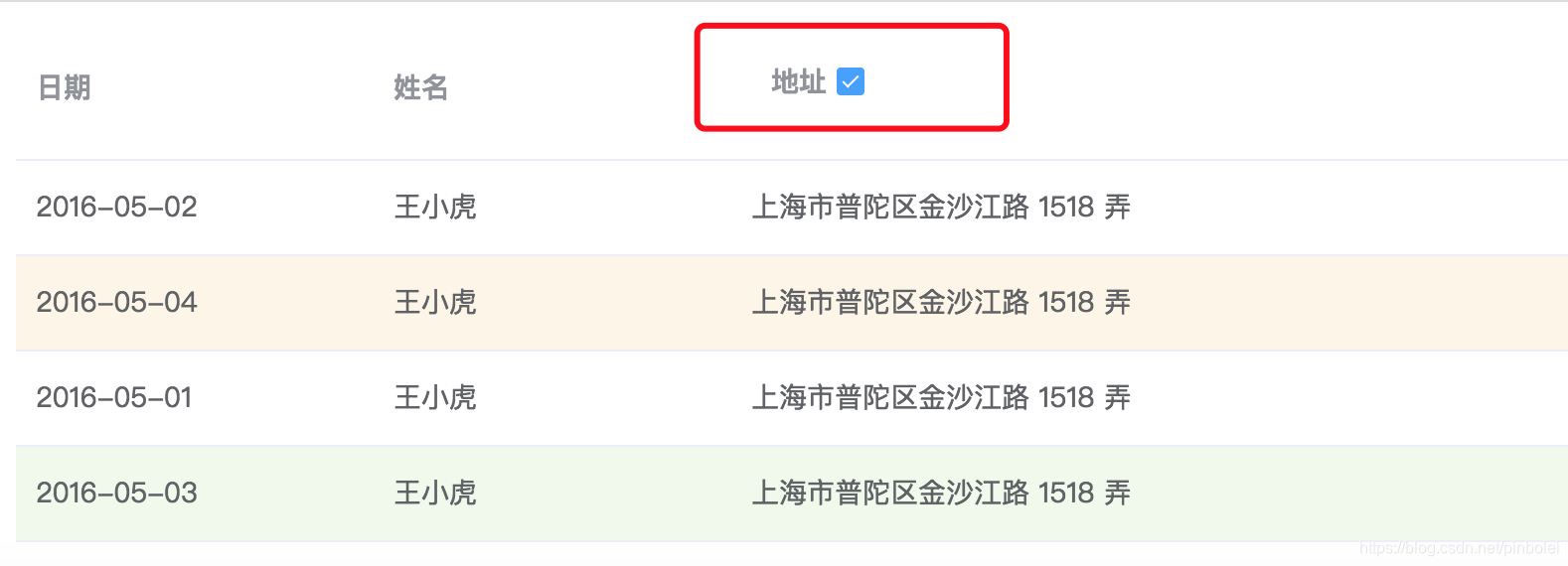
2.在列标题后面添加一个单选框
还是以上面的代码为例,只写关键代码:
// render 事件

renderHeader (h,{column}) { // h即为cerateElement的简写,具体可看vue官方文档

    return h(

    'div',[

      h('span', column.label),

      h('el-checkbox',{

        style:'margin-left:5px',

        on:{

          change:this.select // 选中事件

        }

      })

    ],

  );

},

// 添加选中事件

select (data) {

  console.log(data);

}
效果如下:
3.在表头添加一个Tooltip
现在有一个需求,要在列表表题后面添加一个提示,我们开始尝试着做,还是以上面的代码为例,刚开始我想直接用‘el-tooltip’,应该不是很难,然后就是这样:
renderHeader (h,{column}) {

    return h(

        'div', [

             h('span', column.label),

             h('el-tooltip',[

                 h('i', {

                     class:'el-icon-question',

                     style:'color:#409eff;margin-left:5px;'

                 })

             ],{

                 content: '这是一个提示'

            })

        ]

    );

}
运行后发现,基本样式出来了,但是提示没有,效果如下:
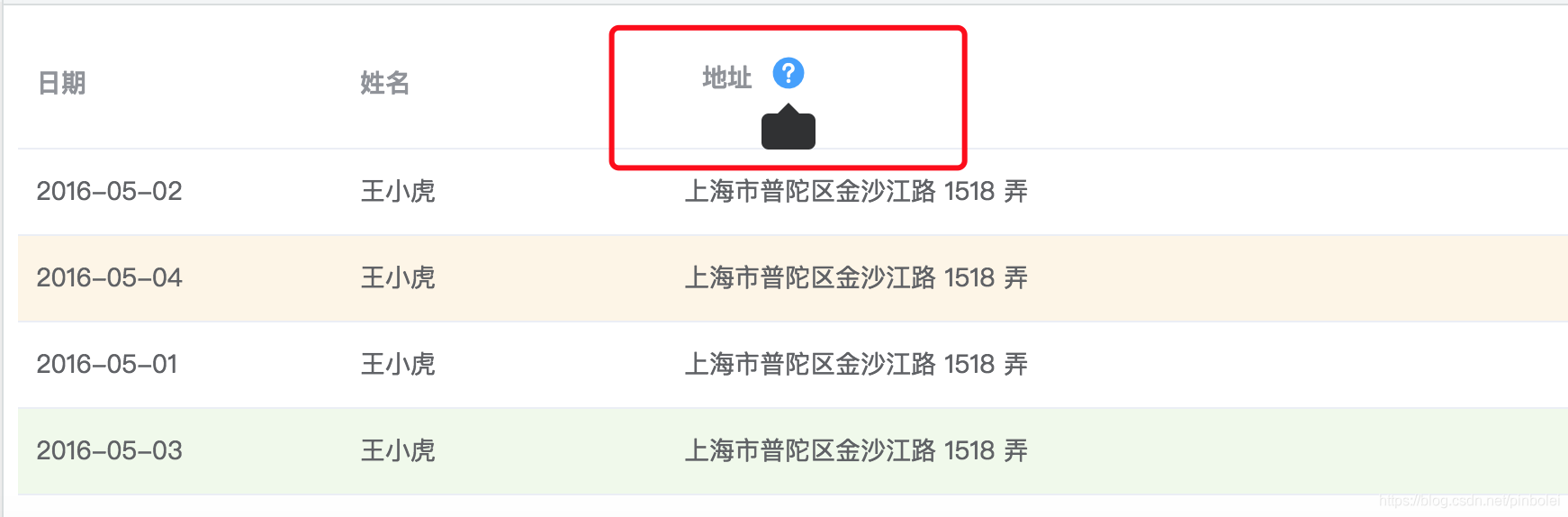
这样肯定不能满足我们的要求,后来经过自己不断的尝试,发现这样写就可以了
renderHeader (h,{column}) {

    return h(

        'div',[

             h('span', column.label),

             h('el-tooltip',{

          props:{

        effect:'dark',

        content:'这是一个提示',

        placement:'top'

      },

     },[

                 h('i', {

                     class:'el-icon-question',

                     style:'color:#409eff;margin-left:5px;'

                 })

            ],{

                content: '这是一个提示'

            })

        ]

    );

}
element-ui自定义table表头,修改标题样式、添加tooltip及 :render-header使用简介的更多相关文章
- (Element UI 组件 Table)去除单元格底部的横线
Element UI 组件 Table 有一个属性 border,添加它可以增加纵向边框,但是无法控制横线边框,因此即使是最简单的 el-table,也会包含一个底部横线. 这个底部横线其实是一个 b ...
- 在Word中为标题样式添加自动编号功能
原文地址:http://blog.chinaunix.net/uid-16685753-id-2738270.html 摘要: 本文可以帮助你在Office 2007中为Word标题样式添加和设置自动 ...
- element-ui自定义table表头,修改列标题样式
elementUI table表格一般的样式是这样的: 但是要改变表头是比较麻烦的一个事情,但是往往有些项目是需要的比如改成如下样式: 一般直接改起来挺麻烦,好在官网提供了一个方法:render-he ...
- element ui设置表格表头高度和每一行的高度
填坑记录:今天用element ui的表格组件做用户信息展示,直接拉取的官网的代码过来,发现表头和每一行都太高了,如下: 因为第一次使用element ui的表格组件,不太清楚会遇到这样的坑,以为能轻 ...
- element.ui 自定义样式问题
方法有很多种 自定义类名 <el-button class="search_button" @click="search">查询</el-bu ...
- element ui的table的头部自定义
<el-table-column label="级别" min-width="120" prop="clueLevel" align= ...
- 页面定制CSS代码初探(二):自定义h2标题样式 添加阴影 添加底色 等
故事的开始 先说一下<h2></h2>原先默认是空白的,很难看 然后今天无意中看到一个博友的标题很好看啊,一直就想要这种效果有没有? 好的东西自然要拿过来啦 通过审查元素,果然 ...
- Element UI的Table用法
Table 表格 用于展示多条结构类似的数据,可对数据进行排序.筛选.对比或其他自定义操作. ¶基础表格 基 2016-05-02 王小虎 上海市普陀区金沙江路 1518 弄 2016-05-04 王 ...
- element-ui自定义table表头
场景描述: 这个需求的场景很简单,表头自定义居中显示 <el-table-column show-overflow-tooltip prop="telephone" labe ...
随机推荐
- getline使用问题
1.输入string string s1; getline(cin,s1); cin>>s1; //注意cin遇到空格会终止,而getline不会 2.关于吞回车问题 输入n后要记得吞回车 ...
- 【shell】十分钟轻松入门;如果没入门,您吐口口水再走吧!
一.什么是shell? Shell是什么? 1.Shell 是一个程序,Linux默认是用bash. Shell 是一个用 C 语言编写的程序,既是一种命令语言,又是一种程序设计语言,是用户使用Lin ...
- Redis Desktop Manager无法连接虚拟机中启动的redis服务问题排查步骤
Redis Desktop Manager下载地址 https://redisdesktop.com/download 安装好以后连接linux服务器上的Redis服务器错误: 问题排查: 1.检查R ...
- <OPTEE>Trusted Application结构分析
最近又开始和Trusted Zone打起了交道,需要把Linaro开发的开源安全系统optee os移植到实验室的老板子上.不过导师要求我先开发一个应用,在普通环境和安全环境分别有一个程序,称为hos ...
- UI 自动化遇到的坑
1,ElementNotInteractableException: Message: element not interactable 该解决方法是用xpath定位,然后使用js操作元素,点击之类 ...
- Mac 电脑查看 pkg包的安装路径
pkgutil --pkgspkgutil --infopkgutil --files
- 八张图彻底了解JDK8 GC调优秘籍-附PDF下载
目录 简介 分代垃圾回收器的内存结构 JDK8中可用的GC 打印GC信息 内存调整参数 Thread配置 通用GC参数 CMS GC G1参数 总结 简介 JVM的参数有很多很多,根据我的统计JDK8 ...
- SpringMVC拦截器使用
源码地址 拦截器interceptor 拦截器是URL请求的第一道门,所有请求会先经过拦截器interceptor,然后再进入controller: 下面,记录一种通过注解方法拦截所有需要登录才能发起 ...
- Python 简明教程 --- 9,Python 编码
微信公众号:码农充电站pro 个人主页:https://codeshellme.github.io 当你选择了一种语言,意味着你还选择了一组技术.一个社区. -- Joshua Bloch 目录 1, ...
- Jmeter(十三) - 从入门到精通 - JMeter定时器 - 上篇(详解教程)
1.简介 用户实际操作时,并非是连续点击,而是存在很多停顿的情况,例如:用户需要时间阅读文字内容.填表.或者查找正确的链接等.为了模拟用户实际情况,在性能测试中我们需要考虑思考时间.若不认真考虑思考时 ...