
Docker安装mysql5.7并且配置主从复制
Docker安装mysql5.7并且配置主从复制
原文地址:
CSDN:SophiaLeo:Docker安装mysql5.7并且配置主从复制
一、拉取mysql镜像
docker pull mysql:5.7
二、创建文件docker.cnf
我采用的方式,是使用虚拟机,搭建docker环境,在Docker李新建了两个数据库,端口分别为3307和3308。其中3307为模拟master,3308为模拟slave。
2.1 mysql主机(192.168.21.55:3307)
2.1.1 创建文件夹
原教程方式是这样
mkdir /usr/local/mysql

cd mysql/

mkdir conf data
我的实现方式是这样,直接合并了第一步,直接通过docker构建,相较于他的操作,更为简单粗暴。
docker run -p 3307:3306 --name mysql_3308 -v /root/mysql/mysql_3308/conf:/etc/mysql/conf.d -v /root/mysql/mysql_3308/logs:/logs -v /root/mysql/mysql_3308/data:/var/lib/mysql -v /etc/localtime:/etc/localtime -e MYSQL_ROOT_PASSWORD=123456 -d mysql:5.7 --lower_case_table_names=1
2.1.2 创建docker.cnf
vim /usr/local/mysql/conf/docker.cnf
- 具体添加:
[mysqld]

server-id=1

log-bin=master-bin  #只是读写,就只要主库配置即可.如果要做主从切换,那么主库和从库都需要开启.

skip-host-cache

skip-name-resolve

collation-server = utf8_unicode_ci

init-connect='SET NAMES utf8'

character-set-server = utf8

[mysql]

default-character-set=utf8

[client]

default-character-set=utf8
2.2 mysql从机(192.168.21.55:3308)
2.2.1 创建文件夹
mkdir /usr/local/mysql

cd mysql/

mkdir conf data
2.2.2 创建docker.cnf
vim /usr/local/mysql/conf/docker.cnf
- 具体添加:
[mysqld]

server-id=2

log-bin=master-bin

skip-host-cache

skip-name-resolve

collation-server = utf8_unicode_ci

init-connect='SET NAMES utf8'

character-set-server = utf8

[mysql]

default-character-set=utf8

[client]

default-character-set=utf8
三、创建容器并运行
3.1 放行端口号
此步操作,我并没有放行,因为本地虚拟机环境端口号都是开放的。
firewall-cmd --zone=public --add-port=3306/tcp --permanent

firewall-cmd --reload
3.2 mysql主机
docker run --name mysqlmaster -p 3307:3306 -v /usr/local/mysql/conf:/etc/mysql/conf.d -v /usr/local/mysql/data:/var/lib/mysql -e MYSQL_ROOT_PASSWORD=root --privileged=true -d mysql:5.7
3.3 mysql从机
docker run --name mysqlslave -p 3308:3306 -v /usr/local/mysql/conf:/etc/mysql/conf.d -v /usr/local/mysql/data:/var/lib/mysql -e MYSQL_ROOT_PASSWORD=root --privileged=true -d mysql:5.7
四、开启主从复制
4.1 mysql主机
- 进入Mysql容器:
docker exec -it mysqlmaster /bin/bash
- 启动mysql
mysql -uroot -proot
- 创建用户
create user 'lhl'@'%' identified by 'root';
- 权限
grant replication slave on *.* to 'lhl'@'%';
- 刷新权限
flush privileges;
- 查看状态
show master status;

4.2 mysql从机
- 进入mysql容器
docker exec -it mysqlslave /bin/bash
- 启动mysql
mysql -uroot -proot
- 执行主从
change master to master_host='192.168.21.55',master_port=3307,master_user='lhl',master_password='root',master_log_file='master-bin.000003',master_log_pos=745;
- 如果报错,执行下面命令并再次执行上面的命令
stop slave;
- 开启复制
start slave;
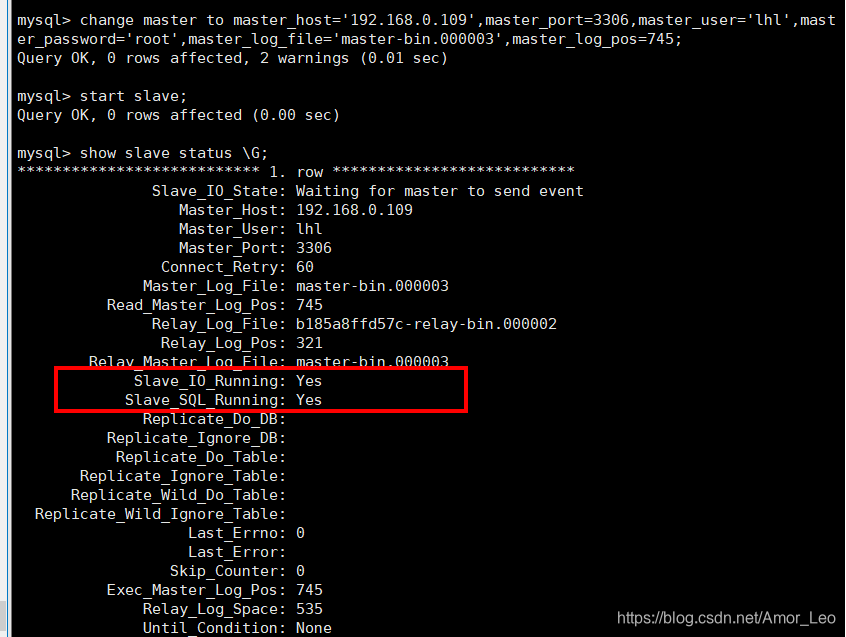
- 查看主从是否成功
show slave status \G;
以下两个都为yes就代表成功了!!!!
  Slave_IO_Running: Yes

  Slave_SQL_Running: Yes

  说明主从成功
PS:若直接按其教程走,应该是没有问题,能够直接成功的!感谢原文博主的分享!
Docker安装mysql5.7并且配置主从复制的更多相关文章
- CentOS7利用docker安装MySQL5.7
CentOS7利用docker安装MySQL5.7 前提条件 centos7 且内核版本高于3.10, 可通过以下命令查看内核版本 uname -r 利用yum 安装docker 安装一些必要的系统工 ...
- win8安装mysql5.5最后配置没有反应
win8安装mysql5.5最后配置没有反应 win8下安装mysql5.5一路顺利,可是到最后一步配置mysql服务及登录password后.注冊服务并启动服务界面一直没有不论什么反应: 本来以为是 ...
- Docker 安装MySQL5.7(三)
Docker 安装MySQL5.7 1.搜索docker镜像(可以看到搜索的结果,这个结果是按照一定的星级评价规则排序的) docker search mysql 2.拉取docker的mysql镜像 ...
- docker安装mysql5.7 数据挂载
docker安装mysql5.7,并数据卷挂载到主机 # docker 中下载 mysql docker pull mysql:5.7 #启动 docker run --name mysql3306 ...
- docker安装mysql5.6和redis3.2
环境:centos 6.8, docker version 1.7.1 1.docker安装mysql5.6 第一步:拉取镜像 docker pull mysql:5.6 第二步:docker run ...
- Linux安装MySql5.7及配置(yum安装)
Linux安装MySql5.7及配置(yum安装) [root@xld ~]# rpm -q centos-release centos-release-7-7.1908.0.el7.centos.x ...
- docker安装MySQL5.7示例!!坑
docker pull mysql 一.错误的启动 [root@localhost ~]# docker run ‐‐name mysql01 ‐d mysql 42f0981990 ...
- docker安装mysql5.6镜像并进行主从配置
docker安装mysql镜像并进行主从配置 1.去DaoCloud官网(dockerhub可能因为网速问题下载的慢)查找需要的mysql版本镜像 docker pull daocloud.io/li ...
- centos7用docker安装mysql5.7.24后配置主从
1)使用docker安装完成mysql5.7.24,我规划的是3台: 192.168.0.170(Master) 192.168.0.169(Slave) 192.168.0.168(Slave) 2 ...
随机推荐
- Thread.join详解
/** * 如果某个线程在另一个线程t上调用t.join:那么此线程将被挂起,直到目标t线程的结束才恢复即t.isAlive返回为假 * * @date:2018年6月27日 * @author:zh ...
- Linux top命令在生产环境的妙用
top linux下的任务管理器 top命令是Linux下常用的性能分析工具,能够实时显示系统中各个进程的资源占用状况,类似于Windows的任务管理器.top是一个动态显示过程,即可以通过用户按键来 ...
- springmvc 处理content-Type不是application/x-www-form-urlencoded编码的内容
@RequestBody 该注解常用来处理Content-Type不是application/json, application/xml等操作: 它是通过使用HandlerAdapter 配置的Htt ...
- Linux 时间同步 05 chrony时间同步
Linux 时间同步 05 chrony时间同步 目录 Linux 时间同步 05 chrony时间同步 chrony 的优势: chrony包介绍 安装chrony 配置与外部时间服务器进行时间同步 ...
- java类的主动使用/被动使用
对类的使用方式分为:主动使用.被动使用 所有的java虚拟机实现必须在每个类或接口被java程序"首次主动使用"时才初始化他们 ps:被动使用不会初始化类,但是有可能会加载类(JV ...
- 附录 A ES6附加特性
目录 模板字符串 解构 对象的解构 数组的解构 增强版对象字面量 模板字符串 const student = { name: "Wango", age: 24, } // 普通字符 ...
- 在Termux(非root的安卓Linux模拟器)中安装和使用ftp服务器(pure-ftpd)(原创)[简单极致]
Termux是单用户的linux模拟器,所以应用的专属文件夹下面.usr/etc/下面没有passwd和group文件对多用户组配置,只在.usr/bin/下面有passwd二进制应用可以改变当前用户 ...
- Java安全之Weblogic 2016-3510 分析
Java安全之Weblogic 2016-3510 分析 首发安全客:Java安全之Weblogic 2016-3510 分析 0x00 前言 续前面两篇文章的T3漏洞分析文章,继续来分析CVE-20 ...
- Java内存模型与线程(一)
Java内存模型与线程 TPS:衡量一个服务性能的标准,每秒事务处理的总数,表示一秒内服务端平均能够响应的总数,TPS又和并发能力密切相关. 在聊JMM(Java内存模型)之前,先说一下Java为什么 ...
- JavaFX之班级未交作业统计
前言 最近转移了系统平台,用上了Ubuntu1804版本系统,原来用C#写的Windows窗体软件也不能用了,而且自己在班级上每周都需要收作业,所以写了这个软件.这篇博客主要记录这个JavaFX应用的 ...