
安装macosx10.13high serria
- 本教程所需资源下载链接:
链接:https://pan.baidu.com/s/1wGTezXz6zGvtlwpv6mMoSg
提取码:r6n9 - 安装VMware workstation 16.0,安装unlocker200,以管理员身份运行install.cmd。
安装VMware Workstation Pro 15(只有15的截图了抱歉)
下载后双击安装文件VMware-workstation-full-15.0.2-10952284
VMware安装界面
许可协议
这里需要讲一下增强型键盘驱动程序:
增强型虚拟键盘功能可更好地处理国际键盘和带有额外按键的键盘。此功能只能在 Windows 主机系统中使用。
由于增强型虚拟键盘功能可尽可能快地处理原始键盘输入,所以能够绕过 Windows 按键处理和任何尚未出现在较低层的恶意软件,从而提高安全性。使用增强型虚拟键盘功能时,如果按下 Ctrl+Alt+Delete,只有客户机操作系统会做出反应。
注:无法为共享或远程虚拟机配置增强型虚拟键盘设置。
个人觉得意义不大,而且安装需要重新引导,就不安装了。(如果安装可能使macos虚拟机键盘设定失效)
安装路径
产品更新
快捷方式
开始安装
安装结束
安装完毕,完成退出。
- 新建一个VMware虚拟机,选择稍后安装操作系统,操作系统选择Windows10 x64,命名为Mac OS X High Serria 10.13.6(由于测试原因导致虚拟机名字不一样,勿怪),保存。

- 加载macos镜像,修改Mac OS X High Serria 10.13.6.vmx:示例如下:
.encoding = "GBK"
config.version = "8"
virtualHW.version = "18"
mks.enable3d = "TRUE"
pciBridge0.present = "TRUE"
pciBridge4.present = "TRUE"
pciBridge4.virtualDev = "pcieRootPort"
pciBridge4.functions = "8"
pciBridge5.present = "TRUE"
pciBridge5.virtualDev = "pcieRootPort"
pciBridge5.functions = "8"
pciBridge6.present = "TRUE"
pciBridge6.virtualDev = "pcieRootPort"
pciBridge6.functions = "8"
pciBridge7.present = "TRUE"
pciBridge7.virtualDev = "pcieRootPort"
pciBridge7.functions = "8"
vmci0.present = "TRUE"
hpet0.present = "TRUE"
nvram = "MacOS X High Serria 10.13.6.nvram"
virtualHW.productCompatibility = "hosted"
powerType.powerOff = "soft"
powerType.powerOn = "soft"
powerType.suspend = "soft"
powerType.reset = "soft"
displayName = "MacOS X High Serria 10.13.6"
usb.vbluetooth.startConnected = "TRUE"
smc.present = "TRUE"
smc.version = "0"
firmware = "efi"
sensor.location = "pass-through"
guestOS = "darwin17-64"
tools.syncTime = "FALSE"
sound.autoDetect = "TRUE"
sound.virtualDev = "hdaudio"
sound.fileName = "-1"
sound.present = "TRUE"
numvcpus = "2"
cpuid.coresPerSocket = "2"
memsize = "2048"
mem.hotadd = "TRUE"
sata0.present = "TRUE"
nvme0.present = "TRUE"
nvme0:0.fileName = "MacOS X High Serria 10.13.6.vmdk"
sata0:1.deviceType = "cdrom-raw"
sata0:1.fileName = "auto detect"
sata0:1.present = "TRUE"
usb.present = "TRUE"
ehci.present = "TRUE"
usb_xhci.present = "TRUE"
svga.graphicsMemoryKB = "8388608"
ethernet0.addressType = "generated"
ethernet0.virtualDev = "e1000e"
serial0.fileType = "thinprint"
serial0.fileName = "thinprint"
ethernet0.present = "TRUE"
serial0.present = "TRUE"
extendedConfigFile = "MacOS X High Serria 10.13.6.vmxf"
floppy0.present = "FALSE"
sata0:0.fileName = "MacOS X High Serria 10.13.6.vmdk"
sata0:0.present = "TRUE"
numa.autosize.cookie = "20022"
numa.autosize.vcpu.maxPerVirtualNode = "2"
uuid.bios = "56 4d 2e e8 d5 31 25 2e-39 4b da a6 3b 85 8c 3e"
uuid.location = "56 4d 2e e8 d5 31 25 2e-39 4b da a6 3b 85 8c 3e"
sata0:0.redo = ""
pciBridge0.pciSlotNumber = "17"
pciBridge4.pciSlotNumber = "21"
pciBridge5.pciSlotNumber = "22"
pciBridge6.pciSlotNumber = "23"
pciBridge7.pciSlotNumber = "24"
usb.pciSlotNumber = "32"
ethernet0.pciSlotNumber = "160"
sound.pciSlotNumber = "33"
ehci.pciSlotNumber = "34"
usb_xhci.pciSlotNumber = "192"
vmci0.pciSlotNumber = "35"
sata0.pciSlotNumber = "36"
nvme0.pciSlotNumber = "224"
svga.vramSize = "268435456"
vmotion.checkpointFBSize = "134217728"
vmotion.checkpointSVGAPrimarySize = "268435456"
vmotion.svga.mobMaxSize = "1073741824"
vmotion.svga.graphicsMemoryKB = "8388608"
vmotion.svga.supports3D = "1"
vmotion.svga.baseCapsLevel = "9"
vmotion.svga.maxPointSize = "1"
vmotion.svga.maxTextureSize = "16384"
vmotion.svga.maxVolumeExtent = "2048"
vmotion.svga.maxTextureAnisotropy = "16"
vmotion.svga.lineStipple = "0"
vmotion.svga.dxMaxConstantBuffers = "14"
vmotion.svga.dxProvokingVertex = "0"
vmotion.svga.sm41 = "1"
vmotion.svga.multisample2x = "1"
vmotion.svga.multisample4x = "1"
vmotion.svga.msFullQuality = "1"
vmotion.svga.logicOps = "1"
vmotion.svga.bc67 = "9"
vmotion.svga.sm5 = "1"
vmotion.svga.multisample8x = "1"
vmotion.svga.logicBlendOps = "1"
ethernet0.generatedAddress = "00:0C:29:85:8C:3E"
ethernet0.generatedAddressOffset = "0"
vmci0.id = "998607934"
monitor.phys_bits_used = "45"
cleanShutdown = "TRUE"
softPowerOff = "TRUE"
usb_xhci:4.present = "TRUE"
usb_xhci:4.deviceType = "hid"
usb_xhci:4.port = "4"
usb_xhci:4.parent = "-1"
usb_xhci:6.speed = "2"
usb_xhci:6.present = "TRUE"
usb_xhci:6.deviceType = "hub"
usb_xhci:6.port = "6"
usb_xhci:6.parent = "-1"
usb_xhci:7.speed = "4"
usb_xhci:7.present = "TRUE"
usb_xhci:7.deviceType = "hub"
usb_xhci:7.port = "7"
usb_xhci:7.parent = "-1"
usb:1.speed = "2"
usb:1.present = "TRUE"
usb:1.deviceType = "hub"
usb:1.port = "1"
usb:1.parent = "-1"
toolsInstallManager.updateCounter = "5"
toolsInstallManager.lastInstallError = "21004"
sata0:1.startConnected = "FALSE"
ethernet0.displayName = "VMnet8 (NAT"
ethernet0.linkStatePropagation.enable = "TRUE"
sata0:1.autodetect = "TRUE"- 注意!尽量不要更改我上述的代码,如果读者对此颇有建树那么可以更改
- 关闭界面,进行unlocker破解。
- 将从我分享的资源里的Darwin.iso复制到C:\Program Files (x86)\VMware\VMware Workstation下
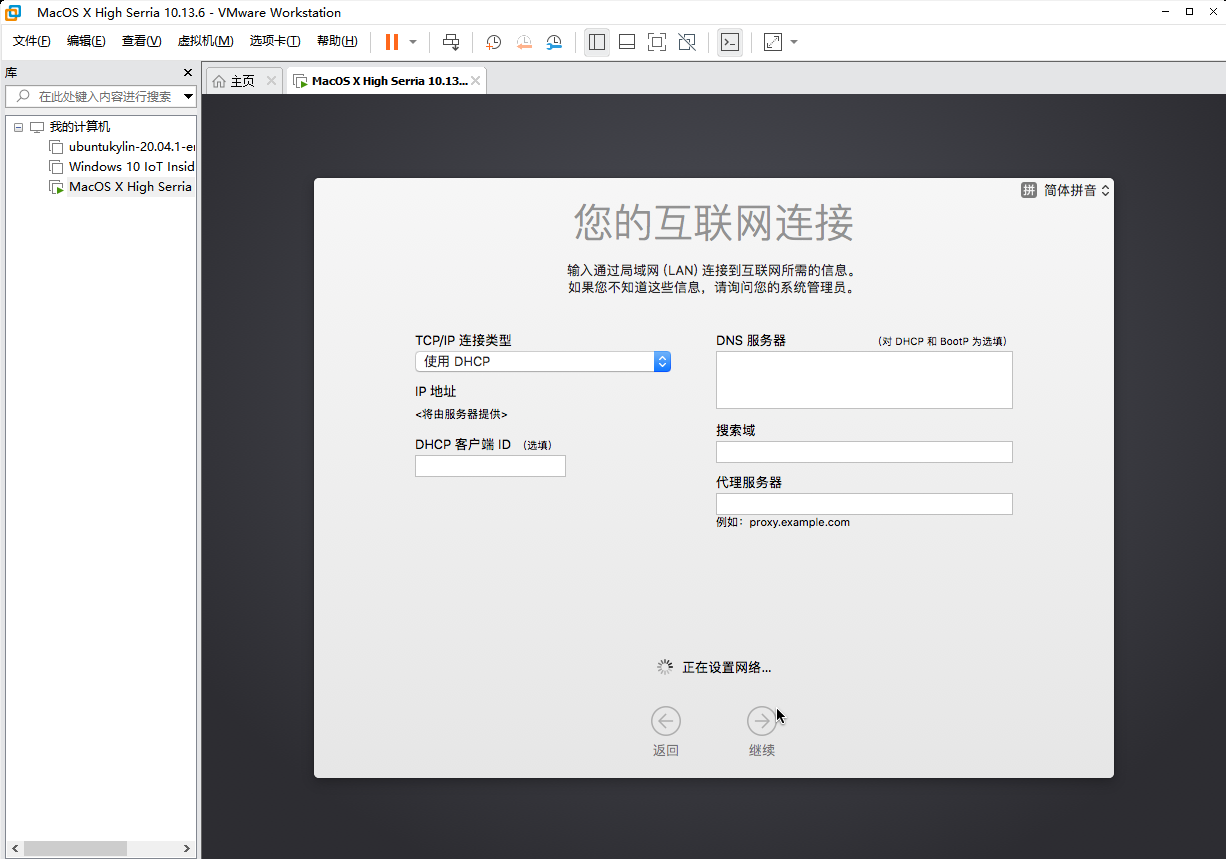
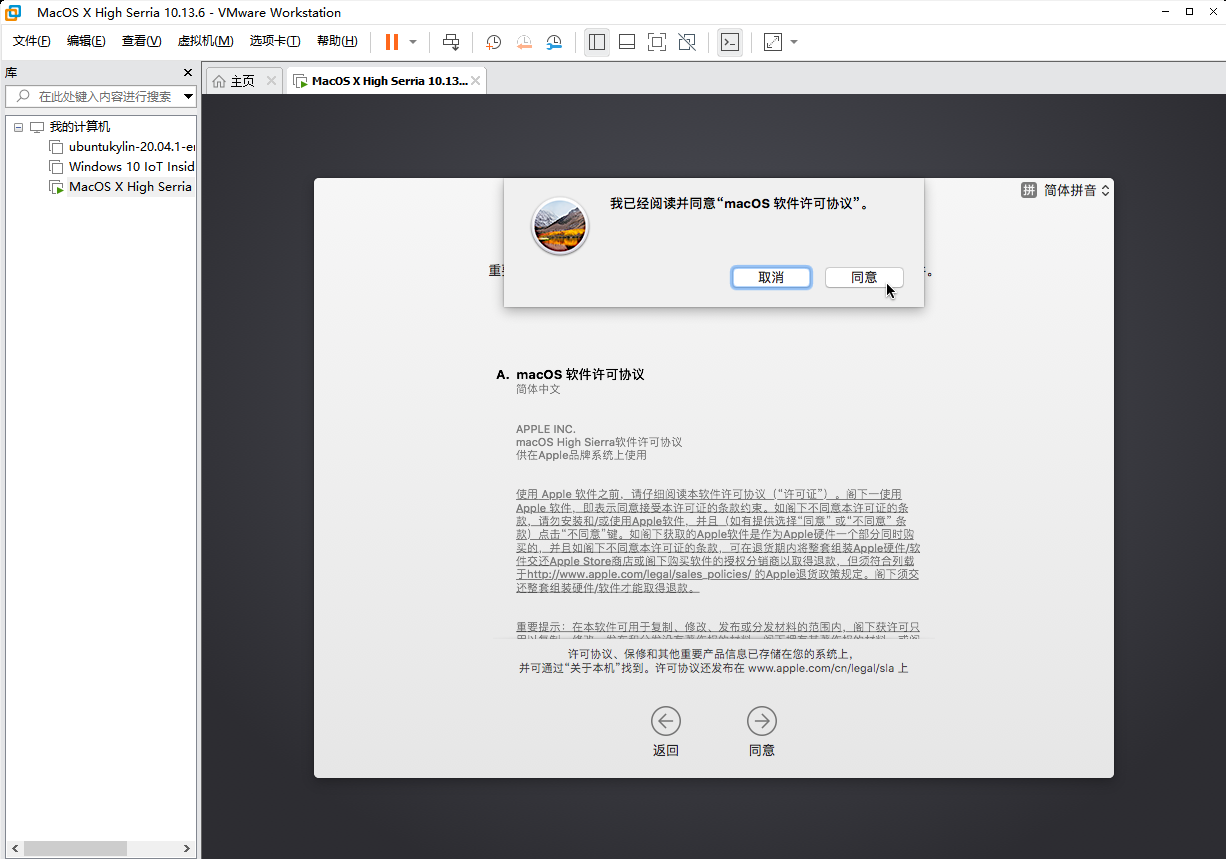
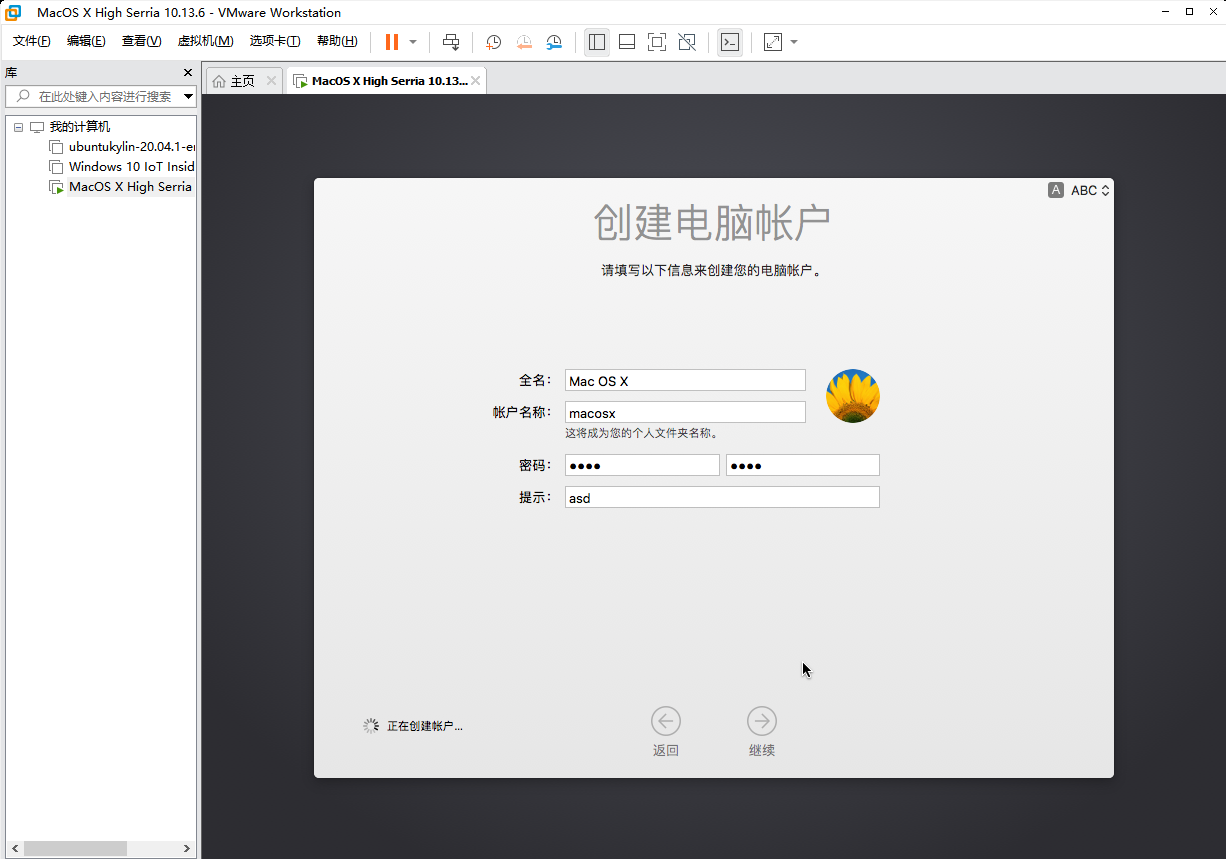
- 将虚拟机启动。下面放图:


- 完成

安装macosx10.13high serria的更多相关文章
- RF环境安装-mac-osx10.10-基础环境-安装指南
一.适用环境: mac系列,osx10.10,自带Python 二.简要步骤: 1. 安装pip,mac自带Python环境,所以我们改成安装pip 2. 安装wxPython,此处我下载的版本是wx ...
- 使用virtualbox虚拟安装macos
需要工具: 虚拟机virtualbox:https://www.virtualbox.org/ empireEFIv1085.iso启动文件:http://yunpan.cn/c6UDGwL6wJm6 ...
- mac os 平台下载并编译android2.3.3源码
现在在做有关android平台下的项目,最初对android环境各种不熟悉,搞了几个月终于有点眉目了,由于需要用到android本身提供的一些类似gps,tts等服务,单纯的看android提供的ja ...
- 解决mac-osx10.11下无法安装wxPython2.8-osx-unicode-2.8.12.1的问题
在mac-osx10.11版本下,安装RIDE前提需要装wxPython2.8-osx-unicode-2.8.12.1库,但在安装wxPython过程中,会提示安装失败,以下提供一种解决方案 这里我 ...
- 制作MACOSX10.10.3/10.9安装启动盘U盘的教程
下载MACOSX 10.10.3/10.9镜像文件,下载地址http://www.chinamac.com/download/mac14032.html1.准备好你需要的大于等于6G以上的U盘或者移动 ...
- MAC上安装 HLA(High Level Assembly)
1.安装HLA 最新版的hla汇编器可在这里下载,支持MacOs,Linux,Windows平台 2.安装步骤 将下载好的hla程序包放在Mac根目录下 最重要的一步是设置好环境变量,打开Mac根目录 ...
- Mac配置Qt环境——Could not resolve SDK path for 'macosx10.8'
前言:解决在Mac端安装Qt后,出现的Could not resolve SDK path for 'macosx10.8'的配置信息. 首先,发现问题之前,先搜索一下.但是搜索的结果都是说,找到配置 ...
- mac 安装phpredis扩展
curl -O https://nodeload.github.com/nicolasff/phpredis/zip/master tar -zxf master cd phpredis-master ...
- Mac 下安装mitmproxy
环境: Mac OS X 10.9.4 1. 安装 直接用pip 安装 pip install mitmproxy 发现在安装依赖包 lxml 的时候报错 In : /private/tmp/pip ...
随机推荐
- jmeter处理加密接口
jmeter处理加密接口 普及知识点: 我们常见的加密方式有:(RSA .AES.MD5.secret) 如下四种情况: 1.请求加密.响应加密 2.请求不加密.响应加密 4.请求加密.响应不加密 5 ...
- 如何用Python判断一个文件是否被占用?
本文的文字及图片来源于网络,仅供学习.交流使用,不具有任何商业用途,如有问题请及时联系我们以作处理 今天有同学问,用os模块的access()能否判断一个文件是否被占用?直觉上,这是行不通的,因为ac ...
- 怎样用Python自制好看的指数估值图
对于以定投指数的方式理财的朋友,最需要关注的指标便是各个指数的估值,在指数低估时买入,高估时卖出,那如何制作一张估值图来跟踪指数的估值情况呢?本文就从0到1介绍如何用 Matplotlib 画一张漂亮 ...
- Python处理邮件内容和提取邮件里的url地址
最近在搞一个邮箱验证账号注册和登录的模块.总结一下.就当记载.文章中涉及到域名和邮箱等都经过处理. 需求是这样子的,注册某个网站的账号,然后注册需要邮件内容激活,登录的时候如果不是常用设备的话也需要认 ...
- 使用CentOS8来部署php7.4
使用CentOS8来部署php7.4 #安装REMI源 dnf install https://rpms.remirepo.net/enterprise/remi-release-8.rpm #查看P ...
- win10删除文件没有提示框
步骤 右键 回收站, 显示删除确认对话框
- 测试平台MeterSphere源码入门
前端代码结构 ├── package.json #Vue的模块依赖定义 ├── pom.xml #Maven前后端打包的定义与依赖 ├── public ├── src #前端核心代码 │ ├── a ...
- Ubuntu Server 16.04.1 LTS 64位 搭建LNMP环境
安装配置 Nginx 为了确保获得最新的 Nginx,先使用sudo apt-get update命令更新源列表.安装 Nginx,输入命令:sudo apt-get install nginx. 启 ...
- String类型 堆/字符串池的理解
1 package test; 2 3 public class StringTest { 4 5 public static void main(String[] args) { 6 7 /** 8 ...
- Ubuntu20.04编译ffmpeg
1.安装编译所需工具,GCC 2.安装yasm nasm yasm和nasm是两个编译器,编译ffmpeg需要用到 安装命令: sudo aptitude install yasm nasm 3.安装 ...