
CSS背景处理
CSS背景处理
背景样式
背景颜色
如果想让一个区域具有纯色的背景,可以使用background-color进行设置,背景颜色可以是rgb,rgba,#16网页色。



<!DOCTYPE html>
<html lang="en">
<head>
<meta charset="UTF-8">
<meta name="viewport" content="width=device-width, initial-scale=1.0">
<style>
span{ color: white;
}
</style>
<title>Document</title>
</head>
<body>
<span>来看看我的背景色吧!</span>
</body>
</html>
背景颜色
背景图片
如果想加入背景图片,请使用background-image:url();进行设置。
请注意:背景图片默认不会改变原本盒子的大小。与在盒子中插入<img>是不同的。

<!DOCTYPE html>
<html lang="en">
<head>
<meta charset="UTF-8">
<meta name="viewport" content="width=device-width, initial-scale=1.0">
<style>
div{
background-image: url("./33.jpg");
color: green;
font-weight: 700;
height: 200px;
width: 200px;
text-align: center;
line-height: 200px;
border: solid 1px red;
padding: 20px;
}
</style>
<title>Document</title>
</head>
<body>
<div>来看看我的背景图片吧~</div>
</body>
</html>
背景图片
背景剪裁
我们可以将背景设置为盒子的某一区域,比如content区域或者padding区域以及border区域。
请使用background-clip来进行指定。
| 选项 | 说明 |
|---|---|
| border-box | 包括边框 |
| padding-box | 不含边框,包括内边距 |
| content-box | 内容区域 |

<!DOCTYPE html>
<html lang="en">
<head>
<meta charset="UTF-8">
<meta name="viewport" content="width=device-width, initial-scale=1.0">
<style>
div{
background-image: url("./33.jpg");
color: green;
font-weight: 700;
height: 200px;
width: 200px;
text-align: center;
line-height: 200px;
border: solid 1px red;
padding: 20px;
/* 背景图片为content区域 */
background-clip: content-box;
}
</style>
<title>Document</title>
</head>
<body>
<div>来看看我的背景图片吧~</div>
</body>
</html>
背景剪裁
背景重复
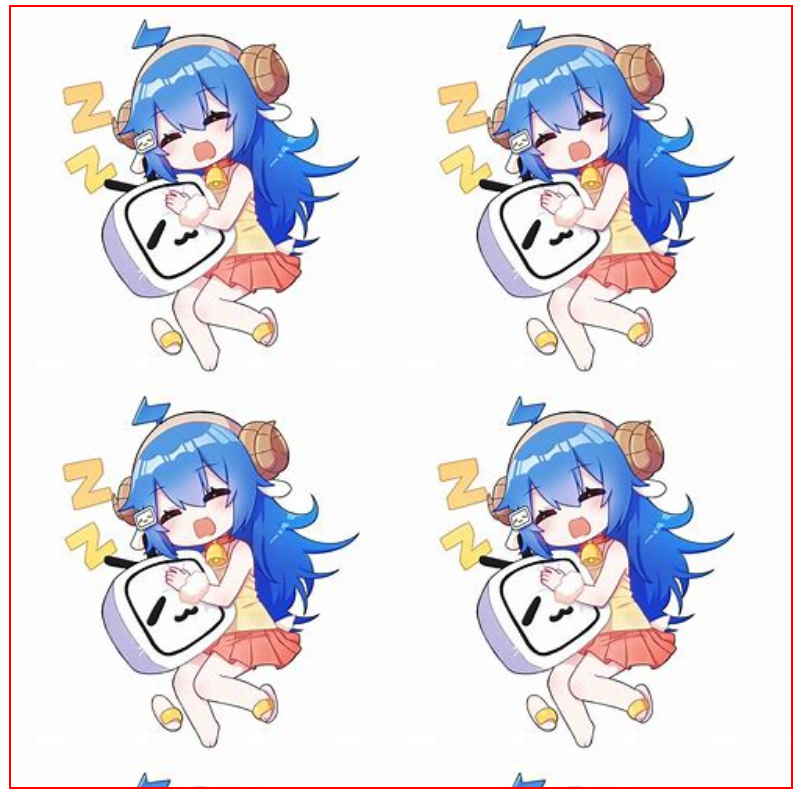
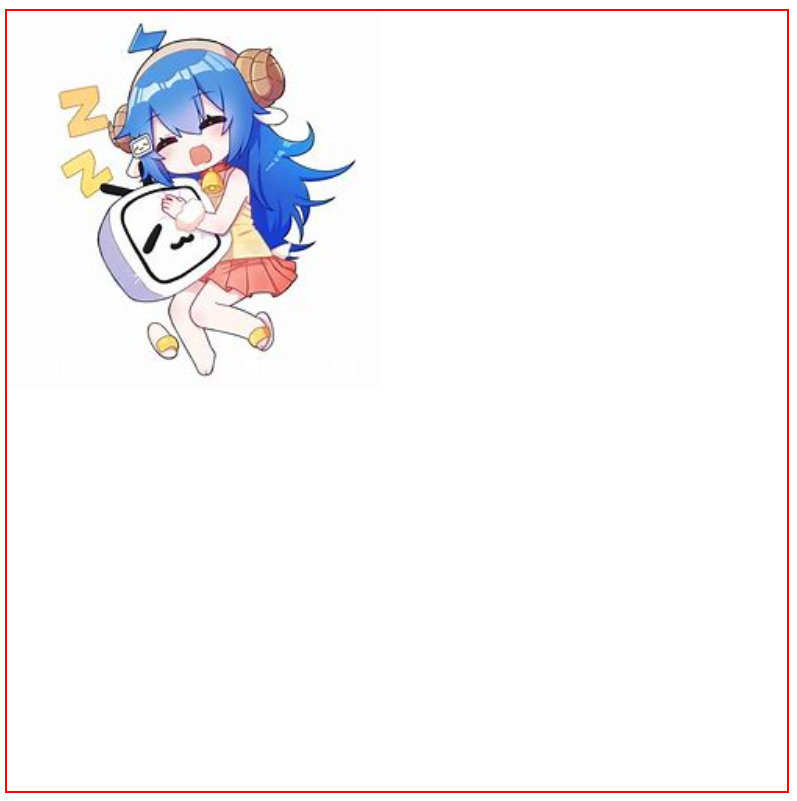
如果背景图太小,那么默认会进行重复行为,如下所示。但是我们可以使用background-repeat为它指定如何重复。
| 选项 | 说明 |
|---|---|
| repeat | 水平、垂直重复 |
| repeat-x | 水平重复 |
| repeat-y | 垂直重复 |
| no-repeat | 不重复 |
| space | 背景图片对称均匀分布 |
不指定,默认repea:
指定为no-repeat:
<!DOCTYPE html>
<html lang="en">
<head>
<meta charset="UTF-8">
<meta name="viewport" content="width=device-width, initial-scale=1.0">
<style>
div{
background-image: url("./33.jpg");
color: green;
font-weight: 700;
height: 500px;
width: 500px;
text-align: center;
line-height: 200px;
border: solid 1px red;
/* 不重复产生图片 */
background-repeat: no-repeat;
}
</style>
<title>Document</title>
</head>
<body>
<div></div>
</body>
</html>
取消背景重复
背景滚动
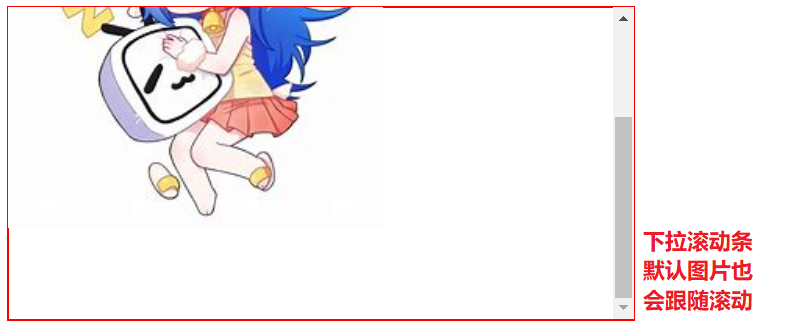
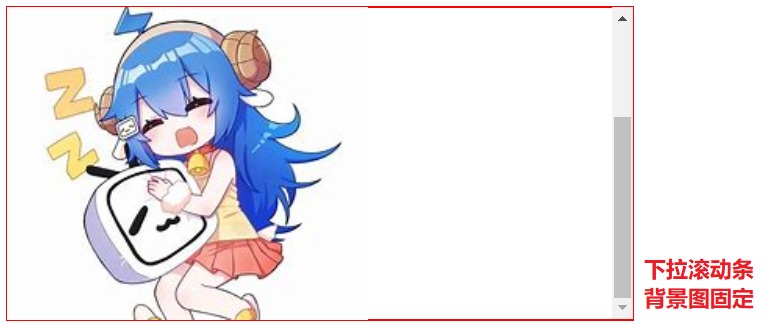
我们可以使用background-attachment为背景指定到底是跟随滚动条滚动还是在一个固定的位置不滚动。默认是scroll,即跟随滚动条滚动的。
| 选项 | 说明 |
|---|---|
| scroll | 背景滚动 |
| fixed | 背景固定 |
<!DOCTYPE html>
<html lang="en">
<head>
<meta charset="UTF-8">
<meta name="viewport" content="width=device-width, initial-scale=1.0">
<style>
main{
/* 主容器要小于子容器才会出现滚动条 */
overflow: auto;
border: solid 1px red;
height: 200px;
width: 400px;
}
div{
background-image: url("./33.jpg");
height: 300px;
width: 300px;
/* 不重复产生图片 */
background-repeat: no-repeat;
/* 子容器背景图固定 */
background-attachment: fixed;
}
</style>
<title>Document</title>
</head>
<body>
<main>
<div>文本在此</div>
</main>
</body>
</html>
背景固定
背景位置
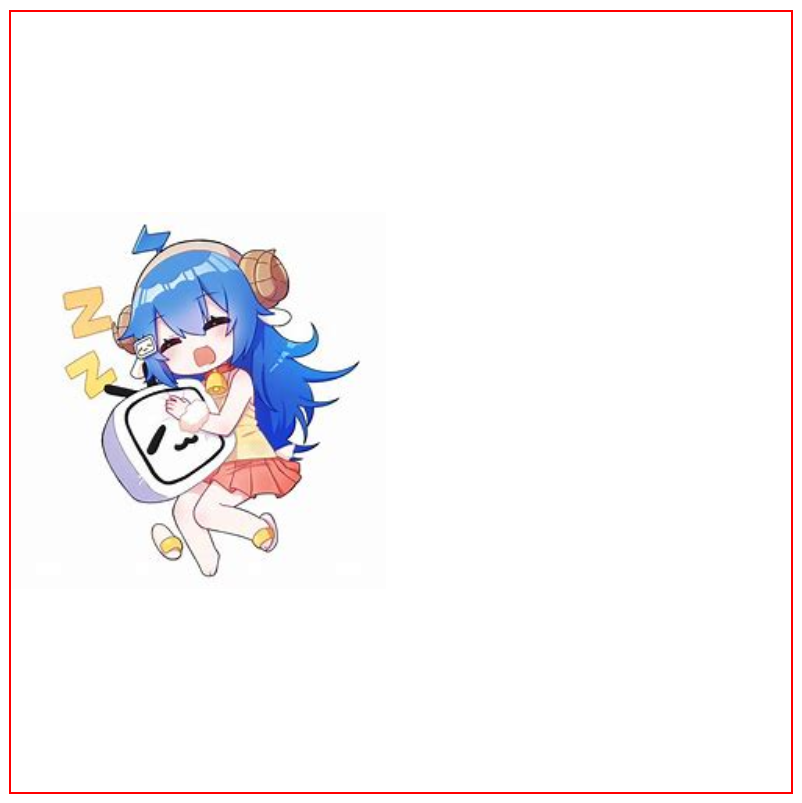
我们可以使用background-position设置背景图片的水平、垂直定位。
| 选项 | 说明 |
|---|---|
| left | 左对齐 |
| right | 右对齐 |
| center | 居中对齐 |
| top | 顶端对齐 |
| bottom | 底部对齐 |
只设置center为水平,垂直居中。
设置left center则为水平居左,垂直居中。
设置right center则为水平居右,垂直居中。
设置center left则为水平居中,垂直居左。
设置center right则为水平居中,垂直居右。
当然,我们也可以使用%来为它进行设置,%50为居中。
<!DOCTYPE html>
<html lang="en">
<head>
<meta charset="UTF-8">
<meta name="viewport" content="width=device-width, initial-scale=1.0">
<style>
div{
background-image: url("./33.jpg");
height: 500px;
width: 500px;
border: solid 1px red;
/* 不重复产生图片 */
background-repeat: no-repeat;
/* 水平居左,垂直居中 */
background-position:0% 50%;
}
</style>
<title>Document</title>
</head>
<body>
<div></div>
</body>
</html>
背景位置
背景尺寸
我们可以使用background-size来设置背景尺寸,单位可以是单词,%,px,em以及rem。
当使用单词设置的时候一个词就可以搞定,而其他设置时需要两个单位,第一个为背景高度,第二个为背景宽度。
| 选项 | 说明 |
|---|---|
| cover | 背景完全覆盖,可能会有背景溢出 |
| contain | 图片不溢出的放在容器中,可能会漏出部分区域 |
指定数值定义宽高尺寸
background-size: 50% 100%;

或

background-size: 200px 200px;
宽度固定高度自动(这个常用)
background-size: 50% auto;

<!DOCTYPE html>
<html lang="en">
<head>
<meta charset="UTF-8">
<meta name="viewport" content="width=device-width, initial-scale=1.0">
<style>
div{
background-image: url("./33.jpg");
height: 200px;
width: 200px;
border: solid 1px red;
background-repeat: no-repeat;
/* 水平居左,垂直居中 */
background-position:0% 50%;
/* 背景自动铺满整个盒子 */
background-size:cover;
}
</style>
<title>Document</title>
</head>
<body>
<div></div>
</body>
</html>
背景尺寸
简写
我们可以直接使用background来进行简写。
推荐顺序:颜色,地址,是否重复,背景位置或是否跟随滚动
如:
background:red url(./33.jpg) no-repeat border-box center;

多个背景
我们可以使用background-image: url(路径), url(路径);来一次指定多个背景。
就如同上面一样,我们一次给他定义了2个背景一个红色,一个图片。
背景阴影
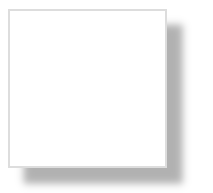
我们可以使用 box-shadow 对盒子元素设置阴影,参数为 水平偏移,垂直偏移,模糊度,颜色 构成。
<!DOCTYPE html>
<html lang="en">
<head>
<meta charset="UTF-8">
<meta name="viewport" content="width=device-width, initial-scale=1.0">
<style>
div{
height: 100px;
width: 100px;
border: solid 1px #ddd;
box-shadow: 10px 10px 5px rgba(100, 100, 100, .5);
}
</style>
<title>Document</title>
</head>
<body>
<div></div>
</body>
</html>
背景阴影
颜色渐变
线性渐变
渐变一般都是在背景颜色中进行使用,格式为background: linear-gradient(方向, 颜色, 颜色, ...);。
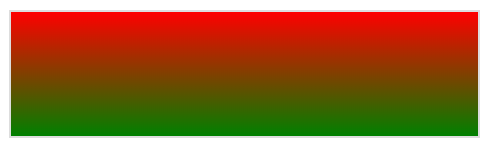
/* 红色到绿色,可以看到是线性的渐变 */

background: linear-gradient(red, green);
使用度数deg可以改变渐变角度,如果为负数则代表相反方向。
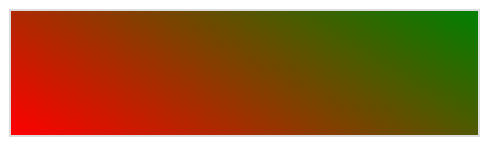
/* 倾斜30°,红色到绿色 */

background: linear-gradient(30deg, red, green);
我们可以使用to 方向1 方向2指定渐变的方向,注意:不能用度数deg同时使用
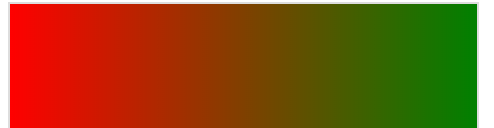
/* 向右渐变 ,红色到绿色 */

background: linear-gradient(to right, red, green)
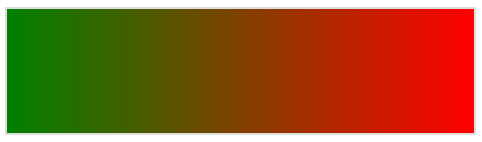
/* 向左渐变 ,红色到绿色 */

background: linear-gradient(to left, red, green)
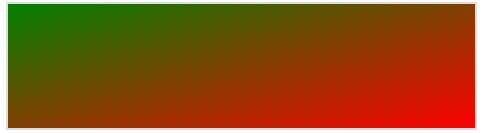
/* 向左上渐变 ,红色到绿色 */

background: linear-gradient(to left top, red, green)
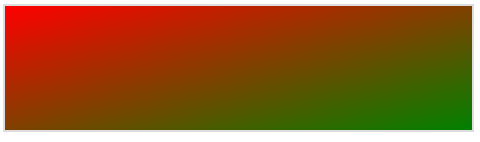
/* 向右下渐变 ,红色到绿色 */

background: linear-gradient(to right bottom, red, green)
同时,我们可以设置多颜色渐变。
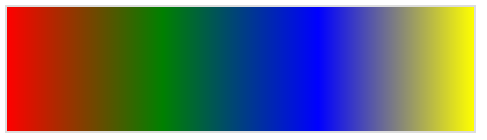
/* 向右渐变 ,红色到绿色到蓝色到黄色 */

background: linear-gradient(to right, red, green, blue, yellow)
径向渐变
格式为background: radial-gradient(方向, 宽度, 颜色, 颜色, ...);。
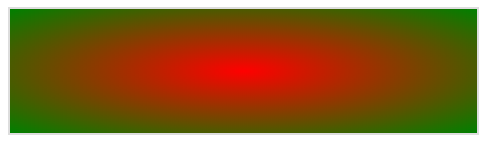
/* 红色到绿色,可以看到是径向的渐变 */

background: radial-gradient(red, green);
我们可以设置渐变色的宽度。
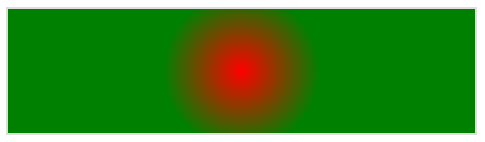
/* 红色到绿色,设置宽度 */

background: radial-gradient(50px 50px,red, green);
我们可以使用at 方向1 方向2来进行渐变方向控制。
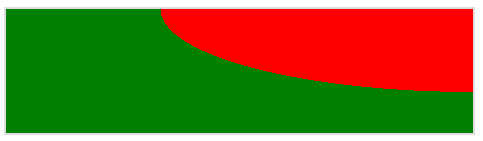
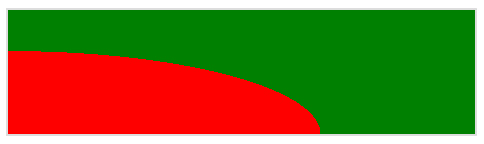
/* 红色到绿色,渐变方向为右上,由于设置了宽度,效果并不美观。*/

background: radial-gradient(at right top ,red 200px, green 20px);
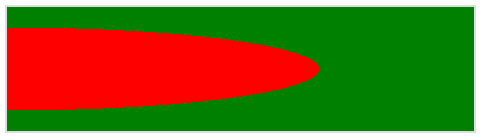
/* 红色到绿色,渐变方向为左下,由于设置了宽度,效果并不美观。*/

background: radial-gradient(at left bottom ,red 200px, green 20px);
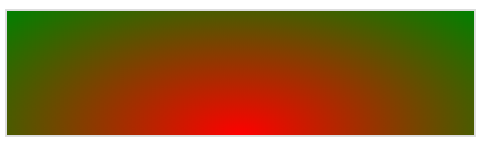
/* 红色到绿色,渐变方向为左侧向中心,由于设置了宽度,效果并不美观。*/

background: radial-gradient(at left center ,red 200px, green 20px);
/* 红色到绿色,渐变方向为底部向中心,由于未设置宽度,效果好一些了*/

background: radial-gradient(at bottom center ,red, green);

        }
我们依然可以设置很多颜色来进行渐变。
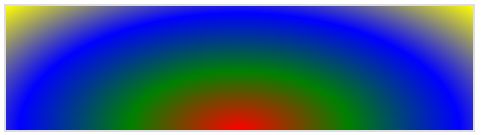
/* 红色到绿色到蓝色到黄色,渐变方向为底部向中心,由于未设置宽度,效果好一些了*/

background: radial-gradient(at bottom center ,red, green ,blue ,yellow);

        }
标识位
当未指定标识位时,颜色的渐变很均匀。一旦指定了标识位,就会发生突变。
未设置标识位:

单方设置了标识位:

background: linear-gradient(90deg, red 60%, blue);
双方设置了标识位:

background: linear-gradient(90deg, red 60%, blue 40%);
使用径向标识位绘制太阳

<!DOCTYPE html>

<html lang="en">

<head>

    <meta charset="UTF-8">

    <meta name="viewport" content="width=device-width, initial-scale=1.0">

    <style>

        div{

            height: 300px;

            width: 300px;

            border: solid 1px #ddd;

            background: radial-gradient(red 10%,yellow 30%,black 70%)

        }

    </style>

    <title>Document</title>

</head>

<body>

    <div></div>

</body>

</html>
径像渐变绘制小太阳
中间点阈值
所谓中间点阈值,指的就是两个颜色渐变的时候,从哪个点开始让一个颜色渐变到另一个颜色。
比如这个示例,红色标识位为60%,蓝色标识位为40%,渐变的中间点阈值就只能变成0了。
再比如这个示例,单方设置了标识位,那么它的阈值就是由系统产生的,所以我们才能看见它渐变的效果。
怎么设置中间点阈值呢?看下面这段代码。

/* 0%就是中间点阈值,当设置为0后那么红色变蓝色会由0%的位置开始 */

background: linear-gradient(90deg, red ,0%, blue);
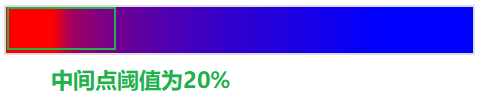
/* 我们的中间点阈值是20%,先是红色占了10%,那么可观测范围中中间点阈值也就只有10%了,所以上图的渐变区域为10% */

background: linear-gradient(90deg, red 10% ,20%, blue 80%);
线性渐变重复
要想使用线性渐变重复,请使用repeating-linear-gradient。

/* 一个格子为 75px */

background: repeating-linear-gradient(90deg, blue, 25px, red 50px);
如果我们想要生硬的颜色,我们还需要再随便加一个颜色充当过渡。

background: repeating-linear-gradient(90deg, blue, 25px, yellow 25px, 25px, red 50px);
径向渐变重复
要想使用线性渐变重复,请使用repeating-radial-gradient。
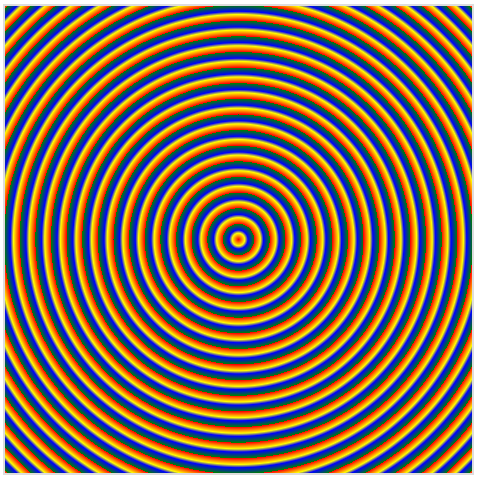
background: repeating-radial-gradient(20px 20px, red 0%, yellow 20%, blue 30%, green 50%);
如果你还对标识位,中间点有什么疑惑,那么可以仔细找一找代码中的规律。
CSS背景处理的更多相关文章
- CSS背景background、background-position使用详解
背景(background)是css中一个重要的的部分,也是需要知道的css的基础知识之一.这篇文章将会涉及css背景(background)的基本用法,包括诸如 background-attachm ...
- 你不知道的CSS背景—css背景属性全解
CSS背景在网页设计中使用频率非常高,然而对于这个开发人员很熟悉的CSS属性,却隐藏着许多不为初级开发人员熟知的细节,这篇文章尝试扒开这层不为人知的面纱. 首先列举一下CSS中关于元素背景的所有属性并 ...
- CSS背景background详解,background-position详解
背景(background)是css中一个重要的的部分,也是需要知道的css的基础知识之一.这篇文章将会涉及css背景(background)的基本用法,包括诸如 background-attachm ...
- CSS背景100%平铺 浏览器缩小背景显示不全解决办法
本文我们分享前端CSS背景100%平铺,浏览器缩小背景显示不全bug解决的两个方法,如果你也遇到了,那么就可以参考下面文章. 把浏览器的窗口缩小时,拖动滚动条时你会发现原本设定的CSS背景100%平铺 ...
- Bootstrap css背景图片的设置
一. 网页中添加图片的方式有两种 一种是:通过<img>标签直接插入到html中 另一种是:通过css背景属性添加 居中方法:水平居中的text-align:center 和 margin ...
- CSS背景样式
CSS是级联样式表,用来表现HTML等文件样式的语言,CSS能够真正做到网页的表现与内容分离的设计语言,也就是说,做好了一款网页,可以通过另一个后缀名是css的文件进行修改其中的样式,不过在html的 ...
- CSS背景图拉伸自适应尺寸,全浏览器兼容
突然有人问我这个问题,说网上CSS filter的方法在非IE浏览器下不奏效.思考之后,问题之外让我感慨万千啊,很多我们所谓的难题,都会随着时代的发展迎刃而解,或被新的问题所取代. 当CSS背景图片拉 ...
- css背景图片拉伸 以及100% 满屏显示
如何用css背景图片拉伸 以及100% 满屏显示呢?这个问题听起来似乎很简单.但是很遗憾的告诉大家.不是我们想的那么简单. 比如一个容器(body,div,span)中设定一个背景.这个背景的长宽值在 ...
- CSS 背景-CSS background
这里有个很好的样式学习网站:http://www.divcss5.com/rumen/r125.shtml 一.Css background背景语法 - TOP CSS背景基础知识 CSS 背 ...
- CSS背景属性
CSS背景属性 1.background-attachment 属性 scroll:默认值.背景图像会随着页面其余部分的滚动而移动. fixed:当页面的其余部分滚动时,背景图像不会移动. inher ...
随机推荐
- 几款一元单片机对比:CMS8S5880、STM8S003、N76E003
大概17年开始,STM8S003的价格被贸易商炒货,变得很不稳定,一度上涨到2~3元,因为市场需求大增,小家电.无线充和一些简单功能的产品,本人就有在空气净化器.433M触摸开关.数据收发模块.红外控 ...
- laravel向视图传递变量
向视图中传递变量 我们在开发web应用当中,通常都不是为了写静态页面而生的,我们需要跟数据打交道,那么这个时候,问题就来了,在一个MVC的框架中,怎么将数据传给视图呢?比如我们要在 ArticleCo ...
- Eplan显示项目属性的编号设置方法
打开eplan,点击选项->设置->用户->显示->用户界面.在“显示标识性的编号”前打勾.
- gatewayworker 安装 pcntl 扩展
安装其它扩展也是如此. 第一步,查看php版本: /phpstudy/server/php/bin/php -v 第二步,下载扩展文件: http://php.net/releases/ 这里面寻找 ...
- weblogic之高级进阶JMS的应用
不仅Activemq提供的jms服务,Weblogic也提供了jms服务,很多项目是部署在Weblogic中,使用其提供的jms服务也是很多企业的选择,一直没亲手试过,今天试了下,遇到的小问题还挺多, ...
- TestNG配合catubuter统计单元测试的代码覆盖率
build-testNG.xml对应的ant脚本为 <?xml version="1.0" encoding="UTF-8"?> <proje ...
- RabbitMQ:二、客户端开发向导
建立Connection,创建Channel,注意Channel不能在线程间共享(非线程安全) 创建交换器和队列 消费者消费消息支持推和拉两种模式 推:通过consume方法订阅队列 拉:通过chan ...
- 小师妹学JVM之:java的字节码byte code简介
目录 简介 Byte Code的作用 查看Byte Code字节码 java Byte Code是怎么工作的 总结 简介 Byte Code也叫做字节码,是连接java源代码和JVM的桥梁,源代码编译 ...
- IDEA记坑之移动项目文件之后,import 找不到文件以及出现Cannot access的问题
今天本想挪动下文件,使项目更加可观,易整理,但是挪动后出现各种问题,import xxx;全部飘红.部分切面还出现Cannot access:试过了重启idea,rebuild....各种方法都行不通 ...
- 【JAVA8新的时间与日期 API】- 传统时间格式化的线程安全问题
Java8之前的日期和时间API,存在一些问题,最重要的就是线程安全的问题.这些问题都在Java8中的日期和时间API中得到了解决,而且Java8中的日期和时间API更加强大. 传统时间格式化的线程安 ...