
群晖DS218+部署GitLab
欢迎访问我的GitHub
https://github.com/zq2599/blog_demos
内容:所有原创文章分类汇总及配套源码,涉及Java、Docker、Kubernetes、DevOPS等;
起因是懒
最近开始折腾GitLab的CI功能,就打算在家部署一个GitLab,通常做法是打开电脑,启动GitLab,用完再关闭电脑,总觉得这些操作挺麻烦(您想骂我懒么?您骂得对.....)
群晖解决烦恼
- 家里有台群晖DS218+,从不关机,为全家提供稳定的图片和视频服务,之前已在上面部署了maven私服、MySQL,运行得很稳定,今天就把GitLab也部署在上面吧,今后可以随时想用就用,算得上懒人救星了。
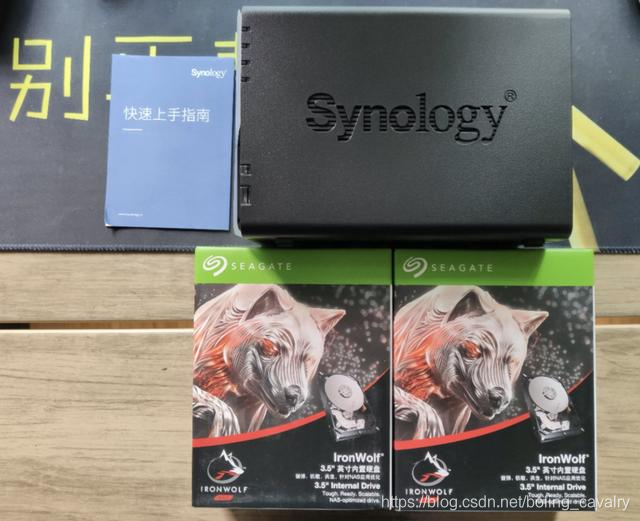
- 下图是DS218+刚买来的样子,两块NAS硬盘,一直在稳定服务:
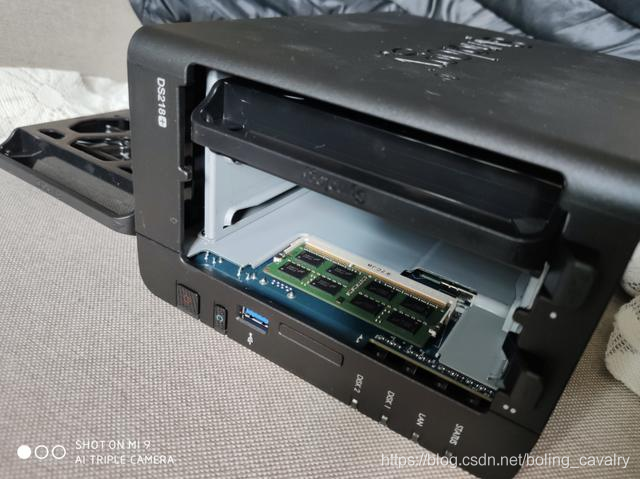
3. 下图是网购的内存条,现在一共2+8=10G内存,内存充足才是敢折腾的底气:
前文链接
之前折腾群晖的记录:
思路
其实操作很简单:GitLab的部署是基于docker-compose的,群晖已带有docker-compose了,按照官方的部署指南操作即可,以下几处是要注意的地方:
- 部署操作需要管理员权限,所以不在网页上操作了,而是SSH登录后台进行操作;
- GitLab最好是用域名访问,如果用IP就意味着文件访问地址中带有IP,一旦IP变了,原有的文件访问地址就无效了
环境信息
- 群晖系统:DSM 6.2.2-24922 Update 4
- GitLab:Community Edition 13.0.6
配置host
GitLab中的文件都有访问地址,用GitLab服务器的IP作为这个地址显然是不合适的(如果GitLab服务器的IP变了这个文件的访问地址就无效了),所以以下两点需要满足:
- 为GitLab服务器准备域名,这里就是给群晖的IP地址准备域名:gitlab.synology.com
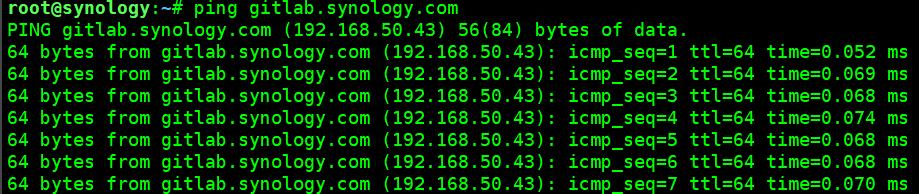
- 确保群晖自己能通过域名访问到GitLab
- 确保所有访问者都能通过域名访问到GitLab
- 一般是修改访问者的hosts文件来达到域名访问的目标,我这里为了省事儿,是在路由器里配置的:192.168.50.43 gitlab.synology.com
允许SSH登录
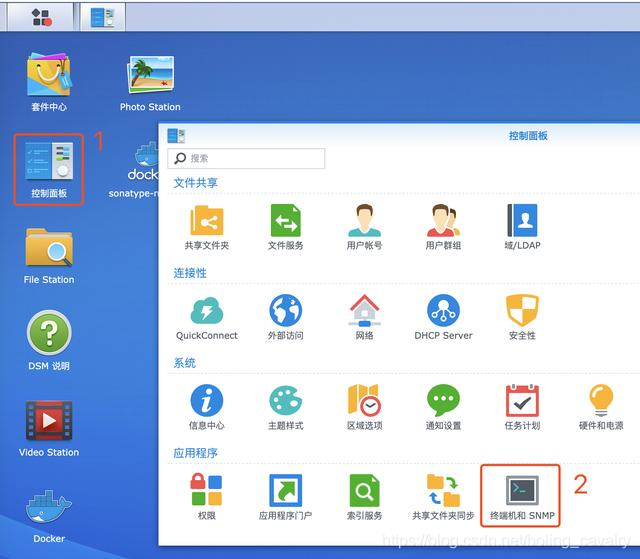
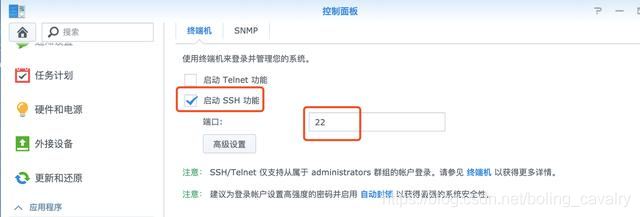
先要设置允许SSH后台登录:
- 如下图红框的操作:
2. 如下图,勾选启用SSH功能,端口就用22:
3. 现在用SSH终端即可登录群晖了,我这里是在windows电脑上用Xshell6登录的,您可以选用任意SSH终端工具,账号密码就是能登录群晖的账号密码,如下图,登录后,就可以使用日常的linux命令了:
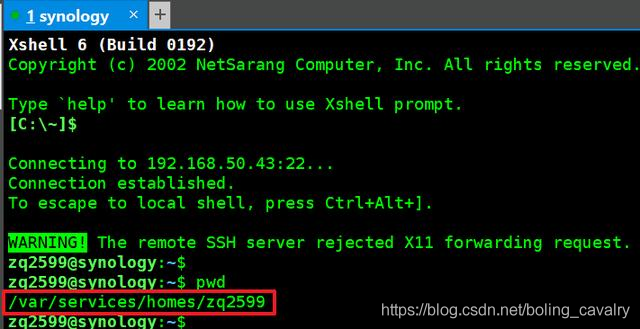
4. 注意上图的红框,登录账号的home目录是/var/services/homes/zq2599
部署
- 创建docker-compose.yml文件,内容如下(大多数内容可以直接使用,需要修改的地方稍后会说):
version: '2.3'

services:

  redis:

    restart: always

    image: redis:5.0.9

    command:

    - --loglevel warning

    volumes:

    - redis-data:/var/lib/redis:Z

  postgresql:

    restart: always

    image: sameersbn/postgresql:11-20200524

    volumes:

    - postgresql-data:/var/lib/postgresql:Z

    environment:

    - DB_USER=gitlab

    - DB_PASS=password

    - DB_NAME=gitlabhq_production

    - DB_EXTENSION=pg_trgm

  gitlab:

    restart: always

    image: sameersbn/gitlab:13.0.6

    depends_on:

    - redis

    - postgresql

    ports:

    - "10080:80"

    - "10022:22"

    volumes:

    - gitlab-data:/home/git/data:Z

    healthcheck:

      test: ["CMD", "/usr/local/sbin/healthcheck"]

      interval: 5m

      timeout: 10s

      retries: 3

      start_period: 5m

    environment:

    - DEBUG=false

    - DB_ADAPTER=postgresql

    - DB_HOST=postgresql

    - DB_PORT=5432

    - DB_USER=gitlab

    - DB_PASS=password

    - DB_NAME=gitlabhq_production

    - REDIS_HOST=redis

    - REDIS_PORT=6379

    - TZ=Asia/Kolkata

    - GITLAB_TIMEZONE=Kolkata

    - GITLAB_HTTPS=false

    - SSL_SELF_SIGNED=false

    - GITLAB_HOST=gitlab.synology.com

    - GITLAB_PORT=10080

    - GITLAB_SSH_PORT=10022

    - GITLAB_RELATIVE_URL_ROOT=

    - GITLAB_SECRETS_DB_KEY_BASE=long-and-random-alphanumeric-string

    - GITLAB_SECRETS_SECRET_KEY_BASE=long-and-random-alphanumeric-string

    - GITLAB_SECRETS_OTP_KEY_BASE=long-and-random-alphanumeric-string

    - GITLAB_ROOT_PASSWORD=

    - GITLAB_ROOT_EMAIL=

    - GITLAB_NOTIFY_ON_BROKEN_BUILDS=true

    - GITLAB_NOTIFY_PUSHER=false

    - GITLAB_EMAIL=notifications@example.com

    - GITLAB_EMAIL_REPLY_TO=noreply@example.com

    - GITLAB_INCOMING_EMAIL_ADDRESS=reply@example.com

    - GITLAB_BACKUP_SCHEDULE=daily

    - GITLAB_BACKUP_TIME=01:00

    - SMTP_ENABLED=false

    - SMTP_DOMAIN=www.example.com

    - SMTP_HOST=smtp.gmail.com

    - SMTP_PORT=587

    - SMTP_USER=mailer@example.com

    - SMTP_PASS=password

    - SMTP_STARTTLS=true

    - SMTP_AUTHENTICATION=login

    - IMAP_ENABLED=false

    - IMAP_HOST=imap.gmail.com

    - IMAP_PORT=993

    - IMAP_USER=mailer@example.com

    - IMAP_PASS=password

    - IMAP_SSL=true

    - IMAP_STARTTLS=false

    - OAUTH_ENABLED=false

    - OAUTH_AUTO_SIGN_IN_WITH_PROVIDER=

    - OAUTH_ALLOW_SSO=

    - OAUTH_BLOCK_AUTO_CREATED_USERS=true

    - OAUTH_AUTO_LINK_LDAP_USER=false

    - OAUTH_AUTO_LINK_SAML_USER=false

    - OAUTH_EXTERNAL_PROVIDERS=

    - OAUTH_CAS3_LABEL=cas3

    - OAUTH_CAS3_SERVER=

    - OAUTH_CAS3_DISABLE_SSL_VERIFICATION=false

    - OAUTH_CAS3_LOGIN_URL=/cas/login

    - OAUTH_CAS3_VALIDATE_URL=/cas/p3/serviceValidate

    - OAUTH_CAS3_LOGOUT_URL=/cas/logout

    - OAUTH_GOOGLE_API_KEY=

    - OAUTH_GOOGLE_APP_SECRET=

    - OAUTH_GOOGLE_RESTRICT_DOMAIN=

    - OAUTH_FACEBOOK_API_KEY=

    - OAUTH_FACEBOOK_APP_SECRET=

    - OAUTH_TWITTER_API_KEY=

    - OAUTH_TWITTER_APP_SECRET=

    - OAUTH_GITHUB_API_KEY=

    - OAUTH_GITHUB_APP_SECRET=

    - OAUTH_GITHUB_URL=

    - OAUTH_GITHUB_VERIFY_SSL=

    - OAUTH_GITLAB_API_KEY=

    - OAUTH_GITLAB_APP_SECRET=

    - OAUTH_BITBUCKET_API_KEY=

    - OAUTH_BITBUCKET_APP_SECRET=

    - OAUTH_SAML_ASSERTION_CONSUMER_SERVICE_URL=

    - OAUTH_SAML_IDP_CERT_FINGERPRINT=

    - OAUTH_SAML_IDP_SSO_TARGET_URL=

    - OAUTH_SAML_ISSUER=

    - OAUTH_SAML_LABEL="Our SAML Provider"

    - OAUTH_SAML_NAME_IDENTIFIER_FORMAT=urn:oasis:names:tc:SAML:2.0:nameid-format:transient

    - OAUTH_SAML_GROUPS_ATTRIBUTE=

    - OAUTH_SAML_EXTERNAL_GROUPS=

    - OAUTH_SAML_ATTRIBUTE_STATEMENTS_EMAIL=

    - OAUTH_SAML_ATTRIBUTE_STATEMENTS_NAME=

    - OAUTH_SAML_ATTRIBUTE_STATEMENTS_USERNAME=

    - OAUTH_SAML_ATTRIBUTE_STATEMENTS_FIRST_NAME=

    - OAUTH_SAML_ATTRIBUTE_STATEMENTS_LAST_NAME=

    - OAUTH_CROWD_SERVER_URL=

    - OAUTH_CROWD_APP_NAME=

    - OAUTH_CROWD_APP_PASSWORD=

    - OAUTH_AUTH0_CLIENT_ID=

    - OAUTH_AUTH0_CLIENT_SECRET=

    - OAUTH_AUTH0_DOMAIN=

    - OAUTH_AUTH0_SCOPE=

    - OAUTH_AZURE_API_KEY=

    - OAUTH_AZURE_API_SECRET=

    - OAUTH_AZURE_TENANT_ID=

volumes:

  redis-data:

  postgresql-data:

  gitlab-data:
- 上述配置中,有四处地方需要您修改;
- 第一处:gitlab.ports,这里用宿主机的10080端口映射容器的http端口,宿主机的10022端口映射容器的ssh端口
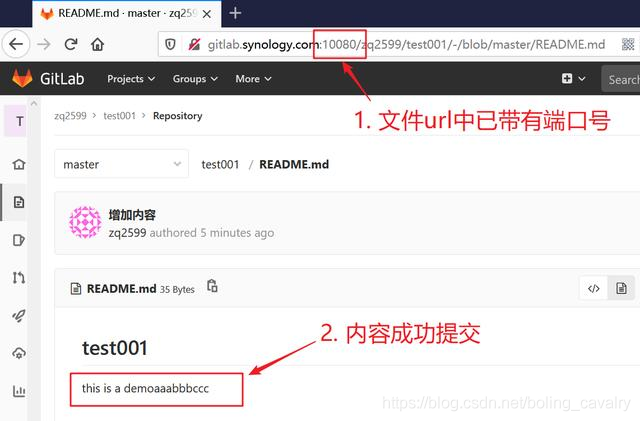
- 第二处:gitlab.environment.GITLAB_PORT,要和前面映射的10080端口一致,这样GitLab上的文件url中会带有10080端口,确保在网页上可以正常访问文件
- 第三处:gitlab.environment.GITLAB_SSH_PORT,要和前面映射的10022端口一致,这样GitLab上给出的仓库地址中会带有10022,您在客户端使用git clone命令时才连接GitLab成功
- 第四处:gitlab.environment.GITLAB_HOST,配置成前面准备好的host:gitlab.synology.com
- 其他参数我这里暂时无需修改,请您自己酌情调整,参考文档:https://github.com/sameersbn/docker-gitlab
- 再次确认群晖上的域名是可以访问的(192.168.50.43是群晖的IP地址):
执行命令sudo docker-compose up -d,完成GitLab的部署和启动;
等待启动成功,群晖的硬件性能一般,我这里大约等待10分钟左右(期间网页访问会出现502错误,等启动成功后就好了);
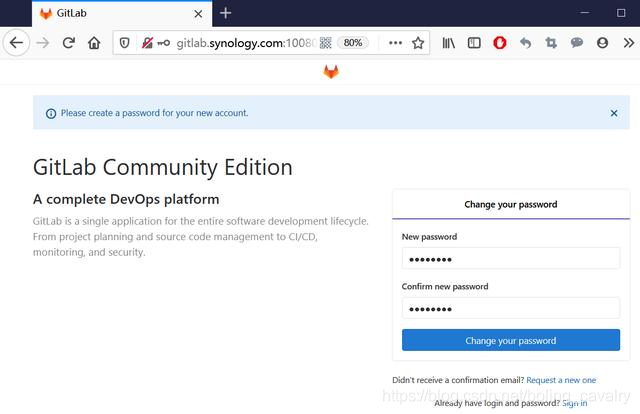
启动成功后,访问地址http://gitlab.synology.com:10080,会提示设置root账号的密码:
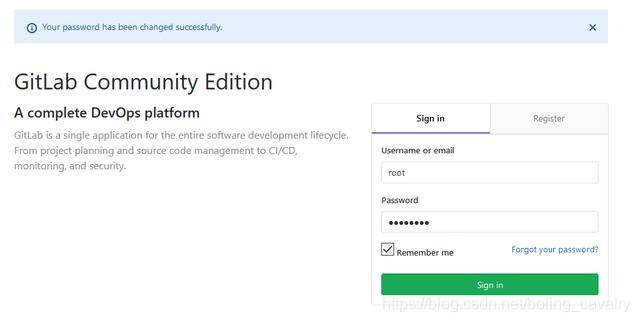
- 设置好密码后,就可以用root账号登录了:
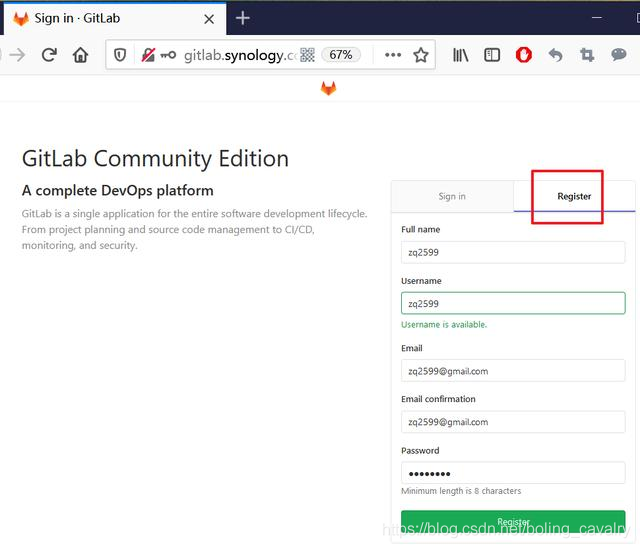
8. 如下图,请另外注册一个账号,在后面的实际操作中用到,我这边注册账号是zq2599,邮箱zq2599@gmail.com
验证:创建项目
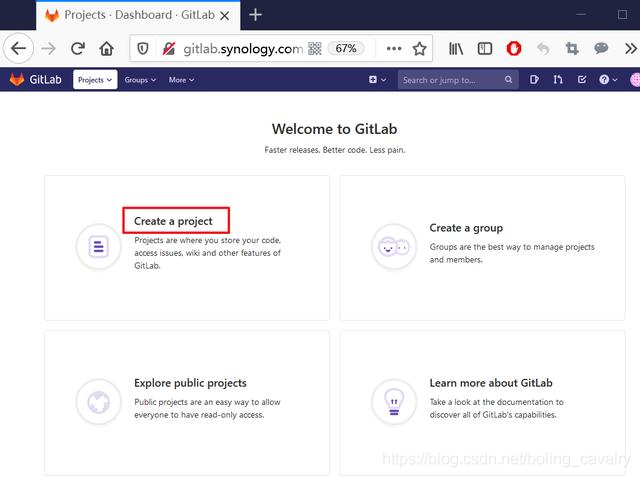
- 用新建账号登录,点击Create a project:
2. 新建仓库的信息如下:

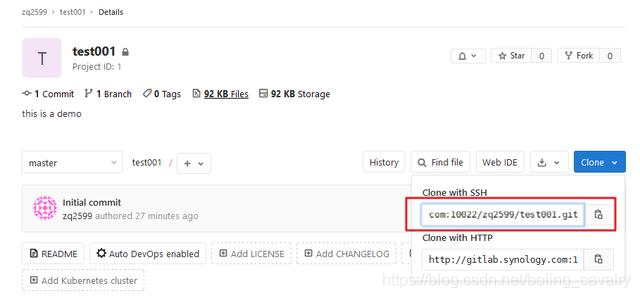
3. 在新仓库的页面,下图红框中是该仓库的地址,请记下来,稍后用到:
验证:提交代码
- 找一台电脑来验证提交代码,我这里找了个CentOS7服务器;
- 安装git:yum install -y git
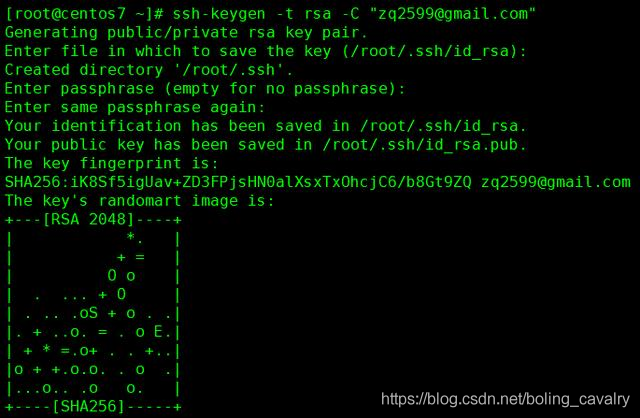
- 创建ssh key,执行ssh-keygen -t rsa -C "zq2599@gmail.com",然后一路回车:
4. 账号和邮箱做全局配置,执行如下命令:
git config --global user.name "zq2599" \

&& git config --global user.email zq2599@gmail.com
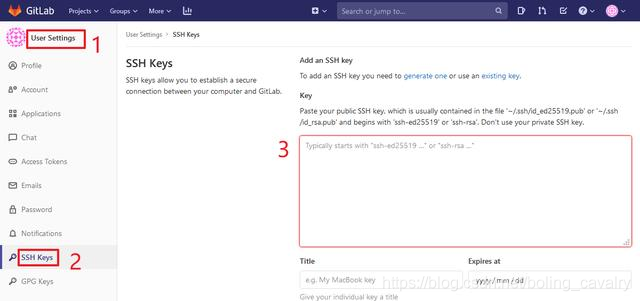
- 将文件~/.ssh/id_rsa.pub的内容完整复制到如下位置:
6. 回到客户端机器上,克隆项目试试:
git clone ssh://git@gitlab.synology.com:10022/zq2599/test001.git
- 如下图,代码下载成功:

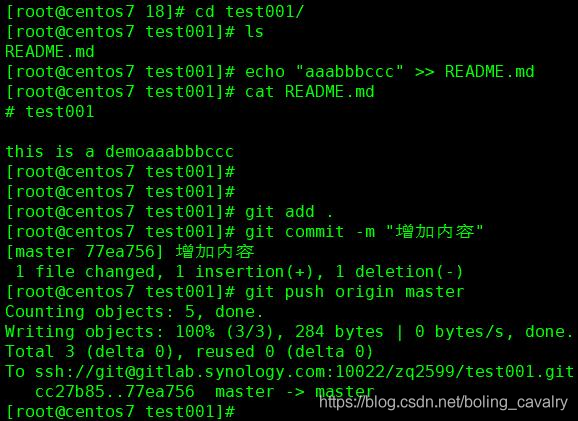
8. 再来试试修改内容能否成功提交,操作命令如下图所示:
9. 再去网站上看看,内容已经成功提交:
至此,群晖服务器上已成功安装了GitLab,接下来可以愉快的折腾GitLab CI了;
你不孤单,欣宸原创一路相伴
欢迎关注公众号:程序员欣宸
微信搜索「程序员欣宸」,我是欣宸,期待与您一同畅游Java世界...
https://github.com/zq2599/blog_demos
群晖DS218+部署GitLab的更多相关文章
- 群晖DS218+部署mysql
欢迎访问我的GitHub https://github.com/zq2599/blog_demos 内容:所有原创文章分类汇总及配套源码,涉及Java.Docker.Kubernetes.DevOPS ...
- 群晖DS218+部署kafka
欢迎访问我的GitHub https://github.com/zq2599/blog_demos 内容:所有原创文章分类汇总及配套源码,涉及Java.Docker.Kubernetes.DevOPS ...
- 群晖DS218+部署Harbor(1.10.3)
欢迎访问我的GitHub https://github.com/zq2599/blog_demos 内容:所有原创文章分类汇总及配套源码,涉及Java.Docker.Kubernetes.DevOPS ...
- 群晖DS218+做maven私服(nexus3)
欢迎访问我的GitHub https://github.com/zq2599/blog_demos 内容:所有原创文章分类汇总及配套源码,涉及Java.Docker.Kubernetes.DevOPS ...
- K8S使用群晖DS218+的NFS
欢迎访问我的GitHub https://github.com/zq2599/blog_demos 内容:所有原创文章分类汇总及配套源码,涉及Java.Docker.Kubernetes.DevOPS ...
- 群晖-使用docker套件部署Prometheus+Grafana
Docker 部署 Prometheus 说明: 先在群辉管理界面安装好docker套件,修改一下镜像源(更快一点) 所需容器如下 Prometheus Server(普罗米修斯监控主服务器 ) No ...
- 群晖下虚拟机编译部署WOW服务端TrinityCore
前言 前几天突然想玩WOW了,但是我是一个特别轻度的玩家,以前点卡的时候,我就是上去一个人做做任务,跑跑地图,不怎么玩副本和PVP,现在让我花钱充月卡,不太现实,没那个时间玩,所以,就考虑玩个私服,但 ...
- Windows Server 2016 安装虚拟机版黑群晖
硬件配置 Dell R730 CPU: Intel(R) Xeon(R) CPU E5-2603 v4 @1.70GHz(6 cores) Ram: 16Gb HDD: 系统-600GB SAS X2 ...
- 群晖NAS再折腾
端口转发 两年前我买了一台双盘位的群晖NAS,配置两个4T的硬盘,这玩意儿一度改变了我使用电脑的模式,真是爽爆了!最最主要的功能就是我能用它规整我所有的资料,并且不管何时何地,只要有网就能访问.为了能 ...
随机推荐
- 使用iMindMap思维导图软件的活动策划模板制定策划方案
活动策划不单单是一个头脑风暴的过程,更是一个整合各项资源.条件的过程.因此我们可以合理的使用思维导图软件来做活动策划.iMindMap(Windows系统)思维导图软件提供了快捷而方便的活动策划模板, ...
- 自学linux——1.VMware的安装及VM下centos的安装
1.CentOS下载 网址:https://www.centos.org/download/ 网盘:https://pan.baidu.com/s/1HrtK6xNig6KC8oh6O-6fyg 提取 ...
- LCCUP 2020 秋季编程大赛 补题
果然是力扣杯,难度较于平时周赛提高了不少,个人感觉最后两题并不太容易QAQ LCP 18.早餐组合 #二分思想 题目链接 题意 你获得了每种主食的价格,及每种饮料的价格,你需要选择一份主食和一份饮料, ...
- Java基础教程——接口
接口 接口只是一种约定.--Anders 接口定义了一种规范--多个类共同的公共行为规范. 对于接口的实现者--规定了必须向外提供哪些服务 对于接口的调用者--规定了可以调用哪些服务,如何调用这些服务 ...
- 2020.11.26 IntellJ idea激活码失效解决方法(最新idea激活码及安装参数!)
今天是2020年11月26号,小伙伴们是不是有发现自己的idea激活码失效了,不瞒大家,小编也是一个JAVA开发者,到了公司打开idea,然后就发现事情不妙,经过1个多小时的摸索,终于把最近的安装参数 ...
- 死磕以太坊源码分析之Fetcher同步
死磕以太坊源码分析之Fetcher同步 Fetcher 功能概述 区块数据同步分为被动同步和主动同步: 被动同步是指本地节点收到其他节点的一些广播的消息,然后请求区块信息. 主动同步是指节点主动向其他 ...
- Docsify+腾讯云对象存储 COS,一键搭建云上静态博客
最近一直在想如何利用 COS 简化静态博客的搭建过程.搜了很多的静态博客搭建过程,发现大部分的静态博客都要通过编译才能生成静态页面.功夫不负有心人,终于让我找到了一个超简洁博客的搭建方法. 效果预览 ...
- 关于Python链式赋值的赋值顺序问题
在<第4.7节 Python特色的序列解包.链式赋值.链式比较>一文中,老猿这样介绍的: 链式赋值是用一行语句将多个变量赋值为同一个值,语法如下: 变量1=变量2=变量n=赋值表达式 该语 ...
- 关于kettle前后无依赖项关系的解决办法
前几日我发了一个关于从cube里提取数据的kettle流程图,当时我测试了是正确的.今天我将N个这样的流程放到一个job里批量处理的时候,错误出现了,纠结了很久.我始终无法理解为什么单独执行是正确的, ...
- 冲刺Day4
每天举行站立式会议照片: 昨天已完成的工作: 1.登录注册前端与后端的交互 2.订单模块的部分代码 3.用户模块的部分代码 今天计划完成的工作: 成员 任务 高嘉淳 继续完善用户模块的功能 覃泽泰 继 ...