
如何不使用 overflow: hidden 实现 overflow: hidden
一个很有意思的题目。如何不使用 overflow: hidden 实现 overflow: hidden?
CSS 中 overflow 定义当一个元素的内容太大而无法适应块级格式化上下文时候该做什么。而 overflow: hidden 则会将超出容器范围内的内容剪裁。
控制 overflow: hidden 的方向
这源自一个实际的需求,在某个需求当中,要求容器内的内容,在竖直方向上超出容器会被裁剪,而在水平方向上超出容器,则不会被裁剪。类似这样:
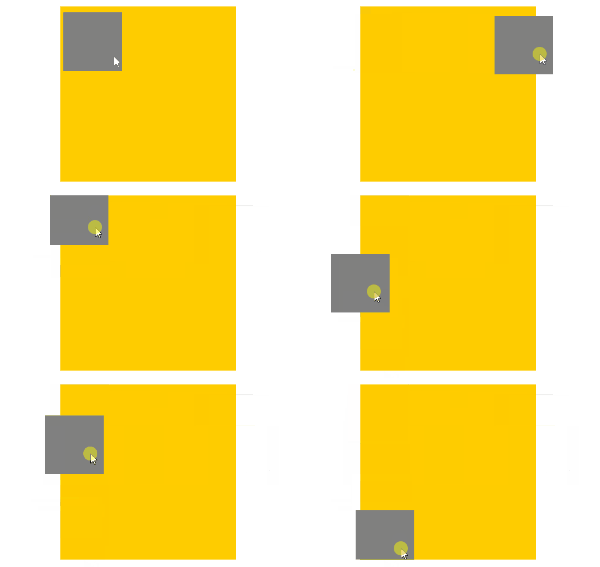
有意思,第一个想到的解法当然是在上述黄色背景元素本身之外再套用一层父元素,然后父元素才是实际设置 overflow: hidden 的元素,父元素的范围就是实际才是控制是否裁剪的范围。类似这样:

实际的父元素才是设置了 overflow: hidden 的元素。
当然,如果实际情况就是这么简单,也没什么问题。
但是如果元素处于一个复杂的布局流内,那么可能就没有那么多的空间,让我们再去包裹一层父容器了:

类似上图的情况,还是中间黄色元素,要求只有竖直方向超出裁剪。此时,包裹父元素不再那么容易施展。所以,我们需要另辟蹊径。
利用 clip-path 进行裁剪
好的,这会可以进入正文了。CSS 中,除了 overflow: hidden,还是有其它属性也可以实现超出容器区域进行裁剪的。clip-path 便是其中翘楚。
使用 clip-path,我们可以方便的控制任意方向上的裁剪。上述的需求则可以这样解决:
<div class="g-container">

    <div class="sub"></div>

</div>
关键的 CSS 代码如下:
.g-container {

    width: 200px;

    height: 200px;

    clip-path: polygon(-1000% 0, 1000% 0, 1000% 100%, -1000% 100%);

}
这里利用了 clip-path: polygon() 来裁剪一个矩形区域,而利用了 clip-path 支持负坐标的特点,将裁剪的起点定到远离坐标能画成一个大矩形的形状。示意图:

这样,我们能够在正常布局流中,当前容器大小范围内,画出任意希望 overflow: hidden 的范围。
你可以点进 Demo 里面尝试下:
再举两个例子:
{

    // 裁剪出左右两边都 overflow:hidden,上下不 overflow:hidden 的区域

    clip-path: polygon(0 -1000% ,100% -1000%, 100% 1100%,0 1100%);

   // 裁剪出左边、上边、右边都 overflow:hidden,下边不 overflow: hidden 的区域

    clip-path: polygon(100% 0,100% 1000%, 0 1000%, 0 0);

}
当然,上述代码中的 1000% 是非常灵活的,自己控制,够用就行。
非 overflow、clip-path 的裁剪方式
那么。通过上面的一个小例子,我们知道了 overflow,clip-path 可以裁剪区域。那么除了这两个,CSS 中还有没有可以进行区域裁剪的元素呢?
有,还有一个有意思的元素,就是 -- contain 。
contain 属性允许我们指定特定的 DOM 元素和它的子元素,让它们能够独立于整个 DOM 树结构之外。目的是能够让浏览器有能力只对部分元素进行重绘、重排,而不必每次都针对整个页面。
这里不具体去介绍它的每个属性,感兴趣的可以翻看下这篇文章 -- CSS新特性contain,控制页面的重绘与重排
contain: paint 进行内容裁剪
详细说说 contain: paint,设定了 contain: paint 的元素即是开启了布局限制,也就是说,此元素的子元素不会在此元素的边界之外被展示。
contain: paint属性产生的目的,即是为加快页面的渲染,在非必要区域,不渲染元素。因此,如果元素不在屏幕上或以其他方式设定为不可见,则其后代不可见不被渲染。
.g-container {

    contain: paint;

}
看看示例:
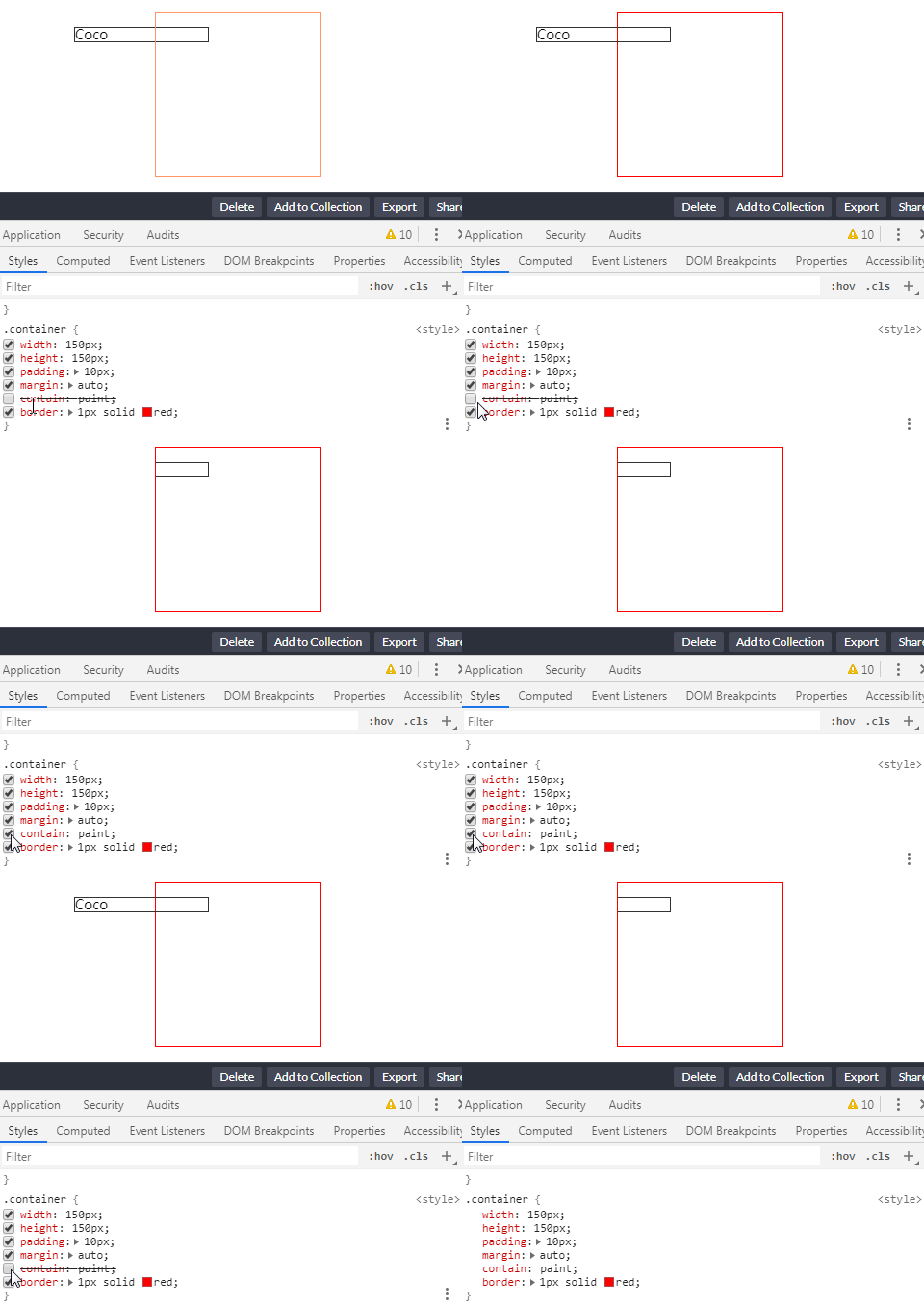
CodePen Demo -- contain: paint Demo
contain: paint 的副作用
contain: paint 的本意是用于提升页面的渲染,裁剪到容器之外的元素不进行渲染。但是使用它会产生一些副作用:
- 它会生成一个自己的新的堆叠上下文(It becomes a stacking context),也就是说,它会改变它的子元素的 absolute 定位和 fixed 定位的基准;
- 它会成为新的格式化上下文(It becomes a new formatting context),也就是说,这意味着元素外部的布局不会再影响它的子元素;
更具体的,可以看看这篇文章 -- CSS Containment in Chrome 52
我们解释下第一点,非常的有意思,它会生成一个自己的新的堆叠上下文,也就是说,它将改变 position: fixed 元素的基准,它会使得设置了 position: fixed 的元素不再相对于视口进行定位,而是相对于该元素进行定位。也就是退化成了 position: absolute。
当然,这个不是本文的重点,我提供了一个 Demo -- contain: paint create a stacking context,这里就不继续展开。
总结一下
到此,本文提供了 3 种可以实现超出容器范围裁剪的方法:
overflow: hiddenclip-path绘制裁切区域contain: paint不绘制元素范围外的内容
这里再提供下 3 个示例的 Demo:CodePen Demo -- Overflow Hidden In CSS
当然,它们之间还是有一些差异:
overflow: hidden和contain: paint会创建一个 BFC,而clip-path不会,它只是单纯的裁剪- 兼容性间的差异
所以也就是说,CSS 不仅仅只有 overflow: hidden 实现 overflow: hidden,很多情况,可以灵活使用。
牛刀小试
再来个有意思的环节,在 一行 CSS 代码的魅力 中,提到了 CSS Battle 。
这个网站是核心玩法就是:官方给出一张图形,在给定的 400 x 300 的画布上,能够用越短的代码实现它,分数就越高。
上次讲了一题通过一行 CSS 代码实现,今天,我们再来看看第二题:
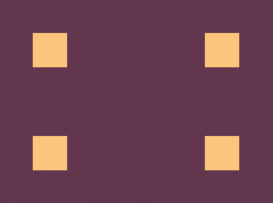
怎么用最短的代码实现它呢?想想今天说的 clip-path。
首先,我们利用这一一段代码,生成这样一个图形:
<style>

body {

    margin: 0 50px;

    background: #62374e;

    border: 50px dashed #fdc57b;

}

然后,利用 clip-path,把上下两部分裁掉即可。
<style>

body {

    margin: 0 50px;

    background: #62374e;

    border: 50px dashed #fdc57b;

  + clip-path: polygon(0 50px, 100% 50px, 100% 250px, 0 250px);

}
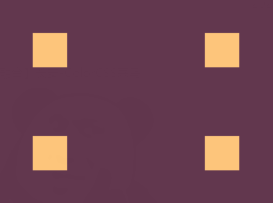
这样就完美实现啦。当然,现在字符数有点多,有 158 个字符这么多。其实对于裁剪矩形区域,clip-path 有更便捷的语法,上述 clip-path:polygon(0 50px, 100% 50px, 100% 250px, 0 250px) 可以替换成 clip-path:inset(50px 0),减少了 20 个字符。
当然,再暴力一点,我们也可以一行实现:
<body bgcolor=62374e style=margin:0+50;border:dashed+50px#fdc57b;clip-path:inset(50px+0>
当然,这里可能用了一些这个网站才允许的语法,不过核心实现还是在于用
clip-path切割掉多余部分
最后
好了,本文到此结束,希望对你有帮助 :)
更多精彩 CSS 技术文章汇总在我的 Github -- iCSS ,持续更新,欢迎点个 star 订阅收藏。
如果还有什么疑问或者建议,可以多多交流,原创文章,文笔有限,才疏学浅,文中若有不正之处,万望告知。
如何不使用 overflow: hidden 实现 overflow: hidden的更多相关文章
- 解决页面使用overflow: scroll,overflow-y:hidden在iOS上滑动卡顿的问题
解决页面使用overflow: scroll,overflow-y:hidden在iOS上滑动卡顿的问题 div{ width: 100%; overflow-y: hidden; -webkit-o ...
- 整理display:none;和visibility:hidden;和overflow:hidden;的区别
1.display:none; 这个属性隐藏元素,不占网页任何空间,彻底隐藏,消失 2.visibility:hidden; 占据空间,但是无法点击.隐藏了这个层,看不到,却能摸得着 3.over ...
- IE6,IE7上设置body{overflow:hidden;}失效Bug
IE6,IE7下设置body{overflow:hidden;}失效Bug 最近做项目发现在IE7下设置body{overflow:hidden;}后还是会出现纵向滚动条,所以上网查查了,在这里记录一 ...
- 清除浮动2-父元素设置overflow:hidden
<!doctype html><html> <head> <meta charset="UTF-8"> <meta name= ...
- IE下设置body{overflow:hidden;}失效Bug
问题重现: <p>There are no scrollbars on this page in sane browsers</p> html, body, p { margi ...
- CSS学习:overflow:hidden解决溢出,坍塌,清除浮动
overflow:hidden是overflow属性的一个神奇用法,它可以帮助我们隐藏溢出的元素,清除浮动和解除坍塌. CSS样式: .container{ background-color: bla ...
- 为什么overflow:hidden能达到清除浮动的目的?
1. 什么是浮动 <精通CSS>(第3版)关于浮动的描述: 浮动盒子可以向左或向右移动,直到其外边沿接触包含块的外边沿,或接触另一个浮动盒子的外边沿. 浮动盒子也会脱离常规文档流,因此常规 ...
- css & auto height & overflow: hidden;
css & auto height & overflow: hidden; {overflow: hidden; height: 100%;} is the panacea! {溢出: ...
- CSS深入理解之overflow
CSS深入理解之overflow 前言 这是跟着张鑫旭重学CSS的overflow篇 基本属性 overflow有以下五个基本属性: 1.visible : 默认值,具体表现为,应用此属性后,子元素超 ...
随机推荐
- WordCount个人项目
1.GitHub地址:https://github.com/lyh27/WordCount 2.题目描述 Word Count1. 实现一个简单而完整的软件工具(源程序特征统计程序).2. 进行单元测 ...
- 【Codeforces 1037H】Security(SAM & 线段树合并)
Description 给出一个字符串 \(S\). 给出 \(Q\) 个操作,给出 \(L, R, T\),求字典序最小的 \(S_1\),使得 \(S^\prime\) 为\(S[L..R]\) ...
- rsync全网备份low方法
要求: 1.基本备份要求已知3 台服务器主机名分别为web01.backup .nfs01,主机信息见下表:服务器说明外网IP(NAT) 内网IP(NAT) 主机名称nginx web 服务器10.0 ...
- Java安全之原生readObject方法解读
Java安全之原生readObject方法解读 0x00 前言 在上篇文章分析shiro中,遇到了Shiro重写了ObjectInputStream的resolveClass导致的一些基于Invoke ...
- MySQL锁(一)全局锁:如何做全库的逻辑备份?
数据库锁设计的初衷是处理并发问题,这也是数据库与文件系统的最大区别. 根据加锁的范围,MySQL里大致可以分为三种锁:全局锁.表锁和行锁.接下来我们会分三讲来介绍这三种锁,今天要讲的是全局锁. 全局锁 ...
- el-amap 遮罩(带洞多边形)
el-amap 遮罩(带洞多边形) 遮罩(带洞多边形) 效果图 代码 <template> <div> <el-amap vid="amapDemo" ...
- 如何自定义Kubernetes资源
目前最流行的微服务架构非Springboot+Kubernetes+Istio莫属, 然而随着越来越多的微服务被拆分出来, 不但Deploy过程boilerplate的配置越来越多, 且繁琐易错, 维 ...
- 使用MDNS进行局域网服务发现(.NET Core)
使用MDNS进行局域网服务发现(.NET Core) 想要服务写的好,配置文件不可少.如果是一个复杂的系统,甚至配置文件都是需要进行动态调整的,做起来好像就不是那么方便了,通常情况下,asp.net ...
- Zepto入门
Zepto 的介绍 #什么是 Zepto zepto是轻量级的JavaScript库,专门为移动端定制的框架. 与jquery有着类似的API,俗称:会jquery就会用zepto #zepto的特点 ...
- 移动端 canvas统计图
一.折线图 1. 获取画布画笔 2. 封装画线的方法 3. 画坐标轴 4. 循环数据画横轴 > 4.1 画刻度 > 4.2 刻度文字 > 4.3 画折线 > 4.4 画点 5. ...