
基于Vue.js PC桌面端弹出框组件|vue自定义弹层组件|vue模态框
vue.js构建的轻量级PC网页端交互式弹层组件VLayer。
前段时间有分享过一个vue移动端弹窗组件,今天给大家分享一个最近开发的vue pc端弹出层组件。
VLayer 一款集Alert、Dialog、Message、Notification、ActionSheet、Toast、Popover、Popconfirm等众多功能于一身的轻量级pc弹层组件。通过精巧的逻辑、布局解决复杂的对话框功能,为你呈现多样化弹出框效果!
VLayer 在设计开发之初借鉴了业界有名的Layer弹窗、Element-UI、iView等组件化设计思想。
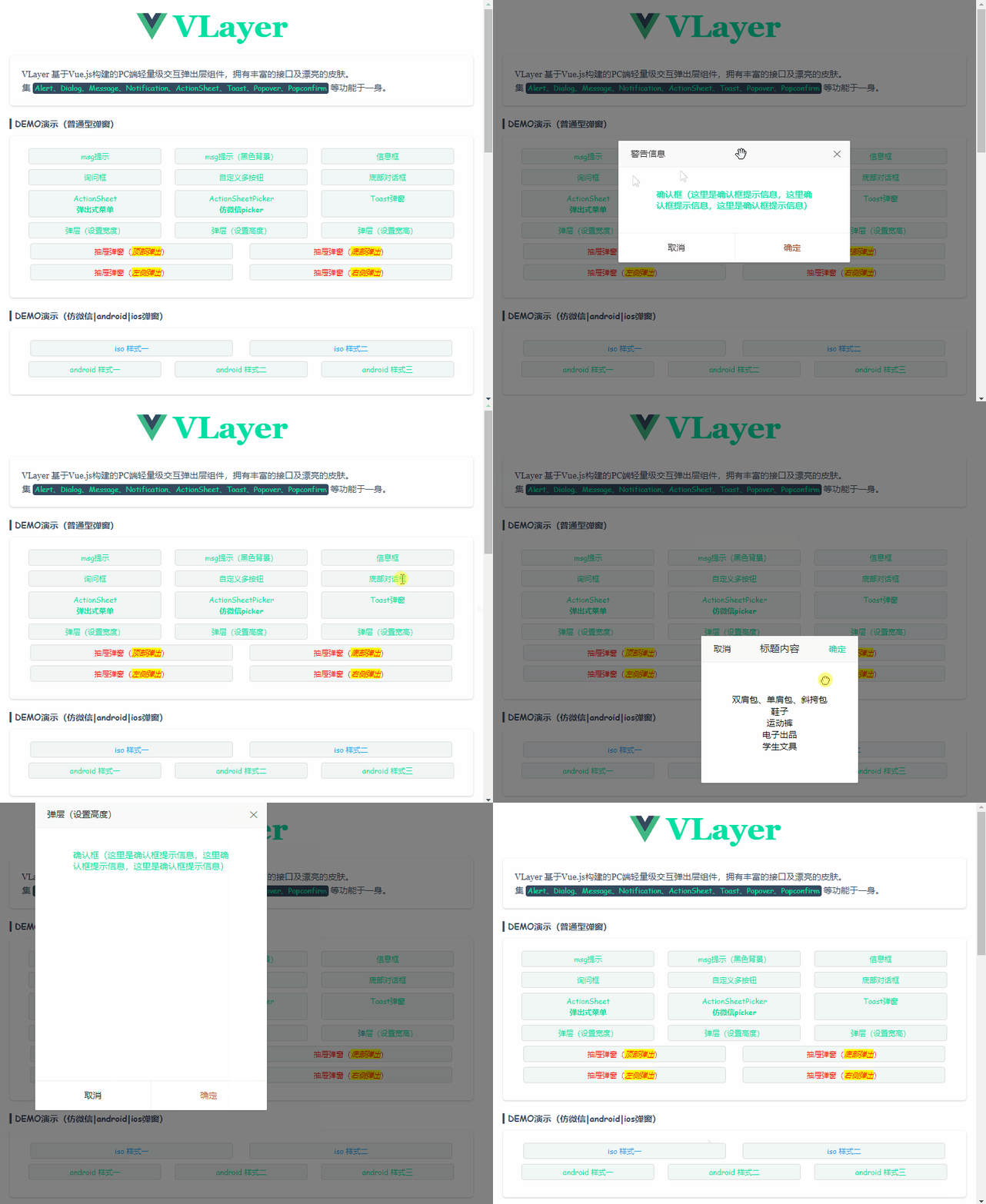
- 提供了2种调用方式(标签式 | 函数式)
- 12+弹窗类型(toast、footer、actionsheet、actionsheetPicker、android/ios、contextmenu、drawer、iframe、message、notify、popover)
- 内置7种弹窗动画(scaleIn | fadeIn | footer | fadeInUp | fadeInDown | fadeInLeft | fadeInRight)
◆ 引入组件
在main.js中引入vlayer组件。
import VLayer from './components/vlayer'
Vue.use(VLayer)
vlayer支持标签式及函数式两种调用方式。
- 标签式写法
<v-layer

    v-model="showConfirm"

    title="标题内容"

    content="<div style='color:#00e0a1;padding:20px;'>这里是内容信息!</div>"

    xclose

    z-index="2001"

    lockScroll="false"

    resize

    dragOut

    :btns="[

        {text: '关闭', click: () => showConfirm=false},

        {text: '确认', style: 'color:#f90;', click: handleXXX},

    ]"

/>
- 函数式写法
vlayer同样支持函数式写法 this.$vlayer({...}) 支持30+中参数灵活配置。
注意:当使用类型为message | notify | popover弹窗时候,调用方式只能是函数式 this.$vlayer.message({...}) this.$vlayer.notify({...}) this.$vlayer.popover({...})
let $vlayero = this.$vlayer({

    title: '标题内容',

    content: '<div style='color:#00e0a1;padding:20px;'>这里是内容信息!</div>',

    xclose: true,

    zIndex: 2001,

    lockScroll: false,

    resize: true,

    dragOut: true,

    btns: [

        {text: '关闭', click: () => { $vlayero.close(); }},

        {text: '确认', click: () => this.handleXXX()},

    ]

});
◆ 一览效果

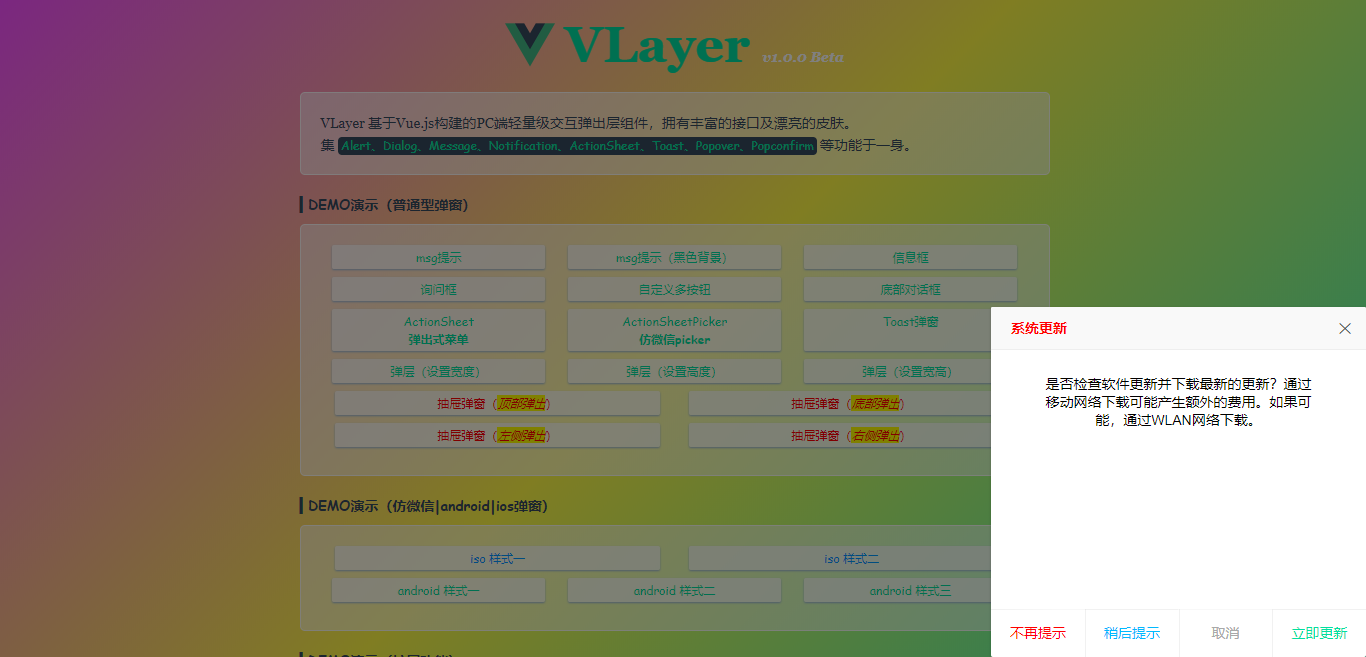
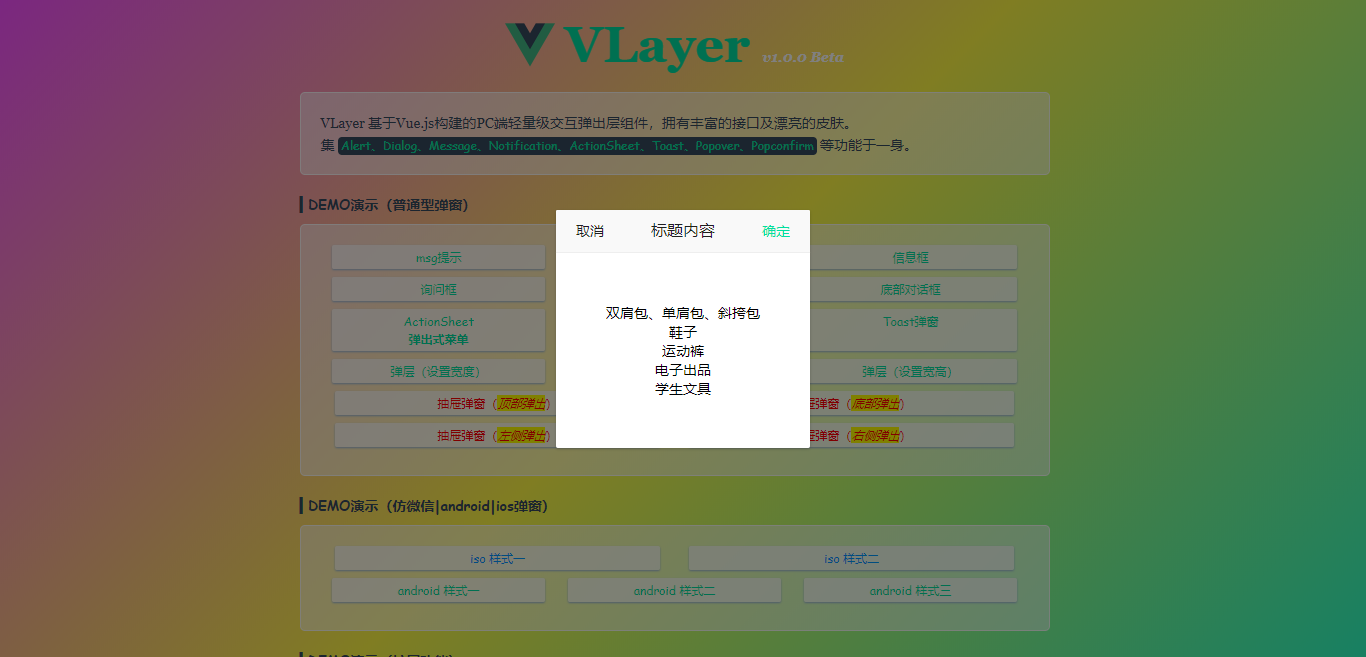

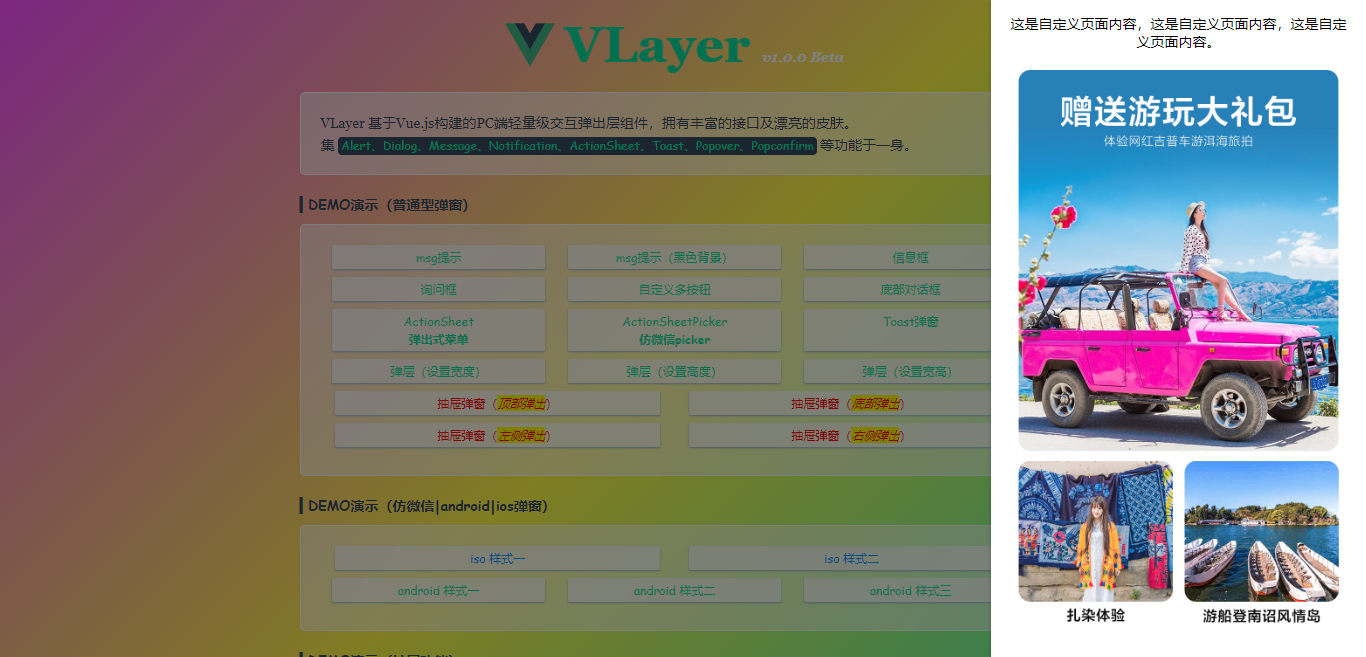
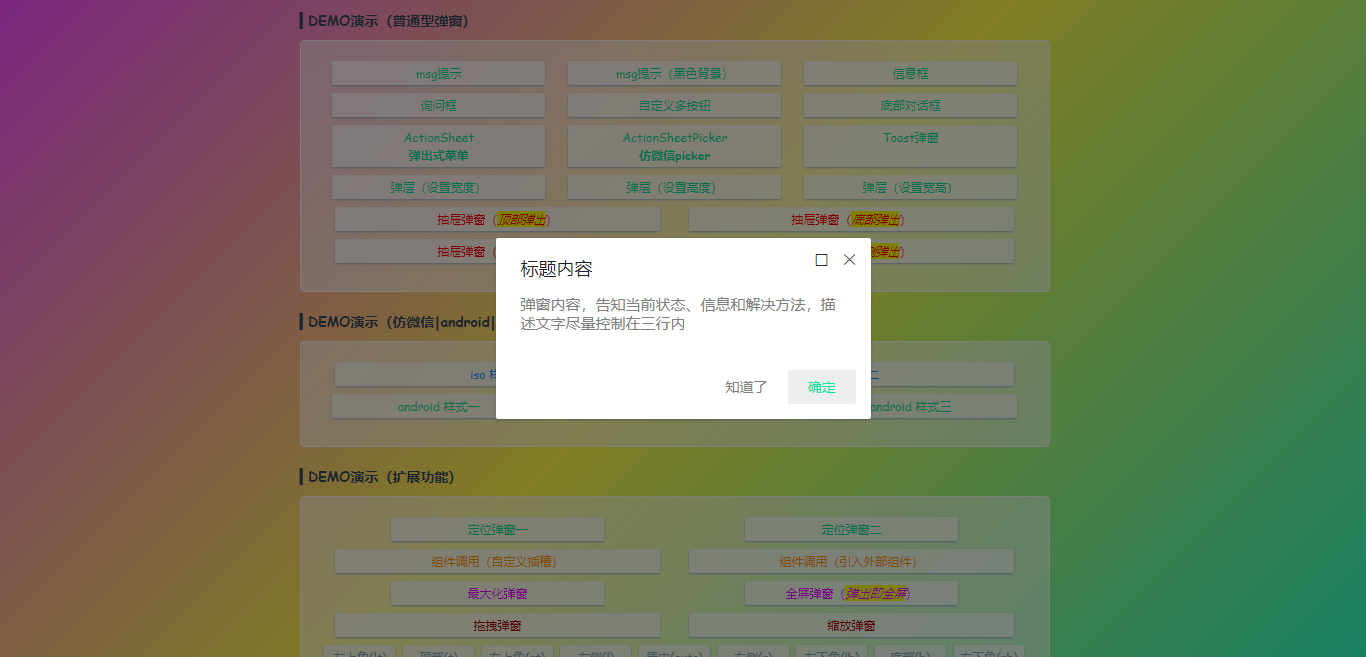
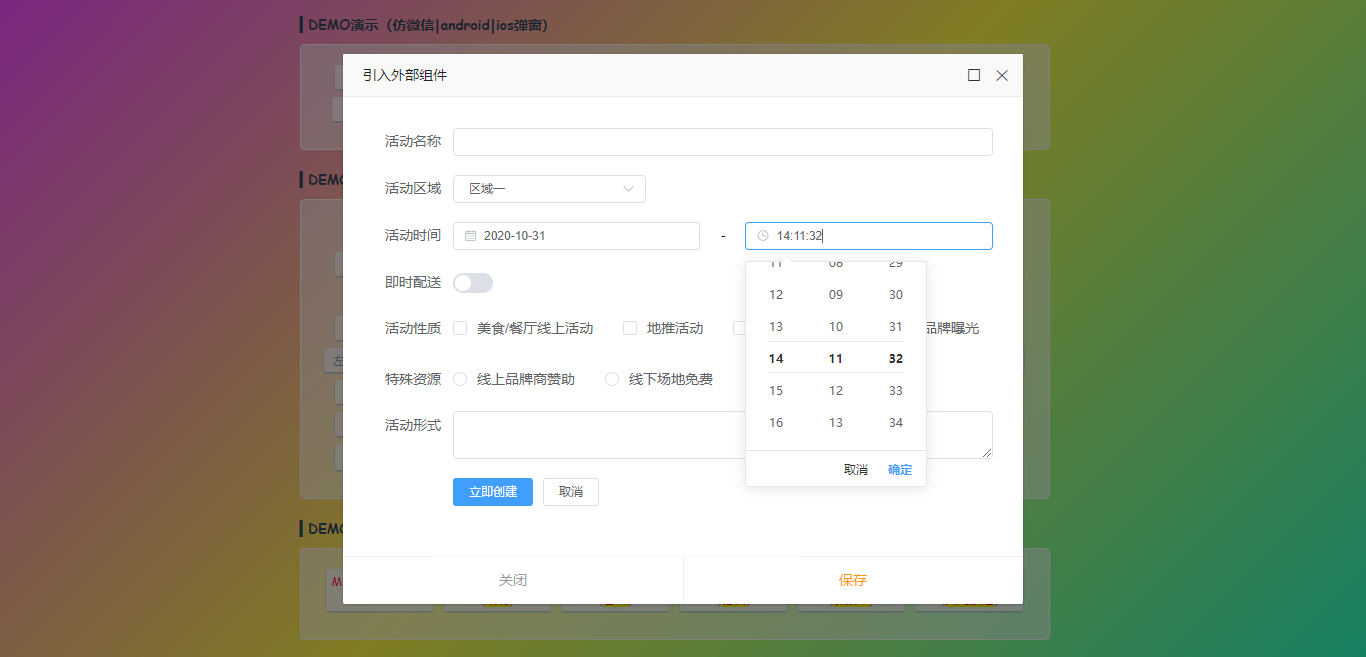
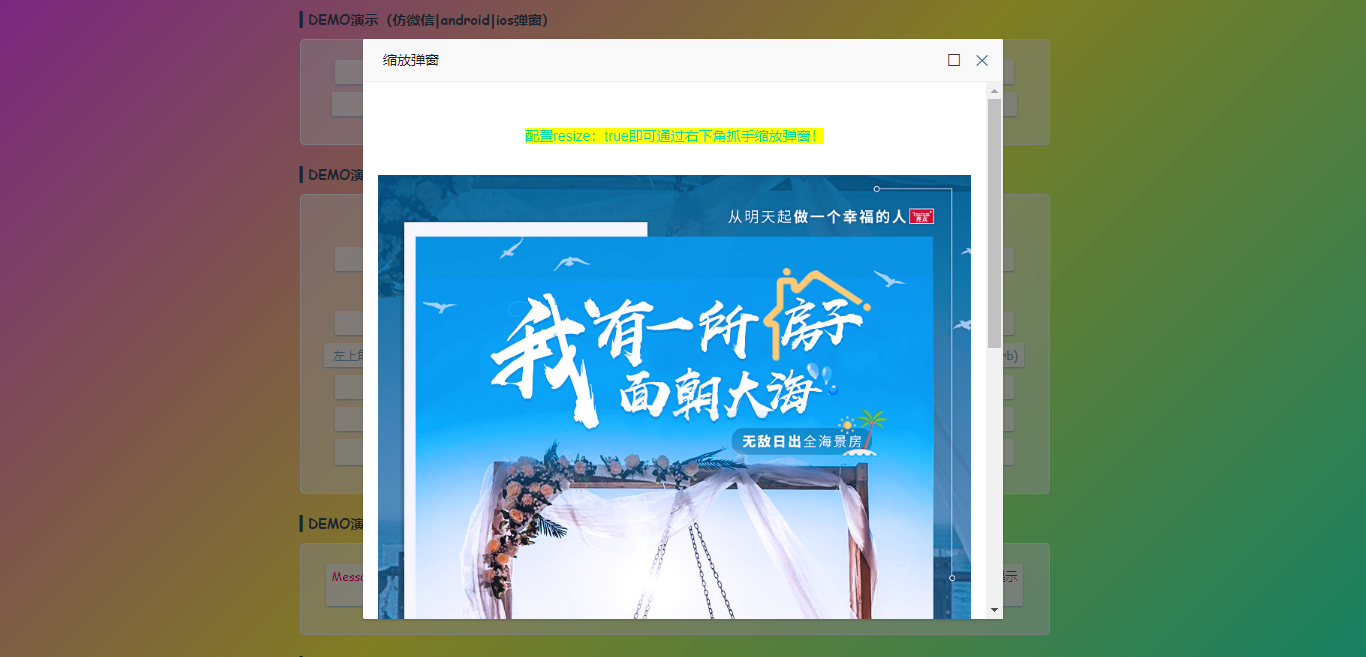
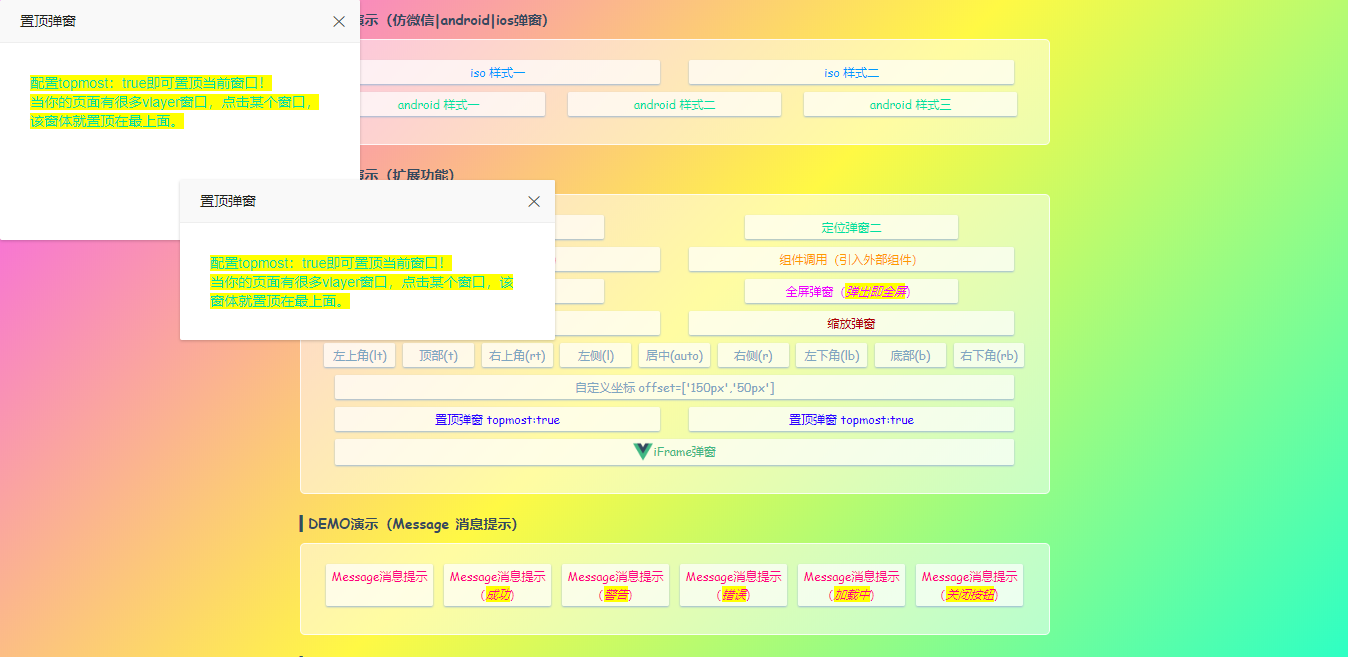
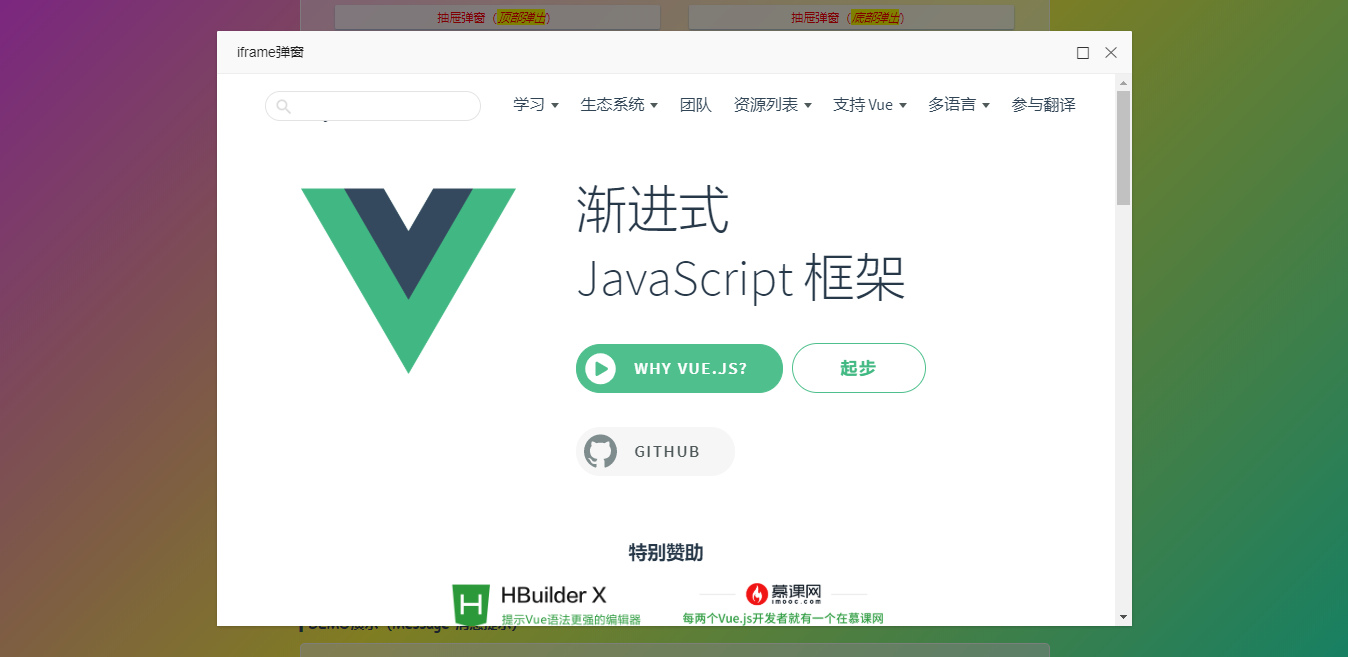
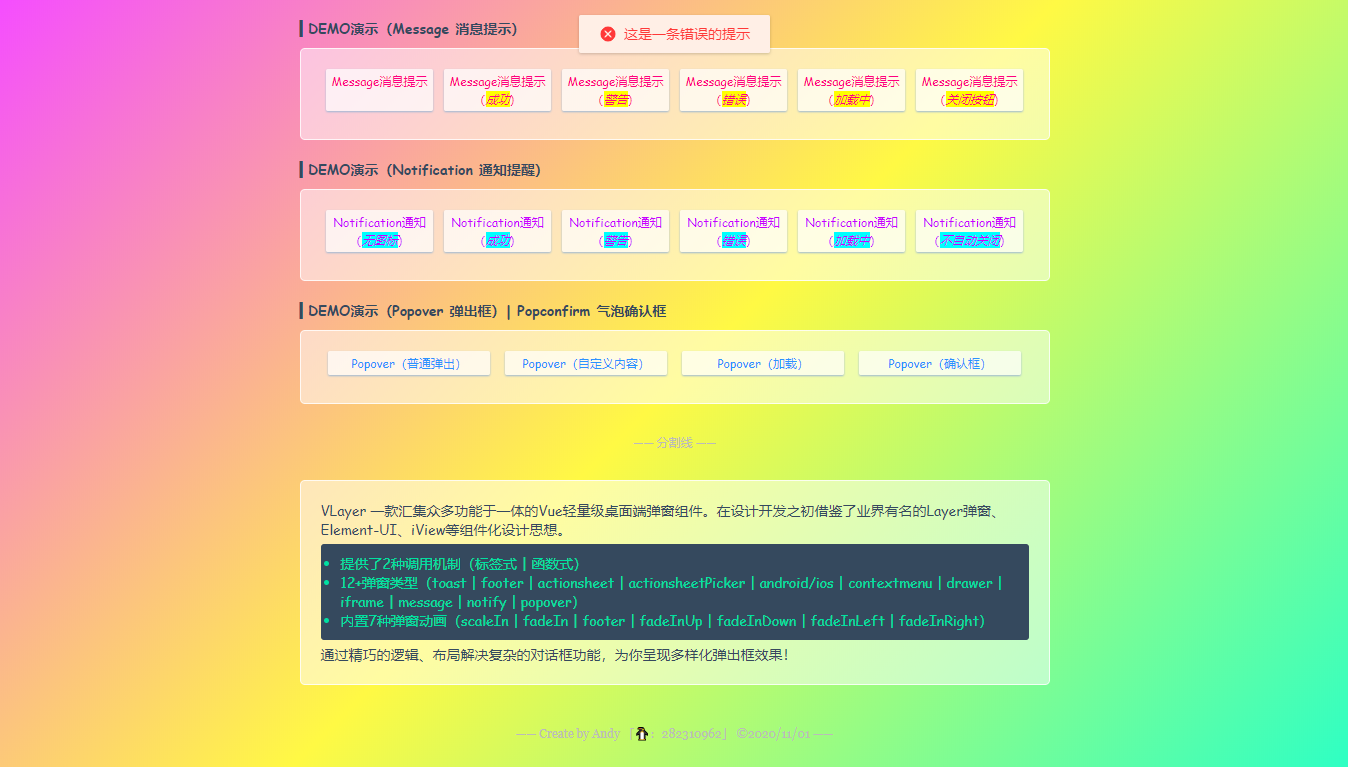
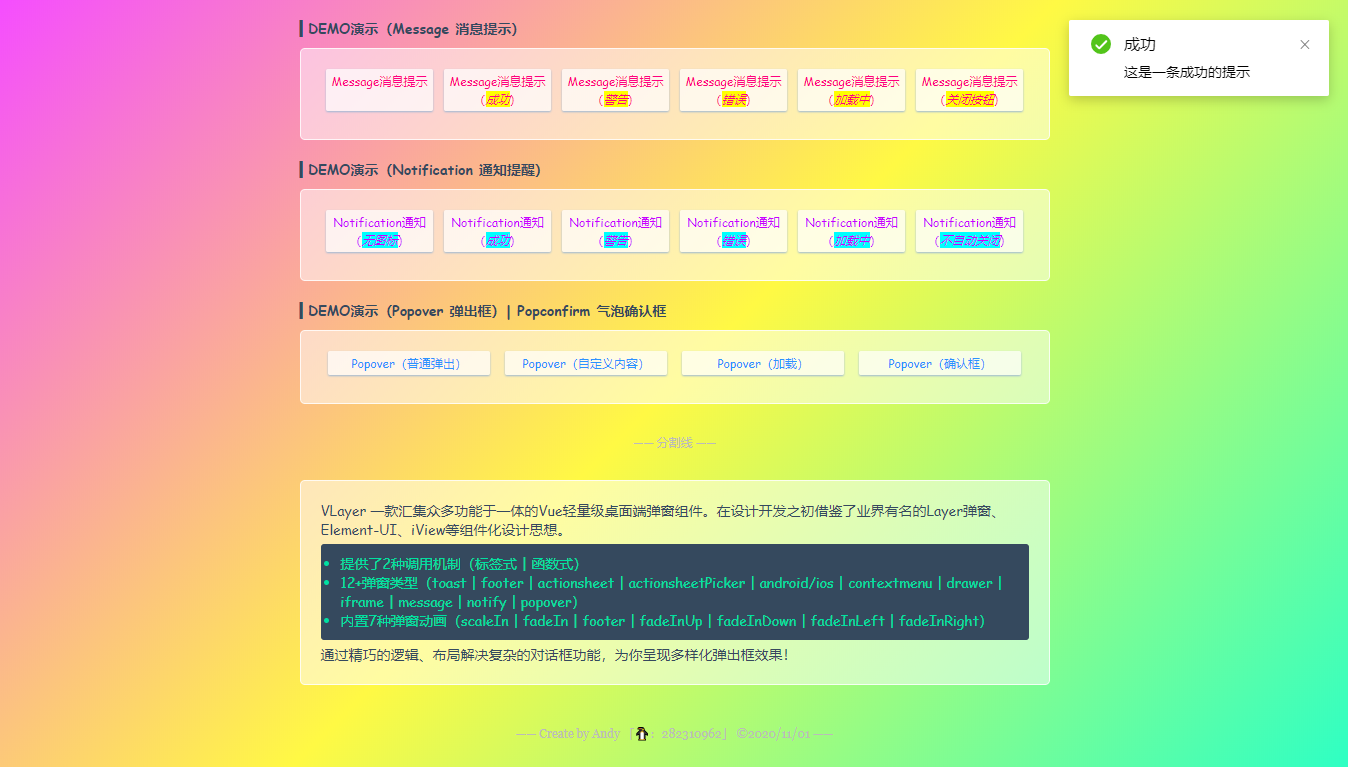
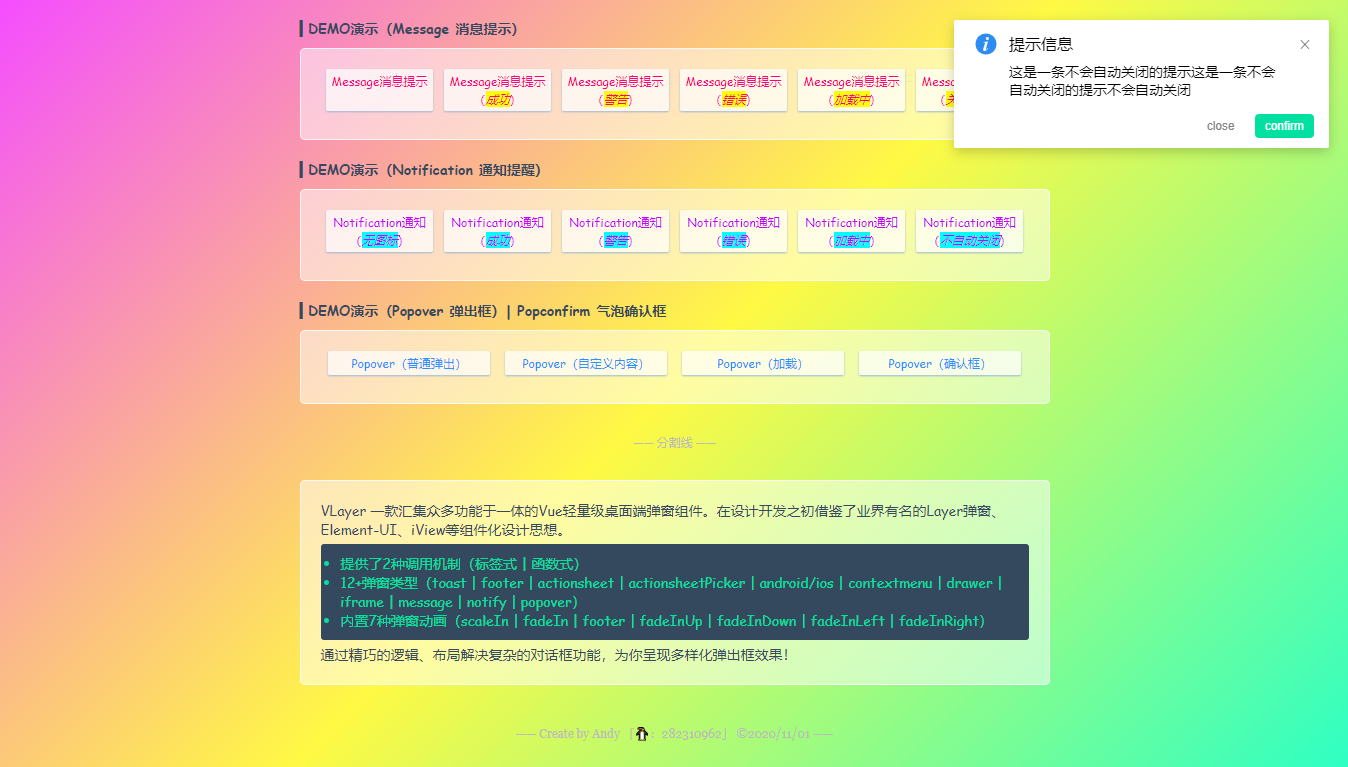
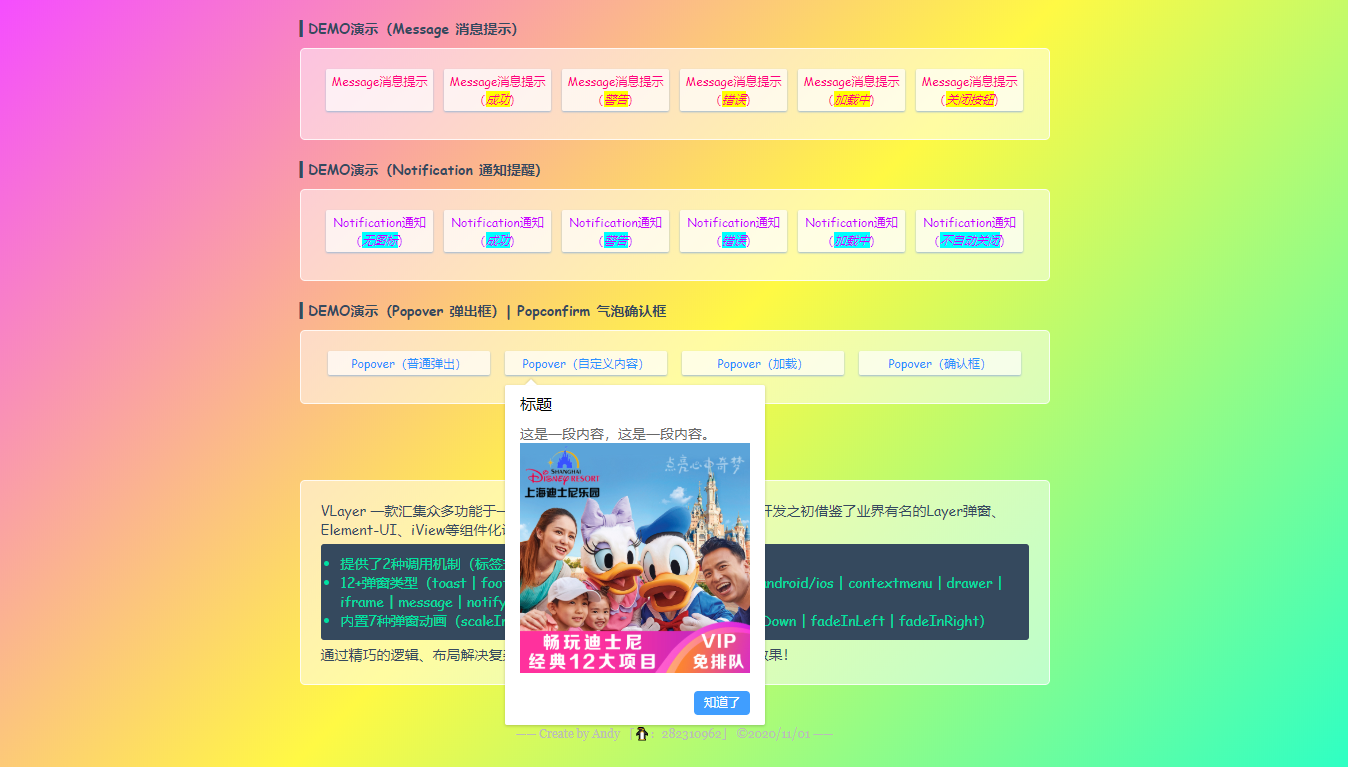
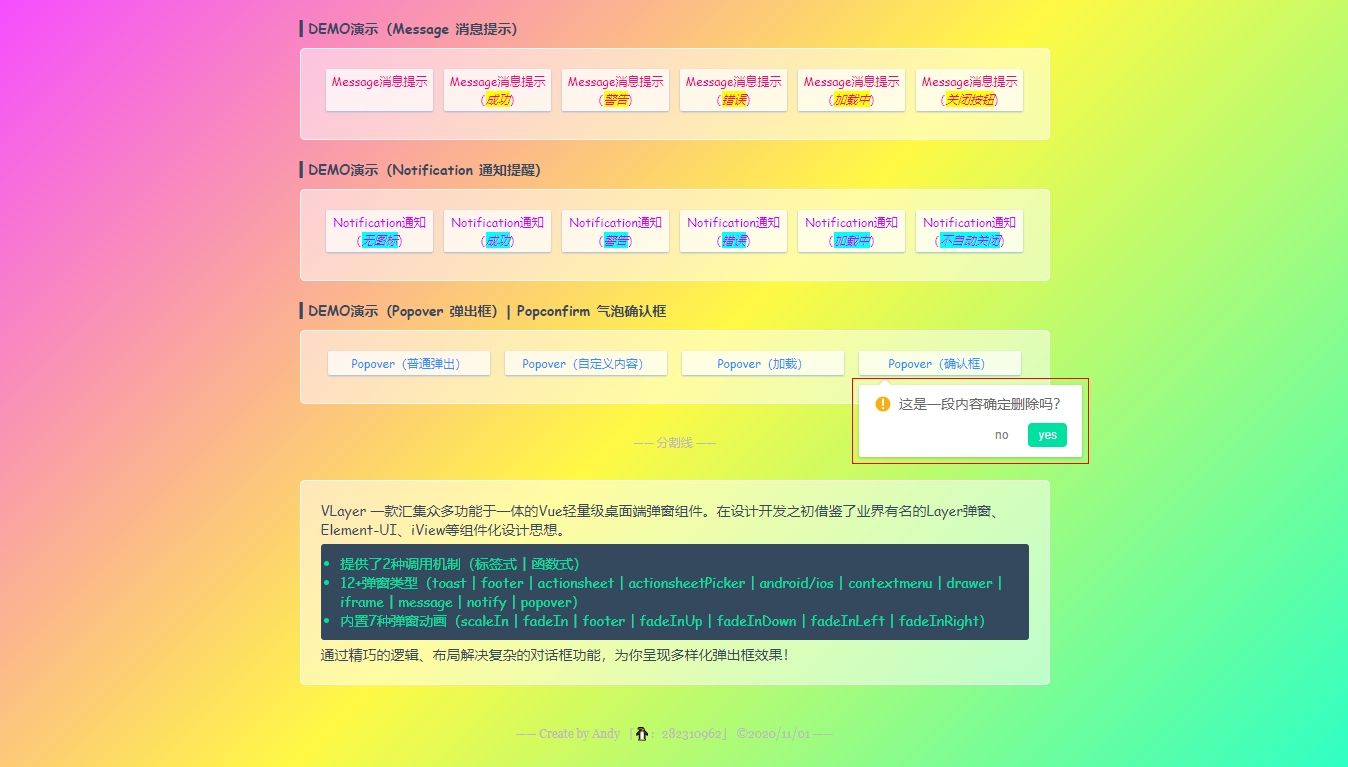
◆ 实现过程
- vlayer默认配置参数
@@Props

v-model     当前组件是否显示

title       标题

content     内容(支持自定义插槽内容)

type        弹窗类型(toast | footer | actionsheet | android/ios | contextmenu | drawer | iframe | message/notify/popover)

layerStyle  自定义弹窗样式

icon        toast图标(loading | success | fail)

shade       是否显示遮罩层

shadeClose  是否点击遮罩时关闭弹窗

lockScroll  是否弹窗出现时将 body 滚动锁定

opacity     遮罩层透明度

xclose      是否显示关闭图标

xposition   关闭图标位置(left | right | top | bottom)

xcolor      关闭图标颜色

anim        弹窗动画(scaleIn | fadeIn | footer | fadeInUp | fadeInDown | fadeInLeft | fadeInRight)

position    弹出位置(auto | ['100px','50px'] | t | r | b | l | lt | rt | lb | rb)

drawer      抽屉弹窗(top | right | bottom | left)

follow      跟随元素定位弹窗(支持元素.kk #kk 或 [e.clientX, e.clientY])

time        弹窗自动关闭秒数(1、2、3)

zIndex      弹窗层叠(默认8080)

topmost     置顶当前窗口(默认false)

area        弹窗宽高(默认auto)设置宽度area: '300px' 设置高度area:['', '200px'] 设置宽高area:['350px', '150px']

maxWidth    弹窗最大宽度(只有当area:'auto'时,maxWidth的设定才有效)

maximize    是否显示最大化按钮(默认false)

fullscreen  全屏弹窗(默认false)

fixed       弹窗是否固定

drag        拖拽元素(可定义选择器drag:'.xxx' | 禁止拖拽drag:false)

dragOut     是否允许拖拽到窗口外(默认false)

resize      是否允许拉伸尺寸(默认false)

btns        弹窗按钮(参数:text|style|disabled|click)

------------------------------------------

@@$emit

open        打开弹出层时触发(@open="xxx")

close       关闭弹出层时触发(@close="xxx")

------------------------------------------

@@Event

onOpen      打开弹窗回调

onClose     关闭弹窗回调
- vlayer弹窗模板
<template>

  <div v-show="opened" class="vui__layer" :class="{'vui__layer-closed': closeCls}" :id="vlayerId">

    <!-- //遮罩 -->

    <div v-if="JSON.parse(shade)" class="vlayer__overlay" @click="shadeClicked" :style="{opacity}"></div>

    <!-- //窗体 -->

    <div class="vlayer__wrap" :class="['anim-'+anim, type&&'popui__'+type, drawer&&'popui__drawer-'+drawer, xclose&&'vlayer-closable', tipArrow]" :style="layerStyle">

      <div v-if="title" class="vlayer__wrap-tit" v-html="title"></div>

      <div v-if="type=='toast'&&icon" class="vlayer__toast-icon" :class="['vlayer__toast-'+icon]" v-html="toastIcon[icon]"></div>

      <div class="vlayer__wrap-cntbox">

        <template v-if="$slots.content">

          <div class="vlayer__wrap-cnt"><slot name="content" /></div>

        </template>

        <template v-else>

          <template v-if="content">

            <iframe v-if="type=='iframe'" scrolling="auto" allowtransparency="true" frameborder="0" :src="content"></iframe>

            <!-- message|notify|popover -->

            <div v-else-if="type=='message' || type=='notify' || type=='popover'" class="vlayer__wrap-cnt">

              <i v-if="icon" class="vlayer-msg__icon" :class="icon" v-html="messageIcon[icon]"></i>

              <div class="vlayer-msg__group"><div v-if="title" class="vlayer-msg__title" v-html="title"></div><div class="vlayer-msg__content" v-html="content"></div></div>

            </div><div v-else class="vlayer__wrap-cnt" v-html="content"></div>

          </template>

        </template>

        <slot />

      </div>

      <div v-if="btns" class="vlayer__wrap-btns">

        <span v-for="(btn,index) in btns" :key="index" class="btn" :class="{'btn-disabled': btn.disabled}" :style="btn.style" @click="btnClicked($event,index)" v-html="btn.text"></span>

      </div>

      <span v-if="xclose" class="vlayer__xclose" :class="!maximize&&xposition" :style="{'color': xcolor}" @click="close"></span>

      <span v-if="maximize" class="vlayer__maximize" @click="maximizeClicked($event)"></span>

      <span v-if="resize" class="vlayer__resize"></span>

    </div>

    <!-- 修复拖拽卡顿 -->

    <div class="vlayer__dragfix"></div>

  </div>

</template>
/**

 * @Desc     vue.js自定义pc端弹窗组件VLayer

 * @Time     andy by 2020-10-28

 * @About    Q:282310962  wx:xy190310

 */

<script>

  import domUtils from './utils/dom'

  let $index = 0, $lockCount = 0, $timer = {};

  let ie = !!window.ActiveXObject || "ActiveXObject" in window;

  export default {

    props: {

      // ...

    },

    data() {

      return {

        opened: false,

        closeCls: '',

        toastIcon: {

          // ...

        },

        messageIcon: {

          // ...

        },

        vlayerOpts: {},

        tipArrow: null,

      }

    },

    mounted() {

      window.addEventListener('resize', () => {

        this.autopos();

      })

    },

    computed: {

      vlayerId() {

        return this.id ? this.id : `vlayer-${domUtils.generateId()}`;

      }

    },

    watch: {

      value(val) {

        const type = val ? 'open' : 'close';

        this[type]();

      },

    },

    methods: {

      // 打开弹窗

      open() {

        if(this.opened) return;

        this.opened = true;

        this.$emit('open');

        typeof this.onOpen === 'function' && this.onOpen();

        const dom = this.$el;

        this.$nextTick(() => {

          document.body.appendChild(dom);

          this.auto();

        })

        this.callback();

      },

      // 关闭弹窗

      close() {

        if(!this.opened) return;

        let dom = this.$el;

        let vlayero = dom.querySelector('.vlayer__wrap');

        let ocnt = dom.querySelector('.vlayer__wrap-cntbox');

        let omax = dom.querySelector('.vlayer__maximize');

        this.closeCls = true;

        setTimeout(() => {

          this.opened = false;

          this.closeCls = false;

          if(this.vlayerOpts.lockScroll) {

            $lockCount--;

            if(!$lockCount) {

              document.body.style.paddingRight = '';

              document.body.classList.remove('nt-overflow-hidden');

            }

          }

          if(this.time) {

            $index--;

          }

          // 清除弹窗样式

          vlayero.style.width = vlayero.style.height = vlayero.style.top = vlayero.style.left = '';

          ocnt.style.height = '';

          omax && omax.classList.contains('maximized') && omax.classList.remove('maximized');

          this.vlayerOpts.isBodyOverflow && (document.body.style.overflow = '');

          this.$emit('input', false);

          this.$emit('close');

          typeof this.onClose === 'function' && this.onClose();

        }, 200);

      },

      // 弹窗位置

      auto() {

        // ...

        this.autopos();

        // 全屏弹窗

        if(this.fullscreen) {

          this.full();

        }

        // 弹窗拖动|缩放

        this.move();

      },

      autopos() {

        if(!this.opened) return;

        let oL, oT;

        let pos = this.position;

        let isFixed = JSON.parse(this.fixed);

        let dom = this.$el;

        let vlayero = dom.querySelector('.vlayer__wrap');

        let area = [domUtils.client('width'), domUtils.client('height'), vlayero.offsetWidth, vlayero.offsetHeight]

        oL = (area[0] - area[2]) / 2;

        oT = (area[1] - area[3]) / 2;

        if(this.follow) {

          this.offset();

        }else {

          typeof pos === 'object' ? (

            oL = parseFloat(pos[0]) || 0, oT = parseFloat(pos[1]) || 0

          ) : (

            // ...

          )

          vlayero.style.left = parseFloat(isFixed ? oL : domUtils.scroll('left') + oL) + 'px';

          vlayero.style.top = parseFloat(isFixed ? oT : domUtils.scroll('top') + oT) + 'px';

        }

      },

      // 元素跟随定位

      offset() {

        let oW, oH, pS;

        let dom = this.$el;

        let vlayero = dom.querySelector('.vlayer__wrap');

        oW = vlayero.offsetWidth;

        oH = vlayero.offsetHeight;

        pS = domUtils.getFollowRect(this.follow, oW, oH);

        this.tipArrow = pS[2];

        vlayero.style.left = pS[0] + 'px';

        vlayero.style.top = pS[1] + 'px';

      },

      // 最大化弹窗

      full() {

        let timer;

        let isFixed = JSON.parse(this.fixed);

        let dom = this.$el;

        let vlayero = dom.querySelector('.vlayer__wrap');

        let otit = dom.querySelector('.vlayer__wrap-tit');

        let ocnt = dom.querySelector('.vlayer__wrap-cntbox');

        let obtn = dom.querySelector('.vlayer__wrap-btns');

        let omax = dom.querySelector('.vlayer__maximize');

        let t = otit ? otit.offsetHeight : 0;

        let b = obtn ? obtn.offsetHeight : 0;

        let rect = [

          parseFloat(domUtils.getStyle(vlayero, 'left')), parseFloat(domUtils.getStyle(vlayero, 'top')),

          parseFloat(domUtils.getStyle(vlayero, 'width')), parseFloat(domUtils.getStyle(vlayero, 'height'))||vlayero.offsetHeight

        ]

        this.vlayerOpts.rect = rect;

        clearTimeout(timer);

        timer = setTimeout(() => {

          vlayero.style.left = isFixed ? 0 : domUtils.scroll('left') + 'px';

          vlayero.style.top = isFixed ? 0 : domUtils.scroll('top') + 'px';

          vlayero.style.width = domUtils.client('width') + 'px';

          vlayero.style.height = domUtils.client('height') + 'px';

          ocnt.style.height = domUtils.client('height') - t - b + 'px';

        }, 16);

      },

      // 恢复弹窗

      restore() {

        let dom = this.$el;

        let vlayero = dom.querySelector('.vlayer__wrap');

        let otit = dom.querySelector('.vlayer__wrap-tit');

        let ocnt = dom.querySelector('.vlayer__wrap-cntbox');

        let obtn = dom.querySelector('.vlayer__wrap-btns');

        let omax = dom.querySelector('.vlayer__maximize');

        let t = otit ? otit.offsetHeight : 0;

        let b = obtn ? obtn.offsetHeight : 0;

        vlayero.style.left = parseFloat(this.vlayerOpts.rect[0]) + 'px';

        vlayero.style.top = parseFloat(this.vlayerOpts.rect[1]) + 'px';

        vlayero.style.width = parseFloat(this.vlayerOpts.rect[2]) + 'px';

        vlayero.style.height = parseFloat(this.vlayerOpts.rect[3]) + 'px';

        ocnt.style.height = parseFloat(this.vlayerOpts.rect[3]) - t - b + 'px';

      },

      // 拖动|缩放弹窗

      move() {

        // ...

      },

      // 事件处理

      callback() {

        // 倒计时关闭

        if(this.time) {

          $index++;

          // 防止重复点击

          if($timer[$index] !== null) clearTimeout($timer[$index])

          $timer[$index] = setTimeout(() => {

            this.close();

          }, parseInt(this.time) * 1000);

        }

      },

      // 点击最大化按钮

      maximizeClicked(e) {

        let o = e.target;

        if(o.classList.contains('maximized')) {

          // 恢复

          this.restore();

        } else {

          // 最大化

          this.full();

        }

      },

      // 点击遮罩层

      shadeClicked() {

        if(JSON.parse(this.shadeClose)) {

          this.close();

        }

      },

      // 按钮事件

      btnClicked(e, index) {

        let btn = this.btns[index];

        if(!btn.disabled) {

          typeof btn.click === 'function' && btn.click(e)

        }

      },

    },

  }

</script>
dom.js中是一些常用的函数。当弹窗出现,滚动条隐藏,避免出现页面移位。
getScrollBarSize: function() {

    if (scrollBarWidth !== undefined) return scrollBarWidth;

    const outer = document.createElement('div');

    outer.style.visibility = 'hidden';

    outer.style.width = '100px';

    outer.style.position = 'absolute';

    outer.style.top = '-9999px';

    document.body.appendChild(outer);

    const widthNoScroll = outer.offsetWidth;

    outer.style.overflow = 'scroll';

    const inner = document.createElement('div');

    inner.style.width = '100%';

    outer.appendChild(inner);

    const widthWithScroll = inner.offsetWidth;

    outer.parentNode.removeChild(outer);

    scrollBarWidth = widthNoScroll - widthWithScroll;

    return scrollBarWidth;

},
vlayer弹窗通过 Vue.extend 扩展函数实现函数式调用。
import Vue from 'vue';

import VueLayer from './vlayer.vue';

let VLayerConstructor = Vue.extend(VueLayer);

let $instance;

let _getInstance = props => {

    return new VLayerConstructor(props)

}

let VLayer = function(options = {}) {

    // ...

}

/**

 * Message 消息提示

 * @param {Object} options

 */

VLayer.message = function(options) {

    typeof options == 'string' && (options = { content: options });

    return VLayer({

        icon: 'info', anim: 'fadeInUp', position: 't', lockScroll: false, shade: false, time: 2, layerStyle: 'margin-top:15px;',

        ...options,

        title: null, type: 'message'

    })

}

/**

 * Notification 通知提醒

 * @param {Object} options

 */

VLayer.notify = function(options) {

    typeof options == 'string' && (options = { content: options });

    return VLayer({

        anim: 'fadeInRight', position: 'rt', lockScroll: false, shade: false, xclose: true, time: 4.5, layerStyle: 'margin:20px 0 0 -20px;',

        ...options,

        type: 'notify'

    })

}

/**

 * Popover 弹出框 | Popconfirm 气泡确认框

 * @param {Object} options

 */

VLayer.popover = function(options) {

    return VLayer({

        anim: 'fadeIn', lockScroll: false, shade: false, xclose: true,

        ...options,

        type: 'popover'

    })

}

VLayer.install = () => {

    Vue.prototype['$vlayer'] = VLayer;

    Vue.component('v-layer', VueLayer);

}

export default VLayer;
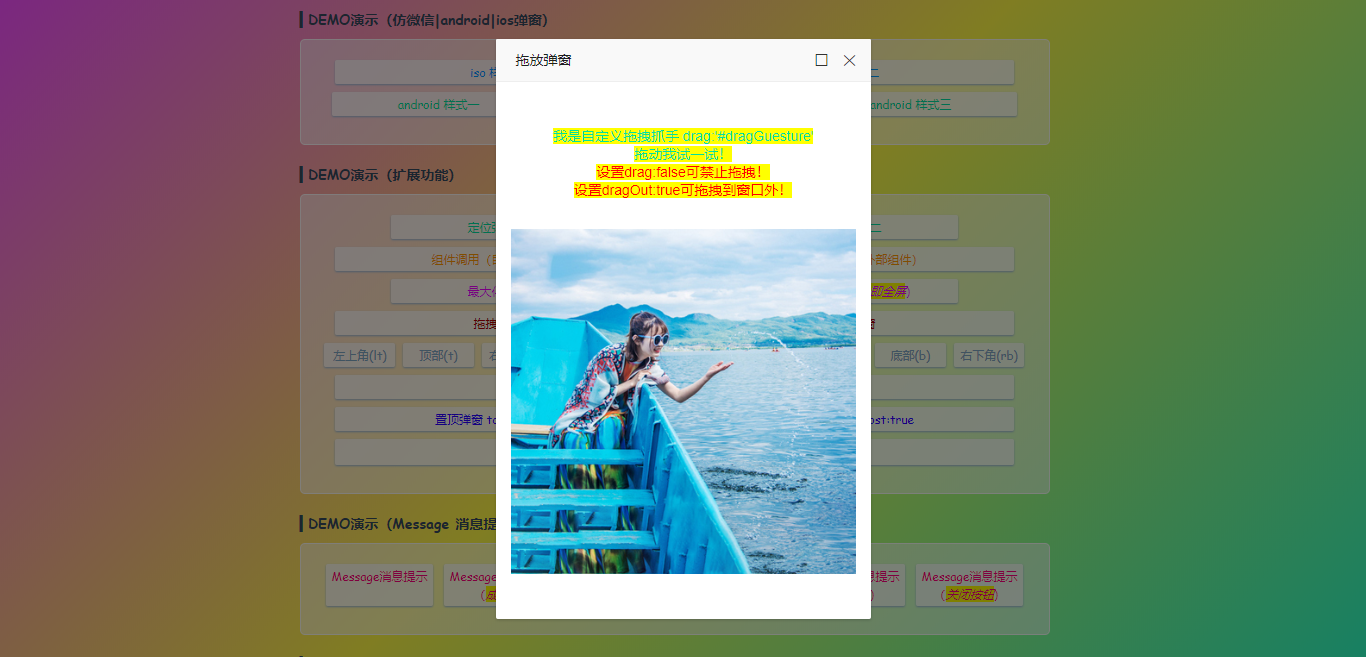
默认标题区可以拖拽,也可以自定义拖拽抓手。设置 drag: '#xxx',或者 drag: false 禁止拖拽。

<!-- 拖拽弹窗 -->

<v-layer

    v-model="showDragable"

    title="拖放弹窗"

    xclose

    maximize

    :area="['', '580px']"

    drag="#dragGuesture"

    dragOut

>

    <div slot="content">

        <p id="dragGuesture" style="padding:30px;">

            <span style="background:#ff0;color:#00e0a1;">我是自定义拖拽抓手 drag:'#dragGuesture' <br>拖动我试一试!<br>

            <em style="color:red;">设置drag:false可禁止拖拽!</em><br>

            <em style="color:red;">设置dragOut:true可拖拽到窗口外!</em>

            </span>

        </p>

        <img @click="handleInfo" src="xxx.jpg" style="max-width:100%;" />

    </div>

</v-layer>
- message 信息框
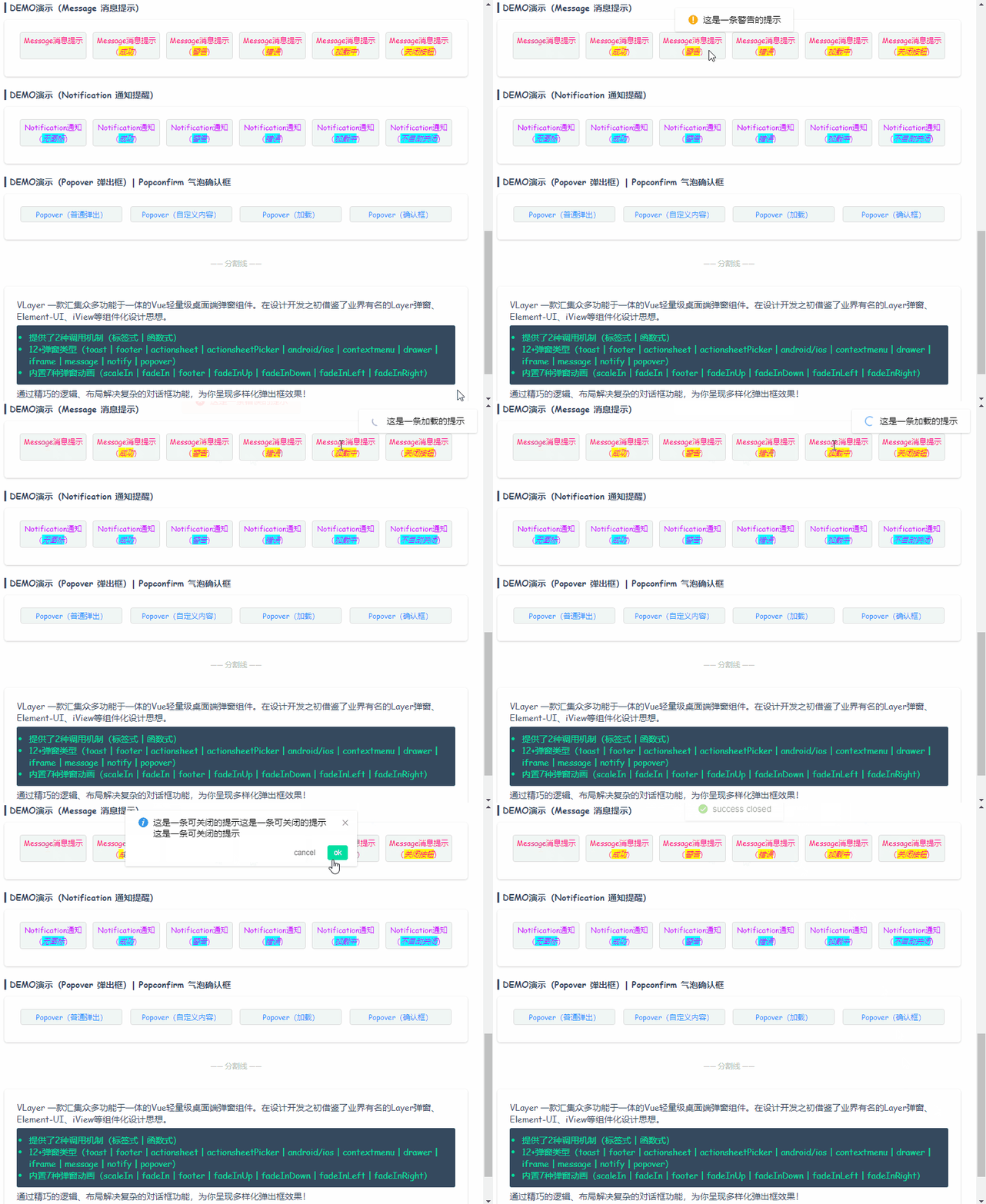
<!-- 普通提示 -->

this.$vlayer.message('这是一条提示信息');

<!-- 成功提示 -->

this.$vlayer.message({content: '这是一条成功的提示', icon: 'success'});

<!-- 错误提示(自定义背景) -->

this.$vlayer.message({content: ' 这是一条错误的提示', icon: 'error', layerStyle: 'background:#ffefe6;color:#ff3838;margin-top:15px;'});
- notification 通知框
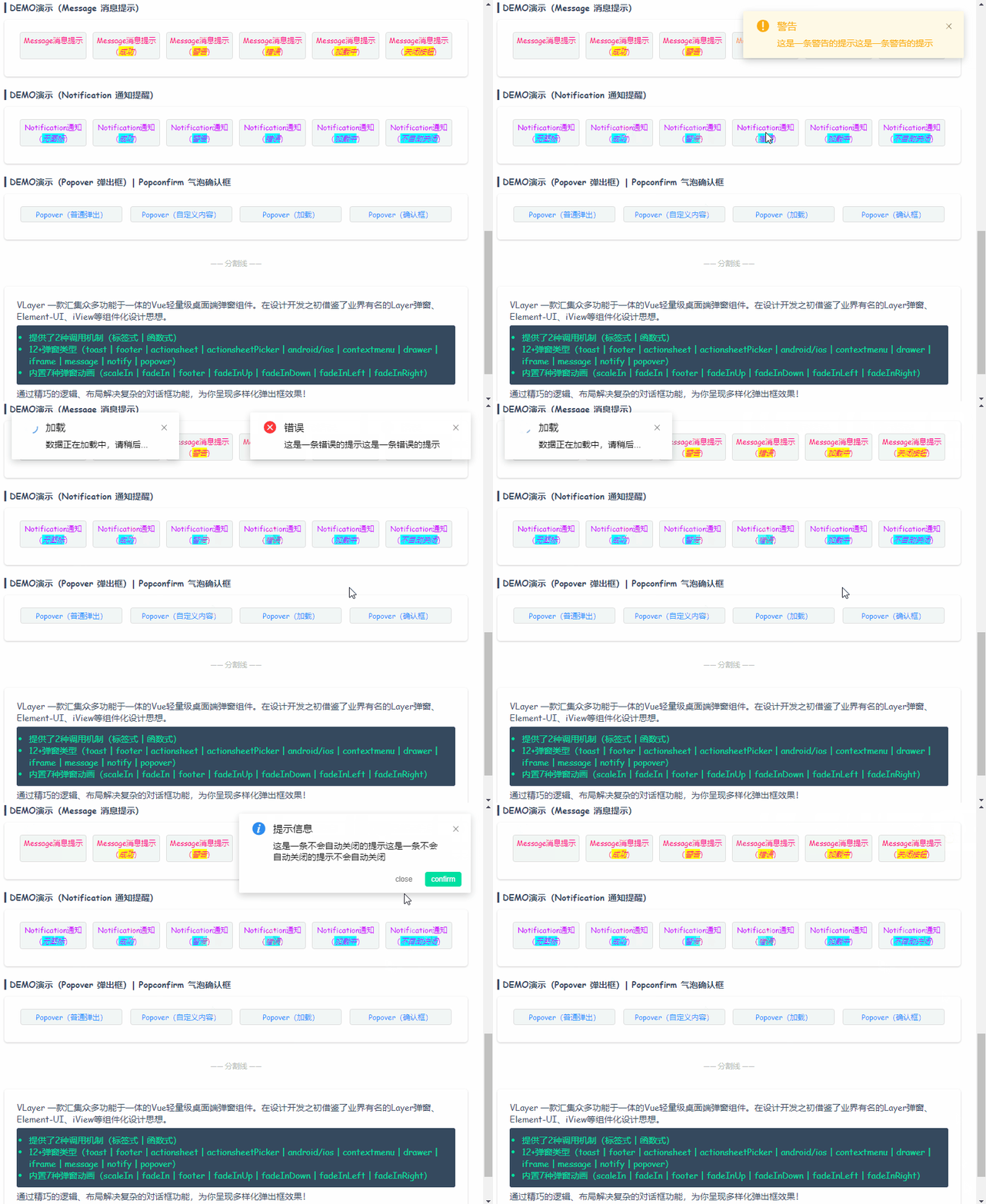
<!-- 成功通知 -->

this.$vlayer.notify({title: '成功', content: '这是一条成功的提示', icon: 'success'});
- popover / popconfirm 气泡框
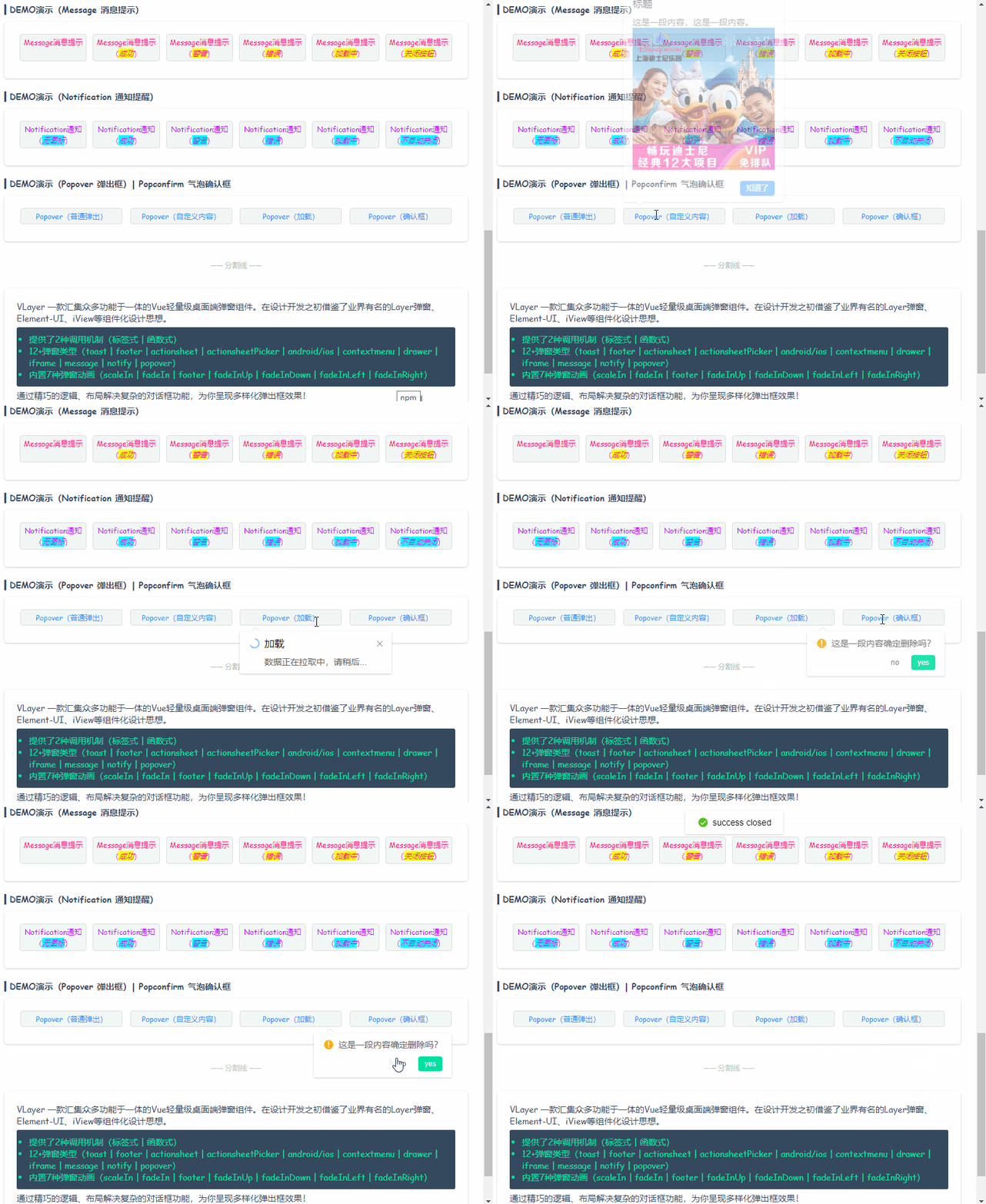
<!-- 使用方法和上面差不多,只不过需要加上follow定位元素 -->

let $fw = this.$vlayer.popover({

    follow: '#popover4',

    icon: 'warning',

    content: '这是一段内容确定删除吗?',

    time: null,

    xclose: false,

    btns: [

        {text: 'no', click: () => { $fw.close(); }},

        {text: 'yes', click: () => this.handleXXX()},

    ],

    onClose: function() {

        this.$vlayer.message({content: 'success closed', icon: 'success'})

    }

});
另外还支持iframe弹窗类型,设置 type: 'iframe',content传入网址即可。
<!-- iframe弹窗 -->

<v-layer

    title="iframe弹窗"

    content="https://cn.vuejs.org/"

    v-model="showIframe"

    type="iframe"

    lock-scroll="false"

    xclose

    maximize

    resize

    :area="['915px', '595px']"

/>
okay,以上就是基于vue.js实现pc端弹窗的一些分享,希望对大家有所帮助!

最后附上vue移动端弹窗及nuxt实例项目
vue.js移动端弹框:https://www.cnblogs.com/xiaoyan2017/p/13776977.html
nuxt.js+vue聊天实例:https://www.cnblogs.com/xiaoyan2017/p/13823195.html
基于Vue.js PC桌面端弹出框组件|vue自定义弹层组件|vue模态框的更多相关文章
- vue3系列:vue3.0自定义全局弹层V3Layer|vue3.x pc桌面端弹窗组件
基于Vue3.0开发PC桌面端自定义对话框组件V3Layer. 前两天有分享一个vue3.0移动端弹出层组件,今天分享的是最新开发的vue3.0版pc端弹窗组件. V3Layer 一款使用vue3.0 ...
- 基于VUE.JS的移动端框架Mint UI
Mint UI GitHub:github.com/ElemeFE/mint 项目主页:mint-ui.github.io/# Demo:elemefe.github.io/mint- 文档:mint ...
- Vue 爬坑之路(十一)—— 基于 Nuxt.js 实现服务端渲染(SSR)
直接使用 Vue 构建前端单页面应用,页面源码时只有简单的几行 html,这并不利于网站的 SEO,这时候就需要服务端渲染 2016 年 10 月 25 日,zeit.co 背后的团队对外发布了一个 ...
- Fenix – 基于 Node.js 的桌面静态 Web 服务器
Fenix 是一个提供给开发人员使用的简单的桌面静态 Web 服务器,基于 Node.js 开发.您可以同时在上面运行任意数量的项目,特别适合前端开发人员使用. 您可以通过免费的 Node.js 控制 ...
- vue.js之生命周期,防止闪烁,计算属性的使用,vue实例简单方法和循环重复数据
摘要:今天是比较糟糕的一天没怎么学习,原因是学校的wifi连不上了~~.今天学习一下vue的生命周期,如何防止闪烁(也就是用户看得到花括号),计算属性的使用,vue实例简单方法,以及当有重复数据时如何 ...
- Vue.js+vue-element搭建属于自己的后台管理模板:更深入了解Vue.js(三)
前言 上一章我们介绍了关于Vue实例中一些基本用法,但是组件.自定义指令.Render函数这些放到了本章来介绍,原因是它们要比前面讲的要难一些,组件是Vue.js最核心的功能,学习使用组件也是必不可少 ...
- vue.js国际化vue-i18n插件的使用问题,在模版文本、组件方法、jsf方法里的使用
vue.js国际化vue-i18n插件的使用问题,在模版文本.组件方法.jsf方法里的使用 1.在文本里使用{{$t("xxx")}} <span>{{$t(" ...
- 经验总结:WebBrowser自动点击弹出提示框alert、弹出对话框confirm、屏蔽弹出框、屏蔽弹出脚本错误的解决办法
经验总结:WebBrowser自动点击弹出提示框alert.弹出对话框confirm.屏蔽弹出框.屏蔽弹出脚本错误的解决办法 网上有好多解决方法,可是不一定好使,本人经过多次试验,针对WebBrows ...
- Vue.js 源码分析(二十四) 高级应用 自定义指令详解
除了核心功能默认内置的指令 (v-model 和 v-show),Vue 也允许注册自定义指令. 官网介绍的比较抽象,显得很高大上,我个人对自定义指令的理解是:当自定义指令作用在一些DOM元素或组件上 ...
随机推荐
- spring:bean的生命周期
1.spring中bean的生命周期 (1)概念 在spring框架中,所有的bean对象都有生命周期,就是指bean的创建.初始化.服务.销毁的一个过程. (2)bean的生命周期 bean的定义 ...
- scala 传值调用,传名调用
Scala的解释器在解析函数参数(function arguments)时有两种方式: 传值调用(call-by-value):先计算参数表达式的值,再应用到函数内部: 传名调用(call-by-na ...
- # js权威指南之对象篇
对象是js中的关键 属性查找 in,Object.hasOwnProperty(),Object.propertyIsEnumerable()都能检测出对象内是否存在某个属性 in关键字 自有属性/继 ...
- Java知识系统回顾整理01基础03变量03字面值
一.字面值定义 创建一个Hero对象会用到new关键字,但是给一个基本类型变量赋值却不是用new. 因为基本类型是Java语言里的一种内置的特殊数据类型,并不是某个类的对象. 给基本类型的变量赋值的 ...
- Jmeter之『JSR223脚本』
Json处理(通过JS) 对于Json字符串,需要使用单引号『''』(因为Json中已存在双引号) // String转为Object var jsonObj = JSON.parse('${data ...
- 第五周:面向对象部分内容总结(5)---java设计规则
面向对象设计原则 1.开闭原则 开闭原则理解: 简单说就是一个软件实体支持扩展,不支持修改.就是在不改变源码的基础上,扩展其它的功能. 其实笔者认为,开闭原则无非就是想表达这样一层意思:用抽象构建框架 ...
- C#实例(经典):四路光电开关&激光雷达数据采集和波形图绘制
前言:本文全部纯手工打造,如有疏漏之处,还请谅解! 如果需要查看更多文章,请微信搜索公众号 csharp编程大全,需要进C#交流群群请加微信z438679770,备注进群, 我邀请你进群! ! ! 这 ...
- DVWA渗透测试初级练习
下面的内容是我2020年后半年进行的简单的dvwa的渗透实验,顺序可能会有一些问题,但是内容我一定会搞完整,DVWA渗透环境的windows10配置phpstudy Command Injection ...
- linux centos 03
linux用户权限相关 root用户 相当于qq群的群主 sudo命令 相当于qq群的管理员 普通用户 相当于qq群的 水军 超级用户root的UID是 0 组ID也是 0 普通用户的UID ...
- Jmeter请求之接口串联自动化测试(未完)
方案一:添加Cookie管理器,把用户的登录状态存在cookie管理器中,类似于浏览器 存储测试结果: 监听器->保存响应到文件,对结果进行存储 文件名前缀:保存到哪个地方前缀是什么D:\tes ...