
myeclipse使用git图文教程
Git介绍与使用
1、什么是Git
Git是分布式版本控制系统
Git是一款免费、开源的分布式版本控制系统,用于敏捷高效地处理任何或小或大的项目。
2、集中式版本控制系统(CVS / SVN等)
集中式版本控制系统,版本库是集中存放在中央服务器的,而干活的时候,用的都是自己的电脑,所以要先从中央服务器取得最新的版本,然后开始干活,干完活了,再把自己的活推送给中央服务器。中央服务器就好比是一个图书馆,你要改一本书,必须先从图书馆借出来,然后回到家自己改,改完了,再放回图书馆。所以集中式版本控制系统需要在有网络的情况下才可以工作,有时在网络不通畅的时候可能提交一个10M的文件都需要5分钟,并却当中央服务器坏掉了,那所有人都无法工作。
3、分布式版本控制系统(Git / Mercurial等)
分布式版本控制系统没有“中央服务器”,每一个人的电脑都是一个完整的版本库,我们称为(本地仓储),这样工作时即使没有网络也可以正常工作,因为每个人都是一个版本库,例如你在自己的电脑修改了文件A,你的同事也在他的电脑修改了文件A,这时你们俩之间把各自修改的文件推送给对方就可以看到对方的修改了。
但在实际运用时,一般会有一个服务器充当中央仓库,但这台服务器的作用仅仅时方便大家交换修改,当这台服务器坏掉了,或者自己的电脑坏掉了,可以直接从同事的本地仓储copy一份即可。
Git的优势不只是不必联网,Git还有强大的分支管理。
4、在myeclipse安装Git插件

下载该文件,将egit.zip解压放入
myeclipse安装路径>dropins>下重新启动myeclipse
5、安装Git

下载该文件,解压git.zip
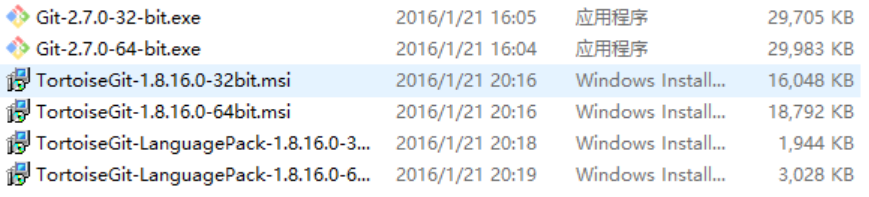
32位系统选择Git-2.7.0-32-bit.exe安装,64位系统选择Git-2.7.0-64-bit.exe安装
建议不要安装C盘,其他默认配置
6、在myeclipse中配置Git
打开myeclipse选择window à Preferences à 搜索git

点击apply à ok
7、注册GitHub账号
点击sign up
个人建议如果英文不是很好的同学,建议使用Chrome浏览器,或者其他自带翻译网页的浏览器,使用起来会方便一点!
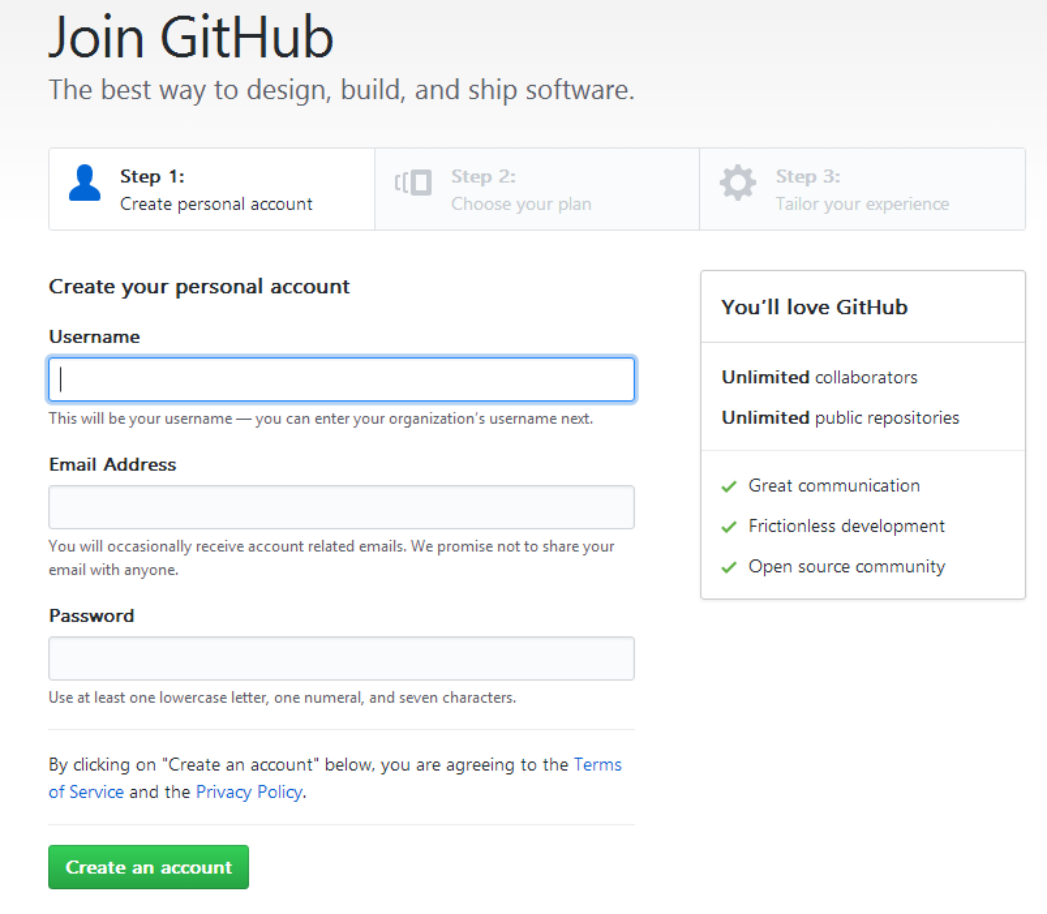
填写账户,邮箱,密码
点击create an account

第一个选项代表公共的,发布的项目所有人都可以看到
第二个选项可以创建私有项目,但是每个月要收取7美元
点击continue
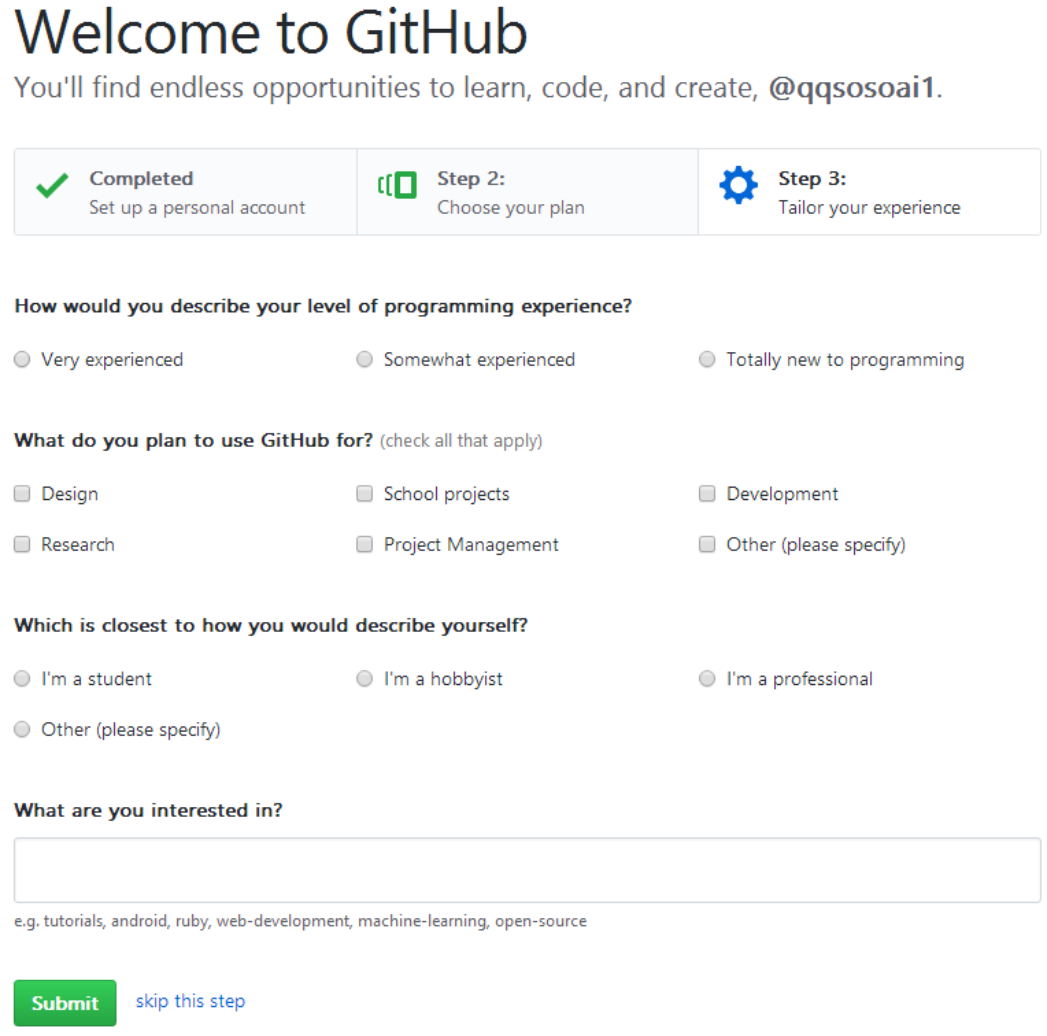
填写要使用git做什么,可以不填写,直接点submit
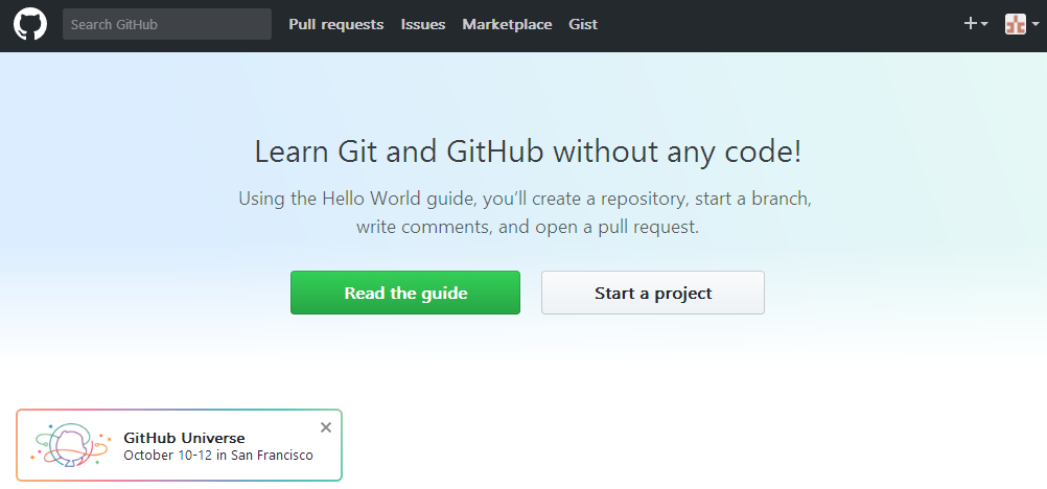
点击start a project(开始创建项目)
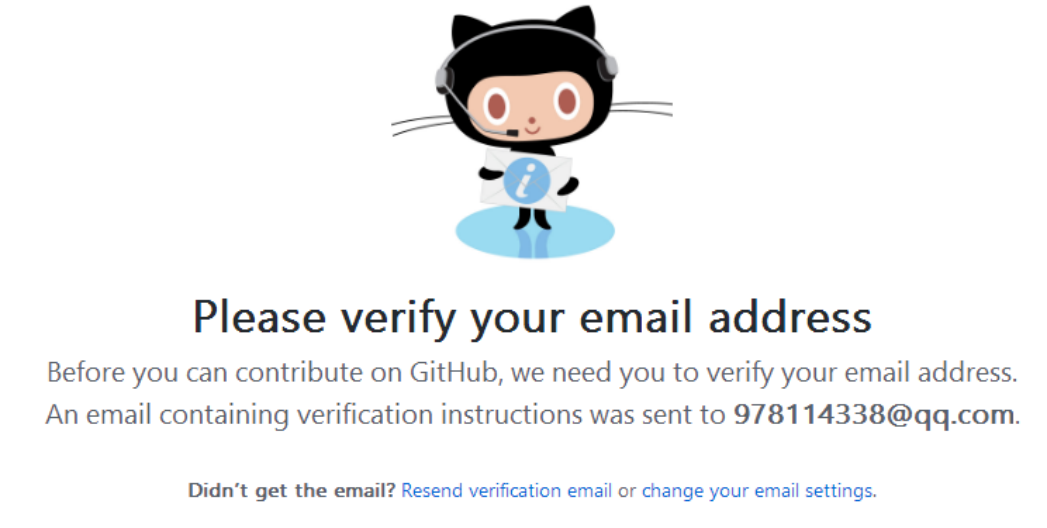
代表GitHub发送了一封确认邮件需要打开注册邮箱点击确认邮件
登录邮箱查看该邮件
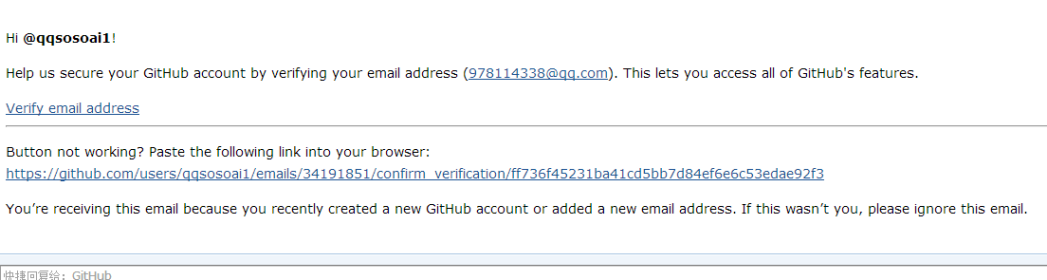
点击https的链接
这时返回GitHub主页,这时就可以创建项目空间了
8、上传项目到GitHub
在github网站登录后创建一个仓库(也就是项目)(假设仓库/项目名字为:shop)

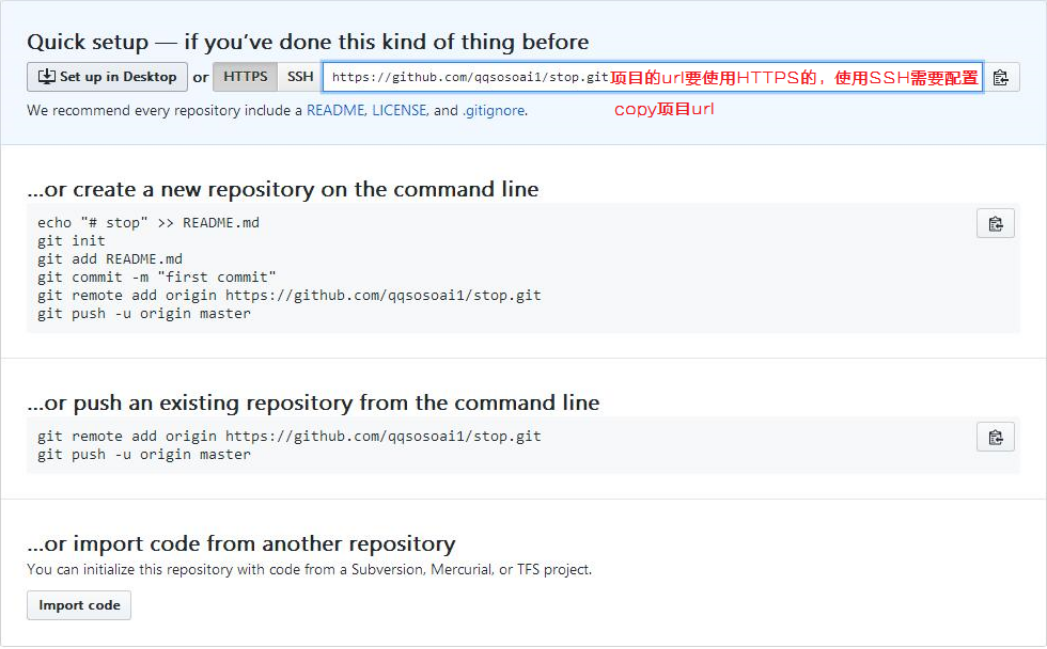
创建成功后,就自动跳转到新项目的目录了,不过现在是一个空项目,在这里可以看到这个项目仓库的https地址(最后那个按钮可以点击直接复制):
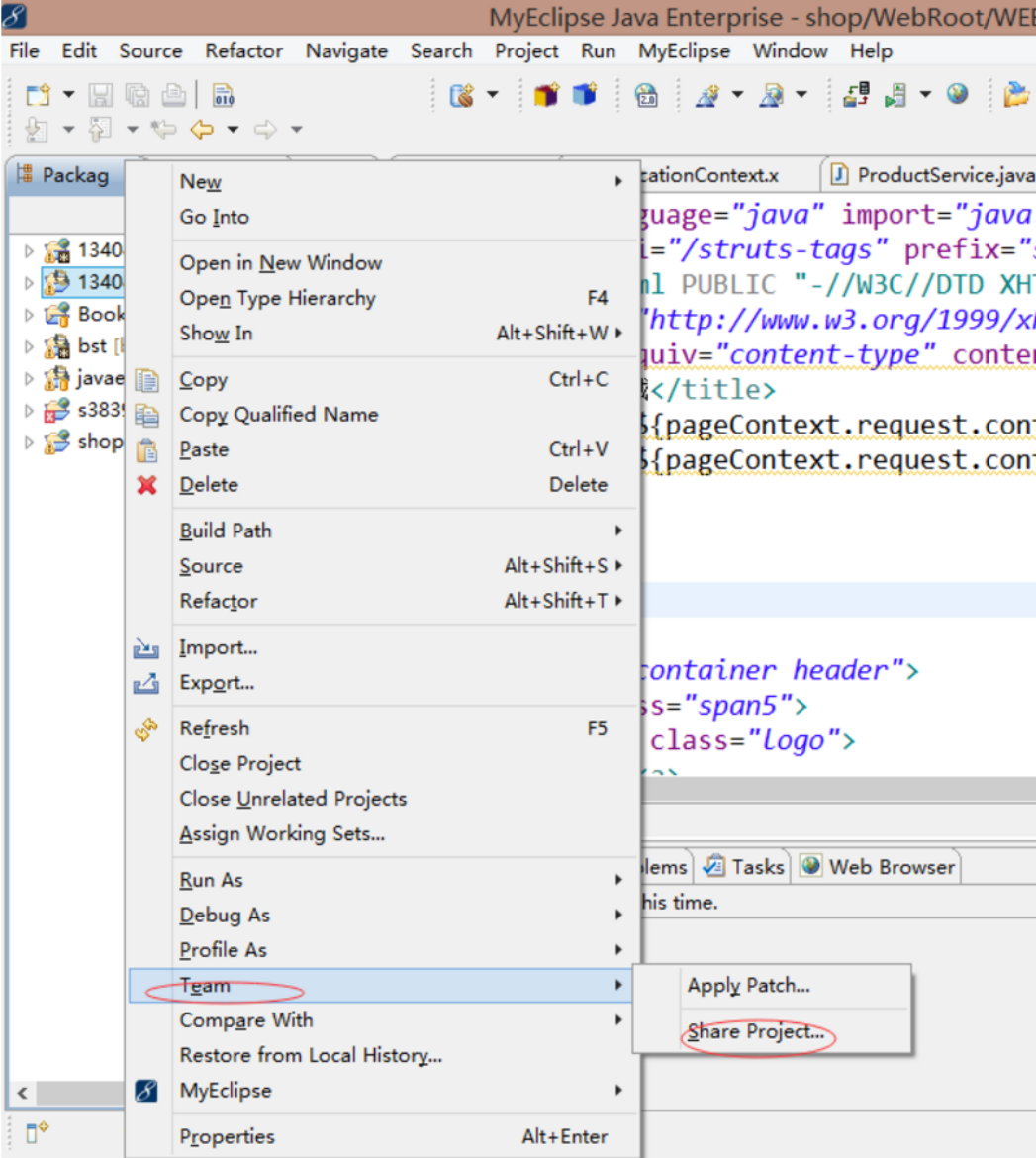
打开myeclipse选择要上传的项目项目名字上右击 -> Team -> Share Project… 选择Git, 点击Next >
选择git后,在Configure Git Repository窗口,点击Create..,新建一个本地仓库
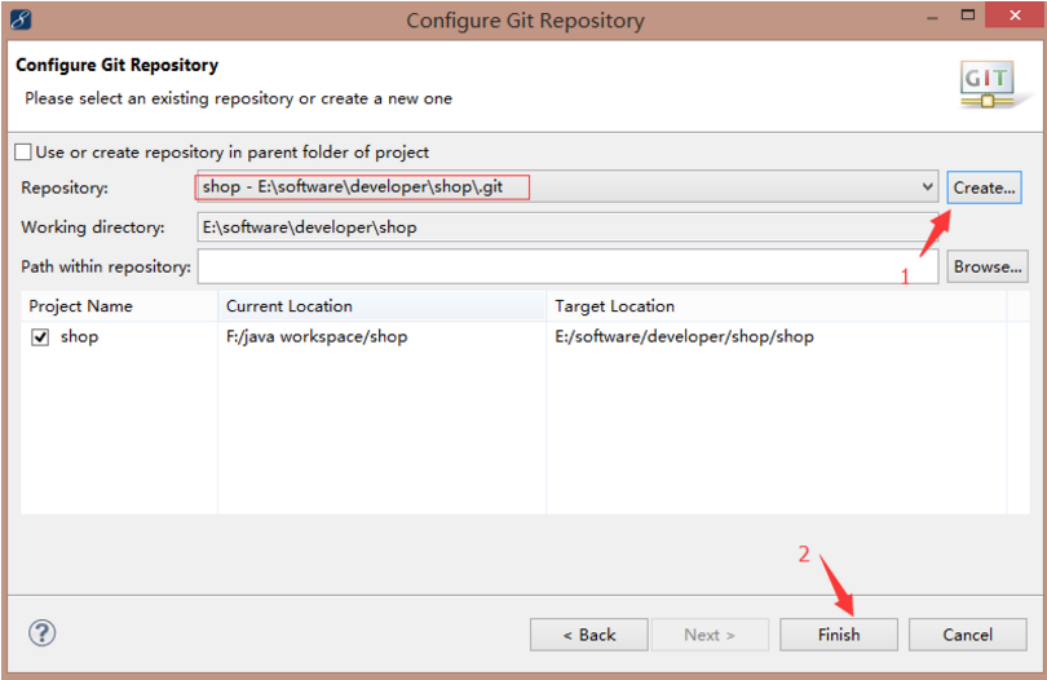
点击finish后,右击项目,选择commit

填写git账号与邮箱
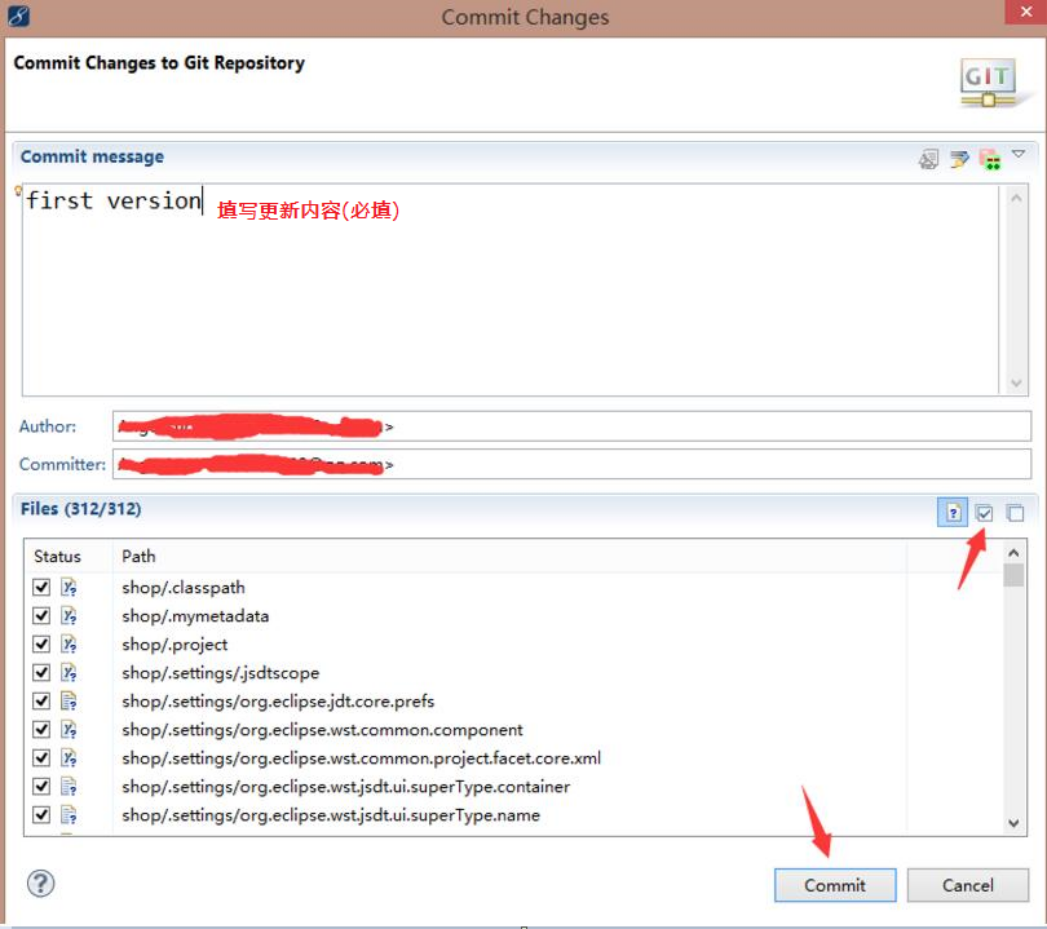
然后如图操作push,会弹出一个填写url的对话框

然后填写好你先前复制的地址

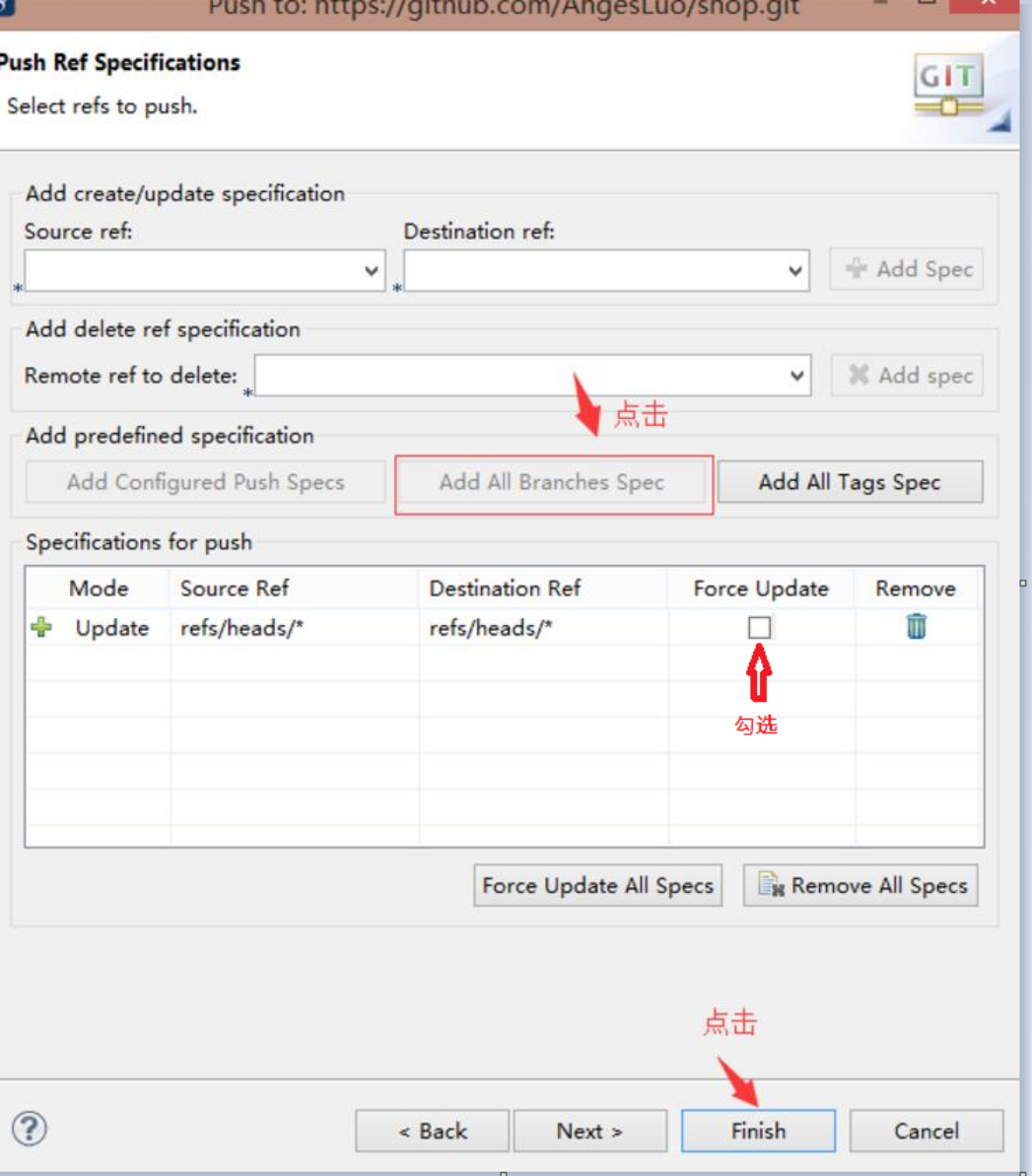
在Push Ref Specifications窗口中,点击“Add All Branches Spec”,其他不用填,然后点击Next >,最后ok就去你的git网站上去看是否上传好了
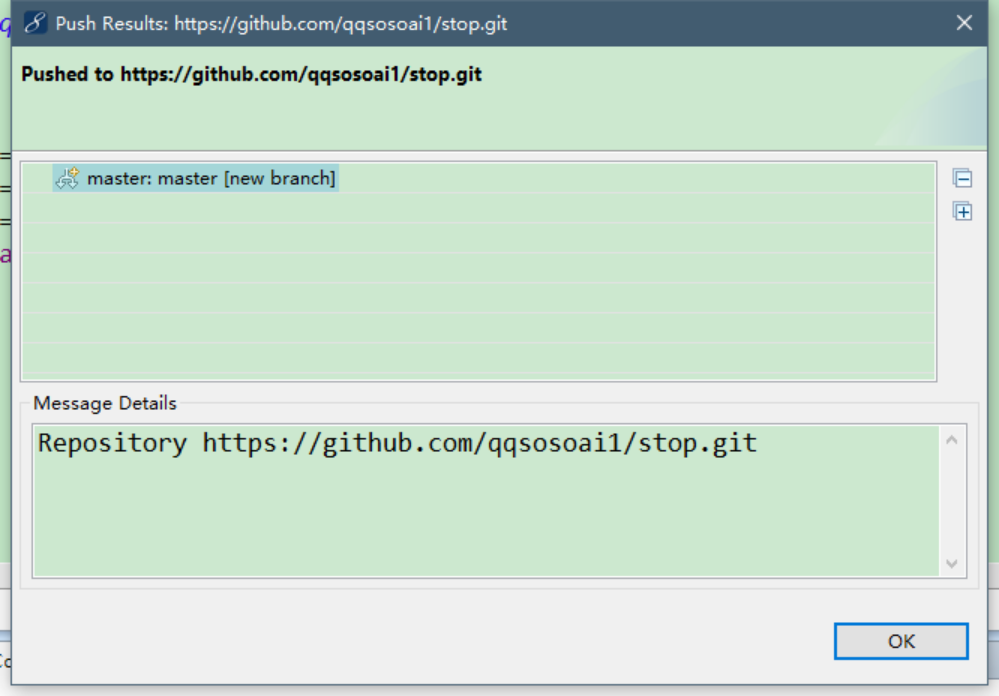
出现这个界面就上传成功了
最后去GitHub上查看!!!

9、从GitHub上下载项目
登录GitHub账号选择要下载的项目
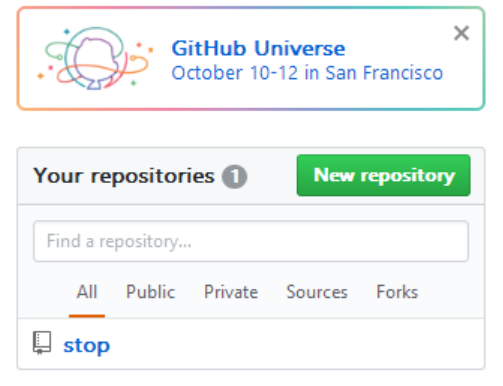
选择Clone or download使用HTTPS 复制url

打开myeclipse 选择Import
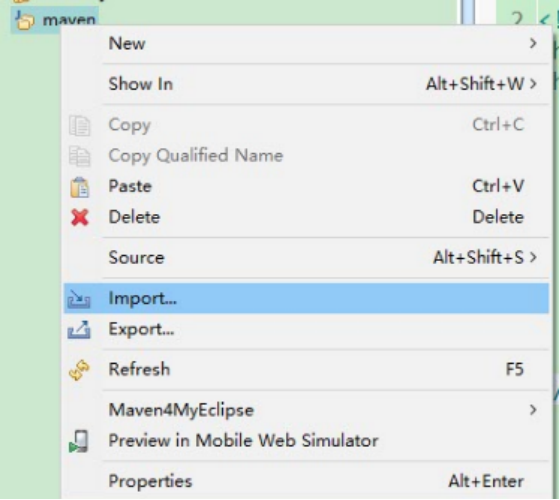
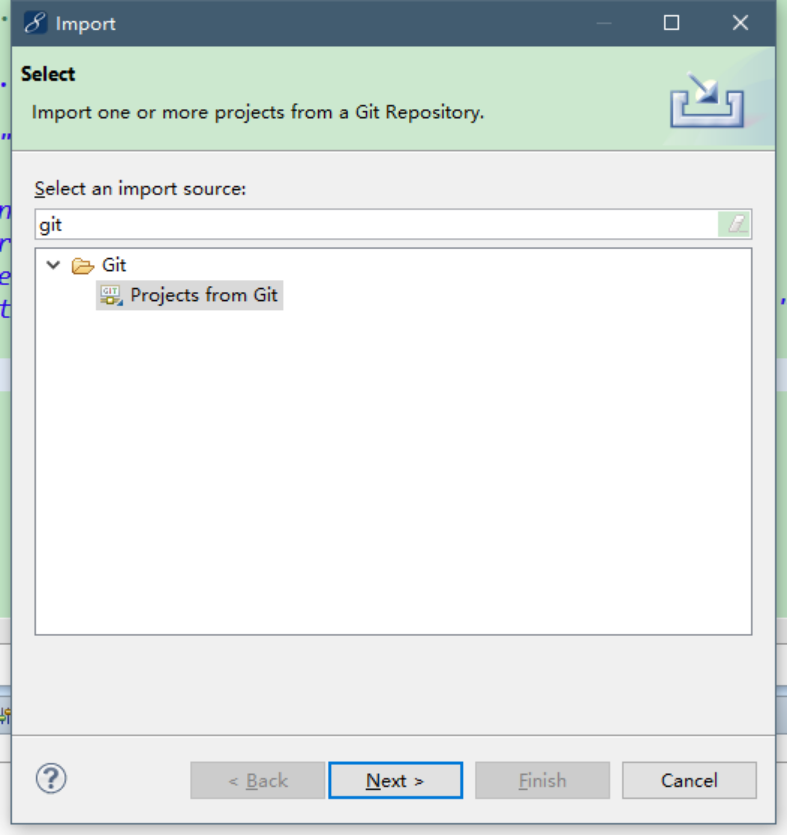
搜索git 选择Project from Git
选择clone URI
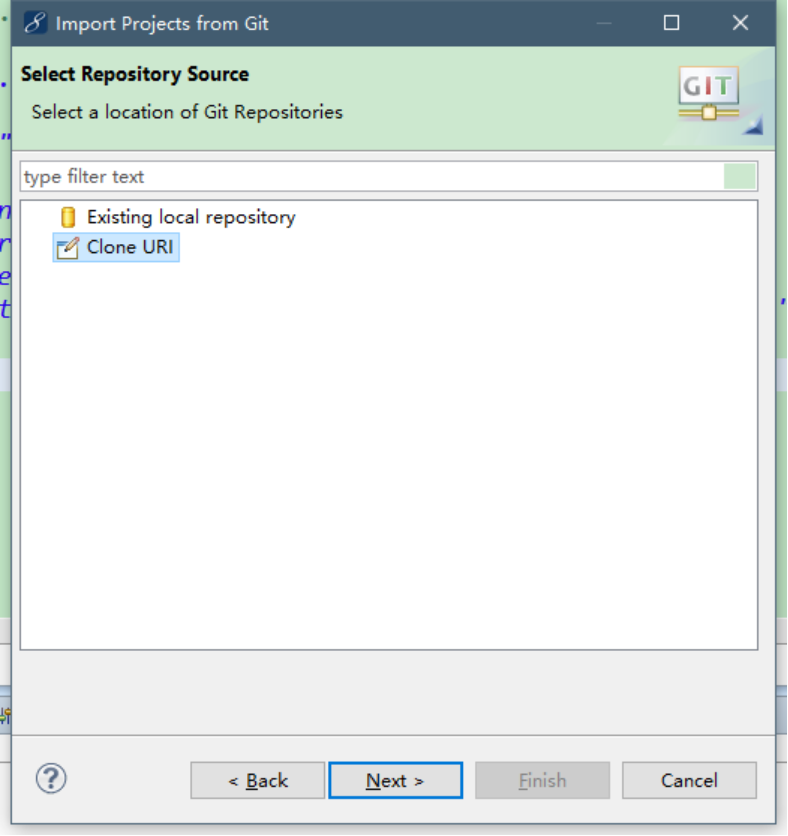
复制url并填写git账号
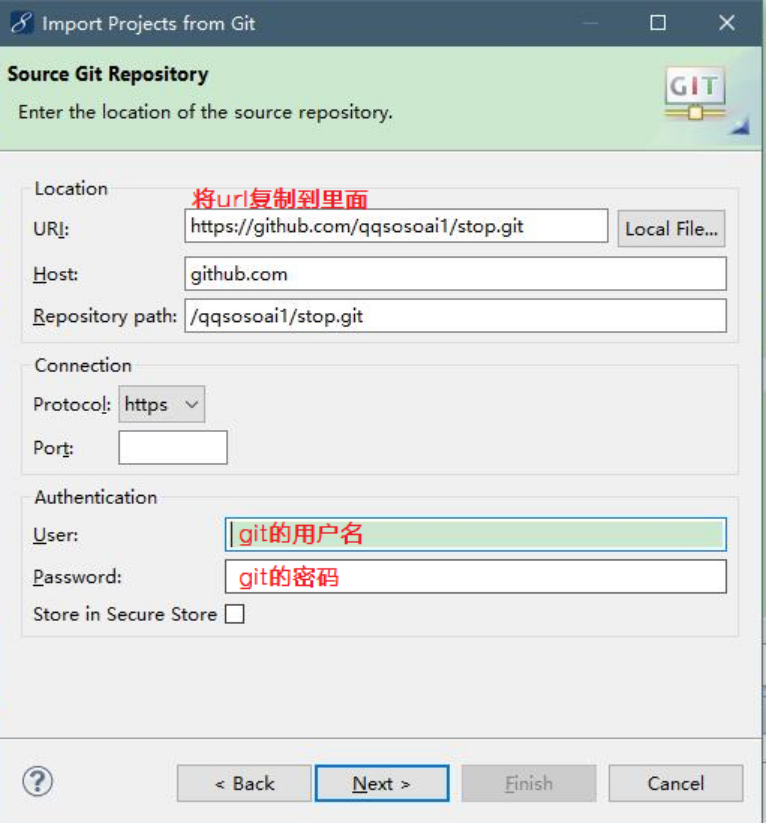
选择要clone的分支


导入项目中...
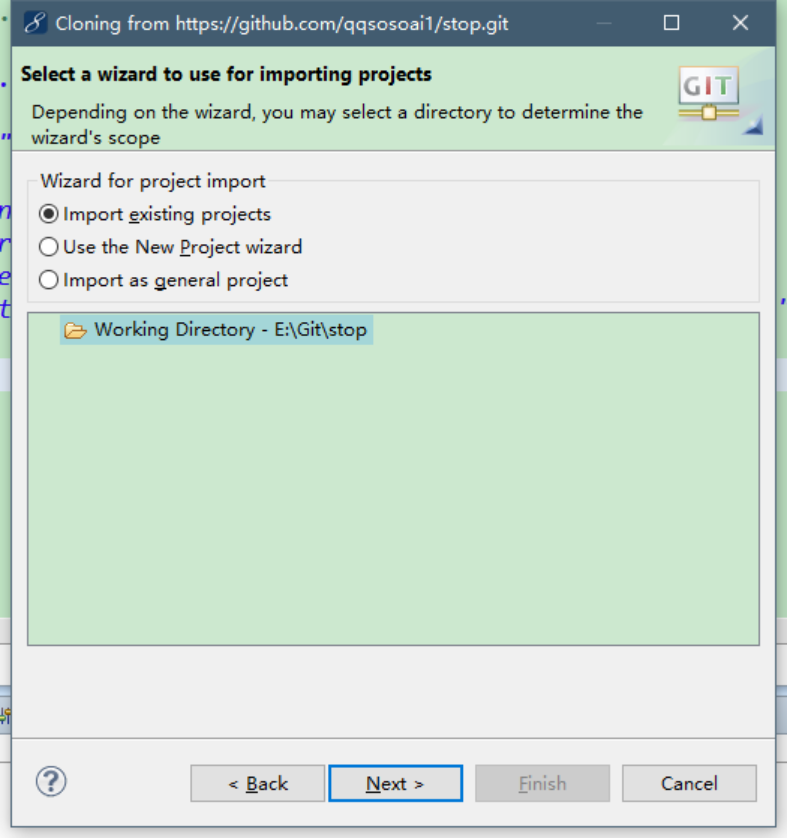
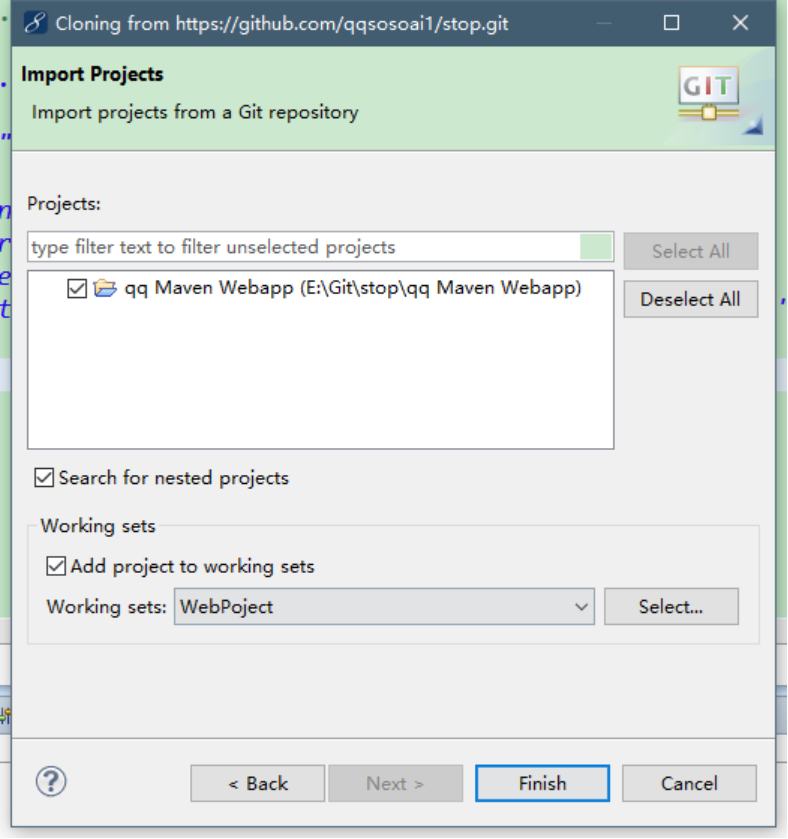
完成clone
10、在github上邀请开发人员
登录github选择要开发的项目
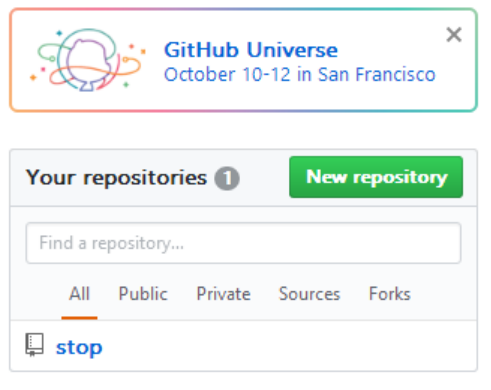
选择Settings

点击collaborators
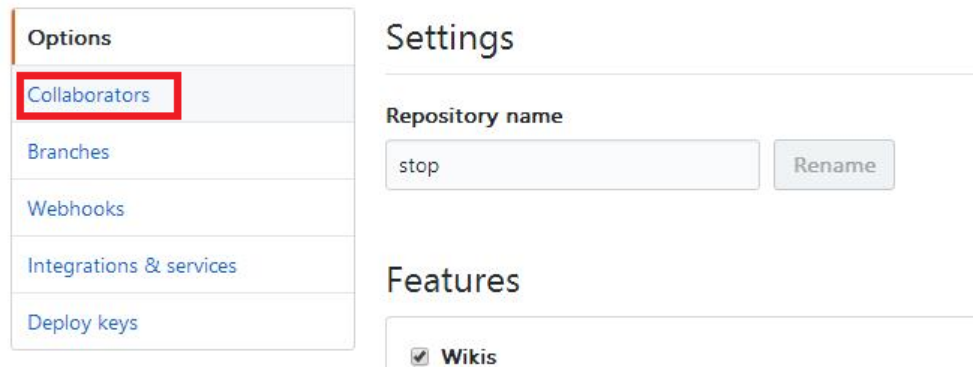
输入邀请的Git账户名
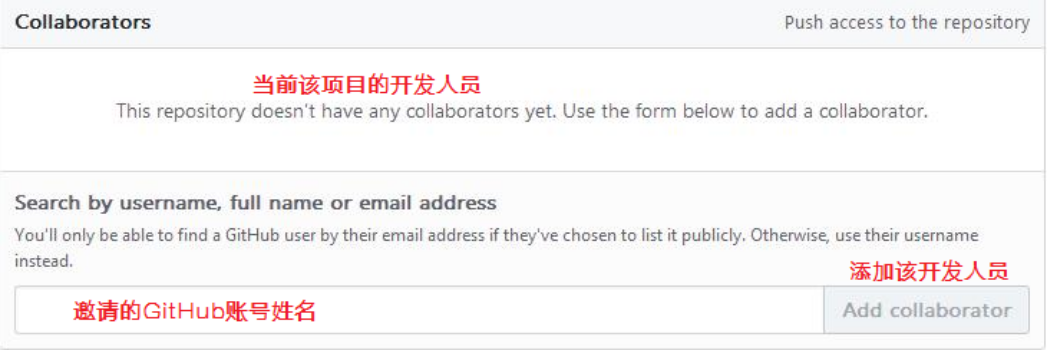
添加以后将url复制,发送给该开发人员

开发人员登录github账户,打开该url

会弹出邀请,点击Accept invitation(接收邀请),

这时该开发人员就下载你的项目到myeclipse中开发
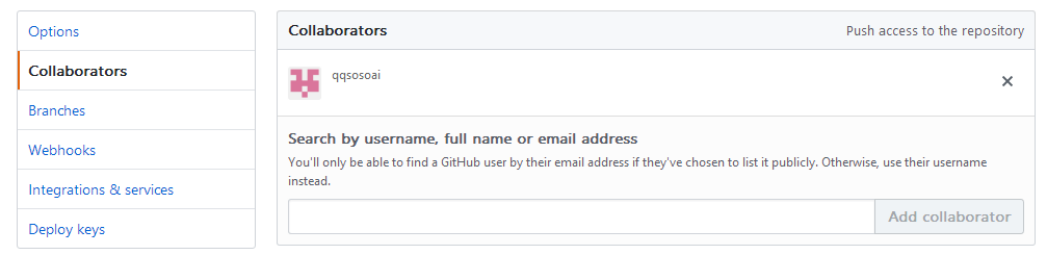
你可以在settings中看到你的项目的开发人员
谢谢观看!
myeclipse使用git图文教程的更多相关文章
- Git图文教程:从零到上传GitHub项目
一:安装Git 从Git官网下载.安装客户端 二:本地建立代码仓库 在开始菜单中找到 Git Bash 并打开 配置身份 git config --global user.name "pen ...
- Windows+Git+TortoiseGit+COPSSH安装图文教程【转】
转自:http://blog.csdn.net/aaron_luchen/article/details/10498181/ Windows+Git+TortoiseGit+COPSSH 安装图文教程 ...
- git版本控制-- Windows+Git+TortoiseGit+COPSSH安装图文教程
Windows+Git+TortoiseGit+COPSSH 安装图文教程 教程网址: http://www.liaoxuefeng.com/wiki/0013739516305929606dd183 ...
- (图文教程)IntelliJ IDEA 导入Eclipse/MyEclipse 项目 配置详解+快捷键分享
(图文教程)IntelliJ IDEA 导入Eclipse/MyEclipse 项目 配置详解+快捷键分享 IntelliJ IDEA 使用教程.快捷键配置. 该教程针对原始jar包依赖的工程.mav ...
- 基于VirtualBox安装Ubuntu图文教程
基于VirtualBox虚拟机安装Ubuntu图文教程 一. 下载安装VirtualBox 官网下载VirtualBox,目前版本:VirtualBox 5.1.8 for Windows hosts ...
- 【阿里云产品公测】ACE安装wordpress博客图文教程
作者:阿里云用户51干警网 阿里云ace搭建wordpress图文教程 按照大大说的,wordpress确实能够轻松创建,只有几步. 我想说,小白的世界技术大大还是不了解.想当初我了解一下怎么 ...
- [转]如何下载tizen源码(图文教程)?
http://blog.csdn.net/flydream0/article/details/8996654 当前tizen发布的最新源码版本是2.1,本文将以图文教程讲述如何下载tizen源码,关于 ...
- Github for Windows使用图文教程_西西软件资讯
body{ font-family: "Microsoft YaHei UI","Microsoft YaHei",SimSun,"Segoe UI& ...
- Spring Boot 2.0 的快速入门(图文教程)
摘要: 原创出处 https://www.bysocket.com 「公众号:泥瓦匠BYSocket 」欢迎关注和转载,保留摘要,谢谢! Spring Boot 2.0 的快速入门(图文教程) 大家都 ...
随机推荐
- 2019最新迅为-i.MX6Q开发板资料目录
迅为IMX6开发板: Android4.4系统 Linux + Qt5.7系统 Ubuntu12.04系统 部分案例:HMI:3D打印机:医疗设备:工控机:触控一体机:车载终端 核 ...
- jQuery.rotate.js(控制图片转动)
jQuery.rotate.js笔记 1. jQuery.rotate.js是什么 一个开源的兼容多浏览器的jQuery插件用来对元素进行任意角度的旋转动画. 这个库开发的目的是为了旋转img的, ...
- 关于redis服务无法启动问题
打开cmd终端找到redis安装路径下 输入redis-server redis.windows.conf报错信息如下 之后重新输入redis-cli.exe 运行结果 然后输入 127.0.0.1: ...
- 关于Idea模块化部署web项目,Web Resource Directories作用
问题由来:接到某个所谓“将web工程中部分代码抽出打包,但待打包部分代码还需要在现场部署时能做微调”的需求. 解决方法:将待打包部分代码作为一个module,让工程依赖该模块,满足抽离打包与现场可调试 ...
- Web.Config加密与解密
可以使用受保护配置来加密 Web 应用程序配置文件(如 Web.config 文件)中的敏感信息(包括用户名和密码.数据库连接字符串和加密密钥).对配置信息进行加密后,即使攻击者获取了对配置文件的访问 ...
- 探索Visual Studio生成的.vs文件夹内部结构和作用
这里直接先将我摸索出的结果贴出来,文章后面会一一详细说明和分析:.vs目录是用来存储当前用户在解决方案中的工作配置,具体包括VS关闭前最后的窗口布局.最后打开的选项卡/操作记录/文件文档.某些自定义配 ...
- RedHat 6配置yum源为网易镜像(转)
概述 由于版权的问题,RedHat6不能直接使用yum一些指令,需要配置yum源为网易镜像,但是网上谈到很多:整理一下,将有用的信息整理如下,以便于能够为其他的配置服务配置使用:需要卸载掉原理系统自带 ...
- html+css+js整体布局——[防止浏览器扩大,界面排版混乱]
1,body——>width:100% body { background-color: rgb(238, 238, 238); color: rgb(51, 51, 51); display: ...
- mybatis代码生成器——MyBatis Generator
1.maven依赖 a.加入依赖 <!-- mybatis生成工具 --> <dependency> <groupId>org.mybatis.generator& ...
- 【Linux】-- 在linux上安装mysql及基本操作
1.MySQL的安装 1.删除mariadb数据库 yum remove mariadb-libs.x86_64 CentOS7默认安装mariadb数据库,所以要先删除 2.下载mysql源 进入m ...