
Python3.7和数据库MySQL 8.0.12 绿色解压 安装教程(一)
首先要安装MySQL 数据库才可以继续安装图形工具SQLyog
第一步:下载解压包》》
MYSQL官网地址:https://dev.mysql.com/downloads/file/?id=479669
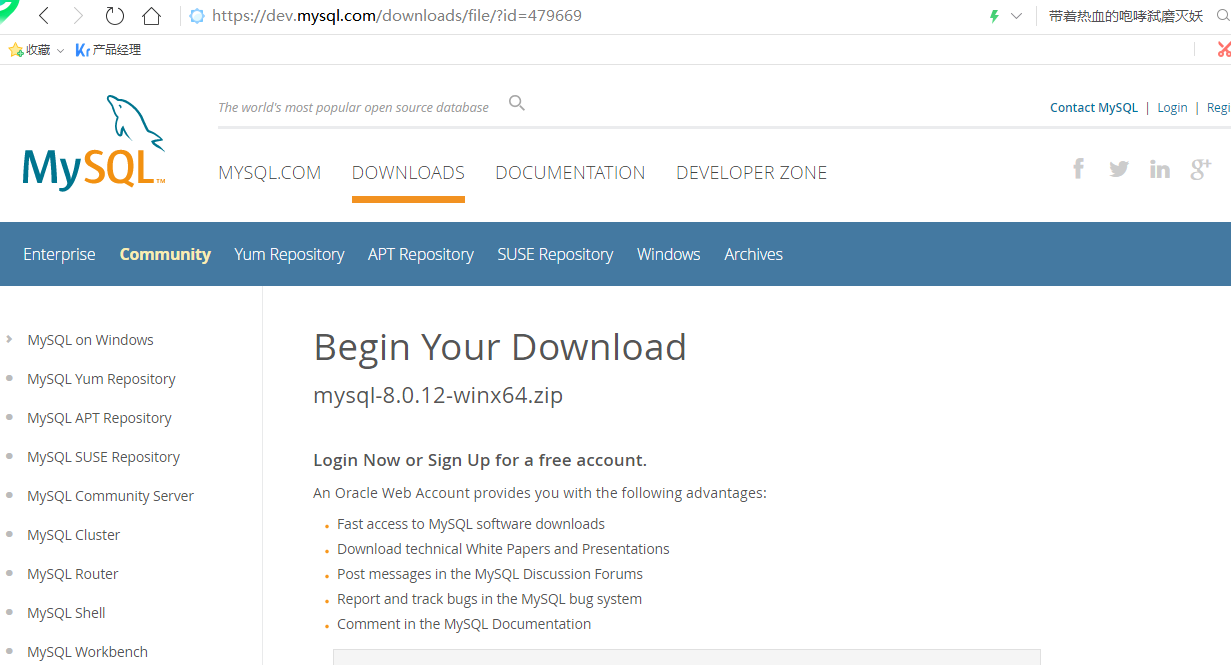
绿色安装 直接解压即可。
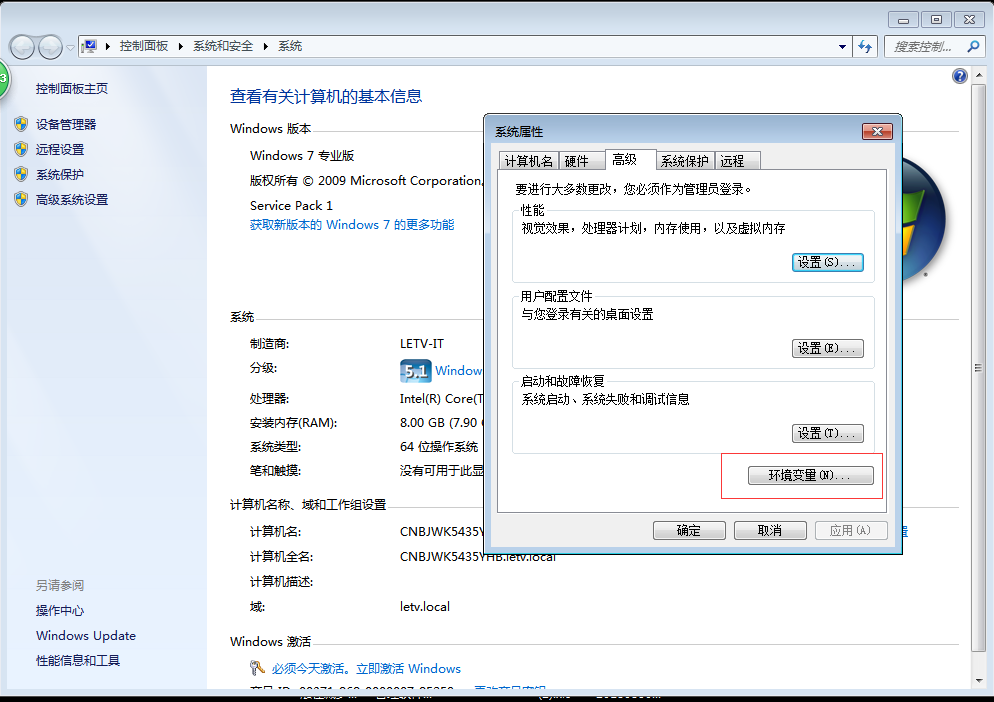
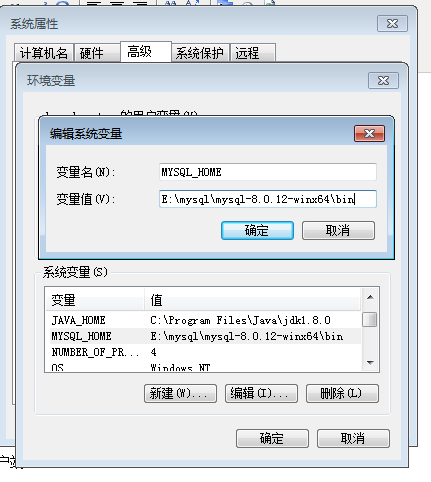
第二步》》环境变量配置
解压之后放入E盘,需在系统进行环境变量配置
==============================================================================
第三步》》mysql初始化配置
接下来连接和启动数据库操作:
3.1 创建初始化配置my.ini配置文件 存放根目录下面 复制下面文档(需修改路径)
[mysqld]

# 设置3306端口

port=

# 设置mysql的安装目录

basedir=E:\\mysql\\mysql-8.0.-winx64   # 切记此处一定要用双斜杠\\,单斜杠我这里会出错。

# 设置mysql数据库的数据的存放目录

datadir=E:\\mysql\\mysql-8.0.-winx64\\Data   # 此处同上

# 允许最大连接数

max_connections=

# 允许连接失败的次数。这是为了防止有人从该主机试图攻击数据库系统

max_connect_errors=

# 服务端使用的字符集默认为UTF8

character-set-server=utf8

# 创建新表时将使用的默认存储引擎

default-storage-engine=INNODB

# 默认使用“mysql_native_password”插件认证

default_authentication_plugin=mysql_native_password

[mysql]

# 设置mysql客户端默认字符集

default-character-set=utf8

[client]

# 设置mysql客户端连接服务端时默认使用的端口

port=

default-character-set=utf8
3.2 在c:\Windows\system32 找到cmd.exe 右键以系统管理员身份启动该程序
指令路径切换到bin目录下输入指令:
//生成临时密码
mysqld --initialize --console
示例:
E:\mysql\mysql-8.0.-winx64\bin>mysqld --initialize --console

--03T03::.275614Z  [System] [MY-] [Server] E:\mysql\mysql-8.0.-winx64\bin\mysqld.exe (mysqld 8.0.) initializing of server in progress as process

--03T03::.017614Z  [Note] [MY-] [Server] A temporary password is generated for root@localhost: oZig3fdGSh<E

--03T03::.090414Z  [System] [MY-] [Server] E:\mysql\mysql-8.0.-winx64\bin\mysqld.exe (mysqld 8.0.) initializing of server has completed
oZig3fdGSh<E 为系统随机生成的临时密码
3.3 安装mysql 服务
mysqld --install
示例:
E:\mysql\mysql-8.0.-winx64\bin>mysqld --install

Service successfully installed.
3.4 启动mysql服务
net start mysql
示例:
E:\mysql\mysql-8.0.-winx64\bin>net start mysql

MySQL 服务正在启动 ..

MySQL 服务已经启动成功。
3.5 进入mysql 输入以下指令之后 需要输入临时密码
mysql -u root -p
示例:
E:\mysql\mysql-8.0.-winx64\bin>mysql -u root -p

Enter password: ************

Welcome to the MySQL monitor.  Commands end with ; or \g.

Your MySQL connection id is

Server version: 8.0.

Copyright (c) , , Oracle and/or its affiliates. All rights reserved.

Oracle is a registered trademark of Oracle Corporation and/or its

affiliates. Other names may be trademarks of their respective

owners.

Type 'help;' or '\h' for help. Type '\c' to clear the current input statement.

mysql>
3.6 修改临时密码
修改密码为root
alter user user() identified by "root";
示例:
mysql> alter user user() identified by "root";

Query OK, rows affected (0.25 sec)
修改完密码 退出数据库操作
mysql> exit

Bye
3.7 验证密码
E:\mysql\mysql-8.0.-winx64\bin>mysql -u root -p

Enter password: ****

Welcome to the MySQL monitor.  Commands end with ; or \g.

Your MySQL connection id is

Server version: 8.0. MySQL Community Server - GPL

Copyright (c) , , Oracle and/or its affiliates. All rights reserved.

Oracle is a registered trademark of Oracle Corporation and/or its

affiliates. Other names may be trademarks of their respective

owners.

Type 'help;' or '\h' for help. Type '\c' to clear the current input statement.

mysql>
ok mysql安装完成了密码也修改成功了 命令行操作麻烦,推荐使用图形化工具SQLyog。
Python3.7和数据库MySQL 8.0.12 绿色解压 安装教程(一)的更多相关文章
- Python3.7和数据库MySQL 8.0.12 数据库数据驱动mysql-connector安装(四)
安装mysql-connector驱动 在系统CMD输入命令: pip install mysql-connector 示例: 创建数据库 # 导入驱动 import mysql.connector ...
- Python3.7和数据库MySQL 8.0.12 数据库SQLite3连接(三)
SQLite3 # SQLite3 嵌入式 数据库 python内置SQLite3 # 导入驱动 import sqlite3 # 创建自增主键的表 msql = "create table ...
- MySQL 8.0.12 基于Windows 安装教程(超级详细)
MySQL 8.0.12 基于Windows 安装教程(超级详细) (一步一步来,装不了你找我!) 本教程仅适用Windows系统,如果你原本装了没装上,一定要先删除原本的数据库,执行:mysqld ...
- SQLyog 报错2058 :连接 mysql 8.0.12 解决方法
今天闲来无事,下载新版的 mysql 8.0.12 安装. 为了方便安装查看,我下载了sqlyog 工具 连接 mysql 配置新连接报错:错误号码 2058,分析是 mysql 密码加密方法变了. ...
- windows下mysql 8.0.12安装步骤及基本使用教程
本文实例为大家分享了windows下mysql 8.0.12安装步骤及使用教程,供大家参考,具体内容如下 补充:mysql 已经更新到了 8.0.19,大致步骤和这个差不多,照着来就完事了. 我下载的 ...
- Linux安装mysql.8.0.12
1. linux安装mysql8.0.12,亲测可用. 以下是安装过程中出现的问题: 1 [root@localtest1 file]# systemctl start mysqld 2 Job fo ...
- 云数据库 MySQL 8.0 重磅发布,更适合企业使用场景的RDS数据库
点击订阅新品发布会! 新产品.新版本.新技术.新功能.价格调整,评论在下方,下期更新!关注更多内容,了解更多 最新发布 云数据库MySQL 8.0 升级发布会 2019年5月29日15时,阿里云云数据 ...
- MySQL v5.7.18 版本解压安装
下载MySQL https://dev.mysql.com/downloads/mysql/5.1.html#downloads 个人机子是64位的,所以选择下载:Windows (x86, 64-b ...
- MySQL Community Server 5.5.56 ZIP Archive 绿色解压版 window安装步骤
MySQL Community Server 5.5.56 ZIP Archive 绿色解压版 window安装步骤 首先 准备好启动配置文件my.ini [mysqld] #设置字符集为utf8 ...
随机推荐
- so so.*.*
转自:http://unix.stackexchange.com/questions/5719/linux-gnu-gcc-ld-version-scripts-and-the-elf-binary- ...
- Python小札
在Python中,等号(=)是赋值语句,可以把任意数据类型赋值给变量,同一个变量可以反复赋值,而且可以是不同类型的变量如: a = 123 #a是整数 print(a) a = 'ABC' #a变为字 ...
- java求0~100的质数(素数)
质数的概念: 简单的来说就是一个数从2开始取模到(求余数)自身的值,如果取模后余数一直不等于0那么这个数就是质数(素数). 如 7 7%2 7%3 7%4 7%5 7%6 ...
- Apache强制WWW跳转以及强制HTTPS加密跳转的方法
一般我会较多的使用WORDPRESS程序,其在安装的时候我们如果直接用WWW打开,或者在后台设置WWW域名则默认会强制301指向WWW站点域名.而这里有使用ZBLOG或者TYPECHO等其他博客程序则 ...
- ubuntu权限不够
既然提示是权限不够,自然可以增加权限来解决. 如下,把安装命令改为sudo pip install cmake.就可以成功的解决了这个问题.因为加了sudo就相当于管理员操作了.
- 魅族pro 7详细打开Usb调试模式的方法
经常我们使用安卓手机链上Pc的时候,或者使用的有些APP比如我们公司营销小组经常使用的APP引号精灵,之前老版本就需要开启usb开发者调试模式下使用,现经常新版本不需要了,如果手机没有开启usb开发者 ...
- web前端之Javascript---function函数
---恢复内容开始--- js 支持两种函数:一类是语言内部的函数(如eval() ),另一类是自己创建的. 在 JavaScript 函数内部声明的变量(使用 var)是局部变量,所以只能在函数内部 ...
- mongoDB-Cannot change the size of a document in a capped collection:
简单记录一下: 造成该问题的原因是集合被设置成了 固定集合 .固定集合的数据不能被修改.只能查找-删除-再插入
- 0x80070522:客户端没有所需的特权的解决方法(win7,win10通过)
往C盘上粘贴文件的时候提示错误0x80070522:客户端没有所需的特权,解决方法如下: 一般情况下,我们思考的方向肯定是往用户权限方向的,但增加的用户是最高权限的管理员还是不可以.. 暂时还没有 ...
- java虚拟机——垃圾回收机制
问题1:什么是垃圾回收机制? 在java的虚拟机当中,在我们进行实例化的时候,堆会给我们开辟新的空间存放实例.而由于堆,方法区是线程公有,不会像栈区(线程私有)一样随着线程的销毁而销毁.因此在java ...