
Vue中使用Cropper.js裁剪图片
Cropper.js是一款很好用的图片裁剪工具,可以对图片的尺寸、宽高比进行裁剪,满足诸如裁剪头像上传、商品图片编辑之类的需求。
github: https://github.com/fengyuanchen/cropperjs
网站: https://fengyuanchen.github.io/cropperjs/
简单使用
使用很简单,首先需要一个image或者canvas元素:
<!-- Wrap the image or canvas element with a block element (container) -->

<div>

  <img id="image" src="picture.jpg">

</div>
/* Limit image width to avoid overflow the container */

img {

  max-width: 100%; /* This rule is very important, please do not ignore this! */

}
然后使用此元素创建Cropper:
// import 'cropperjs/dist/cropper.css';

import Cropper from 'cropperjs';

const image = document.getElementById('image');

const cropper = new Cropper(image, {

  aspectRatio: 16 / 9,

  crop(event) {

    console.log(event.detail.x);

    console.log(event.detail.y);

    console.log(event.detail.width);

    console.log(event.detail.height);

    console.log(event.detail.rotate);

    console.log(event.detail.scaleX);

    console.log(event.detail.scaleY);

  },

});
vue代码:
<template>

  <div>

    <div style="width: 750px; height: 500px; margin: 20px; border: dashed #cacaca 1px; text-align: center;">

      <img :src="cropperImg" style="max-width: 100%" ref="img">

    </div>

  </div>

</template>

<script>

import Cropper from 'cropperjs'

// import 'cropperjs/dist/cropper.min.css'

export default {

  name: "ImgCropper",

  data () {

    return {

      cropperImg: '',

      cropper: '',

      imgName: ''

    }

  },

  mounted () {

    this.initCropper()

  },

  methods: {

    initCropper () {

      let cropper = new Cropper(this.$refs.img, {

        viewMode: 1,

        aspectRatio: 16/9,

      })

      this.cropper = cropper

    },

  }

}

</script>
因为img元素的src属性为空,裁剪区域显示空白。一般的需求是上传图片裁剪,添加上传图片功能:
<input type="file" @change="uploadImg" />
uploadImg (event) {

  const img = event.target.files[0]

  this.cropperImg = URL.createObjectURL(img)

  this.imgName = img.name

},
点击上传图片后就可以裁剪了:
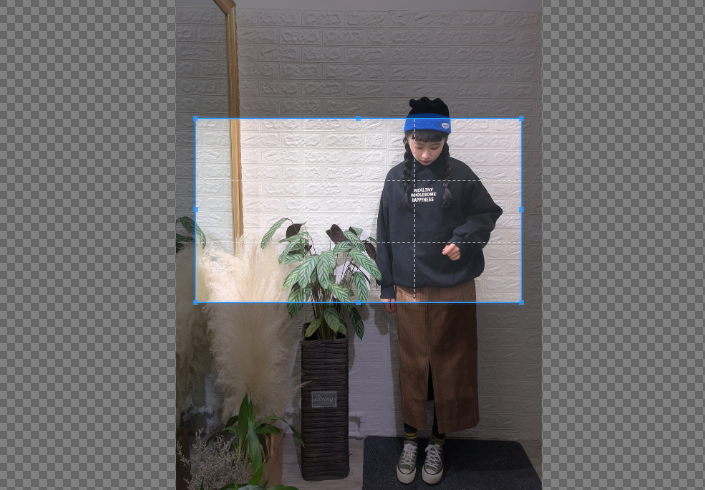
将裁剪的图片保存或者上传:
    uploadCropImg () {

      const _this = this

      this.cropper.getCroppedCanvas().toBlob(async function(blob) {

        const params = new FormData()

        params.append('upload_file', blob, _this.imgName)

        $.ajax(...)

      }, 'image/jpeg')

    },
canvas转换为Blob时注意第二个参数默认是image/png的,接口上传有大小限制的情况下,可以设置为image/jpeg。
保存图片:
    saveCropImg () {

      const _this = this

      this.cropper.getCroppedCanvas().toBlob(function(blob) {

        const href = window.URL.createObjectURL(blob);

      const downloadElement = document.createElement('a');

      downloadElement.href = href;

      downloadElement.download = _this.imgName

      document.body.appendChild(downloadElement);

      downloadElement.click();

      document.body.removeChild(downloadElement);

      window.URL.revokeObjectURL(href);

      }, 'image/jpeg')

    },
这样简单的上传、裁剪、保存功能就实现了。
Options
Cropper还有很多有用的选项,比较重要的:
viewMode
Number,默认值0,可选值0,1,2,3
Cropper容器基本有4个部分,官网示例:
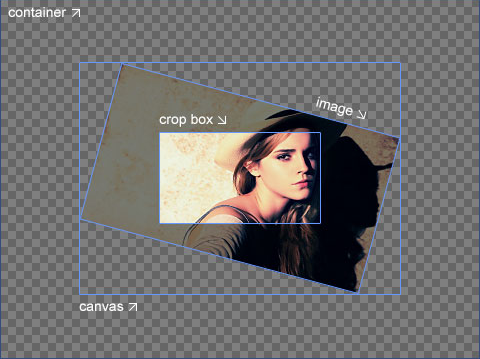
mode为0的情况下,crop box部分可以超出canvans的范围,mode为1,2,3时crop box被限制在canvas范围之内,mode为2,3时会将canvas限制在container之内。
image与crop box都是可以移动的,双击可以切换move mode与crop mode。
aspectRatio
Number,croper box的宽高比,可以为裁剪设置固定的宽高比,值为NaN时,可自由裁剪。可以使用Shift键来切换或者固定宽高比。
data
Object,可以用来预设crop box,初始化的时候提供给SetData()使用。
checkCrossOrigin
Boolean,默认值true。检查图片是否跨域,图片跨域时会为图片添加crossOrigin属性,并为图片地址添加一个随机时间戳避免缓存。
<img crossorigin="anonymous" src="https://fengyuanchen.github.io/cropperjs/images/picture.jpg?timestamp=1547879277777" class="cropper-hide" style="width: 752px; height: 423px; transform: none;">
Methods
crop()
显示crop box
new Cropper(image, {

  autoCrop: false,

  ready() {

    // Do something here

    // ...

    // And then

    this.cropper.crop();

  },

});
reset()
将crop box置于初始的状态,宽高比,大小等。
clear()
清除crop box
destroy()
destroy Cropper实例。
replace(url[, hasSameSize])
替换img的url地址。
move(offsetX[, offsetY]),moveTo(x[, y])
移动canvas
zoom(ratio),zoomTo(ratio[, pivot])
放大或者缩小canvas
rotate(degree),rotateTo(degree)
旋转image
scale(scaleX[, scaleY]),scaleX(scaleX),scaleY(scaleY)
改变image的宽高比,拉伸等。
getData([rounded]),setData(data)
获取,设置croper box的实际位置,大小数据
getContainerData()
获取container的大小数据
getImageData()
获取image的位置,大小等相关信息。
getCanvasData(),setCanvasData(data)
获取canvas的位置,大小信息。
getCropBoxData(),setCropBoxData(data)
获取crop box的位置,大小信息等,与getData()的区别是,getData()是获取的实际大小,getCropBoxData()获取的是显示大小,因为image一般是缩小显示的。
getCroppedCanvas([options])
比较重要的方法,获取一个HTMLCanvasElement元素,绘制了整个crop box。
可以在options中设置宽高,也可以取默认值:
cropper.getCroppedCanvas({

  width: 160,

  height: 90,

  minWidth: 256,

  minHeight: 256,

  maxWidth: 4096,

  maxHeight: 4096,

  fillColor: '#fff',

  imageSmoothingEnabled: false,

  imageSmoothingQuality: 'high',

});
转为Blob:
// Upload cropped image to server if the browser supports `HTMLCanvasElement.toBlob`

cropper.getCroppedCanvas().toBlob((blob) => {

  const formData = new FormData();

  formData.append('croppedImage', blob);

  // Use `jQuery.ajax` method

  $.ajax('/path/to/upload', {

    method: "POST",

    data: formData,

    processData: false,

    contentType: false,

    success() {

      console.log('Upload success');

    },

    error() {

      console.log('Upload error');

    },

  });

});
转为base64 url:
cropper.getCroppedCanvas().toDataURL('image/png')
如果手机上不支持toBlob(),有个polyfill JavaScript-Canvas-to-Blob 。
setAspectRatio(aspectRatio)
设置crop box的宽高比。
Events
Cropper实例是挂在img上的,可以为目标img添加事件
ready
img已加载好,Cropper实例可以被操作了:
let cropper;

image.addEventListener('ready', function () {

  console.log(this.cropper === cropper);

  // > true

});

cropper = new Cropper(image);
cropstart
开始裁剪
cropmove
裁剪时事件
cropend
裁剪结束事件
crop
crop box发生变化时的事件。
这些事件都可以放在Cropper的options之中。
比如,限定裁剪时的宽高比:
    initCropper () {

      let cropper = new Cropper(this.$refs.img, {

        viewMode: 1,

        cropmove () {

          const cropper = this.cropper;

          const minAspectRatio = 0.5

          const maxAspectRatio = 1.5

          const cropBoxData = cropper.getCropBoxData();

          const aspectRatio = cropBoxData.width / cropBoxData.height;

          if (aspectRatio < minAspectRatio) {

            cropper.setCropBoxData({

              width: cropBoxData.height * minAspectRatio

            });

          } else if (aspectRatio > maxAspectRatio) {

            cropper.setCropBoxData({

              width: cropBoxData.height * maxAspectRatio

            });

          }

        }

      })

      this.cropper = cropper

    },


Vue中使用Cropper.js裁剪图片的更多相关文章
- cropper.js裁剪图片的使用
这两天难得有时间可以整理一下最近学习的东西,这两天项目中用到了头像上传裁剪的功能,这里只介绍头像的裁剪吧. 单独实现图片剪裁的功能还是挺容易的,入门级别的.看一遍官方给的文档,基本上就明白了.大家如果 ...
- cropper.js 裁剪图片
https://blog.csdn.net/weixin_38023551/article/details/78792400
- 基于cropper.js的图片上传和裁剪
项目中要求图片上传并裁剪的功能,之前也有接触过很多图片裁剪插件,效果体验不是很好,今天推荐一款好用的插件-cropper,超级好用,裁剪功能丰富,满足了各种需求. 功能: 1:点击选择图片,弹出文件夹 ...
- vue中使用raphael.js实现地图绘制
一.效果图 二.在vue中引入raphael.js npm i raphael -S 三.封装一个名为StreetMap的组件,代码如下 <template> <div> &l ...
- vue中config/index.js:配置的详细理解
当我们需要和后台分离部署的时候,必须配置config/index.js: 用vue-cli 自动构建的目录里面 (环境变量及其基本变量的配置) var path = require('path') ...
- vue中el-upload上传多图片且携带参数,批量而不是一张一张的解决方案
现在前端基本不是vue技术栈就是react技术栈. vue技术栈最常用的就是element-ui的ui框架了. 在项目中,我们经常会碰到这种需求:批量上传文件 element-ui 确实也为我们提供了 ...
- Vue中使用fullpage.js
Vue中使用fullpage.js:https://blog.csdn.net/weixin_34184158/article/details/88672739
- js 裁剪图片
js 裁剪图片 https://gugeji.com/search?q=js剪切图片
- ASP.NET MVC中使用Dropzone.js实现图片的批量拖拽上传
说在前面 最近在做一个MVC相册的网站(这里),需要批量上传照片功能,所以就在网上搜相关的插件,偶然机会发现Dropzone.js,试用了一下完全符合我的要求,而且样式挺满意的,于是就在我的项目中使用 ...
随机推荐
- Java 线程池比较
小结: 1. 高级面试题总结—线程池还能这么玩? - 这个时代,作为程序员可能要学习小程序 - CSDN博客https://blog.csdn.net/androidstarjack/article/ ...
- springboot后台运行
nohup java -jar shareniu.jar >out.txt &
- C#即时释放内存
using System;using System.Diagnostics;using System.Runtime.InteropServices; [DllImport("kernel3 ...
- Spring cloud之Eureka(二)注册中心高可用
背景 在实际的生产环境中,注册中心如果只有一个,是很危险的,当这个注册中心由于各种原因不能提供正常服务或者挂掉时,整个系统都会崩溃,这是很致命的的,所以在Spring cloud 设计之初就考虑到了注 ...
- jmeter 之 if controller
jmeter版本5.0.下面是jmeter5.0的if逻辑控制器的截图 标红字体的意思大概是,如果勾选了 下面的 interpret condition as variable expression ...
- PySe-008-开启浏览器的手机模式
以 Chrome 为例,通过设置 chromeoption 的参数即可实现启动浏览器后,开启手机模式.相应设置的源代码如下所示: chromeOptions = webdriver.ChromeOpt ...
- 工程经验记录yolo框下移引发的思考
事件叙述: 缘起:yolo检测框,在项目开始之前由于在一些场景下观察到yolo的框在大车检测的时候,回归的位置不好,一些车辆的尾部会被漏掉,特别是车牌部分,恰好被框在外面的时候,在后续就无法进行车牌检 ...
- STM32 内部flash的读写程序
/* Base address of the Flash sectors */ #define ADDR_FLASH_SECTOR_0 ((uint32_t)0x08000000) /* Base ...
- Port Channel and VPC
1.Port Channel 介绍 Port Channel 简介 绑定多个物理链路(最多8条),到一个单一的逻辑链路,在两个物理设备之间 每个物理端口只能被放入一个port-channel中. 在 ...
- 基于binlog恢复工具mysqlbinlog_flashback
基于binlog恢复工具mysqlbinlog_flashback简介 mysqlbinlog_back.py 是在线读取row格式的mysqld的binlog,然后生成反向的sql语句的工具.一般用 ...