
笔记本装双系统!win10+Linux!所有的坑自己一个个爬过来,纪念一下。
笔记本装双系统!win10+Linux!所有的坑自己一个个爬过来,纪念一下。
写在前面,装了大概5遍,装了删删了装,笔记本快被我翻过来了,终于在昨天装好了。
- 首先你要明确的第一点,笔记本是不是有N卡,笔记本是不是有N卡,笔记本是不是有N卡,就是NVIDIA显卡!重要的话说三遍!这是导致我们装机失败的最主要原因!
首先我们去官网下Linux,这里就推荐Ubuntu吧,入门最推荐的,操作熟悉了之后可以换centOS之类的版本。这里我们建议下16.04版本的Ubuntu,最新的18版本可能会出现意想不到问题。
下载软碟通,这是一个用将系统写入U盘的软件,具体操作自己百度,我们得到一个系统U盘。
用傲梅从电脑里给分出大概60个G的空盘给Linux。割出来的盘直接点删除分区就行,这里也是不会的话百度,很简单傻瓜操作。
准备就绪开始重装系统。
- 重启电脑
- 进入boot setting,设置U盘首启动项。
- 这时候就会自动提示你安装Ubuntu
- 一切按照操作来然后在这个地方 点击右边的安装Ubuntu,你会卡死,是的会死机。
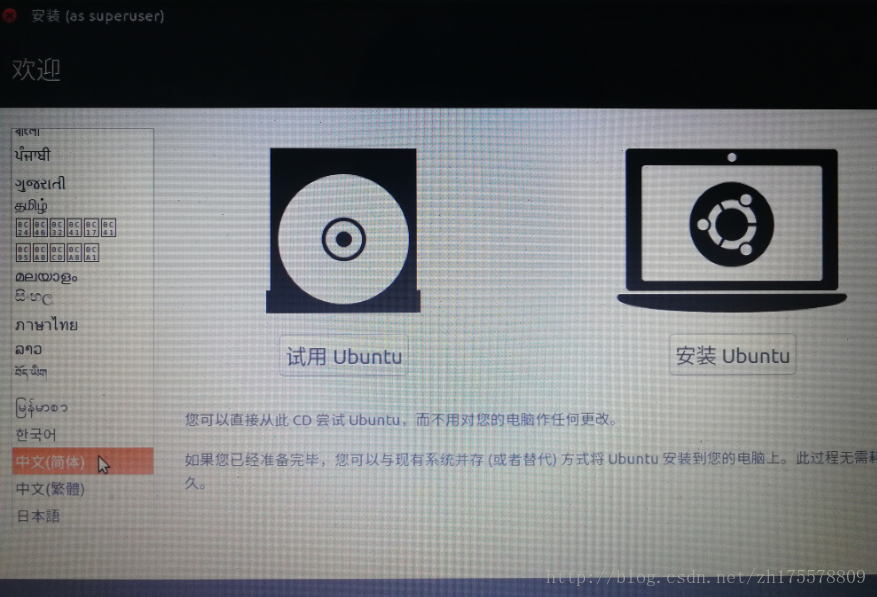
原因是加载图形界面的时候,N卡驱动不兼容,在这里提供一种解决方法。
强制关机重新开机,U盘启动,然后在黑白的grub引导界面(第一行是Try Ubuntu… 第二行是Install Ubuntu的那个界面),具体不太记得了,找找可以找的到,先用方向键选到第二行Install,但不要立即按回车,而是按E,就进入参数配置编辑界面,删掉---,末尾加入
acpi_osi=linux nomodeset然后f10,进入正常的安装流程。
- 分配分区,Linux系统要设置4个分区,找到你之前的空出来的盘,点击界面左下位置的+号,这时候弹出分区框,具体操作操作如下:
| swap | 2G | 逻辑分区 | swap |
| / | 22G | 主分区 | ext4 |
| /boot | 建议512mb | 逻辑分区 | ext4 |
| /home |
剩下的 |
逻辑分区 | ext4 |
- 并没有结束!正常安装完了之后,进入不了桌面,卡死在登陆界面,这还是显卡驱动问题。Ubuntu系统集成的显卡驱动程序是nouveau,我们需要先将nouveau从linux内核卸载掉才能安装NVIDIA官方驱动。 将nouveau添加到黑名单blacklist.conf中,(关于blacklist参见 《禁用Linux内核驱动》),linux启动时,就不会加载nouveau.
- 不要慌,强制关机,重启,
无法登入桌面,所以在ubuntu系统启动显示登录界面后,需要按ctrl+alt+F1进入tty文本模式进入下面的操作
找到这个目录下的/etc/modprobe.d/blacklist.conf,修改属性sudo chmod 666 /etc/modprobe.d/blacklist.conf
用VI编辑器打开,加入下面内容:
- blacklist vga16fb
- blacklist nouveau
- blacklist rivafb
- blacklist rivatv
- blacklist nvidiafb
修改并保存文件后,把文件属性复原:
sudo chmod 644 /etc/modprobe.d/blacklist.conf再更新一下内核
sudo update-initramfs -u再次重启,已经系统可以正常登录进入桌面了。
- 还没有结束!我们还要重新安装适合我们笔记本的N卡的驱动
- 确保连了网!确保连了网!确保连了网!
- 打开终端输入
- sudo add-apt-repository ppa:graphics-drivers/ppa
- sudo apt-get update
这个时候会自动安装更新一些东西稍等就好。
- 寻找合适的驱动版本
ubuntu-drivers devices

出现大概这个,找到他推荐的,就是后面有一个recommended的,记住号码然后下载安装:
按ctrl+alt+F1进入tty文本模式 关闭(图形)桌面显示管理器LightDM
sudo service lightdm stop 输入你要安装的内容
sudo apt-get install nvidia-xxx //xxx是推荐的驱动号码,本文中为378等个十来分钟下载安装吧,然后重启
- sudo reboot
重启后,登陆完了可能会卡一下,不要慌等个10几秒然后
还可以验证一下是否安装成功了
- sudo nvidia-smi
- sudo nvidia-settings


完美进入!开始疯狂学习!
笔记本装双系统!win10+Linux!所有的坑自己一个个爬过来,纪念一下。的更多相关文章
- 如何装双系统win10下装Ubuntu
如何装双系统win10下装Ubuntu 第一步 制作启动盘 下载UItraISO软件.下载Ubuntu系统(地址:https://www.ubuntu.com/download).准备一个大于8g的U ...
- 新款 2018款macbook Pro 装双系统教程
首个阅读量将破万的文章,感谢支持.防止无良爬虫,开头附上原文链接:http://www.cnblogs.com/xueyudlut/p/7498115.html ------------------- ...
- macbook装双系统多分区其实很简单,你只要把macbook当作一台普通pc就可以了!
macbook装双系统多分区其实很简单,你只要把macbook当作一台普通pc就可以了! 不用理会苹果官网的警告,苹果官网警告你只能用bootcamp安装且不能多分区,把人吓得不轻.其实不用过多担心, ...
- windows和linux双系统删除linux
装了Windows和linux双系统的朋友,在后期要删除linux是个比较头痛的问题,因为MBR已经被linux接管,本文的目的是如何在windows 和linux双系统下,简单,完美地卸载linux ...
- apple iMac一体机 装双系统 实战! (Apple +Win 7 64bit)
http://group.zol.com.cn/1/641_485.html http://tieba.baidu.com/p/2532811864 http://www.jb51.net/os/82 ...
- 记录一下l联想Y7000安装双系统(win10+ubuntu16.04)
单位新配的联想拯救者Y7000,感觉很不错哈,先上一张图. 说实在的,装这个有些小坑,我最开始是直接在原装win10上去装双系统的,结果死活装不上,还把原装win10给折腾没了,哈哈,好逗,以前装双系 ...
- 【解决】U盘装系统(Win7/Win8)& 装双系统
作为一名计算机的学生,不会装系统是不是会被笑掉大牙?!! .. 我一直就不太会(不是不会,是不熟练) .. 所以今天闲着没事,把旧电脑捣鼓起来 .. 主要是为了熟悉U盘装系统和装双系统的步骤 .. 基 ...
- 双系统windows+linux如何正确删除linux
双系统windows+linux如何正确删除linux 2017年11月16日 10:42:49 dovepym 阅读数:26363 之前在windows的基础上又安装了ubuntu系统16.04 ...
- 关于笔记本安装双系统windows and linux
ps1.安装完成后,补充下如何设在win7为默认启动系统, 大家也都知道,在linux 运行当软件都是以配置文件来设置参数当,当然grub菜单也不例外, 修改菜单可以进入grub.conf [root ...
随机推荐
- MatrixTree速成
前言 MatrixTree定理是用来解决生成树计数问题的有利工具 比如说这道题 MatrixTree定理的算法流程也非常简单 我们记矩阵\(A\)为无向图的度数矩阵 记矩阵\(D\)为无向图的邻接矩阵 ...
- C# 正则表达式应用
正则表达式平时不常用,经常都是用的时候,临时抱佛脚,查文档,然后就是被各种坑之后,才会逐渐熟练. 在线正则表达式测试:http://tool.oschina.net/regex/ 在线JSON格式化: ...
- 解决ViewGroup不调用onDraw()的问题
今天在做项目的时候自定义了一个View,继承了LinearLayout,结果,里面的onDraw()方法一直无法被调用. 后来发现ViewGroup是默认不调用onDraw()方法的. 原因我们暂且不 ...
- AndroidStudio开发Java工程(解决java控制台中文打印乱码+导入jar包运行工程)
这篇分享一点个人AS开发java工程经验,虽然有时候还是得打开eclipse来运行java项目,但能用AS的时候还是尽量用AS,毕竟一个字,爽~ 废话不多说,进入正题. 一.开发Java工程 你有两种 ...
- 或许,挂掉的点总是出人意料(hw其实蛮有好感的公司)
1:问了有没有考研的打算,为什么: ` 实验室指导自己的两个学长, 他们两个都是不考研党派,当然两个学长本科都进入了不错的公司hw,xm,耳濡目染就自己也就不想去考研了: 跟一些已经工作的程序员聊天, ...
- net view 提示6118错误 解决方法。
1.win+R ,输入services.msc 开启服务:Server ,WorkStation,computer Browser 2.如果你的电脑没有computer Browser服务,win+R ...
- c#高级编程_第10版 云盘地址
下载地址 链接:https://pan.baidu.com/s/1u8PcY4RJhRB1yfm-2XaTEQ 密码:159z
- c/c++ 网络编程 单纯http客户端,服务器端
网络编程 单纯http客户端,服务器端 1,http客户端 2,http服务器端 http客户端: #include <stdio.h> #include <sys/types.h& ...
- macos 远程 windows 10
使用的工具:Parallels Client 免费,可以从windows store 免费下载: 只有这个最好用,希望能帮到你.和原生的windows 远程桌面功能很像:
- spring3:多数据源配置使用
0. properties ####################################mysql########################################### d ...