引言
在windows安装Android的开发环境不简单也说不上算复杂,本文写给第一次想在自己Windows上建立Android开发环境投入Android浪潮的朋友们,为了确保大家能顺利完成开发环境的搭建,文章写的尽量详细,希望对准备进入Android开发的朋友有帮助。
本教程将分为五个步骤来完成Android开发环境的部署。
eclipse的离线安装adt教程在本文最下方
第一步:安装JDK
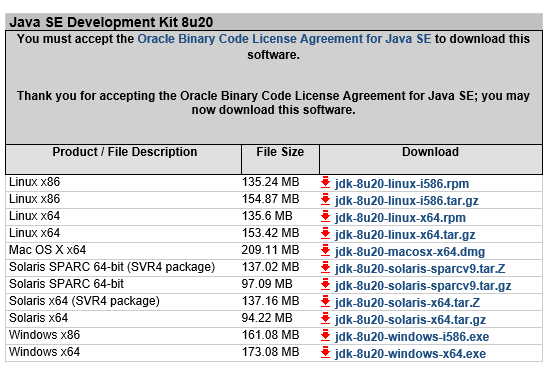
下载到本地电脑后双击进行安装。JDK默认安装成功后,会在系统目录下出现两个文件夹,一个代表jdk,一个代表jre。
JDK的全称是Java SE Development Kit,也就是Java 开发工具箱。SE表示标准版。JDK是Java的核心,包含了Java的运行环境(Java Runtime Environment),一堆Java工具和给开发者开发应用程序时调用的Java类库。
我们可以打开jdk的安装目录下的Bin目录,里面有许多后缀名为exe的可执行程序,这些都是JDK包含的工具。通过第二步讲到的配置JDK的变量环境,我们可以方便地调用这些工具及它们的命令。
JDK包含的基本工具主要有:
javac:Java编译器,将源代码转成字节码。
jar:打包工具,将相关的类文件打包成一个文件。
javadoc:文档生成器,从源码注释中提取文档。
jdb:debugger,调试查错工具。
java:运行编译后的java程序。
第二步:配置Windows上JDK的变量环境
很多刚学java开发的人按照网上的教程可以很轻松配置好Windows上JDK的变量环境,但是为什么要这么配置并没有多想。
我们平时打开一个应用程序,一般是通过桌面的应用程序图标双击或单击系统开始菜单中应用程序的菜单链接,无论是桌面的快捷图标还是菜单链接都包含了应用程序的安装位置信息,打开它们的时候系统会按照这些位置信息找到安装目录然后启动程序。
知道了一个应用程序的安装目录位置,我们也可以通过命令行工具打开,如QQ的位置为:C:\Program Files (x86)\Tencent\QQ\QQProtect\Bin,QQ的应用程序名为为QQProtect.exe,那么我们打开命令行工具,然后进入到“C:\Program Files (x86)\Tencent\QQ\QQProtect\Bin”目录,再输入“QQProtect”,即可运行qq。
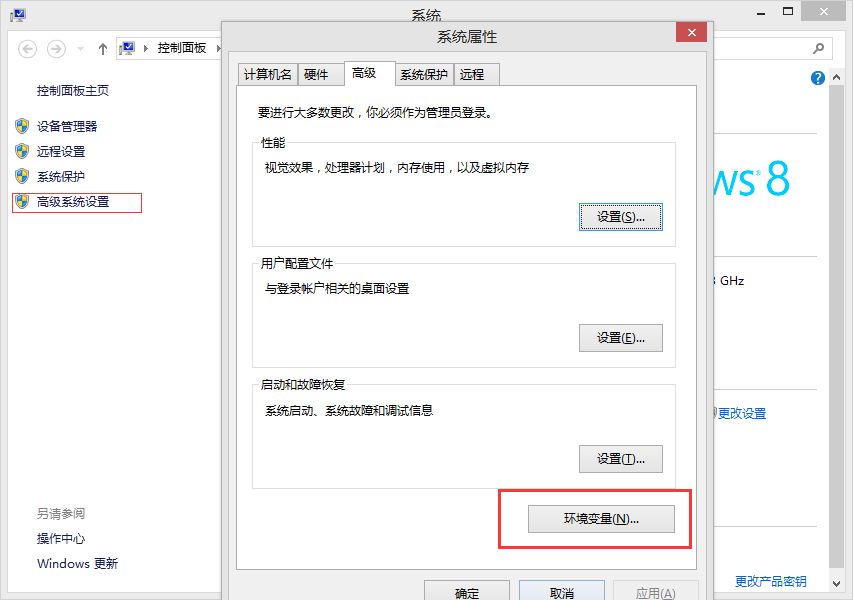
如果我们希望打开命令行工具后,直接输入“QQProtect”就能启动qq程序,而不是每次都进入qq的安装目录再启动,这个时候可以通过配置系统环境变量Path来实现。右击“我的电脑”,选择“属性”,在打开窗口中点击左边的“高级系统设置”,出现“系统属性”窗口,在“高级”选项卡下面点击“环境变量”。
编辑系统变量名“Path”,在“Path”变量(字符串内容)的后面追加qq的安装目录:;C:\Program Files (x86)\Tencent\QQ\QQProtect\Bin 注意追加的时候要在目录字符串的前面加个英文的分号;,英文分号是用来区分Path里面不同的路径。
确定保存后,再回到命令窗口,不管在任何目录下,你只要输入qqprotect的命令,qq就会启动。
通过启动qq的例子,我们总结下:当要求系统启动一个应用程序时,系统会先在当前目录下查找,如果没有则在系统变量Path指定的路径去查找。前面我们说了JDK包含了一堆开发工具,这些开发工具都在JDK的安装目录下,为了方便使用这些开发工具,我们有必要把JDK的安装目录设置了系统变量。这就是为什么在Windows安装了JDK后需要设置JDK的bin目录为系统环境变量的原因。
为了配置JDK的系统变量环境,我们需要设置三个系统变量,分别是JAVA_HOME,Path和CLASSPATH。下面是这三个变量的设置防范。
JAVA_HOME
先设置这个系统变量名称,变量值为JDK在你电脑上的安装路径:C:\Program Files\Java\jdk1.8.0_20。创建好后则可以利用%JAVA_HOME%作为JDK安装目录的统一引用路径。
Path
PATH属性已存在,可直接编辑,在原来变量后追加:;%JAVA_HOME%\bin;%JAVA_HOME%\jre\bin 。
CLASSPATH
设置系统变量名为:CLASSPATH 变量值为:.;%JAVA_HOME%\lib\dt.jar;%JAVA_HOME%\lib\tools.jar 。
注意变量值字符串前面有一个"."表示当前目录,设置CLASSPATH 的目的,在于告诉Java执行环境,在哪些目录下可以找到您所要执行的Java程序所需要的类或者包。
第三步: 下载安装Eclipse
Eclipse为Java应用程序及Android开发的IDE(集成开发环境)。Eclipse不需要安装,下载后把解压包解压后,剪切eclipse文件夹到你想安装的地方,打开时设置你的工作目录即可。
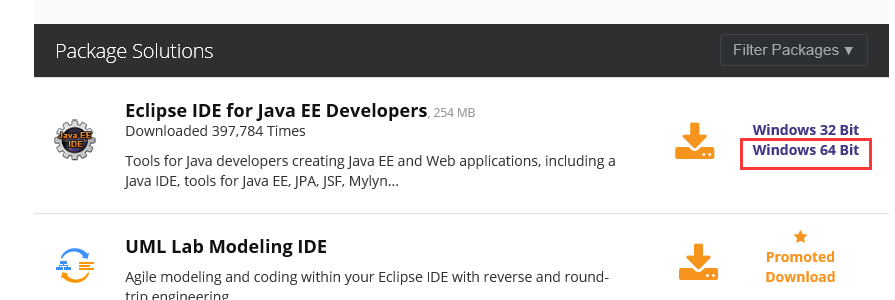
Eclipse的版本有多个,这里选择下载Eclipse IDE for Java EE Developers这个版本。
第四步:下载安装Android SDK
配置了JDK变量环境,安装好了Eclipse,这个时候如果只是开发普通的JAVA应用程序,那么Java的开发环境已经准备好了。我们要通过Eclipse来开发Android应用程序,那么我们需要下载Android SDK(Software Development Kit)和在Eclipse安装ADT插件,这个插件能让Eclipse和Android SDK关联起来。
Android SDK提供了开发Android应用程序所需的API库和构建、测试和调试Android应用程序所需的开发工具。
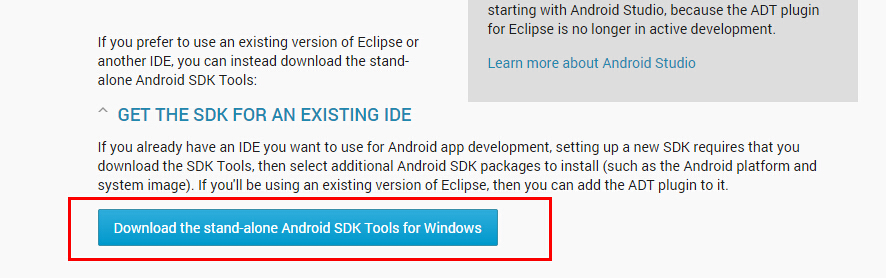
下载后双击安装,指定Android SDK的安装目录,为了方便使用Android SDK包含的开发工具,我们在系统环境变量中的Path设置Android SDK的安装目录下的tools目录。
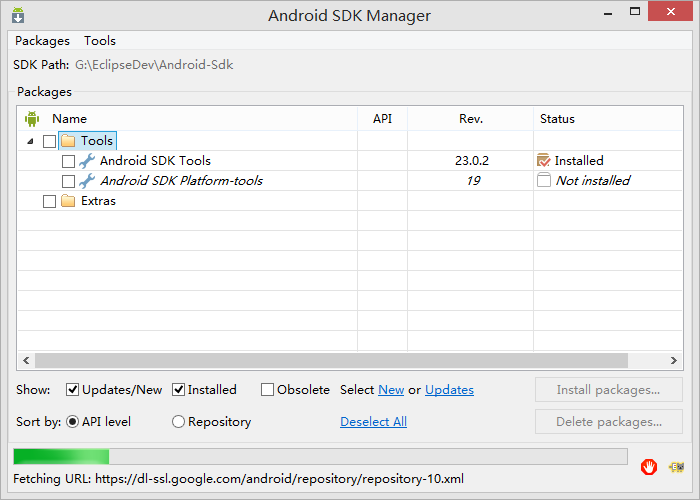
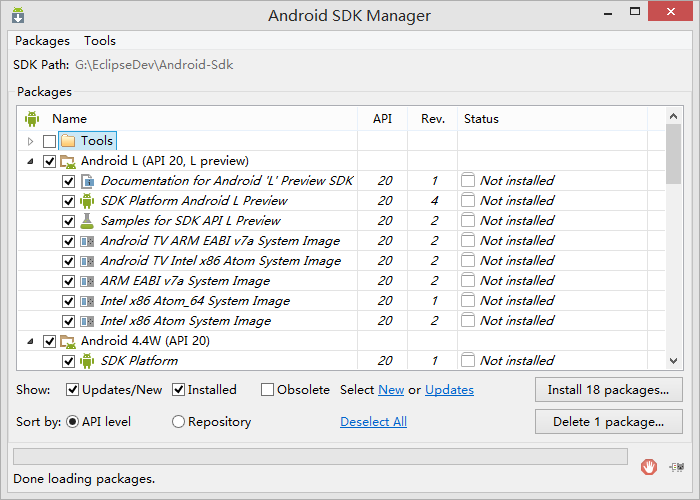
在Android SDK的安装目录下,双击“SDK Manager.exe”,打开Android SDK Manager,Android SDK Manage负责下载或更新不同版本的SDK包,我们看到默认安装的Android SDK Manager只安装了一个版本的sdk tools。
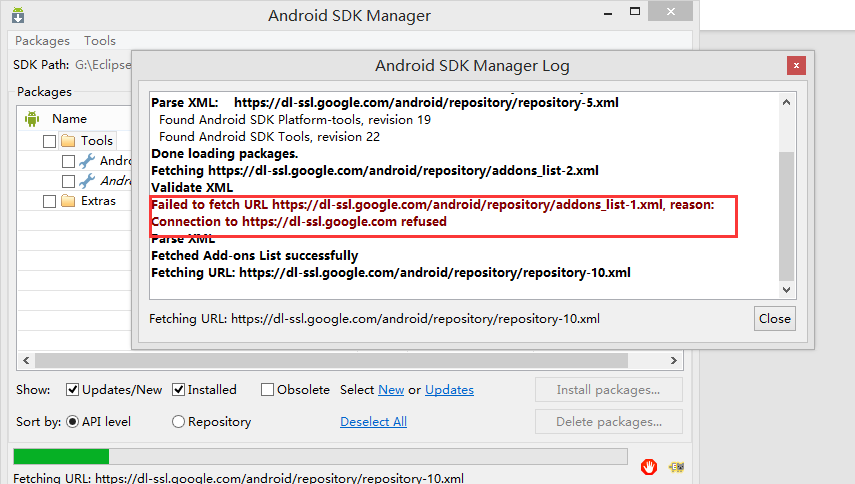
打开Android SDK Manager,它会获取可安装的sdk版本,但是国内有墙,有时候会出现获取失败的情况。
从万能的互联网上,我们找到了解决这个问题的方案,而且行之有效。
更改host文件
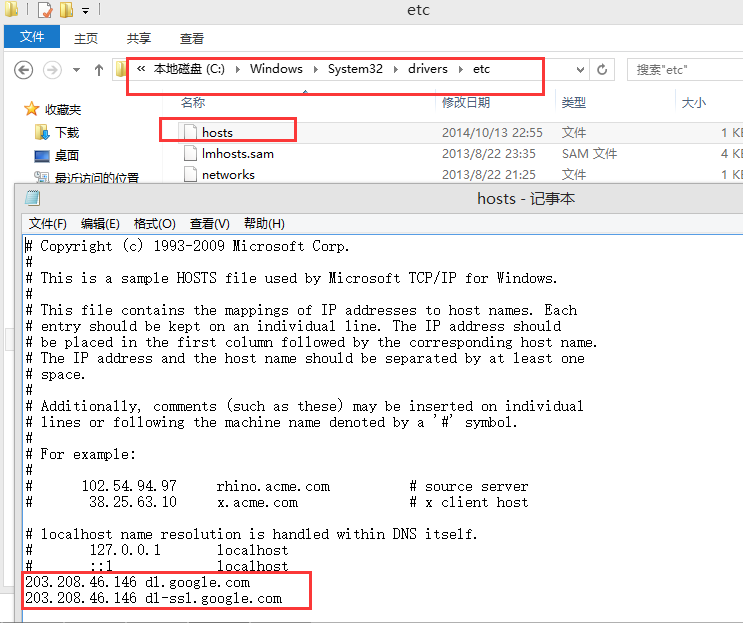
首先更改host文件,host文件在C:\Windows\System32\drivers\etc目录下,用记事本打开“hosts”文件,将下面两行信息追加到hosts文件末尾,保存即可。如果你的是windows8系统可能没有权限修改host文件,可以右击hosts文件,将Users组设置为可对hosts文件完全控制的权限即可。
203.208.46.146 dl.google.com
203.208.46.146 dl-ssl.google.com
上面两行放在host文件的意思是将本地访问dl.google.com和dl-ssl.google.com定向到ip地址为203.208.46.146的服务器上。
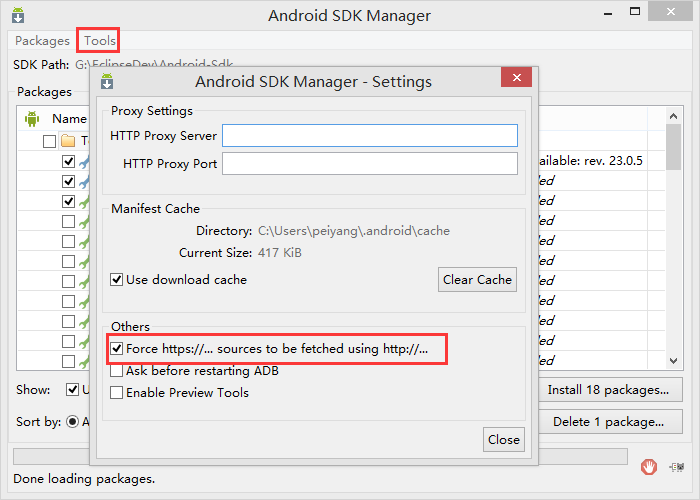
将Android SDK Manage上的https请求改成http请求
再打开Android SDK Manager.exe,正常情况下就可以下载Android的各个版本的sdk了。你只需要选择想要安装或更新的安装包安装即可。这里是比较耗时的过程,还会出现下载失败的情况,失败的安装包只需要重新选择后再安装就可以了。
第五步:为Eclipse安装ADT插件
前面我们已经配置好了java的开发环境,安装了开发Android的IDE,下载安装了Android SDK,但是Eclipse还没有和Android SDK进行关联,也就是它们现在是互相独立的,就好比枪和子弹分开了。为了使得Android应用的创建,运行和调试更加方便快捷,Android的开发团队专门针对Eclipse IDE定制了一个插件:Android Development Tools(ADT)。
下面是在线安装ADT的方法:
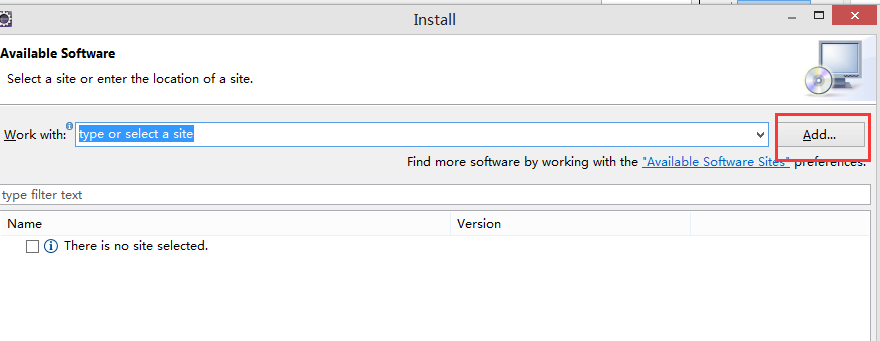
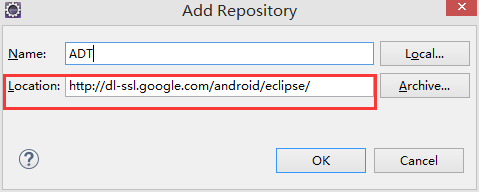
启动Eclipse,点击 Help菜单 -> Install New Software… ?,点击弹出对话框中的Add… 按钮。
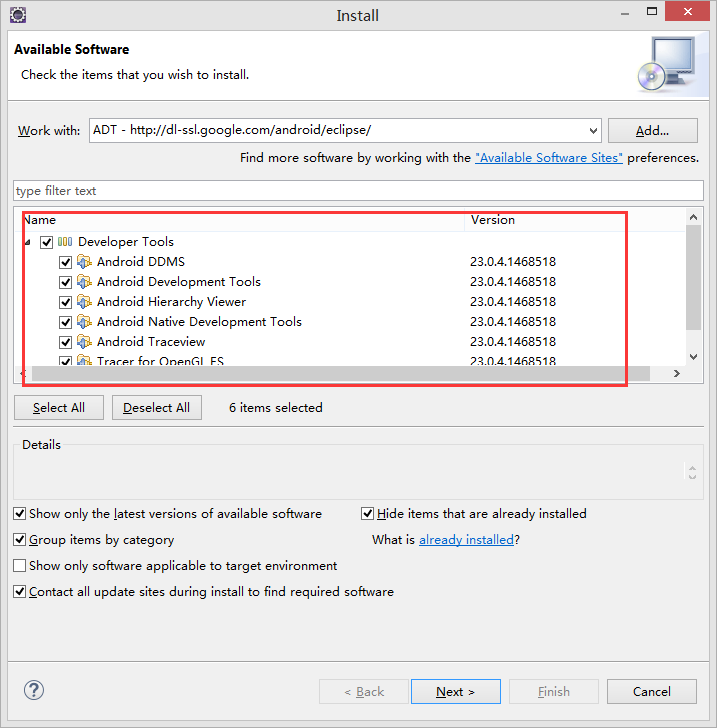
在弹出的对话框选择要安装的工具,然后下一步就可以了。
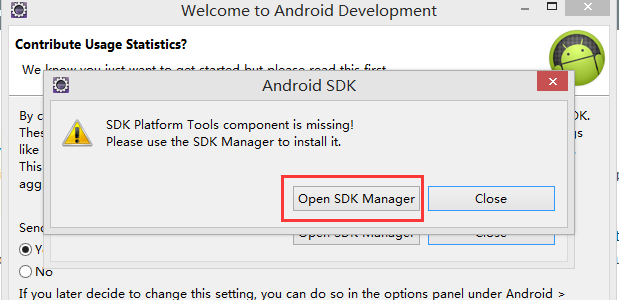
安装好后会要求你重启Eclipse,Eclipse会根据目录的位置智能地和它相同目录下Android sdk进行关联,如果你还没有通过sdk manager工具安装Android任何版本的的sdk,它会提醒立刻安装它们。
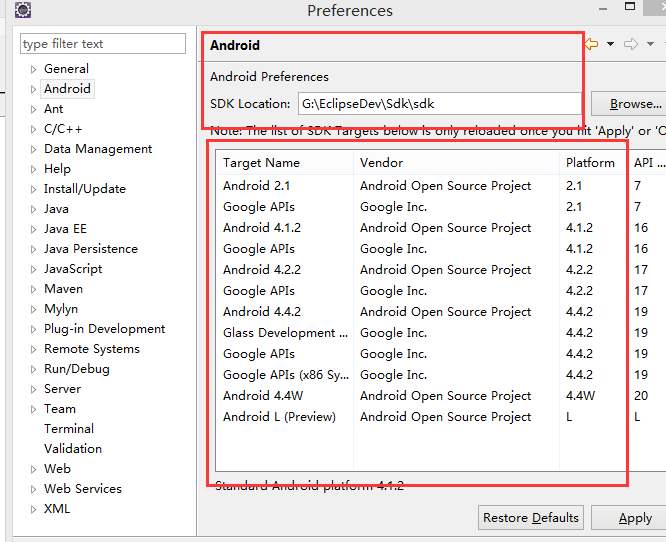
如果Eclipse没有自动关联Android sdk的安装目录,那么你可以在打开的Eclipse选择 Window -> Preferences ,在弹出面板中就会看到Android设置项,填上安装的SDK路径,则会出现刚才在SDK中安装的各平台包,按OK完成配置。
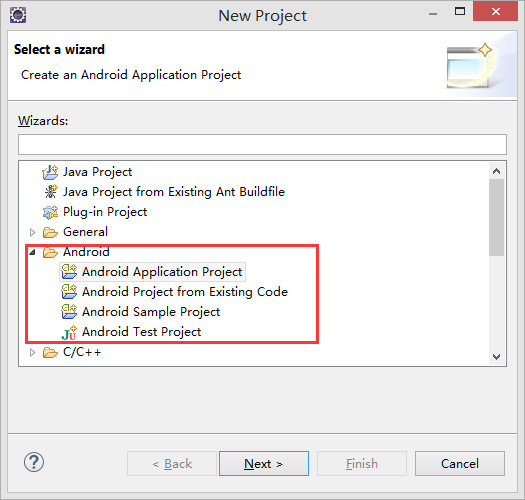
到这里,我们在windows上的Android上的开发环境搭建就完成了,这时候,你用Eclipse的File——》New——》Project...新建一个项目的时候,就会看到建立Android项目的选项了。
=============================================================adt离线安装
本篇文章是对离线安装Eclipse的Android ADT开发插件的具体操作进行了详细的分析介绍,需要的朋友参考下
不知道大家是不是有过这样的感觉。从 https://dl-ssl.google.com/android/eclipse/
很慢呢!我是教育网所以确实是很慢的。
所以我想了一个办法确保可以快点安装上ADT15。当然ADT16、ADT17也是可以的。不过我还是用ADT15做演示把。(注意:不同的SDK对应的ADT版本也不同,同时在安装时要断开网络)
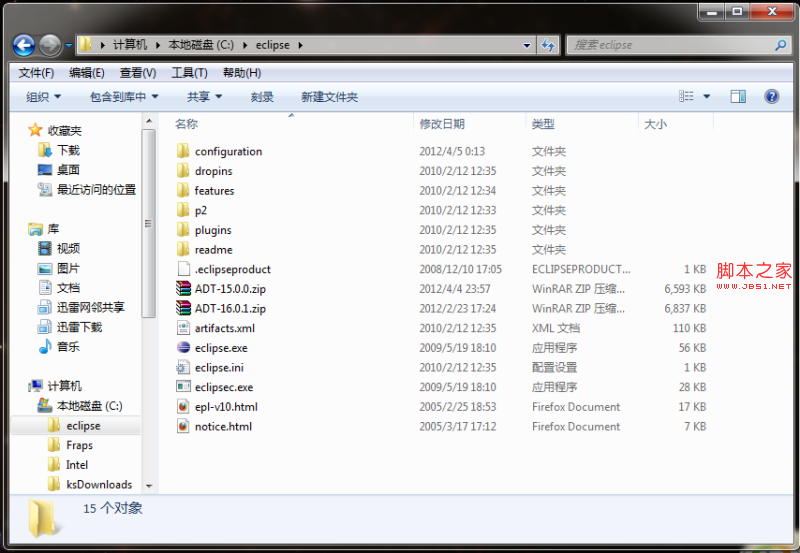
很熟悉把,这是Eclipse解压后的图片当然ADT是要自己下载的。我们51CTO下载哪儿也有好多的,大家自己去下载,我就不提供下载地址啦。
打开Eclipse, 在菜单栏上选择
help->Install New SoftWare 出现如下界面:
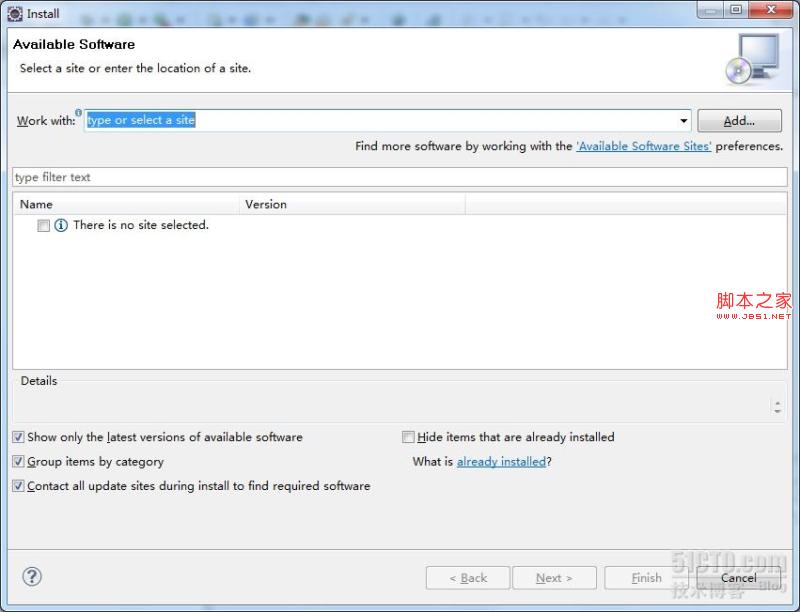
点击 Add按钮,出现如下界面
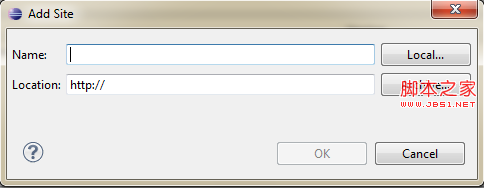
在Name这而随意输入一个名字:ADT15;
点击打开Archives如图:
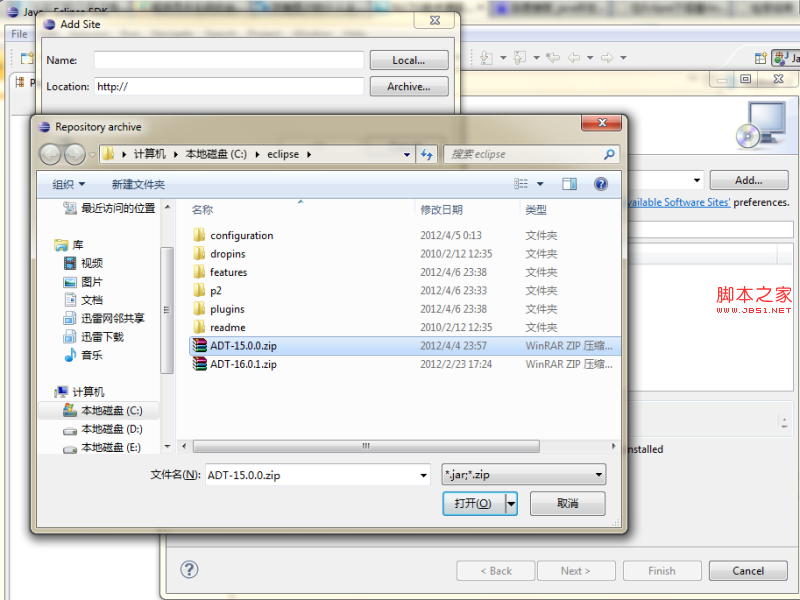
记得啦ADT一定要是ZIP格式的呢。
打开后如图:
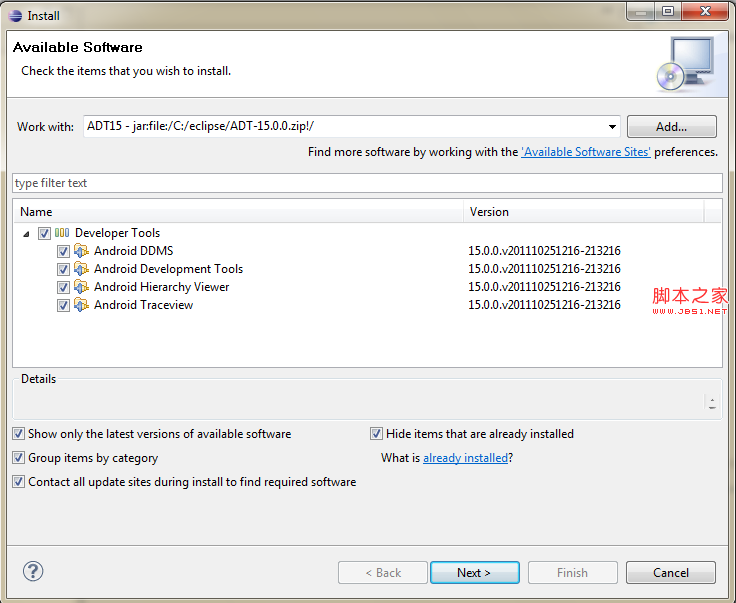
点击“Next”:
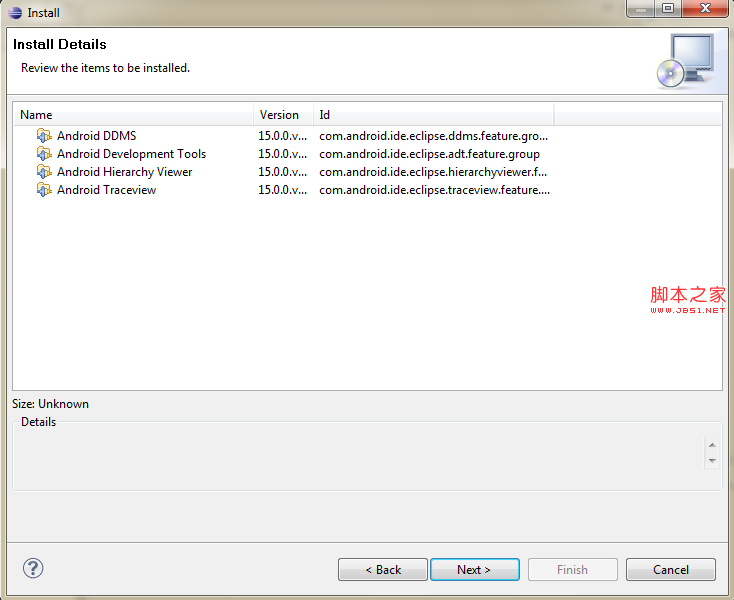
再次点击“Next”:
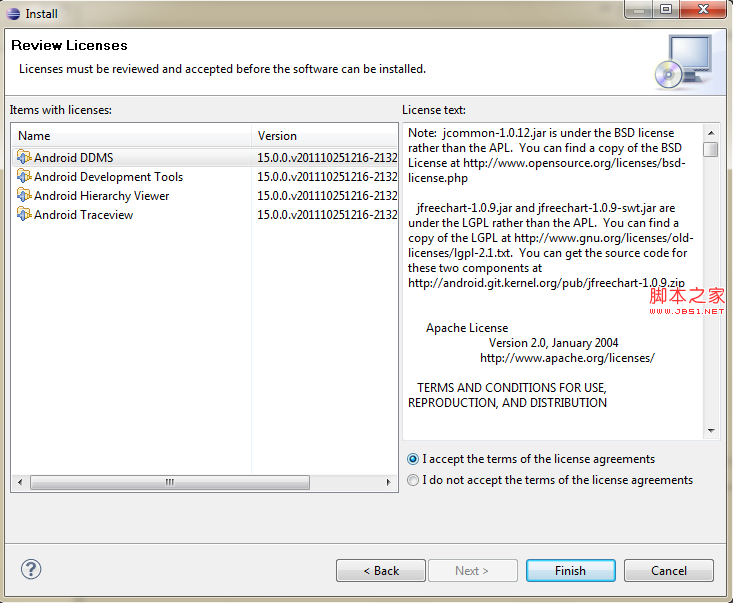
选择“I accept the ......”,就可以点击“Finish”啦:
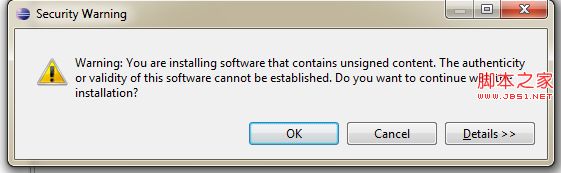
嘻嘻,Eclipse问你要安装吗。肯定是“OK”:
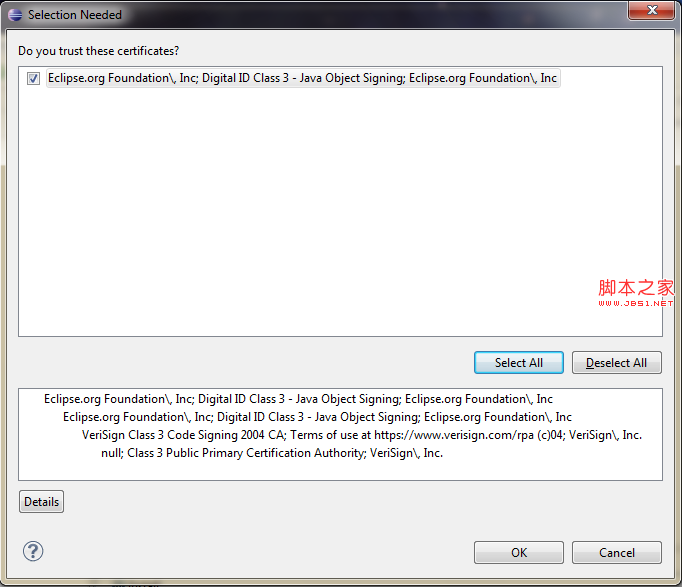
继续选择“OK”
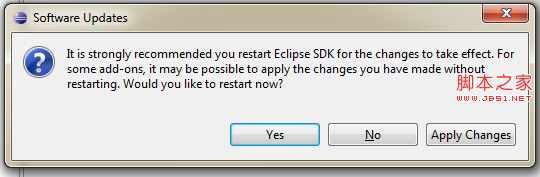
Eclipse问你要重启Eclipse吗?当然要啦,不然怎么使用ADT。还是“OK”:
重启Eclipse后,点击菜单window->preferences,进入如下界面
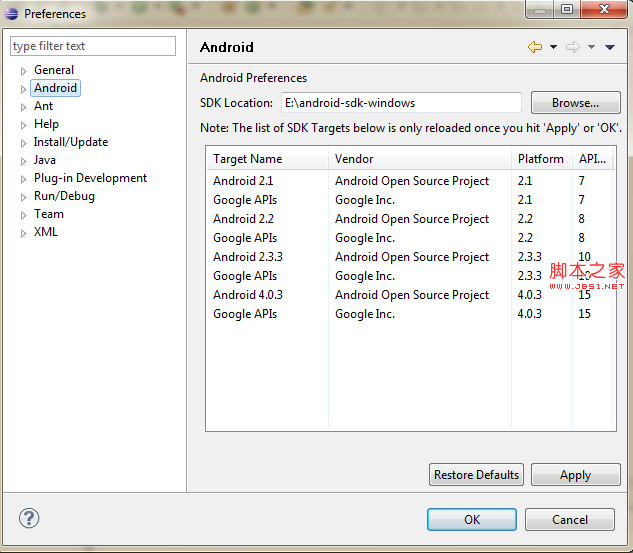
选择你的android SDK解压后的目录,选错了就会报错(包括版本不匹配)。
就可以安装好啦。
- Android Android环境安装
Android环境安装 一.下载: 所需:eclipse.sdk.jdk.adt 参考 工具下载地址:http://www.androiddevtools.cn/ 二安装: 1.eclipse: 选择 ...
- android环境安装之android4.2安装(转)
准备学习android,着手安装android时听说很麻烦,在网上看了很多android安装说明,都是android比较早的版本,我这里安装了android4.2,简单记录一下. 安装分为几步,首先申 ...
- android环境安装及配置
直接从网上下载适合当前系统的jdk(eclipse需要一个java虚拟器的环境) 直接从android上下载最新的adt-bundle-windows-x86(64)-xxxxxx.zip(集成好的e ...
- Android环境安装简单总结
1.安装JDK 参考 http://jingyan.baidu.com/article/215817f7e3f2bd1eda1423f4.html 2.安装android SDK 参考 http:// ...
- 20145205《Java程序设计》第四次实验:Android环境搭建
实验内容 1.搭建Android环境 2.运行Android 3.修改代码,能输出学号 实验步骤 搭建Android环境 安装Android,核心是配置JDK.SDK 运行Android 总结感想: ...
- 20145308刘昊阳 《Java程序设计》实验四 Android环境搭建 实验报告
20145308刘昊阳 <Java程序设计>实验四 Android环境搭建 实验报告 实验名称 Android环境搭建 实验内容 搭建Android环境 运行Android 修改代码,能输 ...
- Cordova 6.5 -Android环境搭建笔记
(Vue+Vue-cli+VueRouter+Webpack 构建单页面应用推荐看下面二个 https://lvyongbo.gitbooks.io/vue-loader/content/http:/ ...
- React-native Android环境搭建
基础安装 安装Homebrew Homebrew是Mac OSX的包管理器,我们需要通过Homebrew安装开发React Native的相关软件包. 如果不知道怎样安装Homebrew可以点这里:官 ...
- [转]phoneGap3.0安装步骤(以windows下的android环境为例):
phoneGap3.0安装步骤(以windows下的android环境为例): 环境: WIN系统,JDK,Android,Eclipse,Ant,Git,PhoneGap3.x (Cordova) ...
随机推荐
- 类名引用static变量好处
不仅强调了变量static的结构,而且在有些情况下他还为编译器进行优化提供了更好的机会.
- Java学习笔记九
GUI:图形用户界面,Java不常用于创建桌面应用,所以用的比较少 一.概述: 二.Frame演示: 三.事件监听机制 import java.awt.Button; import java.awt. ...
- Python Unittest模块测试执行
记录一下Unittest的测试执行相关的点 一.测试用例执行的几种方式 1.通过unittest.main()来执行测试用例的方式: if __name__ == "__main__&quo ...
- 地图上显示div点位
功能核心: 地理坐标转屏幕坐标 用到的插件:jquery animo动画插件 核心代码: var point = new Point(lon, lat, map.spatialReference) ...
- 【MongoDB】The connection between two tables
In mongoDB, there are two general way to connect with two tables. Manual Connection and use DBRef 1. ...
- theme-windowAnimationStyle 动画设置
对于windowAnimationStyle 的引用,目前自己发现的有两处 1.就是直接在Theme 中引用的,如下 <style name="Theme.Funui" pa ...
- QQ群功能设计与心理学
刚刚在一个Java技术交流群,发了个 "博客投票"的广告. 群主两眼一黑,瞬间就把我给干掉了. 看到QQ给出的系统消息,发现QQ群的一个功能做得很不错. 大家注意到,右边有个&qu ...
- iOS开发RunLoop学习:一:RunLoop简单介绍
一:RunLoop的简单介绍 #import "ViewController.h" @interface ViewController () @end @implementatio ...
- JS学习笔记 - 微博发布效果
<script> window.onload = function() { var oTxt = document.getElementById('txt1'); var oBtn = d ...
- DC中为什么要用Uniquify?
转自:http://blog.sina.com.cn/s/blog_68c493870101exl7.html 为了在layout中进行时钟树的综合,网表在DC中必须被uniquified.所谓uni ...