
关于excel导入、导出(POI)
当前B/S模式已成为应用开发的主流,而在企业办公系统中,常常有客户这样子要求:你要把我们的报表直接用Excel打开(电信系统、银行系统)。或者是:我们已经习惯用Excel打印。这样在我们实际的开发中,很多时候需要实现导入、导出Excel的应用。
目前,比较常用的实现Java导入、导出Excel的技术有两种Jakarta POI和Java Excel
下面我就分别讲解一下如何使用这两个技术实现导入、导出Excel
| 一、使用Jakarta POI导入、导出Excel |
Jakarta POI 是一套用于访问微软格式文档的Java API。Jakarta POI有很多组件组成,其中有用于操作Excel格式文件的HSSF和用于操作Word的HWPF,在各种组件中目前只有用于操作Excel的HSSF相对成熟。官方主页http://poi.apache.org/index.html,API文档http://poi.apache.org/apidocs/index.html
1.1 环境配置
1.1.1下载jar
官方下载:http://poi.apache.org/download.html这里可以下载到它的最新版本和文档,目前最新版本是3.7,这里使用比较稳定的3.6版。
1.1.2加入jar包
将根目录下的poi-3.6-20091214.jar和Lib目录下三个通用包 commons-logging-1.1.jar junit-3.8.1.jar log4j-1.2.13.jar拷贝到项目的Lib下
1.2 Jakarta POI HSSF API组件
HSSF(用于操作Excel的组件)提供给用户使用的对象在rg.apache.poi.hssf.usermodel包中,主要部分包括Excel对象,样式和格式,还有辅助操作。有以下几种对象:
常用组件:
HSSFWorkbook excel的文档对象
HSSFSheet excel的表单
HSSFRow excel的行
HSSFCell excel的格子单元
HSSFFont excel字体
HSSFDataFormat 日期格式
HSSFHeader sheet头
HSSFFooter sheet尾(只有打印的时候才能看到效果)
样式:
HSSFCellStyle cell样式
辅助操作包括:
HSSFDateUtil 日期
HSSFPrintSetup 打印
HSSFErrorConstants 错误信息表
1.3 基本操作步骤
首先,理解一下一个Excel的文件的组织形式,一个Excel文件对应于一个workbook(HSSFWorkbook),一个workbook可以有多个sheet(HSSFSheet)组成,一个sheet是由多个row(HSSFRow)组成,一个row是由多个cell(HSSFCell)组成。
基本操作步骤:
1、用HSSFWorkbook打开或者创建“Excel文件对象”
2、用HSSFWorkbook对象返回或者创建Sheet对象
3、用Sheet对象返回行对象,用行对象得到Cell对象
4、对Cell对象读写。
下面来看一个动态生成Excel文件的例子:
//创建HSSFWorkbook对象

HSSFWorkbook wb = new HSSFWorkbook();

//创建HSSFSheet对象

HSSFSheet sheet = wb.createSheet("sheet0");

//创建HSSFRow对象

HSSFRow row = sheet.createRow(0);

//创建HSSFCell对象

HSSFCell cell=row.createCell(0);

//设置单元格的值

cell.setCellValue("单元格中的中文");

//输出Excel文件

FileOutputStream output=new FileOutputStream("d:\\workbook.xls");

wkb.write(output);

output.flush();
HSSF读取文件同样还是使用这几个对象,只是把相应的createXXX方法变成了getXXX方法即可。可见只要理解了其中原理,不管是读还是写亦或是特定格式都可以轻松实现,正所谓知其然更要知其所以然。
1.4 导出Excel应用实例
在2.3中我们寥寥几行代码实际上就已经就是实现了导出Excel一个简单示例,下面我们在看如何实现导出如图所示的Excel表格?
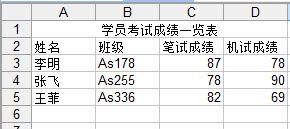
代码如下:(实际开发中应封装到业务层组件中,然后在控制层中调用。这里直接写在控制层组件,如Servlet的doGet/doPost方法或Struts框架的execute方法中)
//创建HSSFWorkbook对象(excel的文档对象)

      HSSFWorkbook wb = new HSSFWorkbook();

//建立新的sheet对象(excel的表单)

HSSFSheet sheet=wb.createSheet("成绩表");

//在sheet里创建第一行,参数为行索引(excel的行),可以是0~65535之间的任何一个

HSSFRow row1=sheet.createRow(0);

//创建单元格(excel的单元格,参数为列索引,可以是0~255之间的任何一个

HSSFCell cell=row1.createCell(0);

      //设置单元格内容

cell.setCellValue("学员考试成绩一览表");

//合并单元格CellRangeAddress构造参数依次表示起始行,截至行,起始列, 截至列

sheet.addMergedRegion(new CellRangeAddress(0,0,0,3));

//在sheet里创建第二行

HSSFRow row2=sheet.createRow(1);

      //创建单元格并设置单元格内容

      row2.createCell(0).setCellValue("姓名");

      row2.createCell(1).setCellValue("班级");

      row2.createCell(2).setCellValue("笔试成绩");

row2.createCell(3).setCellValue("机试成绩");

      //在sheet里创建第三行

      HSSFRow row3=sheet.createRow(2);

      row3.createCell(0).setCellValue("李明");

      row3.createCell(1).setCellValue("As178");

      row3.createCell(2).setCellValue(87);

      row3.createCell(3).setCellValue(78);

  //.....省略部分代码

//输出Excel文件

    OutputStream output=response.getOutputStream();

    response.reset();

    response.setHeader("Content-disposition", "attachment; filename=details.xls");

    response.setContentType("application/msexcel");

    wkb.write(output);

    output.close();
//输出Excel文件到指定路径下
//        FileOutputStream fout = new FileOutputStream("E:/Members.xls");
//        wb.write(fout);
//        fout.close();
retrun null;
加下划线这部分代码是B/S模式中采用的输出方式,而不是输出到本地指定的磁盘目录。该代码表示将details.xls的Excel文件通过应答实体(response)输出给请求的客户端浏览器,客户端可保存或直接打开。
1.5 样式设置
在实际应用中导出的Excel文件往往需要阅读和打印的,这就需要对输出的Excel文档进行排版和样式的设置,主要操作有合并单元格、设置单元格样式、设置字体样式等。
1.5.1单元格合并
使用HSSFSheet的addMergedRegion()方法
public int addMergedRegion(CellRangeAddress region)
参数CellRangeAddress 表示合并的区域,构造方法如下:
CellRangeAddress(int firstRow, int lastRow, int firstCol, int lastCol)
构造参数依次表示起始行,截至行,起始列, 截至列。示例代码参照2.4部分
1.5.2设置单元格的行高、列宽
HSSFSheet sheet=wb.createSheet();

sheet.setDefaultRowHeightInPoints(10);//设置缺省列高sheet.setDefaultColumnWidth(20);//设置缺省列宽

//设置指定列的列宽,256 * 50这种写法是因为width参数单位是单个字符的256分之一

sheet.setColumnWidth(cell.getColumnIndex(), 256 * 50);
1.5.3单元格样式
1、创建HSSFCellStyle
HSSFCellStyle cellStyle=wkb.createCellStyle()
2、设置样式
// 设置单元格的横向和纵向对齐方式,具体参数就不列了,参考HSSFCellStyle

 cellStyle.setAlignment(HSSFCellStyle.ALIGN_JUSTIFY);

 cellStyle.setVerticalAlignment(HSSFCellStyle.VERTICAL_CENTER);

 /* 设置单元格的填充方式,以及前景颜色和背景颜色

  三点注意:

  1.如果需要前景颜色或背景颜色,一定要指定填充方式,两者顺序无所谓;

  2.如果同时存在前景颜色和背景颜色,前景颜色的设置要写在前面;

  3.前景颜色不是字体颜色。

 */

 //设置填充方式(填充图案)

 cellStyle.setFillPattern(HSSFCellStyle.DIAMONDS);

 //设置前景色

 cellStyle.setFillForegroundColor(HSSFColor.RED.index);

 //设置背景颜色

 cellStyle.setFillBackgroundColor(HSSFColor.LIGHT_YELLOW.index);

 // 设置单元格底部的边框及其样式和颜色

 // 这里仅设置了底边边框,左边框、右边框和顶边框同理可设

 cellStyle.setBorderBottom(HSSFCellStyle.BORDER_SLANTED_DASH_DOT);

 cellStyle.setBottomBorderColor(HSSFColor.DARK_RED.index);

 //设置日期型数据的显示样式

 cellStyle.setDataFormat(HSSFDataFormat.getBuiltinFormat("m/d/yy h:mm"));
3、将样式应用于单元格
cell.setCellStyle(cellStyle);

//将样式应用到行,但有些样式只对单元格起作用

row.setRowStyle(cellStyle);
1.5.4设置字体样式
1、创建HSSFFont对象(调用HSSFWorkbook 的createFont方法)
HSSFWorkbook wb=new HSSFWorkbook();

HSSFFont  fontStyle=wb.createFont();

HSSFWorkbook wb=new HSSFWorkbook ();
2、设置字体各种样式
//设置字体样式

  fontStyle.setFontName("宋体");

  //设置字体高度

  fontStyle.setFontHeightInPoints((short)20);

  //设置字体颜色

  font.setColor(HSSFColor.BLUE.index);

  //设置粗体

  fontStyle.setBoldweight(HSSFFont.BOLDWEIGHT_BOLD);

  //设置斜体

font.setItalic(true);

//设置下划线

font.setUnderline(HSSFFont.U_SINGLE);
3、将字体设置到单元格样式
//字体也是单元格格式的一部分,所以从属于HSSFCellStyle

// 将字体对象赋值给单元格样式对象

cellStyle.setFont(font);

// 将单元格样式应用于单元格

cell.setCellStyle(cellStyle);
1.6 导入Excel应用实例
实现将已存在的Excel文件中的数据导入到系统中的基本步骤同导出十分的类似,关键在于要了解要导入Excel文件的结构,比如数据有哪些列、读取数据起始位置(有效数据从第几行几列开始)等。在实际项目中由于这些数据(Excel文件)往往来自于日常办公人员或其他系统平台产生的业务数据,因此这些Excel文件的数据格式要有统一的要求,并提供访问接口(指访问途径),这样在所需数据的系统中就可通过提供这个访问接口调用方法,从而获得数据。解决方案采用Web Service是不错的选择。这里,我们就以导入2..4所产生的excel表为例,重点掌握如何编写导入Excel代码
function input() {

    var formData = new FormData();

    formData.append("file",$("#file")[0].files[0]);

    $.ajax({

        type: 'post',

        url: '/login/input',

        data:formData,

        // 告诉jQuery不要去处理文件

        processData : false,

        // 告诉jQuery不要去设置Content-Type请求头

        contentType : false,

        success: function (data) {

            alert("导入成功")

        }

    })

}
public List<ScoreInfo> loadScoreInfo(String xlsPath) throws IOException{

    List temp = new ArrayList();

FileInputStream fileIn = new FileInputStream(xlsPath);

//根据指定的文件输入流导入Excel从而产生Workbook对象

Workbook wb0 = new HSSFWorkbook(fileIn);

//获取Excel文档中的第一个表单

Sheet sht0 = wb0.getSheetAt(0);

//对Sheet中的每一行进行迭代

        for (Row r : sht0) {

        //如果当前行的行号(从0开始)未达到2(第三行)则从新循环

If(r.getRowNum()<1){

continue;

}

//创建实体类

ScoreInfo info=new ScoreInfo();

//取出当前行第1个单元格数据,并封装在info实体stuName属性上

info.setStuName(r.getCell(0).getStringCellValue());

info.setClassName(r.getCell(1).getStringCellValue());

info.setRscore(r.getCell(2).getNumericCellValue());

            info.setLscore(r.getCell(3).getNumericCellValue());

temp.add(info);

        }

        fileIn.close();

        return temp;

    }
关于excel导入、导出(POI)的更多相关文章
- 关于Excel导入导出POI工具类
import java.io.FileNotFoundException; import java.io.IOException; import java.io.InputStream; import ...
- 一个基于POI的通用excel导入导出工具类的简单实现及使用方法
前言: 最近PM来了一个需求,简单来说就是在录入数据时一条一条插入到系统显得非常麻烦,让我实现一个直接通过excel导入的方法一次性录入所有数据.网上关于excel导入导出的例子很多,但大多相互借鉴. ...
- poi excel导入导出
pom <dependency> <groupId>org.apache.poi</groupId> <artifactId>poi</artif ...
- Java之POI的excel导入导出
一.Apache POI是一种流行的API,它允许程序员使用Java程序创建,修改和显示MS Office文件.这由Apache软件基金会开发使用Java分布式设计或修改Microsoft Offic ...
- 基于 POI 封装 ExcelUtil 精简的 Excel 导入导出
注 本文是使用 org.apache.poi 进行一次简单的封装,适用于大部分 excel 导入导出功能.过程中可能会用到反射,如若有对于性能有极致强迫症的同学,看看就好. 序 由于 poi 本身只是 ...
- SpringBoot集成文件 - 集成POI之Excel导入导出
Apache POI 是用Java编写的免费开源的跨平台的 Java API,Apache POI提供API给Java程序对Microsoft Office格式档案读和写的功能.本文主要介绍通过Spr ...
- java简易excel导入导出工具(封装POI)
Octopus 如何导入excel 如何导出excel github项目地址 Octopus Octopus 是一个简单的java excel导入导出工具. 如何导入excel 下面是一个excel文 ...
- Octopus——excel导入导出工具
Octopus Octopus是一个简易的Excel导入导出工具.目前主要就两个功能: 导入:将excel中一行数据转换为指定的java对象,并通过指定的正则表达式检查合法性. 导出:按照给定的xml ...
- 土制Excel导入导出及相关问题探讨
转载请注明出处https://www.cnblogs.com/funnyzpc/p/10392085.html 新的一年,又一个开始,不见收获,却见年龄,好一个猪年,待我先来一首里尔克的诗: < ...
- Java 使用 Jxl 实现 Excel 导入导出
开发过程中经常需要用到数据的导入导出功能,之前用的是POI,这次使用JXL,JXL相对于POI来说要轻量简洁许多,在数据量不大的情况下还是非常实用的.这里做一下使用JXL的学习记录.首先需要导入相应的 ...
随机推荐
- DeepLearning to digit recognizer in kaggle
DeepLearning to digit recongnizer in kaggle 近期在看deeplearning,于是就找了kaggle上字符识别进行练习.这里我主要用两种工具箱进行求解.并比 ...
- 【POJ 2044】 Weather Forecast
[题目链接] http://poj.org/problem?id=2044 [算法] 广度优先搜索 [代码] #include <algorithm> #include <bitse ...
- 2014.9.20Hashtable概述
hashtable叫哈希表,用于表示键值的集合,这些键值对根据键的哈希代码进行组织,其每个元素都存储于DictionaryEntry对象中的键值对.键不能为空引用. count:获取包含在hashta ...
- 134. Gas Station leetcode
134. Gas Station 不会做. 1. 朴素的想法,就是针对每个位置判断一下,然后返回合法的位置,复杂度O(n^2),显然会超时. 把这道题转化一下吧,求哪些加油站不能走完一圈回到自己,要求 ...
- SQL使用总结——集合操作函数
Oracle中集合操作符专门用于合并多条select 语句的结果,包括:UNION, UNION ALL, INTERSECT, MINUS.当使用集合操作符时,必须确保不同查询的列个数和数据类型匹配 ...
- mvc 伪静态任意扩展名的实现方法
比如:要实现 http://localhost:60291/home/geta/1212.html 或者 .abc 任意扩展名 完成两步即可. 第一步修改路由: public static void ...
- linux抓包命令-tcpdump命令详解
最近调试支付接口的时候,遇到了一个奇怪的问题:我按照支付接口文档,对接支付通道,当消费业务正常后,调试查余和冲正的时候,支付通道的对接技术告诉我,系统没有我们支付系统的请求报文,数据库和日志中都没有, ...
- Java语言基础(数组)
Java语言基础(数组概述和定义格式说明) A:为什么要有数组(容器) 为了存储同种数据类型的多个值 B:数组概念 数组是存储同一种数据类型多个元素的集合.也可以看成是一个容器. 数组既可以存储基本数 ...
- equal height
https://css-tricks.com/the-perfect-fluid-width-layout/ http://nicolasgallagher.com/multiple-backgrou ...
- Go 语言一本通
什么是GO语言? Go 是一个开源的编程语言,它能让构造简单.可靠且高效的软件变得容易. Go是从2007年末由Robert Griesemer, Rob Pike, Ken Thompson主持开发 ...