
Android:日常学习笔记(4)——探究活动(1)
Android:日常学习笔记(4)——探究活动
什么是活动:
活动是最容易吸引用户的地方,它是一种可以包含用户界面的组件,主要用于和用户进行交互。
手动创建活动
创建空活动
1.新建活动时选择Add No Activity

2.新建EmptyActivity
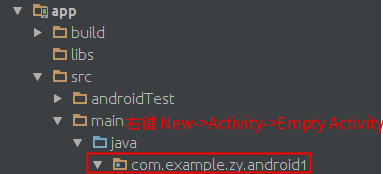
3.点击Finish完成

创建和加载布局
说明:
前面我们说过,Android程序的设计讲究逻辑与视图分离,最好每一个活动都能对应一个布局。
布局就是用来显示界面内容的,因此我们现在就手动创建一个布局文件。
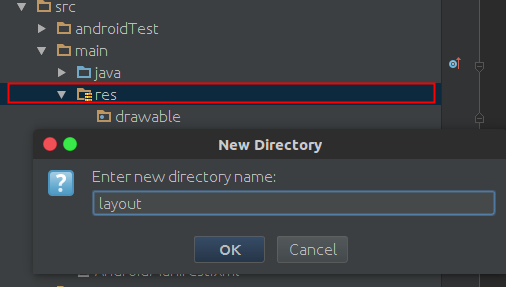
1.在res目录下新建一个layout目录
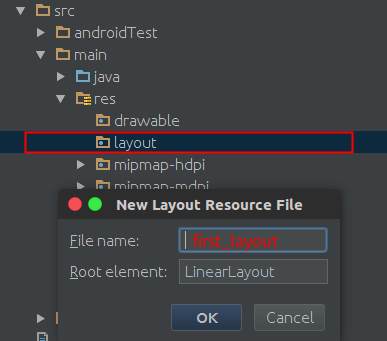
2.右键新建一个Layout resource file
3.完成后展开布局管理器
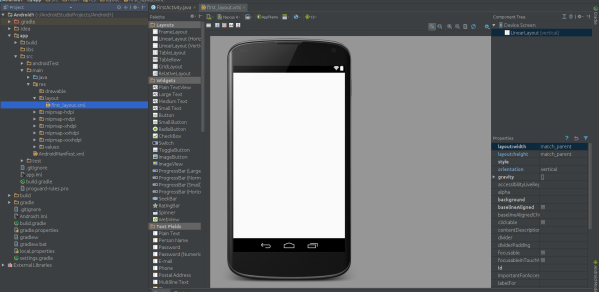
4.添加按钮查看效果
    <Button

        android:layout_width="match_parent"

        android:layout_height="wrap_content"

        android:text="New Button"

        android:id="@+id/button" />

    <!--@+id/button:表示按钮的唯一标识符-->

    <!--match_parent:表示和父元素一样宽-->

    <!--wrap_content:只要能刚好显示内容即可-->
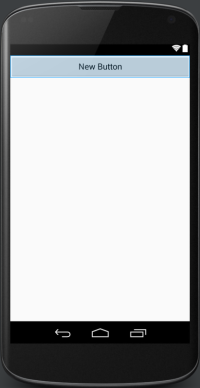
5.加载布局文件
public class FirstActivity extends AppCompatActivity {

    @Override

    protected void onCreate(Bundle savedInstanceState) {

        super.onCreate(savedInstanceState);

        setContentView(R.layout.first_layout);

    }

}
6.在AndroidManifest中注册
所有活动都要在AndroidManifest中注册才能生效.
<?xml version="1.0" encoding="utf-8"?>

<manifest xmlns:android="http://schemas.android.com/apk/res/android"

    package="com.example.zy.android1">

    <application

        android:allowBackup="true"

        android:icon="@mipmap/ic_launcher"

        android:label="@string/app_name"

        android:supportsRtl="true"

        android:theme="@style/AppTheme">

        <activity android:name=".FirstActivity"></activity>

    </application>

</manifest>
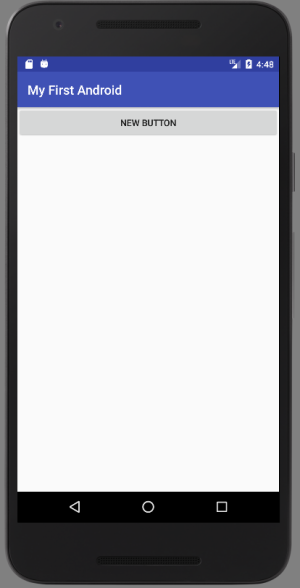
7.运行查看效果
在活动中使用Toast
什么是Toast
Toast是一种Android系统提供的非常好的提醒方式,在程序中可以使用它将一些短小的信息通知给用户,这些消息会在一段时间后自动消失,并且不占用任何屏幕空间.
让按钮弹出Toast
代码:
public class FirstActivity extends AppCompatActivity {

    @Override

    protected void onCreate(Bundle savedInstanceState) {

        super.onCreate(savedInstanceState);

        setContentView(R.layout.first_layout);

        Button button = (Button) findViewById(R.id.button);

        //在活动中可以通过findViewById来获取布局文件中定义的元素

        button.setOnClickListener(new View.OnClickListener() {

        //为button注册一个监听器

            public void onClick(View v) {

                Toast.makeText(FirstActivity.this,"You click the button",Toast.LENGTH_SHORT).show();

            }

        });

    }

}
说明:
1.public static Toast makeText(Context context, CharSequence text, int duration) 制作一个仅仅包含文本信息的标准Toast
2.最后一个参数为Toast显示时间长短
字段摘要 static int LENGTH_LONG Show the view or text notification for a long period of time. static int LENGTH_SHORT Show the view or text notification for a short period of time.
效果:

在活动中使用Menu
说明
手机屏幕毕竟有限,为了在活动中显示菜单,Android给我们提供了一种方式,可以 让菜单都能得到展示的同时,还不占用任何屏幕。
实现
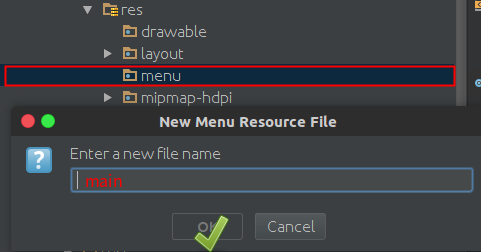
新建菜单配置文件


输入菜单配置项
<?xml version="1.0" encoding="utf-8"?>

<menu xmlns:android="http://schemas.android.com/apk/res/android">

        <item android:id="@+id/add_item" android:title="Add"/>

        <item android:id="@+id/remove_item" android:title="Remove"/>

</menu>
重写onCreateOptionsMenu方法和onOptionsItemSelected方法

    public boolean onCreateOptionsMenu(Menu menu) {

        //MenuInflater:This class is used to instantiate menu XML files into Menu objects.

        /*  menuRes - Resource ID for an XML layout resource to load (e.g., R.menu.main_activity)

            menu - The Menu to inflate into. The items and submenus will be added to this Menu.*/

        getMenuInflater().inflate(R.menu.main,menu);

        return true;//允许菜单显示出来

    }

        public boolean onOptionsItemSelected(MenuItem item)

    {

        switch (item.getItemId())

        {

            case R.id.add_item:

                Toast.makeText(this,"You click Add",Toast.LENGTH_SHORT).show();break;

            case R.id.remove_item:

                Toast.makeText(this,"You click Remove",Toast.LENGTH_SHORT).show();break;

                default:break;

        }

        return true;

    }
销毁一个活动
只要按一下Back键就会销毁当前活动。也可以使用finsh命令,来完成销毁。
        button.setOnClickListener(new View.OnClickListener() {

        //为button注册一个监听器

            public void onClick(View v) {

                Toast.makeText(FirstActivity.this,"You click the button",Toast.LENGTH_SHORT).show();

                finish();

            }

        });
Android:日常学习笔记(4)——探究活动(1)的更多相关文章
- Android:日常学习笔记(6)——探究活动(4)
Android:日常学习笔记(6)——探究活动(4) 活动的启动模式 standard模式 standard是活动默认的启动模式,在不进行显示定义的情况下,所有活动都会自动使用这种启动模式. stan ...
- Android:日常学习笔记(6)——探究活动(3)
Android:日常学习笔记(6)——探究活动(3) 活动的生命周期 返回栈 Android中的活动是可以叠加的,我们每启动一个新活动,就会覆盖在原来的活动上,点击Back以后销毁最上面的活动,下面的 ...
- Android:日常学习笔记(5)——探究活动(2)
Android:日常学习笔记(5)——探究活动(2) 使用Intent在活动之间穿梭 什么是Intent Intent时Android程序中各组件之间进行交互的一种重要方式,他不仅可以指明当前组件想要 ...
- Android:日常学习笔记(9)———探究持久化技术
Android:日常学习笔记(9)———探究持久化技术 引入持久化技术 什么是持久化技术 持久化技术就是指将那些内存中的瞬时数据保存到存储设备中,保证即使在手机或电脑关机的情况下,这些数据仍然不会丢失 ...
- Android:日常学习笔记(7)———探究UI开发(4)
Android:日常学习笔记(7)———探究UI开发(4) UI概述 View 和 ViewGrou Android 应用中的所有用户界面元素都是使用 View 和 ViewGroup 对象构建而成 ...
- Android:日常学习笔记(9)———探究广播机制
Android:日常学习笔记(9)———探究广播机制 引入广播机制 Andorid广播机制 广播是任何应用均可接收的消息.系统将针对系统事件(例如:系统启动或设备开始充电时)传递各种广播.通过将 In ...
- Android:日常学习笔记(8)———探究UI开发(5)
Android:日常学习笔记(8)———探究UI开发(5) ListView控件的使用 ListView概述 A view that shows items in a vertically scrol ...
- Android:日常学习笔记(8)———探究UI开发(3)
Android:日常学习笔记(8)———探究UI开发(3) 详解四种基本布局 前言 布局定义用户界面的视觉结构,如Activity或应用小部件的 UI.您可以通过两种方式声明布局: 在 XML 中声明 ...
- Android:日常学习笔记(8)———探究UI开发(2)
Android:日常学习笔记(8)———探究UI开发(2) 对话框 说明: 对话框是提示用户作出决定或输入额外信息的小窗口. 对话框不会填充屏幕,通常用于需要用户采取行动才能继续执行的模式事件. 提示 ...
随机推荐
- 关于linux系统下 无法解析主机的问题
linux无法解析主机 xxx: 解决方法: 1. sudo gedit /etc/hosts 找到如下行: 127.0.1.1 XXX 将其修改为: 127.0.1.1 (你 ...
- mysql之select into outfile
参见:http://dev.mysql.com/doc/refman/5.1/en/select-into.html 例子: SELECT a,b,a+b INTO OUTFILE '/tmp/res ...
- Yii2的redis扩展
在应用的时候需要先对yii2进行扩展安装 如果装有composer直接运行 php composer.phar require --prefer-dist yiisoft/yii2-redis 当然也 ...
- css3的线性渐变效果
1.代码: <!doctype html> <html lang="en"> <head> <meta charset="UTF ...
- 微信小程序 一些要点
微信小程序,weixin,关于微信小程序,那些开发文档没有告诉你的-微信小程序开发资源-微信开发者平台,微信开发者社区,微信小程序开发者社区 Discuz! Team and Comsenz UI T ...
- VS+mysql+EF搭建
2016年7月6日更新: vs2010只需要安装mysql的.net connector就可以 vs2012, vs2015都需要安装.net connector + ODBC connector才行 ...
- WPF 属性系统 依赖属性之内存占用分析
关于WPF的属性系统园子内有不少这方面的文章.里面大都提到了WPF依赖属性的在内存方面的优化.但是里面大都一笔带过.那么WPF到底是怎么样节约内存的.我们通过WPF属性和普通的CLR属性对比来看一下W ...
- PHP制作姓名、学号。爱好等窗口
if (radioButton1.Checked == true) textBox2.Text = 姓名: + textBox1.Text + 性别: + radi ...
- 深入理解IEnumerable和IQueryable两接口的区别
from:http://blog.csdn.net/ydm19891101/article/details/50969323 无论是在ado.net EF或者是在其他的Linq使用中,我们经常会碰到两 ...
- dict字典使用方法
keys(). values() .items()方法 1.返回格式 dict_keys. dict_values 和 dict_items 2.常用于循环.迭代 for key in dict_te ...