
django初探-创建简单的博客系统(二)
上篇django初探-创建简单的博客系统(一)已经记录了Django实现博客的发布的整个过程,接下来继续说明博客标题和内容的显示。
显示博客信息
将博客内容保存到数据库还不是发布博客的终极目的,博客一定要显示出来,显示博客信息的基本知识如下图:
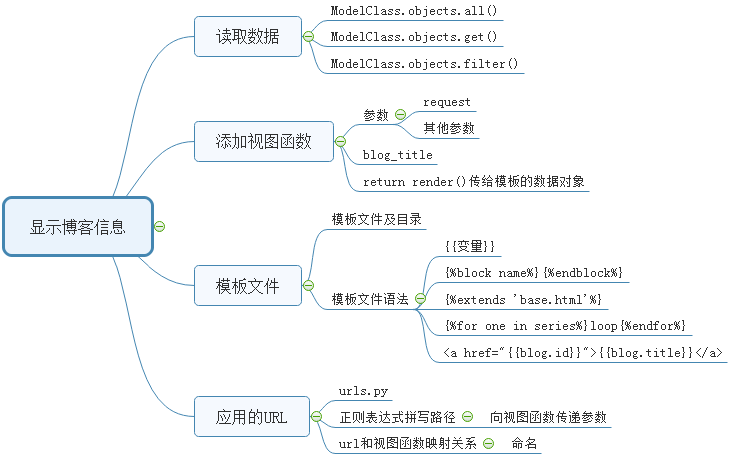
显示文章标题
获取数据
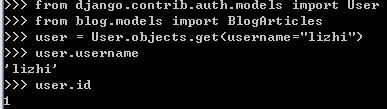
当我们在./blog/models.py中创建了数据模型后,Django就会自动提供数据库抽象的API,通过API可以创建、获取、修改或删除对象
我们可以使用交互模式进行测试
python manage.py shell
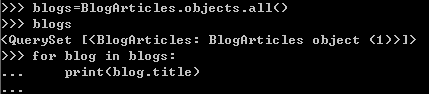
对BlogArticles类可以进行类似操作
添加模板
在/blog下templates文件夹,在templates文件夹下添加base.html、titile.html和content.html三个文件
base.html
<!DOCTYPE html>

<html lang="zh-cn">

    <head>

        <meta http-equiv="X-UA_compatible" content="IE=Edge">

        <meta charset="utf-8">

        <meta name="viewport" content="width=device-width, initial-scale=1">

        <title>

            {%block title%}

            {%endblock%}

        </title>

        <link rel="stylesheet" href="http://necolas.github.io/normalize.css/">

        <link rel="stylesheet" href="https://cdn.bootcss.com/bootstrap/3.3.7/css/bootstrap.min.css">

    </head>

    <body>

        <div class="container">

            {%block content%}

            {%endblock%}

        </div>

        <scripy src="https://cdn.bootcss.com/jquery/3.2.1/jquery.js"></scripy>

        <scripy src="https://cdn.bootcss.com/bootstrap/3.3.7/js/bootstrap.min.js"></scripy>

    </body>

</html>
titles.html
{%extends "base.html"%}

{%block title%}blog titles{%endblock%}

{%block content%}

<div class="row text-center vertical-middle-sm">

    <h1>小兵千睿</h1>

</div>

<div class="row">

    <div class="col-xs-12 c0l-md-8">

        <ul>

            {%for blog in blogs%}

                <li><a href="{{blog.id}}">{{blog.title}}</a></li> <!--双层花括号表示此处显示变量引用的数据-->

            {%endfor%}

        </ul>

    </div>

    <div class="col-xs-6 col-md-4">

        <h2>show time</h2>

        <img width="200px" src="http://images.cnblogs.com/cnblogs_com/xiaobingqianrui/1185116/o_Image%201.png">

    </div>

</div>

{%endblock%}
content.html
{%extends "base.html"%}

{%block title%}blog article{%endblock%}

{%block content%}

<div class="row text-center vertical-middle-sm">

    <h1>{{article.title}}</h1>

</div>

<div class="row">

    <div class="col-xs-12 c0l-md-8">

        <p class="text-center"><span>{{article.author}}</span>

        <span style="margin-left:20px">{{publish}}</span></p>

        <div>{{article.body}}</div>

    </div>

    <div class="col-xs-6 col-md-4">

        <h2>show time</h2>

        <img width="200px" src="http://images.cnblogs.com/cnblogs_com/xiaobingqianrui/1185116/o_Image%201.png">

    </div>

</div>

{%endblock%}
添加视图函数
/blog/view.py中添加相应代码
from django.shortcuts import render

# Create your views here.

from .models import BlogArticles

from django.shortcuts import render

def blog_title(request):

    blogs = BlogArticles.objects.all()

    return render(request, 'titles.html', {"blos":blogs})

def blog_article(request, articls_id):

    article = BlogArticles.objects.get(id=articls_id)

    pub = article.publish

    return render(request, 'content.html', {"article":article, "publish":pub})
添加应用URL
1. /xbqr/urls.py中添加代码
from django.contrib import admin

from django.urls import path

from django.conf.urls import url,include

urlpatterns = [

    path('admin/', admin.site.urls),

    url(r'^blog/', include(('blog.urls',"blog"),namespace="blog")),

]
2. 在/blog/目录下新建urls.py文件,添加如下代码
from django.conf.urls import url

from . import views

urlpatterns = [url(r'^$', views.blog_title, name="blog_title"),

                url(r'(?P<article_id>\d)/$', views.blog_article, name="blog_detail"),]
显示文章内容
显示文章内容代码在views.py中已添加
def blog_article(request, articls_id):

    article = BlogArticles.objects.get(id=articls_id)

    pub = article.publish

    return render(request, 'content.html', {"article":article, "publish":pub})
启动服务器:python manage.py runserver
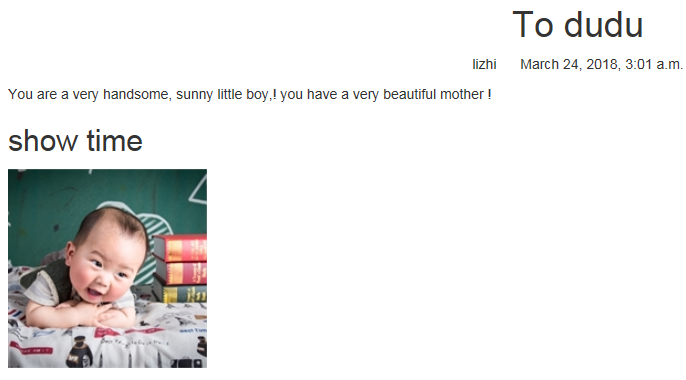
打开http://127.0.0.1:8000/blog/

点击标题查看文章内容
设置文章列表页
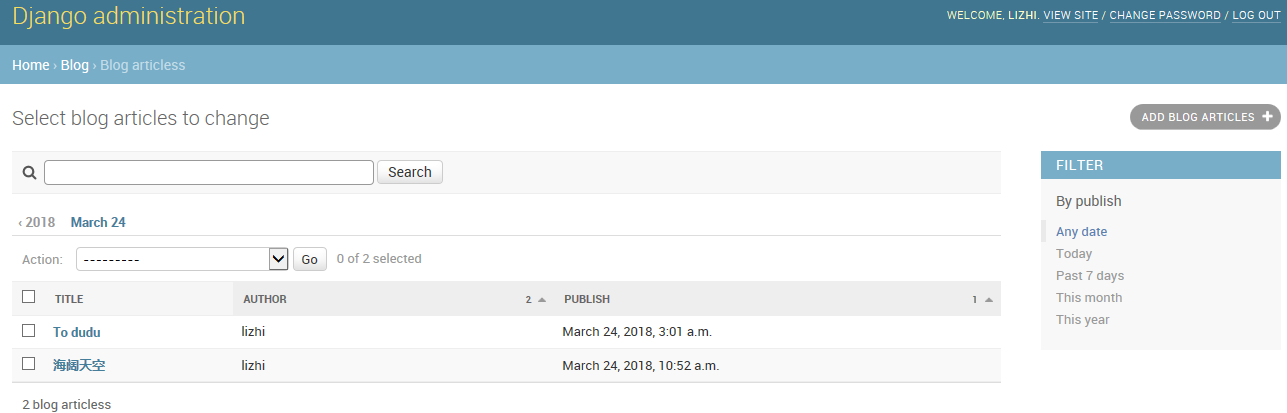
到目前为止,博客标题和内容的显示就完成了,附加添加如何设置发布博客页面的文章列表页
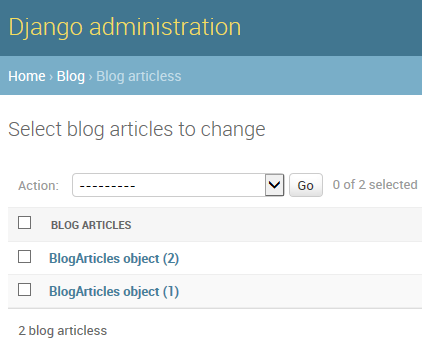
这样显示太过于单一,为了让其显示的更加丰富,可以在/blog/admin.py文件中添加如下代码:
from django.contrib import admin

from .models import BlogArticles

# Register your models here.

class BlogArticlesAdmin(admin.ModelAdmin):

    list_display = ("title", "author", "publish")

    list_filter = ("publish", "author")

    search_fields = ("title", "body")

    raw_id_fields = ("author",)

    date_hierarchy = "publish"

    ordering=["publish","author"]

admin.site.register(BlogArticles, BlogArticlesAdmin)
刷新页面:
django初探-创建简单的博客系统(二)的更多相关文章
- django初探-创建简单的博客系统
django第一步 1. django安装 pip install django print(django.get_version()) 查看django版本 2. 创建项目 打开cmd,进入指定目录 ...
- django初探-创建简单的博客系统(一)
django第一步 1. django安装 pip install django print(django.get_version()) 查看django版本 2. 创建项目 打开cmd,进入指定目录 ...
- django 部署一个简单的博客系统
转:https://www.cnblogs.com/fnng/p/3737964.html 写的目的, 加深影响,熟悉开发流程, 开发都是练出来的. 环境 python3.5 windows 7 1. ...
- go语言打造个人博客系统(二)
go语言打造个人博客系统(二) 在上篇文章go语言打造个人博客系统(一)中,我们了解了go语言的优点和go语言的数据库操作,本次我们会完成博客系统的后端开发. 博客系统后端接口开发 路由测试 ht ...
- 使用Django+MySQL+Apache+Linux创建简单的博客
本教程基于慕课网<Django入门与实践>编写,基于CentOS 7 基础知识 什么是django? Django是一个基于Python的高级Web开发框架, 特点:高效,快速,高度集成( ...
- Django完整的开发一个博客系统
今天花了一些时间搭了一个博客系统,虽然并没有相关于界面的美化,但是发布是没问题的. 开发环境 操作系统:windows 7 64位 Django: 1.96 Python:2.7.11 IDE: Py ...
- NodeJS+Express+MongoDB 简单个人博客系统【Study笔记】
Blog 个人博客系统 iBlog是在学习NodeJs时候一个练手项目Demo 系统支持用户注册/登录,内容文章查看,评论,后台管理(定制显示的分类版块,进行文章内容添加)超级管理员还可进行用户管理等 ...
- 使用Hexo搭建一个简单的博客(二)
昨天想着用Hexo和github搭一个自己简单的博客,记录一下自己踩过的坑,具体的流程就不重复了,主要参考了一下几篇文章 GitHub+Hexo 搭建个人网站详细教程 使用Hexo+Github一步步 ...
- 用express搭建一个简单的博客系统
转自:https://blog.csdn.net/qq_29721837/article/details/62055603 Express 简介 Express 是一个简洁而灵活的 node.js W ...
随机推荐
- 配置JBoss环境变量
配置JBoss环境变量 1.单击"计算机"右键,选中"属性" 2.找到"高级系统设置",并且单击,会弹出一个窗口 3.选择"高级- ...
- Flex中配置FusionCharts
Flex中配置FusionCharts 1.配置前说明 (需要的工具和插件) 1.1 MyEclipse10.0 1.2 Flash Builder4.0 1.3 FusionCharts ...
- 利用Tomcat部署Web项目报错
1.错误描述 usage: java org.apache.catalina.startup.Catalina [ -config {pathname} ] [ -nonaming ] { -help ...
- Caused by:java.sql.BatchUpdateException:ORA-02291
1.错误描述 Caused by:java.sql.BatchUpdateException:ORA-02291:违反完整约束条件(PEKING.FKA844BA60FCCDD33)-未找到父项关键字 ...
- C#数据缓存介绍及Caching通用帮助类整理
C#缓存主要是为了提高数据的读取速度.因为服务器和应用客户端之间存在着流量的瓶颈,所以读取大容量数据时,使用缓存来直接为客户端服务,可以减少客户端与服务器端的数据交互,从而大大提高程序的性能. 以下为 ...
- 快速开发 HTML5 交互式地铁线路图
前言 前两天在 echarts 上寻找灵感的时候,看到了很多有关地图类似的例子,地图定位等等,但是好像就是没有地铁线路图,就自己花了一些时间捣鼓出来了这个交互式地铁线路图的 Demo,地铁线路上的点是 ...
- es6的新特性--模板字符串
这几天简单看了一下深入浅出es6这本书,感觉特实用,学习了一个新特性---模板字符串在项目开发中,拼接字符串是不可缺少的,动态创建dom元素以及js操作数据都要拼接字符串,在es6出来之前,我们都通常 ...
- Minimum Inversion Number~hdu 1394
The inversion number of a given number sequence a1, a2, ..., an is the number of pairs (ai, aj) that ...
- freemarker基本数据类型(十一)
freemarker基本数据类型 1.基本数据类型 (1)字符串 (2)数字 (3)布尔值 (4)日期 2.展示示例 <html> <head> <meta http-e ...
- Outlook 2010 对话简介 邮件自动关联
对话简介 默认情况下,Microsoft Outlook 2010 收件箱中的电子邮件按日期进行组织并按对话进行排列,对话将具有相同主题的邮件组合为能以展开或折叠形式进行查看的对话.这在帮助您提高浏览 ...