
树莓派(1)- Raspberry Pi 3B 安装系统并联网
一、背景
昨天到手淘宝买的3B,既然买了就不能让它吃灰,动起来。
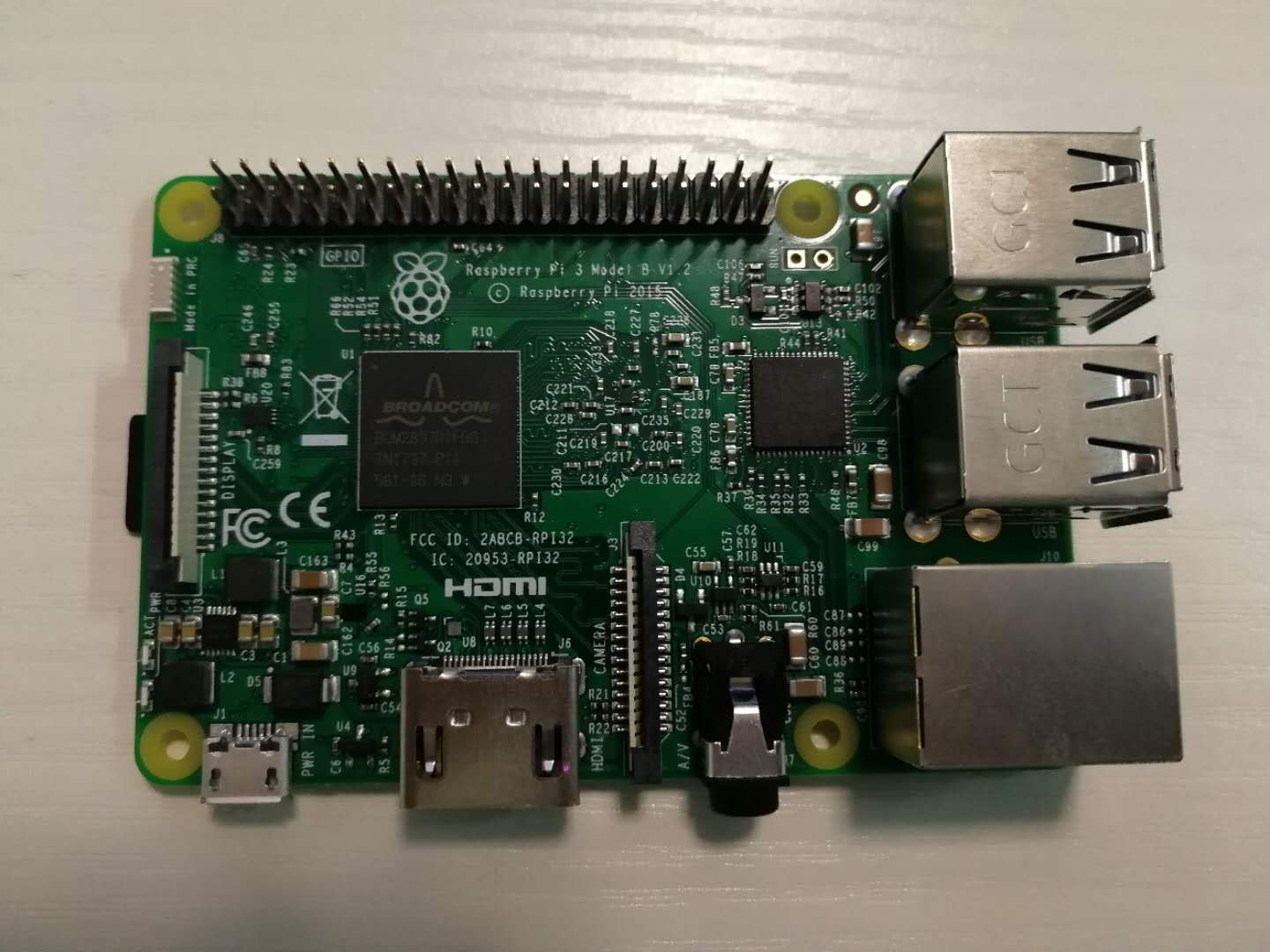
二、物料
| 名称 | 说明 | |
| 硬件 | 树莓派3B | 主体 |
| 树莓派电源 | 5V 2A | |
| sd卡 | 4G低速(推荐是16G class10),我手头只有这张先用着 | |
| 读卡器 | 用来读取sd卡 | |
| Windows电脑 | 烧录系统并测试 | |
| 软件 | raspbian-stretch-lite |
树莓派官方linux系统(下载地址),lite版是不包含桌面的,需要桌面同学下载RASPBIAN STRETCH WITH DESKTOP,也可以其他第三方镜像(像centos和windows iot) |
| Win32DiskImager-0.9.5 | 烧录软件(下载地址,密码ct4q) | |
| AdvancedIPScanner | 扫描树莓派ip(下载地址,密码n2xx) | |
| SecureCRT 8.3 | ssh连接工具,也可以用其他,如Putty | |
三、开工
1、烧录系统
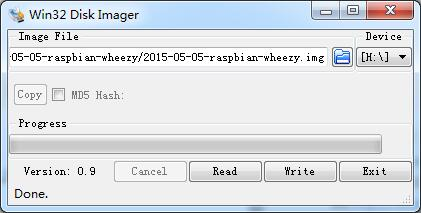
解压下载好的2018-03-13-raspbian-stretch-lite.zip和Win32DiskImager-0.9.5-binary.zip,双击运行Win32DiskImager.exe,选择镜像和u盘,点击write(下图是网上找的,大家看懂就行),等待写入成功。
2、添加ssh文件和wifi配置文件
1)刻录完系统后,windows只能识别到一个sd卡的启动区(只有40+M),在其根目录建立一个名为ssh的空文件(不带后缀),因为树莓派默认不开启ssh,添加该文件表示开启ssh。
2)添加wifi配置文件(网线连接同学可以直接跳过,我由于手头没有网线,利用手机开热点)
在根目录建立wpa_supplicant.conf文件,其内容为:
country=GB

ctrl_interface=DIR=/var/run/wpa_supplicant GROUP=netdev

update_config=1

network={

    ssid="你的wifi名称"

    psk="你的wifi密码"

}
3、上电
插入sd卡,手机开启热点(使用网线同学插入网线),电源上电。
4、获取IP地址
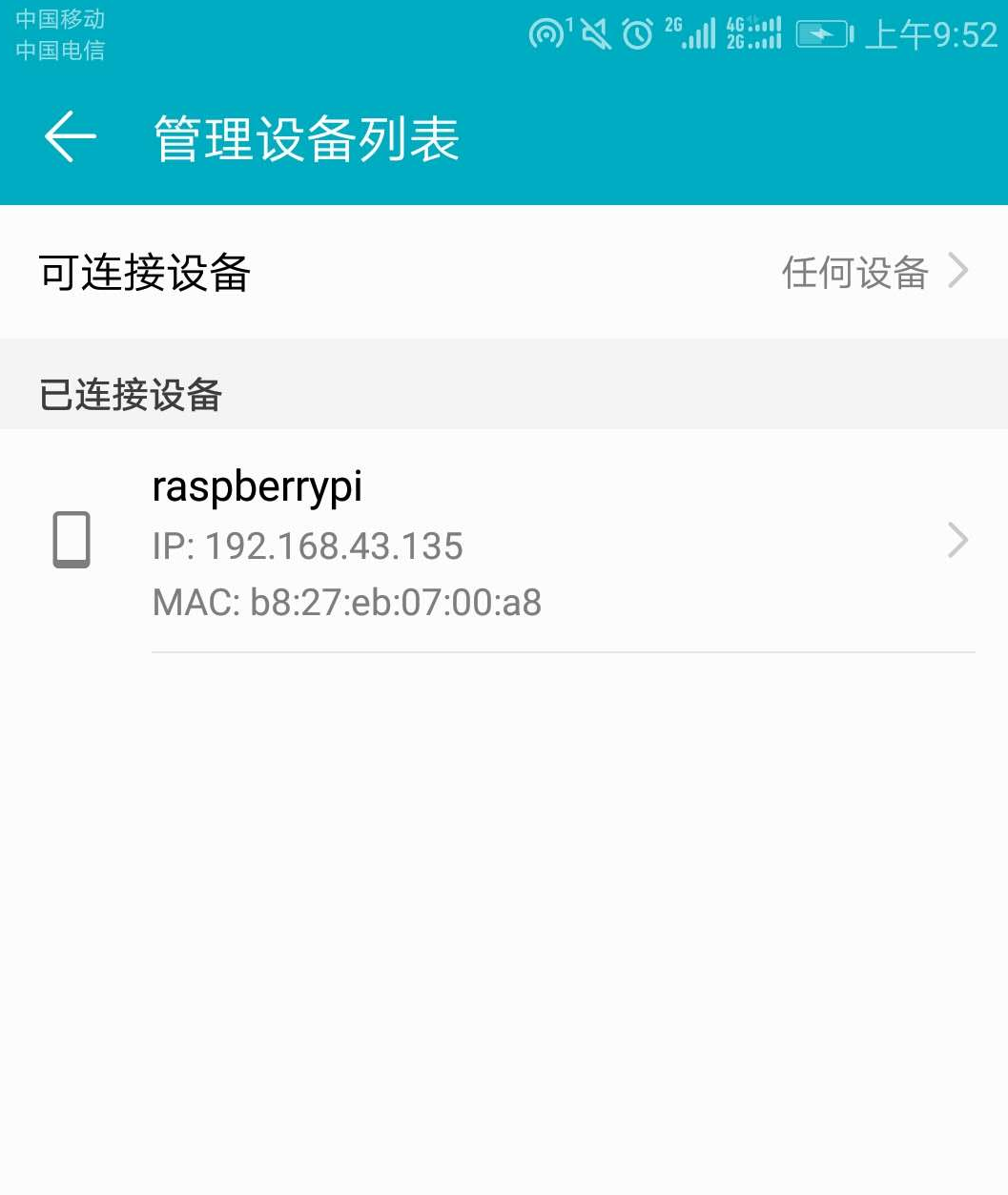
1)通过手机热点,树莓派连接上即可知道
2)使用路由器网线连接或者wifi连接
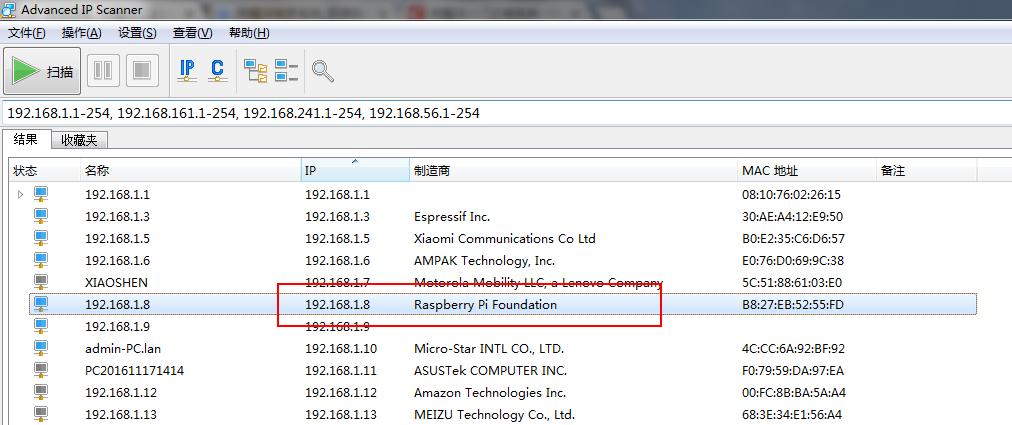
一种是登录路由器,查看ip排查,大部分网上教程都这么做,但是效率低下而且麻烦,另外一种是通过AdvancedIPScanner获取ip(推荐,确保你的电脑也处在同一个局域网下)
运行Advanced IP Scanner,点击扫描,在“制造商”找到Raspberry Pi Foundation,其ip就是树莓派ip。
5、ssh连接
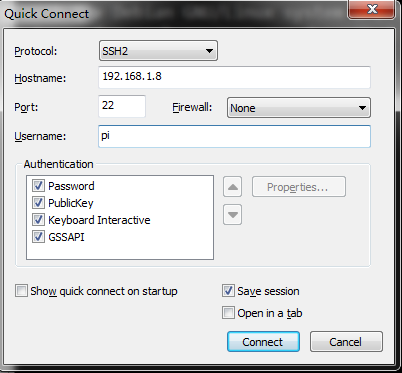
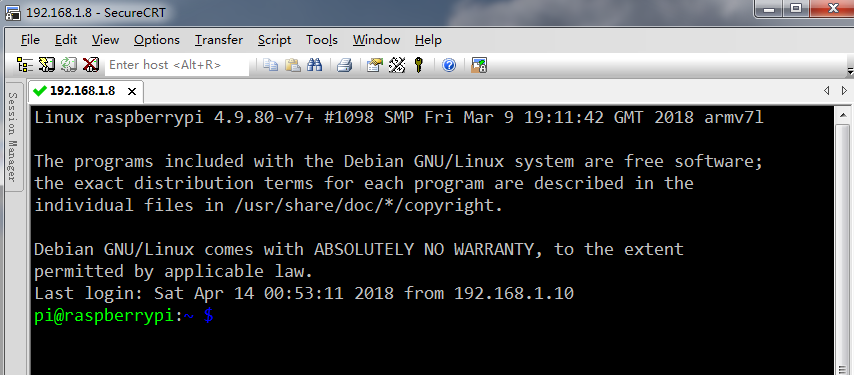
获取到树莓派ip就可以进行ssh连接了,(此时电脑必须和树莓派处于同一个局域网),用户名:pi,密码:raspberry,下图使用SecureCRT连接:
6、愉快玩耍
树莓派(1)- Raspberry Pi 3B 安装系统并联网的更多相关文章
- 无外接键盘安装 raspberry pi 3B+ 安装系统
从官网介绍看,当前raspbian和以前大家的记录略有不同,老的博客资料基本都是介绍下载raspbian,但现在raspbian已经不再维护镜像, raspbian系统开始由官方 pi foundat ...
- 树莓派:raspberry pi 3b - NOOBS
NOOBS - 多操作系统安装器,可以将不同支持树莓派的流行操作系统安装在一张SD卡中并提供一个启动管理工具,安装的不同操作系统相互独立,互不影响,是一种比较有意思的玩法. 从版本1.3.1开始到1. ...
- Raspberry pi 3b+ 安装dotnet5 VSCode Remote-SSH 远程开发
前言 VSCode 安装Remote-SSH 配置好树莓派 VSCode 自带SSH控制台 终端输入命令 下载&安装 net5 下载wget https://dotnetcli.azureed ...
- 如何在Raspberry Pi 3B中安装RASPBIAN
RASPBIAN简介 RASPBIAN是树莓派官方支持的基于Debian的Linux系统.RASPBIAN预装了很多常用的组件,使用起来十分方便. 官方有RASPBIAN STRETCH WITH D ...
- 如何在Raspberry Pi 3B中安装Windows 10 IoT Core
Windows 10 IoT Core简介 Windows 10 IoT是微软专门为物联网生态打造的操作系统,Windows 10 IoT Core则是Windows 10 IoT 操作系统的核心版本 ...
- VLOG丨树莓派Raspberry Pi 3安装PLEX并挂载USB硬盘打造最牛的微型家庭影音服务器2018
视频介绍 树莓派3安装目前最流行的PLEX服务器,实现既能最大限度降低功耗,也能随时随地观看分享影片. 一.在树莓派下安装PLEX媒体服务器 1.在终端,将你的树莓派更新至最新 sudo apt up ...
- 树莓派(Raspberry Pi 3)安装centos7后yum无法使用解决办法
树莓派(Raspberry Pi 3)安装centos7后yum无法使用解决办法 人穷,闲鱼淘了个二手的树莓派3 英国版,无奈咱也不会用,很无奈~ 安装教程百度到的差不多都可以,找个格式正常的一步一步 ...
- 2016 最新的 树莓派3 Raspberry Pi 3 上手评测 图解教程 新手必看!(VNC 安装,启动,关闭)
1.png . 官方教程: INSTALLING OPERATING SYSTEM IMAGES: https://www.raspberrypi.org/documentation/installa ...
- [IOT] - Raspberry Pi 3B + Windows 10 IOT Core + .Net Core Web 部署
硬件:Raspberry Pi 3B 系统:Windows 10 IOT Core 应用:.Net Core Web 部署流程 1. 系统安装 1.1 下载并安装 Windows 10 IoT Cor ...
随机推荐
- 笔记:MyBatis XML配置-typeAliases 内建别名表
别名 映射的类型 _byte byte _long long _short short _int int _integer int _double double _float float _boole ...
- VS2017调试器无法附加到IIS进程(w3wp.exe)
问题描述: 当使用VS2017-> 调试->附加到进程来调试IIS进程(w3wp.exe)时,报错"无法附加到进程,已附加了一个调试器" 为了解决这个问题花了不少时间, ...
- 记录python接口自动化测试--主函数(第六目)
把操作excel的方法封装好后,就可以用准备好的接口用例来循环遍历了 我的接口测试用例如下 主函数代码: run_handle_excel.py# coding:utf-8 from base.run ...
- 《团队-Oldnote-最终程序》
托管平台地址:https://github.com/Vcandoit/Notepad 小组名称:TOP 小组成员合照:待添加 程序运行方法:手机app,安装到手机点击即可运行,打开页面会有图标提示. ...
- 第六次作业:Alpha阶段综合报告(Java-Team)
团队:Java-Team 成员: 章辉宇(284) 吴政楠(286) 陈阳(PM:288) 韩华颂(142) 胡志权(143) github地址:https://github.com/WHUSE201 ...
- alpha-咸鱼冲刺day3-紫仪
总汇链接 一,合照 emmmmm.自然还是没有的. 二,项目燃尽图 三,项目进展 今天把数据库的表给建好了,学长那边把登陆跟注册页面也做好了(纯页面,html5+css的那种) 四,问题困难 日常 ...
- Java作业-多线程
未完成,占位以后补 本周学习总结 1.1 以你喜欢的方式(思维导图或其他)归纳总结多线程相关内容. 书面作业 本次PTA作业题集多线程 源代码阅读:多线程程序BounceThread 1.1 Ball ...
- 201621123057 《Java程序设计》第3周学习总结
1. 本周学习总结 初学面向对象,会学习到很多碎片化的概念与知识.尝试学会使用思维导图将这些碎片化的概念.知识点组织起来.请使用工具画出本周学习到的知识点及知识点之间的联系.步骤如下: 1.1 写出你 ...
- scrapy 修改URL爬取起始位置
import scrapy from Autopjt.items import myItem from scrapy.http import Request class AutospdSpider(s ...
- 使用XIB实现嵌套自定义视图
在进行iOS开发的过程中,对于一些复杂的界面,我们可以通过Interface Builder这个Xcode集成的可视化界面编辑工具在完成,这回节省大部分时间以及代码量.它的使用方法这里不做介绍了,这次 ...