
JavaFX結合 JDBC, Servlet, Swing, Google Map及動態產生比例圖 (1):NetBeans 寫 Servlet (转帖)
JavaFX結合 JDBC, Servlet, Swing, Google Map及動態產生比例圖 (1):NetBeans 寫 Servlet
功能:這支程式的主要功能是將 javafx 與 swing 的結合,以JDBC、Servlet的技術存取(新增刪除修改查詢)
後端資料庫,而前端以 javafx 結合 JTable 來呈現,以及顯示動態查詢後的結果來產生"部門所佔薪資比例長條圖、
圓餅圖",而由前端的 JTable 裡選擇 row 可產生到該員工家的Google地圖。
說明:建議JavaFX應用程式的撰寫開發工具還是以 NetBeans 為主,Sun自家的開發工具對 JavaFX 支援還是比較好用,
而eclipse的plugin雖然1.2版已支援了 Code Completion 但對在 javafx script 裡引入 Java API 還是有些問題。
本主題共有三篇,相關檔案會在第三篇放上,
我會以 NetBeans 建兩個專案,一個是 Web Servlet,另一個專案是JavaFX應用程式的專案,所以第一部分
我會先介紹 NetBeans 寫 Servlet。
先下載工具 NetBeans IDE 6.5.1
http://www.netbeans.org/downloads/6.5.1/
這個頁面也會有其他不同功能的下載版本,我們選擇Java的版本,而 JavaFX我們
第二篇介紹 JavaFX 時,再用更新方式update,因為這篇主要介紹開發 Servlet。
注意:你電腦須先裝 JDK 6 Update 13 以上版本 ,如沒有到底下網址下載
下載 Application Server,Tomcat Server 6.0.18 版
http://archive.apache.org/dist/tomcat/tomcat-6/v6.0.18/bin/apache-tomcat-6.0.18.zip
我是解壓縮到 C:\apache-tomcat-6.0.18
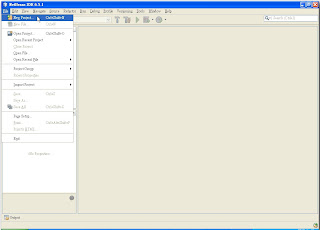
如圖選 menu,File-->New Project
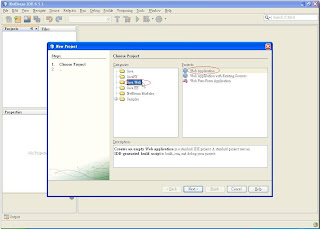
如下圖,選 Java Web,Web Application,按 Next 按鈕
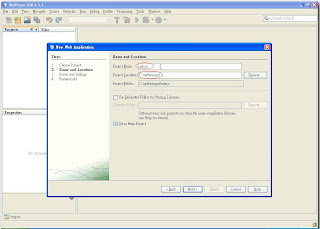
如下圖,Project Name輸入 salary,Project Location 指定你要放置專案的目錄,我放在目錄
C:\netbeansprj,按 Next 按鈕
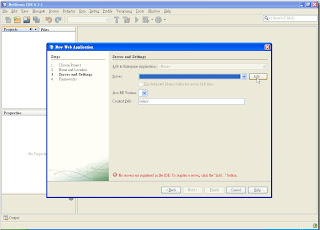
如下圖加入 Tomcat Server,按 Add 按鈕
如下圖,選 Tomcat6.0,按 Next 按鈕
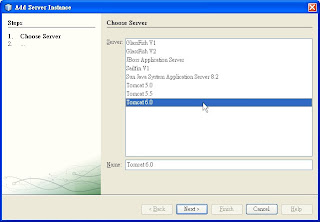
如下圖選擇我們在步驟2解壓的目錄 C:\apache-tomcat-6.0.18
Username,Password請自行輸入管理員的帳號密碼(隨你喜歡,如無會依你輸入建立),
這帳號可以管理 Web Application 的 start ,stop, reload, undeploy,按Finish鈕

再按 一次 Finish 鈕
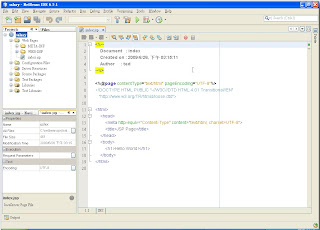
產生了 salary project,以及預設會幫我們建立index.jsp檔,如下圖
如下圖,點 salary 按右鍵 Run
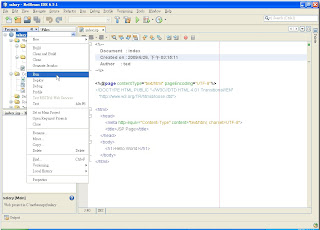
會啟動Tomcat server,及瀏覽器自動開啟index.jsp(印出 Hello World!)
接下來就是建立 Servlet,點 salary 按右鍵 ---> New ---> Other跳出如下畫面,
左邊 Categories選 Web,右邊 File Types 選 Servlet,按 Next 鈕
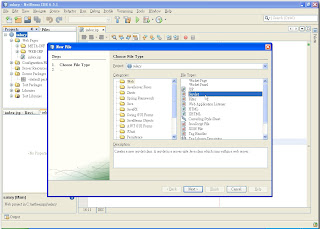
如下圖 Class Name 輸入 HelloWorldServlet,Package 輸入 yj.servlet,按Finish 鈕

將程式碼33行及42行的註解行移除,39行改成
out.println("Hello World 這世界~~~");如下圖
注意 NetBeans 的 Servlet範本的 doPost跟 doGet 方法均轉給processRequest方法來
處理,我們當然也可改範本,在munu的 Tools ---> Templates ---> Web 的 Servlet,
即可更改。
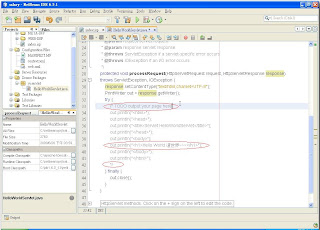
點左邊程式 HelloWorldServlet.java,按右鍵 Run File,會跳出框框如下圖
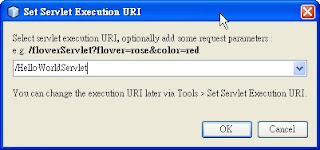
這是問你要不要加參數,我們只是印 Hello World 而已,所以直接按OK 鈕即可,此時可看
到瀏覽器自動開啟(印出 Hello World 這世界~~~) ,即表成功建立HelloWorldServet。
接下來重複步驟6建立三個 Servlet 檔案,Class Name 輸入
DataIUS_Servlet、GenGraphic_Servlet、GenMapfile_Servlet,
Package 輸入 yj.servlet,然後將我附上的各 java 原始檔複製進來,以及會用到的lib
JDBC(for SQL Server 2000):jtds-1.2.jar,
JfreeChart:jfreechart-1.0.12.jar、jcommon-1.0.15.jar,(繪長條圖及圓餅圖用)
設定進開發環境裡,如下圖選salary按右鍵選Properties,選Libraries按
Add JAR/Folder鈕,將lib jar檔加進來

相關檔案的功能作用我會在下篇用到時介紹,java 原始碼也會有註解說明,
這步驟你可以省略,因我會提供我的netbeans project壓縮檔給各位,你只要用
NetBeans IDE開啟即可,lib會自動加進來。
Web application的部署:
我的這個salary project是放在目錄C:\netbeansprj底下,所以在
C:\netbeansprj\salary\dist 目錄下會有 salary.war,如果這檔案不是最新的,請在執行
Built 或者是 Clean and Build 以產生更新的 war 檔,如下圖

然後再將你的 salary.war 檔案複製到你要對外開放的 Tomcat Server的目錄,我的是
C:\Tomcat602\webapps底下,如有啟動 Tomcat Server 會自動產生目錄salay,我的電腦是裝
兩個Tomcat Server,一個給 NetBeans 開發用,如步驟4,另一個是對外開放發佈用,但請
注意兩個Tomcat Server 的幾個 port 要設成不一樣,請將其中一個Tomcat Server更改
C:\apache-tomcat-6.0.18\conf\server.xml檔案,找到如下內容:
…...
<server port="8005" shutdown="SHUTDOWN"> 預設 8005我改成 8006
…...
<connector connectiontimeout="20000" port="8080" protocol="HTTP/1.1" redirectport="8443"> 預設 8080改成 8081
…...
<connector port="8009" protocol="AJP/1.3" redirectport="8443">
預設 8009 改成 8010
這樣servlet的部份即完成,下一偏將介紹 JavaFX如何結合JDBC, Servlet, Swing,
Google Map及動態產生比例圖,未完待續~~~
JavaFX結合 JDBC, Servlet, Swing, Google Map及動態產生比例圖 (1):NetBeans 寫 Servlet (转帖)的更多相关文章
- JavaFX結合 JDBC, Servlet, Swing, Google Map及動態產生比例圖 (2):JavaFX建立及程式碼說明 (转帖)
說明:就如同標題一樣,前端會用到JavaFX.Swing.Java Web Start.Google Map 的技術, 後端就是JDBC.Servlet的技術,以及我們會簽署認證jar檔案,這樣才可存 ...
- JavaFX結合 JDBC, Servlet, Swing, Google Map及動態產生比例圖 (3):部署設定及應用 (转帖)
說明:這一篇主要是說明如何將程式部署到Application Server,以及程式如何運作,產生的檔案置於何處,以及如何以瀏覽器呈現(Applet),或是當成桌面應用程式,或是 桌面Applet,這 ...
- [Xamarin.Android] 結合Windows Azure與Google cloud message 來實現Push Notification (转帖)
這一篇要討論如何使用Xamarin.Android 整合GCM以及Windows Azure來實作Android手機上的推播通知服務. 這篇文章比較著重概念的部分,在開始讀這篇之前,也可以先參考一下X ...
- 如何在Google Map中处理大量标记(ASP.NET)(转)
如何在Google Map中处理大量标记(ASP.NET)(原创-翻译) Posted on 2010-07-29 22:04 Happy Coding 阅读(8827) 评论(8) 编辑 收藏 在你 ...
- [Xamarin.Android] 如何使用Google Map V2 (转帖)
Google Map v1已經在2013年的3月開始停止支援了,目前若要在你的Android手機上使用到Google Map,就必須要使用 到Google Map v2的版本.在Xamarin要使用G ...
- Google Map API Version3 :代码添加和删除marker标记
转自:http://blog.sina.com.cn/s/blog_4cdc44df0100u80h.html Google Map API Version3 教程:在地图 通过代添加和删除mark标 ...
- Google Map API V3开发(1)
Google Map API V3开发(1) Google Map API V3开发(2) Google Map API V3开发(3) Google Map API V3开发(4) Google M ...
- Google Map API V3开发(2)
Google Map API V3开发(1) Google Map API V3开发(2) Google Map API V3开发(3) Google Map API V3开发(4) Google M ...
- Google Map API V3开发(3)
Google Map API V3开发(1) Google Map API V3开发(2) Google Map API V3开发(3) Google Map API V3开发(4) Google M ...
随机推荐
- (原创)通用查询实现方案(可用于DDD)[附源码] -- 简介
[声明] 写作不易,转载请注明出处(http://www.cnblogs.com/wiseant/p/3985353.html). [系列文章] 通用查询实现方案(可用于DDD)[附源码] -- ...
- Linux系统编程重要细节记录(持续更新中)
1.在打印rlim_t值时,需要将其转换为long long并使用%lld printf()修饰符.
- 【转】HTTP POST GET 本质区别详解
一 原理区别 一般在浏览器中输入网址访问资源都是通过GET方式:在FORM提交中,可以通过Method指定提交方式为GET或者POST,默认为GET提交 Http定义了与服务器交互的不同方法,最基本的 ...
- EF支持mysq相关配置数码
最近,项目考虑到安装部署方面:希望可以使用MySQL数据库,毕竟比较小巧.方便. 后来,自己通过测试发现EF可以支持mysql数据库,而且也可以通过codefirst模式进行开发:使用起来,跟sqls ...
- Could not create the view: An unexpected exception was thrown 【转】
转:http://blog.csdn.net/shuangzixing520/article/details/35225105 今天打开Myeclipse10的时候,发现server窗口出现一堆问题, ...
- Cracking-- 4.7 在一颗二叉树中找两个节点的第一个共同祖先
分别记录从 root 到 node1 的path 到 node2的path,再找其中共同的部分 struct Node{ int val; struct Node *left; struct Node ...
- liunx 多个tomcat 产生的新问题
今天在给 tomcat 版本7.0.57升级到7.0.72的时候,碰到一个奇怪的问题,启动 tomcat7.0.72 的时候报错,找不到tomcat7.0.57/bin/setclasspath.sh ...
- 子进程 已安装 pre-removal 脚本 返回了错误号 1或2 与 子进程 已安装 post-installation 脚本 返回了错误号 1或2
今天在ubuntu kylin上安装了virtualbox, 后来我想删除了再装个新一点的,结果正常的情况下删除不了,我就把找到的virtualbox的目录全部都删除了, 再通过apt-get rem ...
- 接口测试总结<转>
本文主要分为两个部分: 第一部分:主要从问题出发,引入接口测试的相关内容并与前端测试进行简单对比,总结两者之前的区别与联系.但该部分只交代了怎么做和如何做?并没有解释为什么要做? 第二部分:主要介绍为 ...
- android开发中在界面上实现曲线图的几个开源项目
转自:https://wapiknow.baidu.com/question/1959128379041474620?qq-pf-to=pcqq.c2c 几个相关开源项目: 1. MPAndroid ...