
WPF自动隐藏的消息框(鼠标放上去将一直显示,移开动画继续),提供normal和error两种边框。
原地址-> http://www.cnblogs.com/yk250/p/5660777.html
介绍:传统的确定,取消,OK,CANCAL之类的对话框太繁琐了,由于项目需要而诞生的仿手机式提示对话框。当然传统的对话框项目中也有,这里就不做介绍了。
出场和退场动画做得很简单,就用Blend随便鼓捣了一番,将就用吧。
预览效果如下:
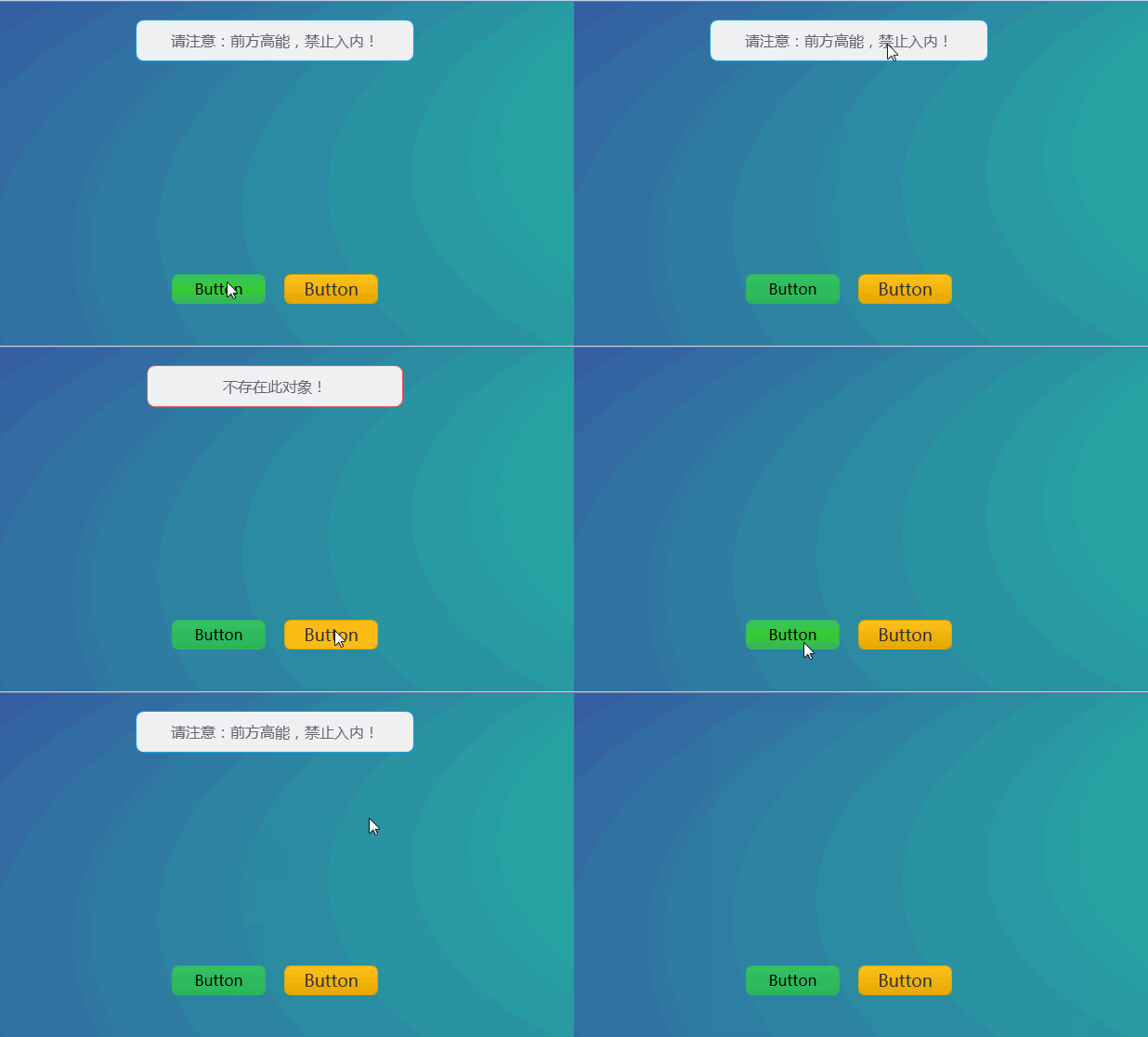
思路其实很简单:将窗体透明化->布局和样式设计->后台传值调用。
准备工作:Microsoft.Expression.Interactions.dll和System.Windows.Interactivity.dll的引用。Blend中大多数行为需要需要这2个dll,必备啊!
1,将窗体透明化,无边框化:(在.net 4.5中 拖动和缩放窗体再也不用自己写代码了,集成的 <WindowChrome/>就可以实现拖动缩放窗体等诸多功能。)
关键设置如下:
AllowsTransparency="True" HorizontalAlignment="Center" Background="Transparent" xmlns:i="http://schemas.microsoft.com/expression/2010/interactivity" xmlns:ei="http://schemas.microsoft.com/expression/2010/interactions" WindowStyle="None"
2,布局,主要包括初始布局和动画过渡2个方面:
静态界面布局:
 <Grid   HorizontalAlignment="Center" VerticalAlignment="Top" x:Name="back">

         <Border Padding="38 0" x:Name="br" HorizontalAlignment="Center" VerticalAlignment="Center">

             <i:Interaction.Triggers>

                 <i:EventTrigger EventName="MouseEnter">

                     <ei:ControlStoryboardAction Storyboard="{StaticResource ShowSb}" ControlStoryboardOption="Stop"/>

                 </i:EventTrigger>

                 <i:EventTrigger EventName="MouseLeave">

                     <ei:ControlStoryboardAction Storyboard="{StaticResource MouseLeave}"/>

                 </i:EventTrigger>

             </i:Interaction.Triggers>

             <Grid HorizontalAlignment="Center" VerticalAlignment="Center">

                 <Grid HorizontalAlignment="Center" VerticalAlignment="Center">

                     <Grid.RowDefinitions>

                         <RowDefinition Height=""></RowDefinition>

                         <RowDefinition Height="auto"></RowDefinition>

                         <RowDefinition Height=""></RowDefinition>

                     </Grid.RowDefinitions>

                     <Border Visibility="Visible" x:Name="grid1"  Grid.RowSpan="" RenderTransformOrigin="0.5,0.5"  BorderBrush="#00A0E9" BorderThickness="" CornerRadius="">

                         <Border.RenderTransform>

                             <TransformGroup>

                                 <ScaleTransform/>

                                 <SkewTransform/>

                                 <RotateTransform/>

                                 <TranslateTransform/>

                             </TransformGroup>

                         </Border.RenderTransform>

                         <Border.Background>

                             <LinearGradientBrush EndPoint="1,1" MappingMode="RelativeToBoundingBox" StartPoint="0,0">

                                 <GradientStop Color="#EFF0F2" Offset="0.75"/>

                                 <GradientStop Color="#EFF0F2" Offset="0.25"/>

                                 <GradientStop Color="#EFF0F2" Offset=""/>

                                 <GradientStop Color="#EFF0F2"/>

                             </LinearGradientBrush>

                         </Border.Background>

                     </Border>

                     <Border  x:Name="grid2" Visibility="Visible" Opacity="" Grid.RowSpan="" RenderTransformOrigin="0.5,0.5"  BorderBrush="#F35150" BorderThickness="" CornerRadius="">

                         <Border.RenderTransform>

                             <TransformGroup>

                                 <ScaleTransform/>

                                 <SkewTransform/>

                                 <RotateTransform/>

                                 <TranslateTransform/>

                             </TransformGroup>

                         </Border.RenderTransform>

                         <Border.Background>

                             <LinearGradientBrush EndPoint="1,1" MappingMode="RelativeToBoundingBox" StartPoint="0,0">

                                 <GradientStop Color="#EFF0F2" Offset="0.75"/>

                                 <GradientStop Color="#EFF0F2" Offset="0.25"/>

                                 <GradientStop Color="#EFF0F2" Offset=""/>

                                 <GradientStop Color="#EFF0F2"/>

                             </LinearGradientBrush>

                         </Border.Background>

                     </Border>

                     <TextBlock   Margin="38 0 38 0" Grid.Row="" FontSize="" Foreground="#64676d"  x:Name="tb" Text="{Binding Message,RelativeSource={RelativeSource AncestorType=Window},FallbackValue=失败信息}" TextWrapping="Wrap" MinWidth="" VerticalAlignment="Center" HorizontalAlignment="Center" RenderTransformOrigin="0.5,0.5" MaxWidth="" TextAlignment="Center" FontFamily="Microsoft YaHei">

                         <TextBlock.RenderTransform>

                             <TransformGroup>

                                 <ScaleTransform/>

                                 <SkewTransform/>

                                 <RotateTransform/>

                                 <TranslateTransform/>

                             </TransformGroup>

                         </TextBlock.RenderTransform></TextBlock>

                 </Grid>

             </Grid>

         </Border>

     </Grid>
进入和退出的动画控制:
  <Storyboard x:Key="ShowSb" Completed="Storyboard_Completed">

             <DoubleAnimationUsingKeyFrames Storyboard.TargetProperty="(UIElement.RenderTransform).(TransformGroup.Children)[3].(TranslateTransform.Y)" Storyboard.TargetName="grid1">

                 <EasingDoubleKeyFrame KeyTime="" Value="{Binding YOffSet}"/>

                 <EasingDoubleKeyFrame KeyTime="0:0:0.5" Value=""/>

                 <EasingDoubleKeyFrame KeyTime="0:0:3" Value=""/>

                 <EasingDoubleKeyFrame KeyTime="0:0:3.5" Value="{Binding YOffSet}"/>

             </DoubleAnimationUsingKeyFrames>

             <DoubleAnimationUsingKeyFrames Storyboard.TargetProperty="(UIElement.RenderTransform).(TransformGroup.Children)[3].(TranslateTransform.Y)" Storyboard.TargetName="grid2">

                 <EasingDoubleKeyFrame KeyTime="" Value="{Binding YOffSet}"/>

                 <EasingDoubleKeyFrame KeyTime="0:0:0.5" Value=""/>

                 <EasingDoubleKeyFrame KeyTime="0:0:3" Value=""/>

                 <EasingDoubleKeyFrame KeyTime="0:0:3.5" Value="{Binding YOffSet}"/>

             </DoubleAnimationUsingKeyFrames>

             <DoubleAnimationUsingKeyFrames Storyboard.TargetProperty="(UIElement.RenderTransform).(TransformGroup.Children)[3].(TranslateTransform.Y)" Storyboard.TargetName="tb">

                 <EasingDoubleKeyFrame KeyTime="" Value="{Binding YOffSet}"/>

                 <EasingDoubleKeyFrame KeyTime="0:0:0.5" Value=""/>

                 <EasingDoubleKeyFrame KeyTime="0:0:3" Value=""/>

                 <EasingDoubleKeyFrame KeyTime="0:0:3.5" Value="{Binding YOffSet}"/>

             </DoubleAnimationUsingKeyFrames>

         </Storyboard>

         <Storyboard x:Key="MouseLeave" Completed="Storyboard_Completed">

             <DoubleAnimationUsingKeyFrames   Storyboard.TargetProperty="(UIElement.Opacity)" Storyboard.TargetName="grid1">

                 <EasingDoubleKeyFrame KeyTime="0:0:0.5" Value=""/>

             </DoubleAnimationUsingKeyFrames>

             <DoubleAnimationUsingKeyFrames Storyboard.TargetProperty="(UIElement.Opacity)" Storyboard.TargetName="grid2">

                 <EasingDoubleKeyFrame KeyTime="0:0:0.5" Value=""/>

             </DoubleAnimationUsingKeyFrames>

             <DoubleAnimationUsingKeyFrames Storyboard.TargetProperty="(UIElement.Opacity)" Storyboard.TargetName="tb">

                 <EasingDoubleKeyFrame KeyTime="0:0:0.5" Value=""/>

             </DoubleAnimationUsingKeyFrames>

             <DoubleAnimationUsingKeyFrames Storyboard.TargetProperty="(UIElement.RenderTransform).(TransformGroup.Children)[3].(TranslateTransform.Y)" Storyboard.TargetName="grid1">

                 <EasingDoubleKeyFrame KeyTime="0:0:0.5" Value="{Binding YOffSet}"/>

             </DoubleAnimationUsingKeyFrames>

             <DoubleAnimationUsingKeyFrames Storyboard.TargetProperty="(UIElement.RenderTransform).(TransformGroup.Children)[3].(TranslateTransform.Y)" Storyboard.TargetName="grid2">

                 <EasingDoubleKeyFrame KeyTime="0:0:0.5" Value="{Binding YOffSet}"/>

             </DoubleAnimationUsingKeyFrames>

             <DoubleAnimationUsingKeyFrames Storyboard.TargetProperty="(UIElement.RenderTransform).(TransformGroup.Children)[3].(TranslateTransform.Y)" Storyboard.TargetName="tb">

                 <EasingDoubleKeyFrame KeyTime="0:0:0.5" Value="{Binding YOffSet}"/>

             </DoubleAnimationUsingKeyFrames>

         </Storyboard>
注意:鼠标移动上去停止动画和移出后快速消失的代码为:
  <i:Interaction.Triggers>

                 <i:EventTrigger EventName="MouseEnter">

                     <ei:ControlStoryboardAction Storyboard="{StaticResource ShowSb}" ControlStoryboardOption="Stop"/>

                 </i:EventTrigger>

                 <i:EventTrigger EventName="MouseLeave">

                     <ei:ControlStoryboardAction Storyboard="{StaticResource MouseLeave}"/>

                 </i:EventTrigger>

             </i:Interaction.Triggers>
后台代码逻辑:
         private bool iserror = false;

         public void Show(string messageBoxText, bool iserror = false)

         {

             this.iserror = iserror;

             this.Message = messageBoxText;

             this.Show();

         }

         public OnlyShowMessageBox()

         {

             InitializeComponent();

             this.DataContext = new model() { YOffSet = -300d };

             this.Loaded += (y, k) =>

             {

                 this.Top = ;

                 this.Left = (SystemParameters.WorkArea.Width) /  - this.ActualWidth / ;

                 if (iserror)

                 {

                     this.grid1.Visibility = Visibility.Collapsed;

                 }

                 else { this.grid2.Visibility = Visibility.Collapsed; }

                 (this.Resources["ShowSb"] as Storyboard).Begin();

             };

         }

         private void Storyboard_Completed(object sender, EventArgs e)

         {

             this.Close();

         }
其中 :
 public class model : ModelBase

     {

         private double YOffset;

         public double YOffSet

         {

             get { return YOffset; }

             set

             {

                 YOffset = value;

                 RaisePropertyChangedEvent("YOffSet");

             }

         }

     }
其中ModelBase在 可分组的选择框控件(MVVM下)(Toggle样式 仿造单选框RadioButton,复选框CheckBox功能) 中有介绍。
最后,调用方法:
new OnlyShowMessageBox().Show("请注意:前方高能,禁止入内!", false);
或者
new OnlyShowMessageBox().Show("不存在此对象!", true);
WPF自动隐藏的消息框(鼠标放上去将一直显示,移开动画继续),提供normal和error两种边框。的更多相关文章
- WPF实战之一 桌面消息框(右下角消息弹出框)
此版本是根据别人的项目改造的,记录下笔记 原文:https://blog.csdn.net/catshitone/article/details/75089069 一.即时弹出 1.创建弹出框 新建一 ...
- gridview列显示,截取其中前面的几个字显示出来,当鼠标放上去的时候显示全部——使用LinkButton的方法
使用LinkButton的方法<asp:LinkButton ToolTip ='<%#Eval("FilePath") %>' runat="serv ...
- table中td文字超出长度用省略号隐藏超出内容,鼠标点击内容全部显示
1,设置css样式 <style>table {width: 100%;float: left;table-layout:fixed;width:600px;border:1px soli ...
- 基于.Net实现前端对话框和消息框
关于前端对话框.消息框的优秀插件多不胜数.造轮子是为了更好的使用轮子,并不是说自己造的轮子肯定好.所以,这个博客系统基本上都是自己实现的,包括日志记录.响应式布局等等一些本可以使用插件的.好了,废话不 ...
- 一步步开发自己的博客 .NET版(10、前端对话框和消息框的实现)
关于前端对话框.消息框的优秀插件多不胜数.造轮子是为了更好的使用轮子,并不是说自己造的轮子肯定好.所以,这个博客系统基本上都是自己实现的,包括日志记录.响应式布局.评论功能等等一些本可以使用插件的.好 ...
- Delphi 7中的四种消息框
Delphi中平常使用的消息框有四种形式,有ShowMessage.MessageDlg.Application.MessageBox.MessageBox.下面来深入了解下这四种形式的实现和使用.1 ...
- 使用jQuery开发messager消息框插件
1.插件使用 首先引入jquery库,然后引入dialog.js.dialog.css.messager.js.messager.css,如下: <script type="text/ ...
- 代码操作Word时,目录自动更新的两种方法
最近的项目中有一个功能点为:根据分析数据库并生成报告.不过不是大数据.数据挖掘之类,报告的内容.组织方式都是事先固定下来的.实现的方式为,在普通word文档中插入书签制成模板,然后程序使用OpenXM ...
- WPF自定义控件与样式(13)-自定义窗体Window & 自适应内容大小消息框MessageBox
一.前言 申明:WPF自定义控件与样式是一个系列文章,前后是有些关联的,但大多是按照由简到繁的顺序逐步发布的等,若有不明白的地方可以参考本系列前面的文章,文末附有部分文章链接. 本文主要内容: 自定义 ...
随机推荐
- iOS设计模式和机制之观察者模式
观察者模式定义了一种一对多的依赖关系,让多个观察者对象同时监听某一个主题对象.这个主题对象在状态上发生变化时,会通知所有观察者对象,使它们能够自动更新自己. 观察者模式的思想:当某对象改变时,观察者会 ...
- java的三大框架(三)---Hibernate
一.什么是映射 这里所说的映射就是对象关系映射:将对象数据保存到数据库中,同时可以将数据库数据读入对象中,开发人员只对对象进行操作就可以完成对数据库数据的操作. 二.什么是基本映射 知道了什么是映射, ...
- centos x86_64环境下 下载chrome
由于Cent OS内核版本过低,无法安装Chrome浏览器2.替代方案:可以使用Chromium浏览器 1.切换到root: su - 或者 sudo -i 2.下载新的软件源定义: cd /etc/ ...
- Python 定位字符串
一位朋友在玩闯关游戏时遇到如下问题: 感觉考查的就是字符串操作,用string模块就可完成:代码如下: # -*- coding: utf-8 -*- __author__ = 'Evilxr' im ...
- Android中使用AlarmManager进程被删除的解决办法
http://blog.csdn.net/zhouzhiwengang/article/details/13022325 在Android中,AlarmManager提供了不受休眠状态的系统定时功能, ...
- 命名空间System.Threading命名空间的同步锁 Monitor类
官方备注: Monitor类通过向单个线程授予对象所来控制对对象的访问.对象所提供限制访问代码块的能力.当一个线程拥有对象的锁时,其他任何线程都不能获取该锁.还可以使用Monitor来确保不会允许其他 ...
- 关于C语言的一些trick
很多东西已经记不起来了,想到一点写一点,碰到一点写一点,慢慢累积. 关于# #在宏定义中用于替换传入变量的字符,例如: #define whole_operation(n) do { printf( ...
- css3 animation-fill-mode 对布局的影响
问题描述:在小米手机上,animation-fill-mode设置为 both时,在手机上的web页面会超出屏幕宽度,出现滚动条. 解决方法:animation-fill-mode设为none. .p ...
- windows下安装Composer
1.下载https://getcomposer.org/composer.phar 2.复制到php.exe所在目录 3.在php.exe所在目录新建composer.bat文件 4.打开cmd,跳转 ...
- 触发器事件trigger
修改mysql结束符 delimiter name 触发器语法: create trigger 触发器名称 after/before 触发时间 //错误 ERROR ...