
Anaconda官网下载太慢/出错,以及Anaconda下载包又慢又出错的总体方法,应该如何快速下载,使用上海科技大学的开源镜像站即可
1.最新更新:清华源和中科大源都已经挂了,不要再用他们的镜像源了!!!用上海科技大学的镜像!!!!
2.其次,CSDN上大多的快速装包法都在现在(2019.5.11)出现了问题,也不全,本文是亲自实践,最全装包攻略!!!
作者是在anaconda下创建python2.7的新虚拟环境时,发现python包下的很慢还会因为网络问题报错(An HTTP error occurred when trying to retrieve this URL.
HTTP errors are often intermittent, and a simple retry will get you on your way.)
后来谷歌以后说是我开了VPN,因为代理而出错。
最后才发现是错的。报错是因为直接在向anaconda官网发起http请求
正确的方法应该是:全局设置下载源为上海科技大学镜像,然后再conda activate -n 去创建新环境。
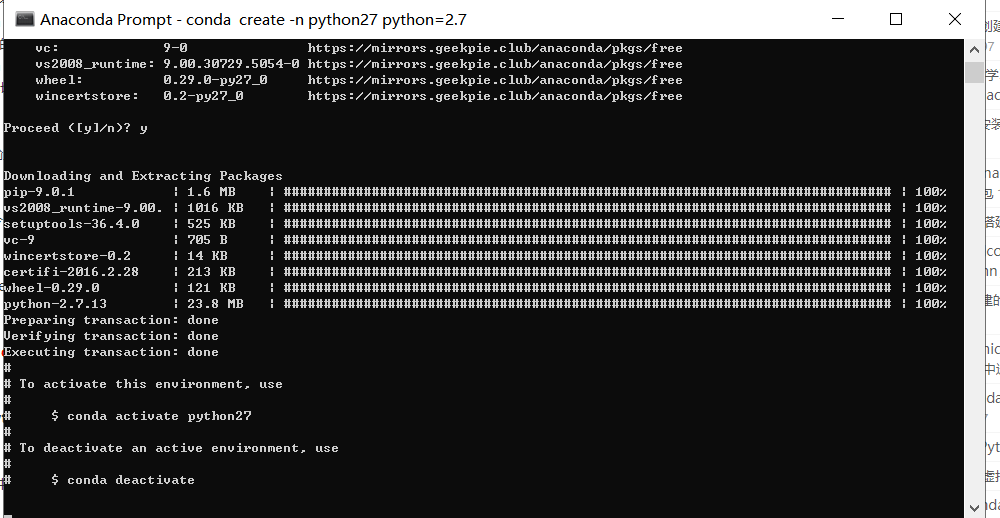
展示一下成功的图,非常快
下面进行具体步骤的讲解:
因为版权的原因,anaconda的国内镜像源 清华大学开源镜像站和中国科学技术大学开源镜像站均无限期停止anaconda的镜像服务 解决办法如下: https://mirrors.geekpie.club/help/anaconda.html 使用上海科技大学的开源镜像站点 希望上海科技大学能够坚持下去
清华和中科大的anaconda镜像挂了,用上海科技大学的镜像吧 (从上面那个官网拷过来的代码)
1.anaconda prompt里输入:
conda config --add channels https://mirrors.geekpie.club/anaconda/pkgs/free/

conda config --set show_channel_urls yes
2.输入下面的命令:
conda config --show-sources
回车后下面出现的第一行的文件路径就是控制镜像源的文件所在。(.condarc文件——conda配置文件)
3.要修改 .condarc文件 。
.condarc以点开头,一般表示 conda 应用程序的配置文件,在用户的根目录
(windows:C:\users\username\,linux:/home/username/)
在文件夹中找到它,打开并修改:将其中的默认路径(default标识的)全部删掉,并保存。
关闭你的cmd命令窗口。(一定要关闭原来的cmd窗口!!!一定!!!)
重新打开cmd命令窗口,使用anaconda下载你所需要的包即可。
以上就是我的经验啦!
PS:看了一些博客,好像说.condrac文件是在你第一次输入config命令之后才会出现的,所以提醒小伙伴们不要直接就去找这个文件进行修改呀!(虽然我也不知道那个网友说的是不是真的)
Anaconda官网下载太慢/出错,以及Anaconda下载包又慢又出错的总体方法,应该如何快速下载,使用上海科技大学的开源镜像站即可的更多相关文章
- 在阿里云开源镜像站中下载centOS7
镜像的选择 第一步.下载镜像 阿里云开源镜像站:http://mirrors.aliyun.com/ 选择centos进入 如下图: 如下图:选择centos7 再选择isos(镜像目录) 继续下一步 ...
- Docker下载地址(官网实在太慢)
官网因为大家都懂得各种原因,访问简直慢如狗. 找到一个网站,下载很快. 如下: https://oomake.com/download/docker-windows
- 开源镜像站,vmware下载
vmware下载:https://www.newasp.net/soft/345086.html 官网下载链接:https://www.centos.org/download/ http://mirr ...
- 一劳永逸搭建android开发环境(android官网reference sample api tutorial全下载)
[摘要]本文简单介绍了android开发环境的搭建,重点介绍了SDK manager和AVD升级问题:并提供了android reference,sample,api,及docs的下载信息. [1]为 ...
- Fiddler-1 官网下载及安装
1 进入Fiddler官网:http://www.telerik.com/fiddler 点击[Free download]:填写一些信息后就可以下载. 2 双击安装包--下一步dinghanhua下 ...
- 从Apache官网下载Jar包步骤
第一步:在官网找寻需要的包 Apache网址:http://commons.apache.org/ 在官网中,可以直接看到不同jar包的分类,如下图所示: 也可以点击官网左侧栏目里的 Release, ...
- 依据Axis2官网的高速入门英文文档总结
版权声明:本文为博主原创文章,未经博主同意不得转载. https://blog.csdn.net/ksdb0468473/article/details/29918027 首先在Eclipse中创建一 ...
- 官网英文版学习——RabbitMQ学习笔记(十)RabbitMQ集群
在第二节我们进行了RabbitMQ的安装,现在我们就RabbitMQ进行集群的搭建进行学习,参考官网地址是:http://www.rabbitmq.com/clustering.html 首先我们来看 ...
- 官网英文版学习——RabbitMQ学习笔记(二)RabbitMQ安装
一.安装RabbitMQ的依赖Erlang 要进行RabbitMQ学习,首先需要进行RabbitMQ服务的安装,安装我们可以根据官网指导进行http://www.rabbitmq.com/downlo ...
随机推荐
- vue学习(2)-过滤器
<!DOCTYPE html> <html lang="en"> <head> <meta charset="UTF-8&quo ...
- 第十五章·Kibana深入-Dev Tools及Lucene语法
Dev Tools介绍 Dev Tools 页面包含开发工具,您可以使用这些Dev Tools与Kibana中的数据进行交互. 原先的交互式控制台Sense,使用户方便的通过浏览器直接与Elastic ...
- linux学习笔记七
#文件权限很重要,有些时候删除和新建文件没有权限根本操作不了,linux一切皆是文件,所以必须得了解下权限了. 文件的一般权限 简单的ls -ld 命令就能看到权限,dr-xr-x---补全应该是dr ...
- thinkjs 安装笔记
1.首先安装thinkjsnpm install -g thinkjs(-g是指全局安装)检查是否安装成功:thinkjs -v 2.创建项目进入项目目录,初始化项目:thinkjs new proj ...
- 白话Spring(基础篇)---AOP(execution表达式)(转)
[一知半解,就是给自己挖坑] 作为AOP的最后一节内容,我们来简单总结一下切面表达式上见的书写方法.下面的那内容有参考其他博文,在此先对开源博客的各位大神表示感谢! ----------------- ...
- 四 java web考点
一.GET和POST区别(参考Servlet&JSP学习笔记) <form>中method属性默认为GET. 1.使用POST的情况 GET跟随URL之后,请求参数长度有限,过长的 ...
- HDU 6047 - Maximum Sequence | 2017 Multi-University Training Contest 2
/* HDU 6047 - Maximum Sequence [ 单调队列 ] 题意: 起初给出n个元素的数列 A[N], B[N] 对于 A[]的第N+K个元素,从B[N]中找出一个元素B[i],在 ...
- Java 代码的精优化
一.避免使用BigDecimal(double) BigDecimal(double) 存在精度损失风险,在精确计算或值比较的场景中可能会导致业务逻辑异常. 反例: // BigDecimal 反例 ...
- PHP基础教程-APACHE
兄弟连:如何配置APACHE.首先,安装并配置PHP3 1.解开压缩包到你喜欢的目录如:C:PHP3 2.把C:php3php3.ini-inst文件改名成PHP3.INI并拷贝到C:windows ...
- xml配置文件 操作
public class ConfigFile { protected readonly string configBasePath = "Root/Config"; /// &l ...