
Android_(消息提示)多种使用Toast的消息提示
Toast是一种提供给用户简介信息的视图,可以创建和显示消息,该视图以浮于应用程序之上的形式呈现给用户。因为它并不获得焦点,即使用户正在输入什么也不会受到影响。
Toast目标是尽可能以不显眼的方式,使用户看到提示的信息。
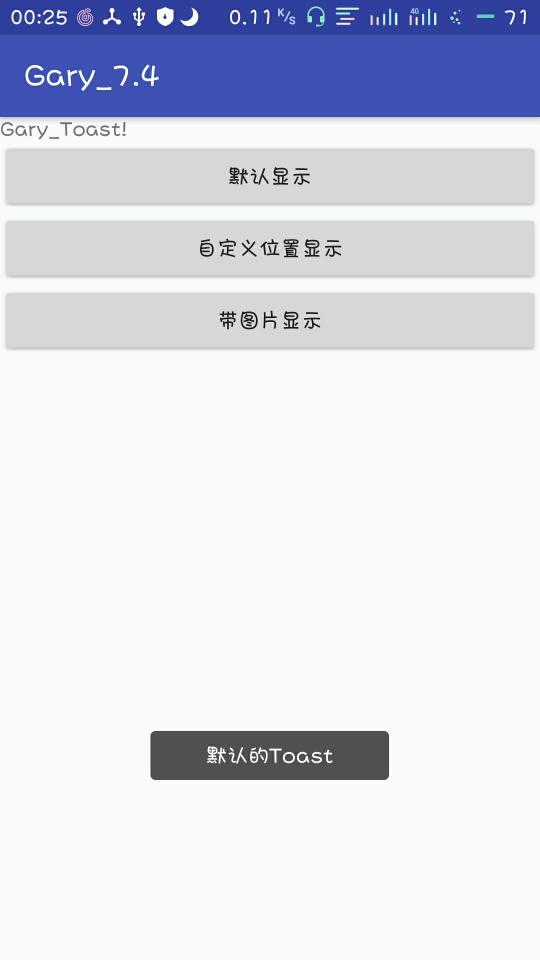
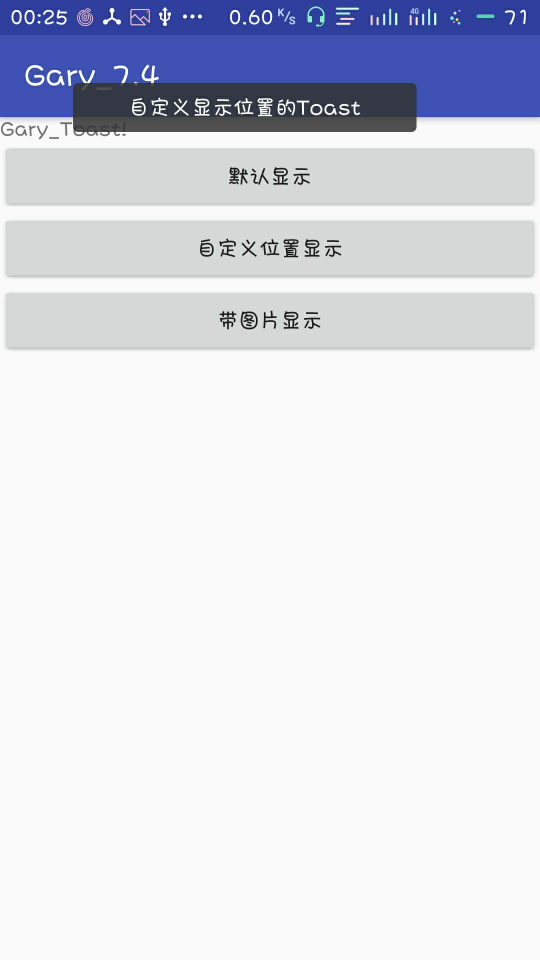
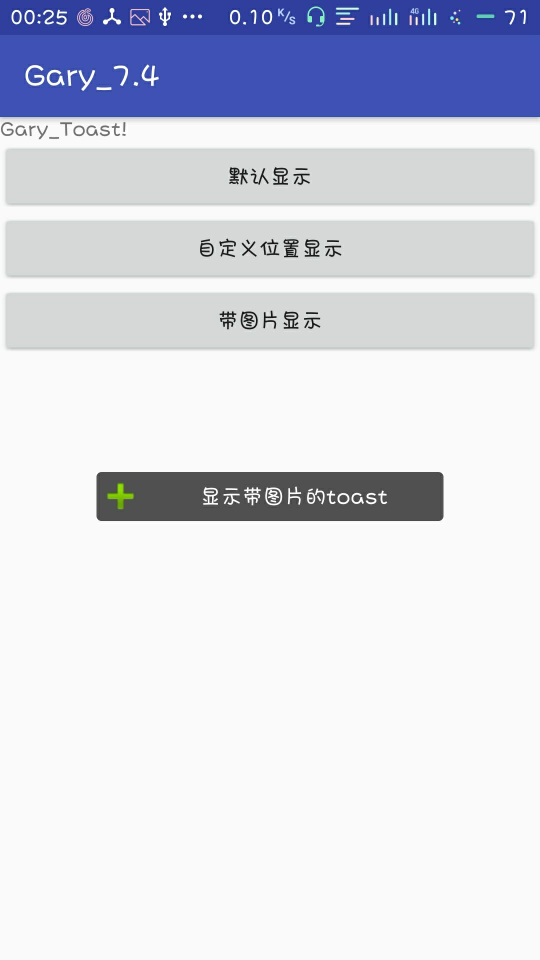
运行截图:
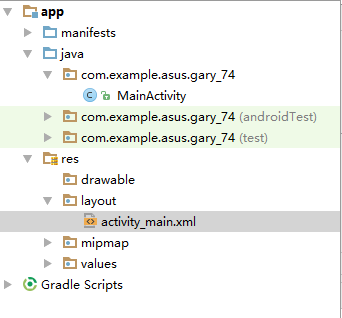
程序结构
package com.example.asus.gary_74;

import android.support.v7.app.AppCompatActivity;

import android.os.Bundle;

import android.view.Gravity;

import android.view.View;

import android.widget.Button;

import android.widget.ImageView;

import android.widget.LinearLayout;

import android.widget.Toast;

public class MainActivity extends AppCompatActivity {

    private Button bt1,bt2,bt3,bt4;

    @Override

    protected void onCreate(Bundle savedInstanceState) {

        super.onCreate(savedInstanceState);

        setContentView(R.layout.activity_main);

        bt1=(Button)findViewById(R.id.button);

        bt1.setOnClickListener(new Button.OnClickListener()

        {

            @Override

            public void onClick(View v) {

                //Toast.LENGTH_SHORT 大约2秒

                //Toast.LENGTH_LONG  大约3.5秒

                Toast toast = Toast.makeText(MainActivity.this,"默认的Toast",Toast.LENGTH_LONG);

                toast.show();

            }

        });

        bt2=(Button)findViewById(R.id.button2);

        bt2.setOnClickListener(new Button.OnClickListener() {

            @Override

            public void onClick(View v) {

                Toast toast=Toast.makeText(getApplicationContext(), "自定义显示位置的Toast", Toast.LENGTH_SHORT);

                //第一个参数:设置toast在屏幕中显示的位置。我现在的设置是居中靠顶

                //第二个参数:相对于第一个参数设置toast位置的横向X轴的偏移量,正数向右偏移,负数向左偏移

                 //第三个参数:同的第二个参数道理一样

                 //如果你设置的偏移量超过了屏幕的范围,toast将在屏幕内靠近超出的那个边界显示

                 toast.setGravity(Gravity.TOP|Gravity.CENTER, -50, 100);

                 //屏幕居中显示,X轴和Y轴偏移量都是0

                //toast.setGravity(Gravity.CENTER, 0, 0);

                toast.show();

            }

        });

        bt3=(Button)findViewById(R.id.button3);

        bt3.setOnClickListener(new Button.OnClickListener(){

            @Override

            public void onClick(View v) {

                Toast toast=Toast.makeText(getApplicationContext(), "显示带图片的toast",Toast.LENGTH_LONG);

                 toast.setGravity(Gravity.CENTER, 0, 0);

                 //创建图片视图对象

                 ImageView imageView= new ImageView(getApplicationContext());

                 //设置图片

                 imageView.setImageResource(android.R.drawable.ic_input_add);

                 //获得toast的布局

                 LinearLayout toastView = (LinearLayout) toast.getView();

                 //设置此布局为横向的

                 toastView.setOrientation(LinearLayout.HORIZONTAL);

                 //将ImageView在加入到此布局中的第一个位置

                 toastView.addView(imageView, 0);

                 toast.show();

            }

        });

    }

}
MainActivity
<?xml version="1.0" encoding="utf-8"?>

<LinearLayout xmlns:android="http://schemas.android.com/apk/res/android"

    xmlns:app="http://schemas.android.com/apk/res-auto"

    xmlns:tools="http://schemas.android.com/tools"

    android:layout_width="match_parent"

    android:layout_height="match_parent"

    android:orientation="vertical"

    tools:context="com.example.asus.gary_74.MainActivity">

    <TextView

        android:layout_width="match_parent"

        android:layout_height="wrap_content"

        android:text="Gary_Toast!"

        android:textSize="40px" />

    <Button

        android:id="@+id/button"

        android:layout_width="match_parent"

        android:layout_height="wrap_content"

        android:text="默认显示" />

    <Button

        android:id="@+id/button2"

        android:layout_width="match_parent"

        android:layout_height="wrap_content"

        android:text="自定义位置显示" />

    <Button

        android:id="@+id/button3"

        android:layout_width="match_parent"

        android:layout_height="wrap_content"

        android:text="带图片显示" />

</LinearLayout>
activity_main.xml
一、界面布局
三个Button,分别显示不同的Toast提示效果
二、实现程序功能
1、显示默认的Toast消息
Toast makeText(Context context,int resId,int duration)

   context:使用的上下文,通常是Activity对象

    resId:要使用的字符串资源ID

    duration:该消息的在屏幕上停留的时间。值为LENGTH_SHORT或者LENGTH_LONG
  bt1=(Button)findViewById(R.id.button);

        bt1.setOnClickListener(new Button.OnClickListener()

        {

            @Override

            public void onClick(View v) {

                //Toast.LENGTH_SHORT 大约2秒

                //Toast.LENGTH_LONG  大约3.5秒

                Toast toast = Toast.makeText(MainActivity.this,"默认的Toast",Toast.LENGTH_LONG);

                toast.show();

            }

        });
2、自定义位置显示Toast消息
void setDuration(int gravity,int xOffset,int yOfset)
    设置提示消息在屏幕上显示的位置
        bt2=(Button)findViewById(R.id.button2);

        bt2.setOnClickListener(new Button.OnClickListener() {

            @Override

            public void onClick(View v) {

                Toast toast=Toast.makeText(getApplicationContext(), "自定义显示位置的Toast", Toast.LENGTH_SHORT);

                //第一个参数:设置toast在屏幕中显示的位置。我现在的设置是居中靠顶

                //第二个参数:相对于第一个参数设置toast位置的横向X轴的偏移量,正数向右偏移,负数向左偏移

                 //第三个参数:同的第二个参数道理一样

                 //如果你设置的偏移量超过了屏幕的范围,toast将在屏幕内靠近超出的那个边界显示

                 toast.setGravity(Gravity.TOP|Gravity.CENTER, -50, 100);

                 //屏幕居中显示,X轴和Y轴偏移量都是0

                //toast.setGravity(Gravity.CENTER, 0, 0);

                toast.show();

            }

        });
3、显示带图片的Toast消息
bt3=(Button)findViewById(R.id.button3);

        bt3.setOnClickListener(new Button.OnClickListener(){

            @Override

            public void onClick(View v) {

                Toast toast=Toast.makeText(getApplicationContext(), "显示带图片的toast",Toast.LENGTH_LONG);

                 toast.setGravity(Gravity.CENTER, 0, 0);

                 //创建图片视图对象

                 ImageView imageView= new ImageView(getApplicationContext());

                 //设置图片

                 imageView.setImageResource(android.R.drawable.ic_input_add);

                 //获得toast的布局

                 LinearLayout toastView = (LinearLayout) toast.getView();

                 //设置此布局为横向的

                 toastView.setOrientation(LinearLayout.HORIZONTAL);

                 //将ImageView在加入到此布局中的第一个位置

                 toastView.addView(imageView, 0);

                 toast.show();

            }

        });
传送门:消息模式Toast.make Text的几种常见用法
Android_(消息提示)多种使用Toast的消息提示的更多相关文章
- Android BGABadgeView:新消息/未接来电/未读消息/新通知圆球红点提示(1)
Android BGABadgeView:新消息/未接来电/未读消息/新通知圆球红点提示(1) 现在很多的APP会有新消息/未接来电/未读消息/新通知圆球红点提示,典型的以微信.QQ新消息提示为 ...
- 【转】提示框第三方库之MBProgressHUD iOS toast效果 动态提示框效果
原文网址:http://www.zhimengzhe.com/IOSkaifa/37910.html MBProgressHUD是一个开源项目,实现了很多种样式的提示框,使用上简单.方便,并且可以对显 ...
- 消息队列一:为什么需要消息队列(MQ)?
为什么会需要消息队列(MQ)? #################################################################################### ...
- MQ消息机制如何确认消费了消息?
消息队列如何保证消息能百分百成功被消费 目前常用的消息队列有很多种,如RabbitMQ,ActiveMQ,Kafka...下面以RabbitMQ为例来讲如何保证消息队列中的信息能百分百被消费掉. 其中 ...
- 【转】windows常用消息大全(系统消息、通告消息、用户消息)
原文网址:http://blog.csdn.net/nupt123456789/article/details/7370562 附录A Windows 常用消息大全 表A-1 Windows消息分布 ...
- Invalidate(TRUE)与Invalidate(FALSE)区别(前者会发送WM_ERASEBKGND消息全部刷新,然后使用WM_PAINT消息绘制,而后者只发送WM_PAINT消息)
使用Invalidate(TRUE)函数时,它会向消息队列中添加了WM_ERASEBKGND和WM_PAINT两个消息. 使用Invalidate(FALSE)函数时,它只会向消息队列中添加了WM_P ...
- Azure Messaging-ServiceBus Messaging消息队列技术系列4-复杂对象消息是否需要支持序列化和消息持久化
在上一篇中,我们介绍了消息的顺序收发保证: Azure Messaging-ServiceBus Messaging消息队列技术系列3-消息顺序保证 在本文中我们主要介绍下复杂对象消息是否需要支持序列 ...
- Azure Messaging-ServiceBus Messaging消息队列技术系列5-重复消息:at-least-once at-most-once
上篇博客中,我们用实际的业务场景和代码示例了Azure Messaging-ServiceBus Messaging对复杂对象消息的支持和消息的持久化: Azure Messaging-Service ...
- RabbitMQ消息队列(二)-RabbitMQ消息队列架构与基本概念
没错我还是没有讲怎么安装和写一个HelloWord,不过快了,这一章我们先了解下RabbitMQ的基本概念. RabbitMQ架构 说是架构其实更像是应用场景下的架构(自己画的有点丑,勿嫌弃) 从图中 ...
随机推荐
- sda.Update批量更新数据
老方法了,重新做个记录. string connStr = ConfigurationManager.ConnectionStrings["constring"].ToString ...
- [leetcode] 题解记录 11-20
博客园markdown太烂, 题解详情https://github.com/TangliziGit/leetcode/blob/master/solution/11-20.md Leetcode So ...
- element ui input框不能输入的问题(实时学习)
解决: 在input的上面添加数据v-model 既可以 1.菜单中api (2018年8月14号) :default-active 默认根据当前路由选中菜单,值需要和 el-submenu 的属 ...
- prototype,__proto__,constructor理解
prototype: 任何函数(箭头函数除外)都具有一个 prototype属性,该属性是一个对象.一般情况下只有声明function的变量才会有(自动生成)prototype这个属性,而functi ...
- mintUI和mUI
mintUI 安装: npm install mint-ui -S 引入: // 按需引入部分组件 import { Cell, Checklist } from 'mint-ui'; Vue.com ...
- 创建LEANGOO项目
转自:https://www.leangoo.com/leangoo_guide/leangoo_guide_create_project.html#toggle-id-3 一个项目包括多个看板和多名 ...
- java_day11_IO流
第十一章:IO流 1.流的概念 流是个抽象的概念,是对输入输出设备的抽象,Java程序中,对于数据的输入/输出操作都是以"流"的方式进行.设备可以是文件,网络,内存等 流具有方向性 ...
- Samba passwd smbpasswd and tdbsam
ome commands to convert samba backend password-databases. If you use "passdb backend = smbpassw ...
- Redis的keyspace notification(键空间通知)
文章来源https://www.cnblogs.com/tinywan/p/5903988.html 一.需求分析: 设置了生存时间的Key,在过期时能不能有所提示? 如果能对过期Key有个监听,如何 ...
- BLE 5协议栈-安全管理层
文章转载自:http://www.sunyouqun.com/2017/04/ 安全管理(Security Manager)定义了设备间的配对过程. 配对过程包括了配对信息交换.生成密钥和交换密钥三个 ...