
Eclipse的快捷键设置及使用
Eclipse快捷键的设置和使用
java程序开发,经常会用Eclipse或者MyEclise集成开发环境,一些实用的Eclipse快捷键和使用技巧,
可以在平常开发中节约出很多时间提高工作效率,下面我就结合自己开发中的使用和大家分享一下Eclipse中常用到的快捷键和技巧。
一.输入时自动补全功能设置
1. 打开MyEclipse 6.0.1,然后“window”→“Preferences”
2. 选择“java”,展开,“Editor”,选择“Content Assist”。
3. 选择“Content Assist”,然后看到右边,右边的“Auto-Activation”下面的“Auto Activation triggers for java”这个选项。其实就是指触发代码提示的就是“.”这个符号。
4. “Auto Activation triggers for java”这个选项,在“.”后加abc等26个字母,方便后面的查找修改。然后“apply”,点击“OK”。
设置完成,我们每次输入代码都会有相应的提示!
二、查看或设置所有的快捷键设置
1、点击window菜单->preferences子菜单->general->keys,进入快捷键管理界面

2、在这里可以查找所有功能的快捷键,需要修改或新增时,点击需要修改或新增的命令,在binding里设置快捷键

3、设置完快捷键后,还需要设置在什么时候可以使用该快捷键,eclipse提供各种场景供选择,一般选择In Windows(即在eclipse窗口激活状态)即可

这里说一下eclipse设置字体的一个简单方法:
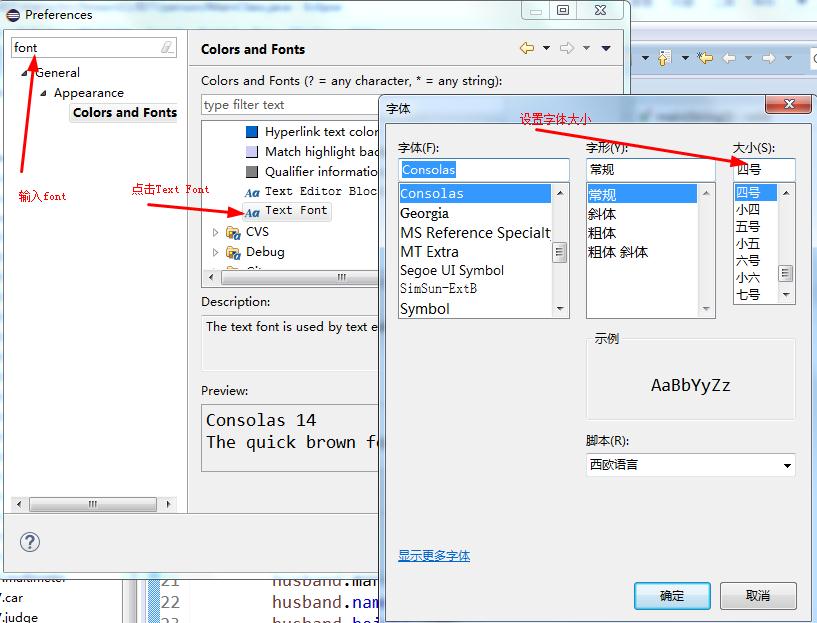
三、默认快捷键的使用
1、alt+?或alt+/:自动补全代码或者提示代码
这个是我最得意的快捷键组合了,尤其是当输入syso几个字符之后,2个手指轻松按下这2个键的时候,自动就补全System.out.println();了,而且eclipse默认是出现“.”进行方法提示,如果中间提示断了想再看的话还得重新在对应类或者变量的前边输入“.”才可以再看到提示,不过如果这2个键结合是使用同样可以起到提示的作用,你可以试一试,而且如果输入for后,上边如果有需要遍历的局部变量的话,会弹出选择用for
each遍历还是for(int;;)还是while()然后自动生成代码。
2、ctrl+o:快速outline视图
如果想要查看当前类的方法或某个特定方法,但又不想把代码拉上拉下,也不想使用查找功能的话,就用ctrl+o,尤其是直接打开或者跟踪到一个方法非常多的类的时候,这个就就非常有用,直接看出有那些方法及成员变量,它可以列出当前类中的所有方法及属性,你只需输入你想要查询的方法名,点击enter就能够直接跳转至你想去的位置。 显示类中方法和属性的大纲,能快速定位类的方法和属性,在查找Bug时非常有用。
3、ctrl+shift+r:打开资源列表
这可能是所有快捷键组合中最省时间的了,也是我经常用到的,尤其是根据名字直接在项目或者工作空间里找某个文件,这组快捷键可以让你打开你的工作区中任何一个文件,而你只需要按下文件名或mask名中的前几个字母,比如applic*.xml。美中不足的是这组快捷键并非在所有视图下都能用。
4、ctrl+shift+f:格式化代码
默认80个字符就换行,这个可以设置的。也可以根据代码风格设定重新格式化代码,我
们的团队有统一的代码格式,我们把它放在我们的wiki上。要这么做,我们打开Eclipse,选择Window Style,然后设置Code
Formatter,Code Style和Organize
Imports。利用导出(Export)功能来生成配置文件。我们把这些配置文件放在wiki上,然后团队里的每个人都导入到自己的Eclipse中。
5、ctrl+e:快速转换编辑器
这组快捷键将帮助你在打开的编辑器之间浏览,尤是在很多文件打开的状态下,ctrl+e会更加有效率,非常有帮助。
6、ctrl+page down或ctrl+page up: 选项卡之间快速切换
可以浏览前后的选项卡,如果使用熟练的话,各个页面切换会非常的快,感觉很不错。
7、shift+enter及ctrl+shift+enter: 在当前行上或者下边创建空白
Shift+enter在当前行之下创建一个空白行,与光标是否在行末无关。Ctrl+shift+enter则在当前行之前插入空白行。这2个快捷键也是非常有帮助的,刚开始可能你不习惯,但用上多次之后,你会感觉很方便,反正我是这样的。
8、Alt+方向键上下:上下行交换内容或把当前行内容把上或下移动
这也是个节省时间的法宝。这个组合将当前行的内容往上或下移动。在try/catch部分,这个快捷方式尤其好使。
9、Ctrl+Alt+方向上下键:复制高亮显示的一行或多行
这个也是非常有用的快捷键,能非常方便复制当前代码到上一行或者下一行,我也经常用到。
10、ctrl+m:当前编辑页面窗口最大化
大显示屏幕能够提高工作效率是大家都知道的。Ctrl+m是编辑器窗口最大化的快捷键,再次按下就恢复正常窗口。
11、ctrl+/:自动注释当前行或者选择的多行
自动注释掉当前行或者多行代码,用//注释,用ctrl+\可以取消注释。
12、ctrl+shift+/:自动注释掉选择的代码块
这个注意是用/* */注释的(如果是编程语言代码),开发中也是非常有用的,html,css等也可以用这个注释,生成对应的注释标签,用ctrl+shift+\可以取消注释。
13、ctrl+d:删除当前行
删除当前行,这个很有用,我也是经常用的,尤其是在调试,删除当前错误,结合ctrl+z编辑撤销的快捷键,运用自如。
14、ctrl+shift+x和ctrl+shift+y:英文字母大小写的转换
这个快捷键常用语SQL语句的编写中,我也是经常用的,建议大家SQL语句中的关键字都用大写,尽管数据库大小写不区分,但这样有利于他人和自己阅读尤其是SQL语句非常长的情况下,而且这样看着也很规范。但是,ctrl+shift+x和360浏览器截屏快捷键冲突了,有时要修改其中一个才能用。
15、ctrl+shift+o:自动引入包和删除无用包
这个快捷键也非常方便,当我们使用一个其他包中的类时,如果未引入对应的包或者类,就会出现红色波浪线的提示,此时我们可以按下这个快捷键,红色提示自动消失恢复正常,如果有多个包含有相同的这个类,那么会提示让你选择,如果有没用到的包而引入的情况,通常代码复制来复制去造成的较多,也可以用这个键快速去除。
附上一些小窍门:
锁定命令行窗口:在命令行视图中(Window->Show View ->Other ->Basic ->Console),试试看用滚动锁定按钮来锁定控制台输出不要滚屏。
使用Ant视图:
在我的Java或Debug模式下,我喜欢显示出Ant视图,这样我就可以迅速的运行Ant任务。通过Window
Ant可以找到该视图。把Ant视图放在屏幕的一角, 通过“添加编译文件(Addà Other à Show View
àBuildfiles)”按钮来添加build.xml文件。在3.1版本中,甚至支持Ant调试脚本语言。
自动遍历一个集合:for +
Control-Space:
如果你还不知道,那么你应该记住Control-Space是自动完成功能。在Eclipse中,你还可以自动完成结构。在一个数组或集合范围内,试试看
输入“for”然后按下Control-Space键。Eclipse会问你你想要遍历哪一个集合然后自动完成循环代码。
使用分级布局:
在包浏览视图(Package Explorer
view)中默认的布局(扁平式)方式让我困惑,它把包的全名显示在导航树(navigationtree)中。我更喜欢我源码的包和文件系统视图,在Eclipse中叫做分级布局(Hierarchical
Layout)。要切换到这种模式,点击包浏览视图中向下的按钮,选择布局(Layout),然后选择分级(Hierarchial)。
一次显示多个文件:你可以一次浏览多个文件。把不在激活状态的编辑窗口拖到激活窗口的底部或侧边的滚动条上,就可以打开该编辑窗口。这是我能描述该窍门的最好方式了。
同时打开两个Eclipse:
要将改动从一个CVS分支上合并到另外一个上,我喜欢通过同时打开两个工作目录(Workspace)不同Eclipse来实现。这样我可以通过比较
CVS上的最新版本看到所有的变化(右键单击工程,然后选择CompareLastest from
HEAD)然后把每一个变化都合并到另外一个CVS分支上。启动多个Eclipse的最简单的方法是利用Eclipseàwith Launcher。
Implementors插件:安装一个能够跳到一个接口的实现的插件。如果你是个dependencyinjection 粉丝,或者正在基于编写优良的接口工作,那么你需要一个这样的插件来加速代码导航。 你可以在SourceForge找到这个插件。
自动生成getter和setter方法:在对应的POJO中,右击空白处,选择【Source】,再选择【Generate
Getters andSetters】,然后选择自己对哪些属性生成这样的方法,点击【确定】就OK了,尤其是成员变量非常多的情况下,很节省时间。
Eclipse快捷键大全:
· -----------有用的快捷键-----------
· Alt+/代码助手完成一些代码的插入(但一般和输入法有冲突,可以修改输入法的热键,也可以暂用Alt+/来代替)
· Ctrl+1:光标停在某变量上,按Ctrl+1键,可以提供快速重构方案。选中若干行,按Ctrl+1键可将此段代码放入for、while、if、do或try等代码块中。
· 双击左括号(小括号、中括号、大括号),将选择括号内的所有内容。
· Alt+Enter显示当前选择资源(工程,or 文件 or文件)的属性
·
· -----------Ctrl系列-----------
· Ctrl+K:将光标停留在变量上,按Ctrl+K键可以查找到下一个同样的变量
· Ctrl+Shift+K:和Ctrl+K查找的方向相反
· Ctrl+E快速显示当前Editer的下拉列表(如果当前页面没有显示的用黑体表示)
· Ctrl+Shift+E显示管理当前打开的所有的View的管理器(可以选择关闭,激活等操作)
· Ctrl+Q定位到最后编辑的地方
· Ctrl+L定位在某行 (对于程序超过100的人就有福音了)
· Ctrl+M最大化当前的Edit或View (再按则反之)
· Ctrl+/注释当前行,再按则取消注释
· Ctrl+T快速显示当前类的继承结构
· Ctrl+Shift-T:打开类型(Open type)。如果你不是有意磨洋工,还是忘记通过源码树(source tree)打开的方式吧。
· Ctrl+O:在代码中打开类似大纲视图的小窗口
· Ctrl+鼠标停留:可以显示类和方法的源码
· Ctrl+H:打开搜索窗口
· Ctrl+/(小键盘)折叠当前类中的所有代码
· Ctrl+×(小键盘) 展开当前类中的所有代码
·
· -----------Ctrl+Shift系列-----------
· Ctrl+Shift+F格式化当前代码
· Ctrl+Shift+X把当前选中的文本全部变味小写
· Ctrl+Shift+Y把当前选中的文本全部变为小写
· Ctrl+Shift+O:快速地导入import
· Ctrl+Shift+R:打开资源 open Resource
·
· -----------F快捷键 系列-----------
· F3:打开声明该引用的文件
· F4:打开类型层次结构
· F5:单步跳入
· F6:单步跳过
· F7:单步跳出
· F8:继续,如果后面没有断点,程序将运行完
·
· -----------行编辑用-----------
· Ctrl+D:删除当前行
· Ctrl+Alt+↓ 复制当前行到下一行(复制增加)
· Ctrl+Alt+↑ 复制当前行到上一行(复制增加)
· Alt+↓ 当前行和下面一行交互位置(特别实用,可以省去先剪切,再粘贴了)
· Alt+↑ 当前行和上面一行交互位置(同上)
· Shift+Enter在当前行的下一行插入空行(这时鼠标可以在当前行的任一位置,不一定是最后)
· Ctrl+Shift+Enter在当前行插入空行(原理同上条)
·
· -----------不常用的-----------
· Alt+← 前一个编辑的页面
· Alt+→ 下一个编辑的页面(当然是针对上面那条来说了)
· Ctrl+Shift+S:保存全部
· Ctrl+W关闭当前Editer
· Ctrl+Shift+F4关闭所有打开的Editer
·
· Ctrl+Shift+G:在workspace中搜索引用
· Ctrl+Shift+P定位到对于的匹配符(譬如{}) (从前面定位后面时,光标要在匹配符里面,后面到前面,则反之)
快捷键使用时有可能失效,因为会与电脑上的其他软件或输入法冲突,做适量修改即可。
欢迎各位同学关注拓薪教育,与众多Java开发人员交流技术心得!

Eclipse的快捷键设置及使用的更多相关文章
- Eclipse个人快捷键设置及常用快捷键
Eclipse中字母自动提示的快捷键设置,具体如下图所示,加上大写字母A-Z 二.常用快捷键设置 (1)在java代码中按 ctrl+O 快速查看类的属性和方法列表如下所示 (2)在java代码中选中 ...
- (keymap设置及eclipse常用快捷键总结)
设置pycharm为Eclipse快捷键后使用总结: Ctrl + O 根据name模糊查找当前文件中类.方法 Alt + (向左箭头或者向右箭头) ,回退or前进到到之前查看或者编辑处 Alt + ...
- Eclipse的快捷键及常用设置
本篇文章转自:http://blog.csdn.net/idsunb/article/details/6604451 1.提示键配置一般默认情况下,Eclipse ,MyEclipse 的代码提示功能 ...
- Android Studio设置Eclipse风格快捷键
Android Studio的1.1.0版本都发布了,ADT也不会再更新了,童鞋们还有理由不换嘛,不要死守着Eclipse了,Android Studio是你唯一的也是最好的选择.什么?用Eclips ...
- IDEA快捷键--与Eclipse快捷键的对比--IDEA快捷键设置成Eclipse默认快捷键
部分内容转载于:http://blog.csdn.net/dc_726/article/details/9531281 IntelliJ Idea 常用快捷键列表 Ctrl+Alt+t 选择代码块 t ...
- [转]eclipse转idea, 快捷键设置
原文地址: eclipse转idea, 快捷键设置 设置快捷键的途径: 打开idea的配置,找到Keymap,设置为eclipse 另外还要手动设置某些快捷键 上下移动 点击类打开 代码提示 查询 ...
- 4. idea常用快捷键设置(改为eclipse相似)
转自:https://blog.csdn.net/loveer0/article/details/82697877 idea常用快捷键设置(改为eclipse相似) 目录 idea常用快捷键设置改为e ...
- PhpStorm 8.x/9.x 快捷键设置/个性化设置,如何多项目共存?如何更换主题?
1."自定义"常用快捷键(设置成跟Eclipse差不多) 按照路径:File -> Settings -> Appearance & Behavior -> ...
- java编程eclipse常用快捷键方式
Eclipse 常用快捷键 Eclipse的编辑功能非常强大,掌握了Eclipse快捷键功能,能够大大提高开发效率.Eclipse中有如下一些和编辑相关的快捷键. 1. [ALT+/] 此快捷键为用户 ...
随机推荐
- redis字符串数据类型基本概念和应用场景
基本概念:1.string类型是redis能与键关联的最简单的数据类型,它是memcached当中仅有的数据类型.2.redis的key名称也是一个字符串,当我们使用字符串类型作为其对应的值时,我们可 ...
- android 自动化测试案例之 MonkeyRunner
#-*- coding: UTF-8 -*- #上面第一行是设置文件编码,windows下第一行必须是这个#文件名 MonkeyRunner.py#功能: 使用monkey runner测试app,此 ...
- CCF 201709-1 打酱油
CCF 2017-09-1 打酱油 题目 问题描述 小明带着N元钱去买酱油.酱油10块钱一瓶,商家进行促销,每买3瓶送1瓶,或者每买5瓶送2瓶.请问小明最多可以得到多少瓶酱油. 输入格式 输入的第一行 ...
- Docker 安装mysql5.6
1.首先进入命令行现在mysql5.6镜像 E:\>docker pull mysql:5.6 2.把mysql的配置文件放入到本地,供后期做修改用 文件分别为:mysql.cnf 和 mysq ...
- EF中DbContext的生命周期
/// <summary>/// 依赖注入系统中类的生命周期./// </summary>public enum DependencyLifeStyle{ /// < ...
- js通俗易懂的&&与||或运算
使用&&将返回第一个条件为假的值. 如果每个操作数的计算值都为true, 则返回最后一个计算过的表达式. let one = 1, two = 2, three = 3;console ...
- iOS中的分类(category)和类扩展(extension)
今天在研究swift的时候看到了分类和扩展.这是两个十分重要有用的功能,但是之前用的不多,没有深入了解过,在今天就从头理一遍. 一.分类(Category): 概念: 分类(Category)是OC中 ...
- macOS 在终端中使用 adb命令,每次都要source ~/.bash_profile 才生效
macOS下已经配置好Android开发环境,环境变量也添加了,但是在终端中使用adb命令每次都需要source .bash_profile之后才能识别, 否则就提示 zsh: command no ...
- 2.原子变量 CAS算法
前面提到,使用volatile无法保证 变量状态的原子性操作,所谓原子性,就是不可再分 如:i++的原子性问题,i++ 的操作实际上分为三个步骤 "读-改-写" (1)保存i的值 ...
- Java架构师告诉你Spring IoC有什么好处呢
前言: 这个问题也一直困惑我很久,毕竟其他语言没有IOC也活的很好. 但是Spring在当时能够一统江湖,跟IOC真的有很大的关系. 在没有IOC的时代,New代表一切,女朋友都是可以New出来的. ...