
vscode写python时的代码错误提醒和自动格式化
python的代码错误检查通常用pep8、pylint和flake8,自动格式化代码通常用autopep8、yapf、black。这些工具均可以利用pip进行安装,这里介绍传统的利用pip.exe安装和在VScode中安装两种方式。
【温馨提醒:我用的是pylint】
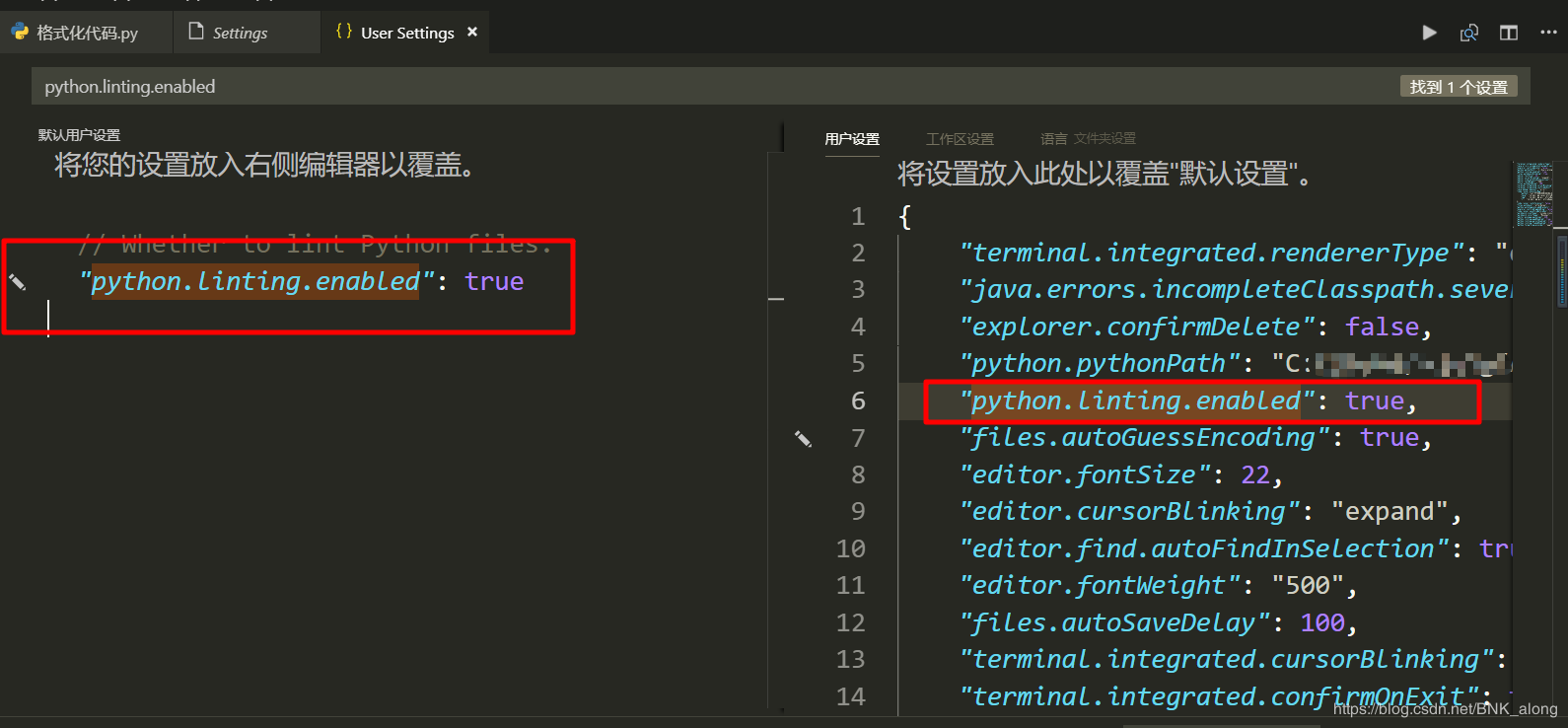
要使用flake8或要想flake8等工具起作用,前提是必须把settings.json文件中的"python.linting.enabled"值设为“true”,否则即使安装了这些工具,也起不到代码的错误提醒。
【传统安装方式】
以安装为例flake8,其余类似
方法一:
1.打开命令行窗口(同时按Win+R,输入cmd)
2.输入:python -m pip install flake8,回车运行等待结果即可
【注意】前提是必须将python的路径添加至环境变量。
方法二:
1.打开命令行窗口(同时按Win+R,输入cmd)
2.将pip.exe直接拖进cmd窗口
3.输入:pip install flake8,回车等待运行结果即可
方法三:
1.在pip.exe所在的目录,按Shift+鼠标右键,打开PowerShell窗口(win10以前的版本是可以直接打开命令行窗口)
2.输入:cmd,回车运行
3.输入:pip install flake8,回车等待运行结果即可
【在Vscode中安装】
代码错误工具以flake8为例(pylint也是同理的):
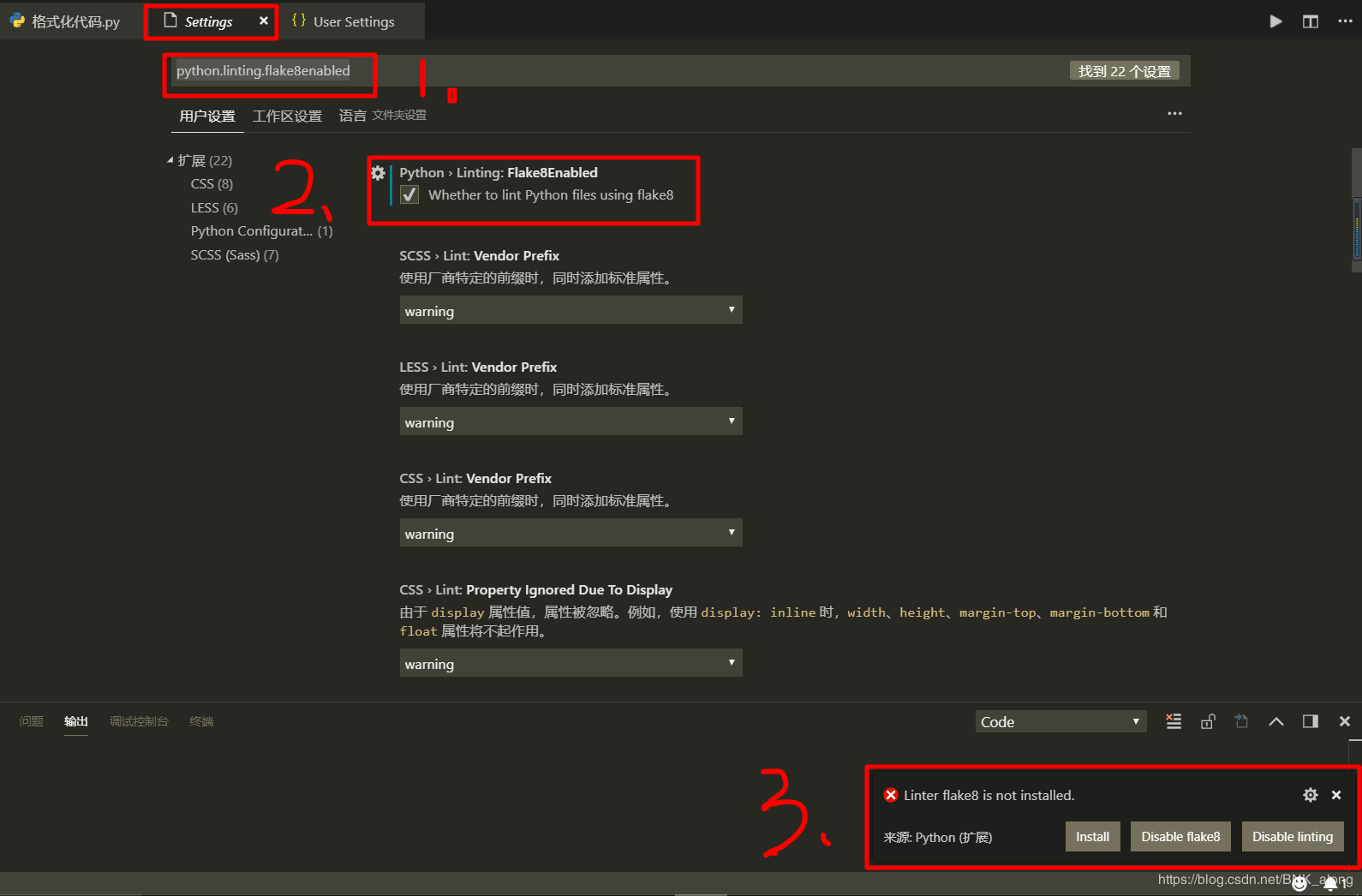
1.在VScode配置中打开设置,搜索python.linting.flake8enabled
2.在Settings界面中勾选
Whether to lint Python files using flake8
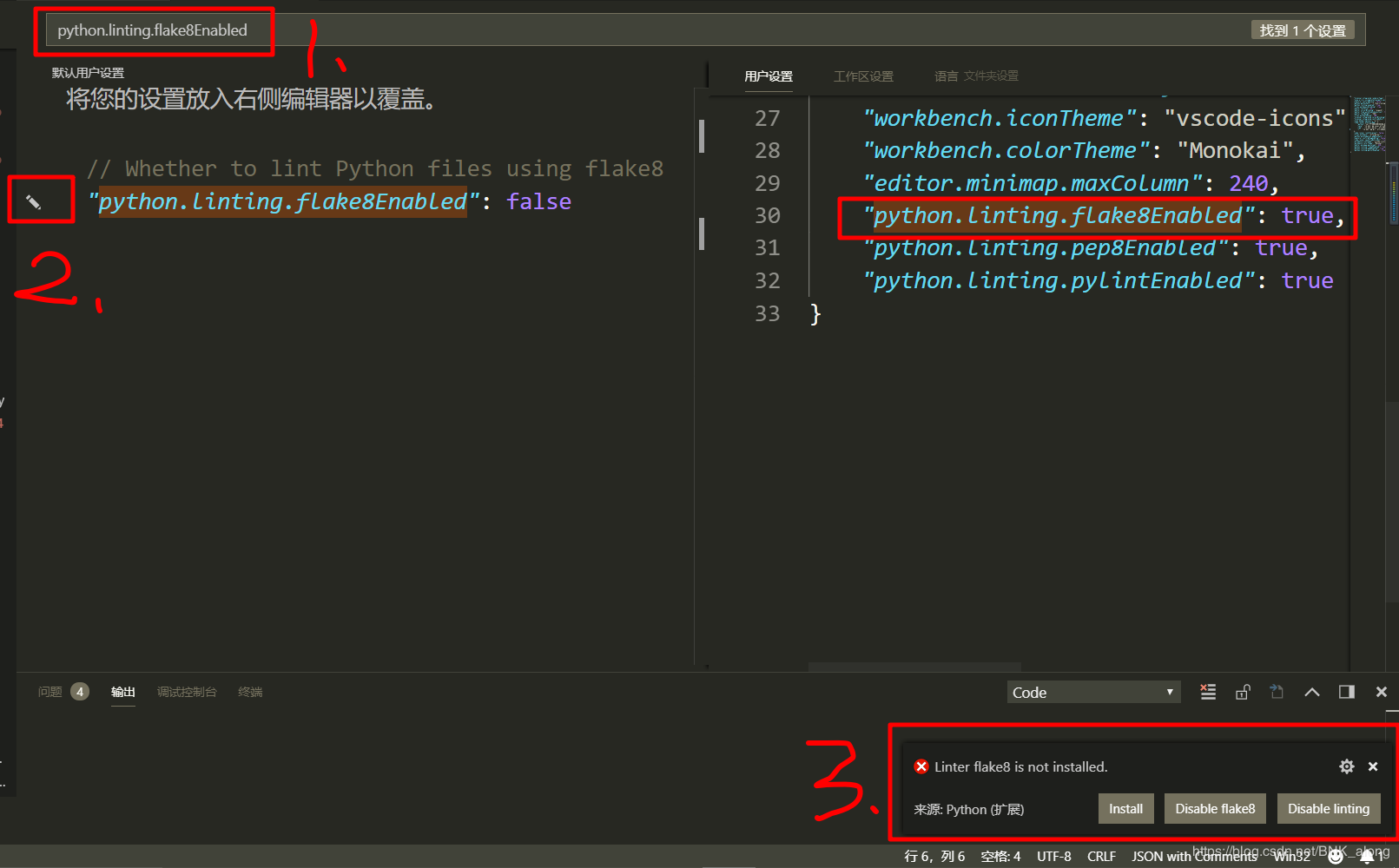
或者在User Settings.json文件中,
点击左侧默认用户设置"python.linting.flake8Enabled": false的笔形图形,选择“true”;或者直接在右侧栏自定义设置中,添加"python.linting.flake8Enabled": true
3.右下角会弹出配置通知,点Install安装
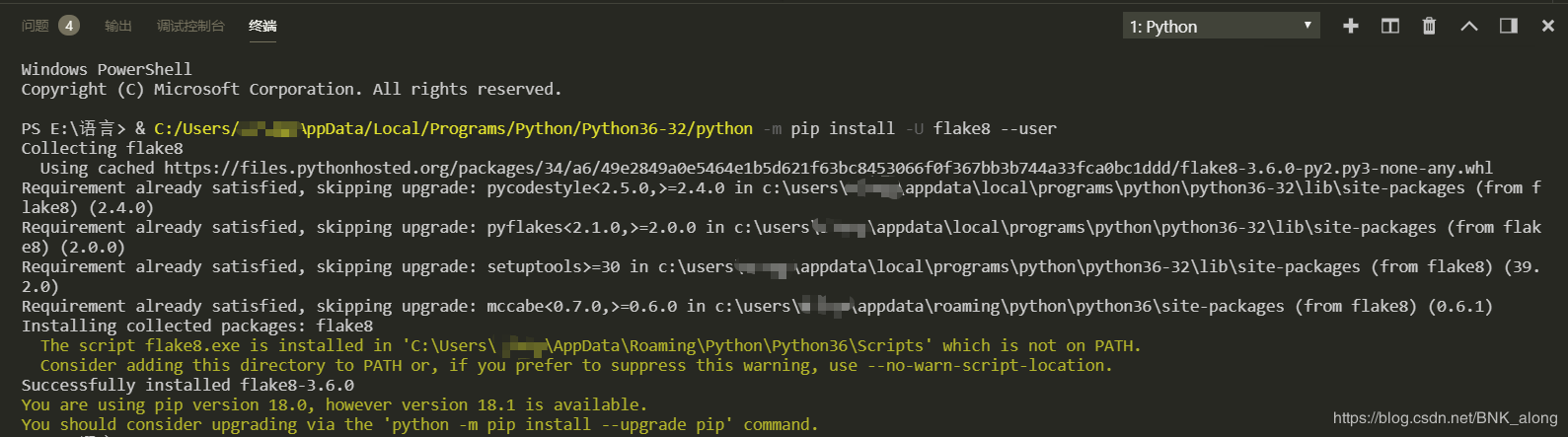
4.在终端界面会出现下载成功
格式化代码以yapf为例:
1.在.py文件界面中右键鼠标选择“格式化文件”,或者直接快捷键Shift+Alt+F
2.VScode提供了三种格式化工具

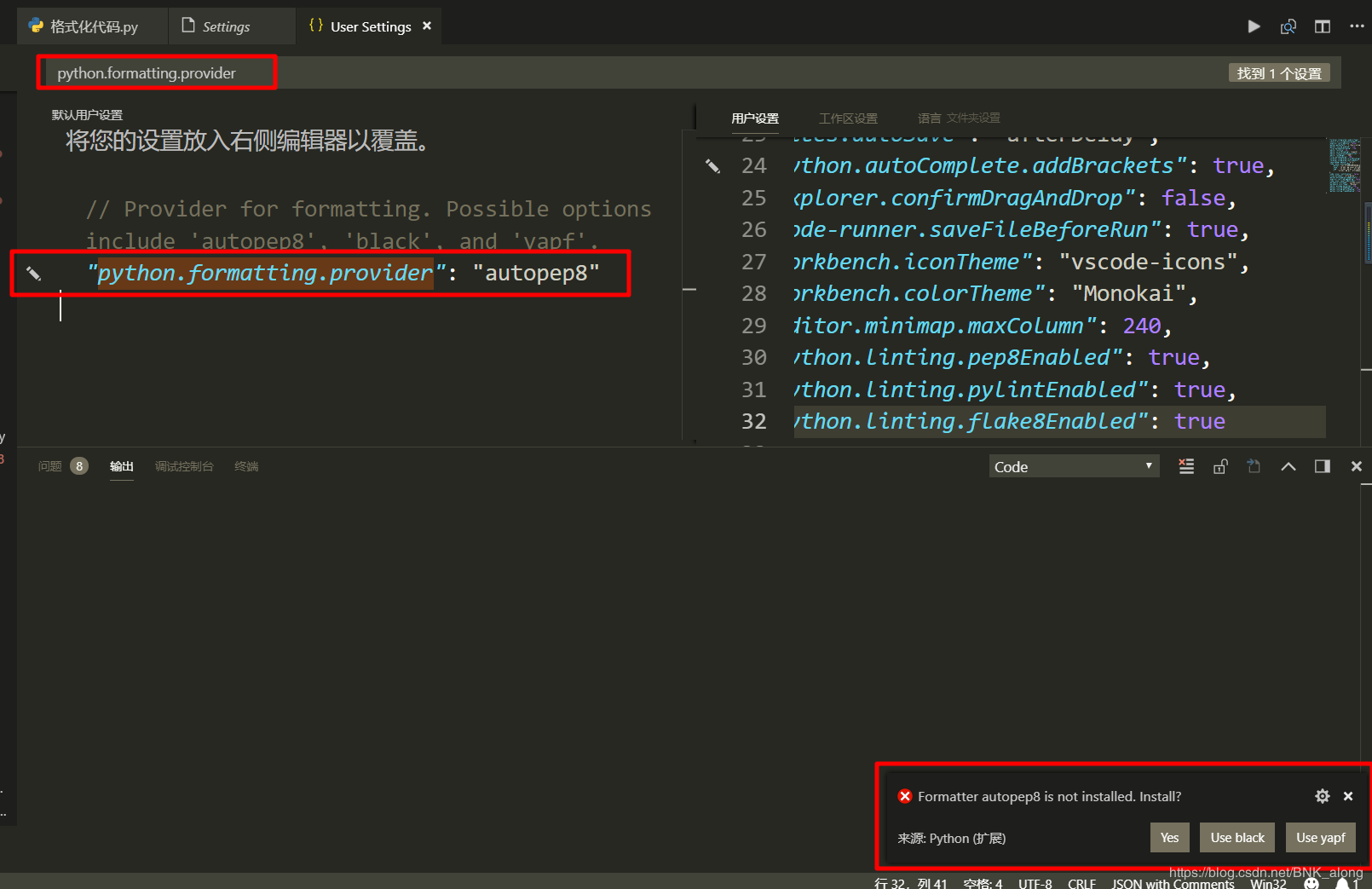
或者在Settings.json中点击左侧的笔形图形,修改“python.formatting.provider”的值,若未安装工具,则右下角会弹出配置通知,选择喜欢的工具安装即可。
---------------------
参考:https://blog.csdn.net/BNK_along/article/details/84000953
vscode写python时的代码错误提醒和自动格式化的更多相关文章
- VsCode写Python代码!这代码简直和大神一样规范!太漂亮了!
VsCode写Python代码!这代码简直和大神一样规范!太漂亮了! 转 https://www.jianshu.com/p/636306763d89 VsCode虽然没有Pycharm的功能齐 ...
- 使用Vscode写python
在python官网下载好python2.x 或者 3.x, 然后在vscode 下载python插件. 写一个python程序, 运行, vscode会自动提示你配置python执行路径,并帮你创建好 ...
- 用VSCode写python的正确姿势(转载)
最近在学习python,之前一直用notepad++作为编辑器,偶然发现了VScode便被它的颜值吸引.用过之后发现它启动快速,插件丰富,下载安装后几乎不用怎么配置就可以直接使用,而且还支持markd ...
- 用VSCode写python的正确姿势
最近在学习python,之前一直用notepad++作为编辑器,偶然发现了VScode便被它的颜值吸引.用过之后发现它启动快速,插件丰富,下载安装后几乎不用怎么配置就可以直接使用,而且还支持markd ...
- [No000013E]用VSCode写python的正确姿势
最近在学习python,之前一直用notepad++作为编辑器,偶然发现了VScode便被它的颜值吸引.用过之后发现它启动快速,插件丰富,下载安装后几乎不用怎么配置就可以直接使用,而且还支持markd ...
- Python学习笔记 - 用VSCode写python的正确姿势
最近在学习python,之前一直用notepad++作为编辑器,偶然发现了VScode便被它的颜值吸引.用过之后发现它启动快速,插件丰富,下载安装后几乎不用怎么配置就可以直接使用,而且还支持markd ...
- 【技术分享:python 应用之二】解锁用 VSCode 写 python 的正确姿势
之前一直用 notepad++ 作为编辑器,偶然发现了 VScode 便被它的颜值吸引.用过之后发现它启动快速,插件丰富,下载安装后几乎不用怎么配置就可以直接使用,而且还支持 markdown.当然, ...
- 写python时加入缩进设置
发现如果用vim写python的时候,还是设成8好像会报错,在现有的基础上,加入下面设置就好了set shiftwidth=4
- 新手学习Python时常见的错误
最近学习Python,现在把一些常见的错误总结如下: 1)忘记在 if , elif , else , for , while , class ,def 声明末尾添加 :(导致 "Synta ...
随机推荐
- 21.模块的执行以及__name__
执行结果: "E:\Program Files\JetBrains\PycharmProjects\python_demo\venv\Scripts\python.exe" &qu ...
- 激励函数 (Activation)
softplus是有关概率的巴拉巴拉? Torch 中的激励函数有很多, 不过我们平时要用到的就这几个. relu, sigmoid, tanh, softplus. 那我们就看看他们各自长什么样啦. ...
- mysql主从之主机名导致主从机制失败的问题
一 主库 mysql主服务器的正确配置需要指定log-bin.log-bin-index server-id = 1 log-bin=master-bin log-bin-index = master ...
- Springboot 添加热部署
Pom 文件 添加依赖 添加插件 修改idea ,启动自动部署 <!--配置热部署--> <dependency> <groupId>org.springframe ...
- yum回滚至Kubernetes1.15.7版本
背景:升级Kubernetes版本从1.14.1-->1.17.0,官方说明不能跨版本升级,所以只好一个版本一个版本升级.最终升到1.17.0后发现API的格式有改动,之前的中间件版本很多不支持 ...
- MakeDown效果
这是一级标题 这是二级标题 这是三级标题 这是四级标题 这是五级标题 这是六级标题 这是加粗的文字 这是倾斜的文字 这是斜体加粗的文字 这是加删除线的文字 这是引用的内容 这是引用的内容 这是引用的内 ...
- Spring循环依赖的解决
## Spring循环依赖的解决 ### 什么是循环依赖 循环依赖,是依赖关系形成了一个圆环.比如:A对象有一个属性B,那么这时候我们称之为A依赖B,如果这时候B对象里面有一个属性A.那么这时候A和B ...
- 通过自己实现接口来加深理解SpringMVC的执行流程
功能介绍 上篇文章[从源码角度了解SpringMVC的执行流程]通过接口源码向大家介绍了SpringMVC的执行流程,主要偏重于源码.这篇文件我们来自己实现那几个关键接口,来真实体验下SpringMV ...
- hadoop各版本hadoop.dll和winutils.exe缺少这两个文件
1.1 缺少winutils.exeCould not locate executable null \bin\winutils.exe in the hadoop binaries1.2 缺少had ...
- django 调试工具 django-tool-bar
这里介绍一个好用的Django调试工具-django-tool-bar,主要用来调试性能,检测sql耗时,页面渲染耗时,是优化必备良器. 安装 下载 pip install django-debug- ...