
Docker深入浅出系列 | Image实战演练
Docker已经上市很多年,不是什么新鲜事物了,很多企业或者开发同学以前也不多不少有所接触,但是有实操经验的人不多,本系列教程主要偏重实战,尽量讲干货,会根据本人理解去做阐述,具体官方概念可以查阅官方教程,因为本系列教程对前一章节有一定依赖,建议先学习前面章节内容。
本系列教程导航:
Docker深入浅出系列 | 容器初体验
课程目标
- 回顾Container与Image核心知识
- 了解如何制作自定义Image的两种方式
- 了解Dockerfile的一些常用指令
- 了解Image一些常用命令
- 了解如何基于现有Image创建新的Image
- 了解如何运行一个Springboot容器
Container与Image核心知识回顾
在上一篇已经提到过,Docker Image是有多层结构,实际上由一层一层的文件系统组成,底层都是共享宿主Linux内核,Image的分层结构是是为了提高复用性。Image可以看作是Java的class文件,容器可以看成是JAVA的对象去理解,下层的每一层镜像可以看作是JAVA中的父类,上层镜像可以共享底层镜像的组件,类似JAVA中的继承规则。
Docker Image 基于 Union file systems做镜像和容器分层,避免在每次以新容器运行图像时复制一组完整的文件。将更改分隔为其自身层中的容器文件系统,允许将同一容器置于从已知内容重新启动(因为在删除容器时,更改的图层将被关闭)。
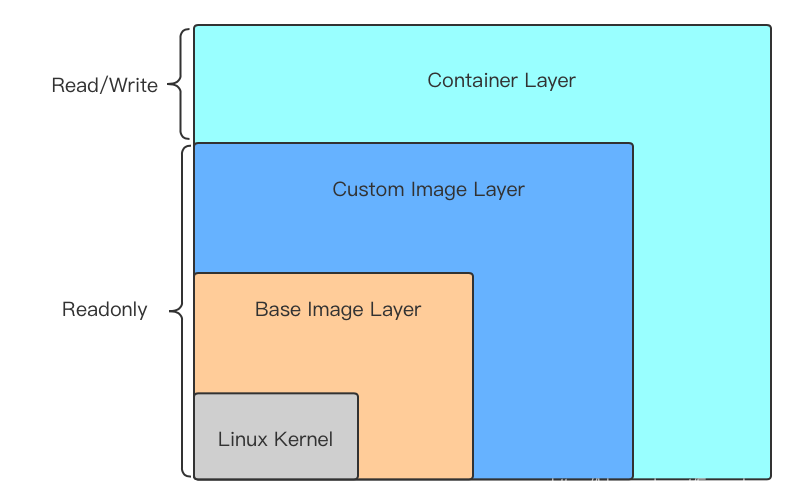
面向用户的是Container层,所有用户新增环境依赖和数据都会保存在容器层,下层Image只可读、不可修改。
Container是一种轻量级的虚拟技术,不需要模拟硬件创建虚拟机启动内核空间,因此启动速度很快
Docker是基于Linux Kernel的Namespace、CGroups、UnionFileSystem等技术封装成的一种自
定义容器格式,从而提供一套虚拟运行环境。
- Namespace:对全局系统资源的一种封装隔离,使得处于不同namespace的进程拥有独立的全局系统资源,改变一个namespace中的系统资源只会影响当前namespace里的进程,对其他namespace中的进程没有影响,比如pid[进程]、net[网络]、mnt[挂载点]等
- CGroups: cgroup和namespace类似,也是将进程进行分组,但它的目的和namespace不一样,namespace是为了隔离进程组之间的资源,而cgroup是为了对一组进程进行统一的资源监控和限制,比如内存、CPU、进程数等
- Union file systems:用来做image和container分层
制作Docker Image的两种方式
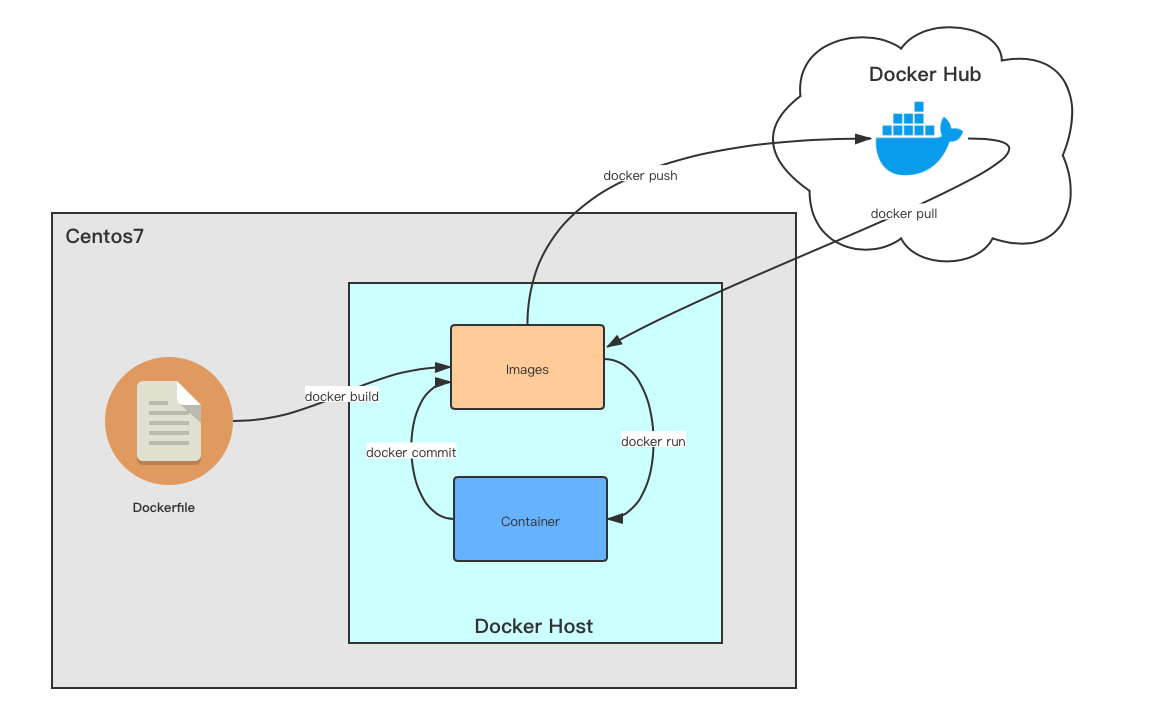
- 通过Dockerfile制作(推荐) - Dockerfile其内部包含了一条条的指令,每一条指令构建一层,因此每一条指令的内容,就是描述该层应当如何构建。
- 通过
Docker commit操作 - 通过docker commit命令反向基于容器副本创建一个新的镜像文件。但是使用docker commit看不到Image的创建过程,因此对排查问题不友好。
Dockerfile常用指令
- FROM
指定基础镜像,比如FROM centos:6
FROM centos:6 - RUN
在镜像内部执行一些命令,比如安装软件,配置环境等,换行可以使用
groupadd -r mysql && useradd -r -g mysql mysql - ENV
设置变量的值,ENV MYSQL_MAJOR 5.7,可以通过docker run --e key=value修改,后面可以直接使
用${MYSQL_MAJOR}
ENV MYSQL_MAJOR 5.7 - LABEL
设置镜像标签
LABEL email="evan08@163.com"

LABEL name="evan"
- VOLUME
定义匿名数据卷。在启动容器时忘记挂载数据卷,会自动挂载到匿名卷,在启动容器 docker run 的时候,我们可以通过 -v 参数修改挂载点。
作用:- 避免重要的数据,因容器重启而丢失,这是非常致命的。
- 避免容器不断变大。
VOLUME /var/lib/mysql
- COPY
将主机的文件复制到镜像内,如果目录不存在,会自动创建所需要的目录,注意只是复制,不会提取和
解压
COPY demo-api.jar /usr/loacl/app/ - ADD
将主机的文件复制到镜像内,和COPY类似,只是ADD会对压缩文件提取和解压
ADD demo-api.jar /usr/loacl/app/ - WORKDIR
指定镜像的工作目录,之后的命令都是基于此目录工作,若不存在则创建
WORKDIR /usr/local

WORKDIR tomcat

RUN touch test.txt
会在/usr/local/tomcat下创建test.txt文件
- CMD
容器启动的时候默认会执行的命令,若有多个CMD命令,则最后一个生效
CMD ["mysqld"] 或CMD mysqld
- ENTRYPOINT
和CMD的使用类似,但docker run执行时,会覆盖CMD的命令,而ENTRYPOINT不会
ENTRYPOINT ["docker-entrypoint.sh"]

ENTRYPOINT ["/bin/bash", "-C","/start.sh"]
- EXPOSE
声明容器运行的服务端口,启动镜像时,可以使用-p将该端口映射给宿主机
EXPOSE 3306 3307
更多操作可以查看菜鸟教程
Image实战篇
通过Dockerfile制作Image
(1)在IDEA创建一个Springboot项目
(2)创建一个Rest Api
@RestController

public class DemoController {

    @GetMapping("/hello")

    public String hello() {

        return "Hello";

    }

}
(3)通过maven命令 mvn clean package打包应用
target目录会生成了一个demo-api-0.0.1-SNAPSHOT.jar
(4)进入上一章创建的虚拟机Centos7服务器中创建一个目录demo-dockerfile目录
- 使用前一章创建的密码
evan123去登陆Centos7服务器
Connection to 192.168.100.9 closed.

192:centos7 evan$ ssh root@192.168.100.9

root@192.168.100.9's password:

Last login: Thu Jan 30 03:22:59 2020 from 192.168.100.7

-bash: warning: setlocale: LC_CTYPE: cannot change locale (UTF-8): No such file or directory

[root@10 ~]#
- 创建文件夹
[root@10 /]# mkdir /usr/local/demo-dockerfile
(4)回到宿主机器,上传demo-api-0.0.1-SNAPSHOT.jar到Centos7服务器demo-dockerfile目录,我这里用使用命令行操作,其他童鞋可以使用其他sfpt工具上传
192:centos7 evan$ scp Users/evan/development/repository/eshare-docker-in-action/demo-api/target/demo-api-0.0.1-SNAPSHOT.jar  root@192.168.100.9:/usr/local/demo-dockerfile

root@192.168.100.9's password:

/etc/profile.d/lang.sh: line 19: warning: setlocale: LC_CTYPE: cannot change locale (UTF-8): No such file or directory

Users/evan/development/repository/eshare-docker-in-action/demo-api/target/demo-api-0.0.1-SNAPSHOT.jar: No such file or directory

192:centos7 evan$ scp /Users/evan/development/repository/eshare-docker-in-action/demo-api/target/demo-api-0.0.1-SNAPSHOT.jar  root@192.168.100.9:/usr/local/demo-dockerfile

root@192.168.100.9's password:

/etc/profile.d/lang.sh: line 19: warning: setlocale: LC_CTYPE: cannot change locale (UTF-8): No such file or directory

demo-api-0.0.1-SNAPSHOT.jar                   100%   18MB 105.8MB/s   00:00

192:centos7 evan$
(5)回到虚拟机,在刚才创建的目录下创建一个Dockerfile文件
192:centos7 evan$ ssh root@192.168.100.9

root@192.168.100.9's password:

Last login: Thu Jan 30 03:25:43 2020 from 192.168.100.7

-bash: warning: setlocale: LC_CTYPE: cannot change locale (UTF-8): No such file or directory

[root@10 ~]# cd /usr/local/demo-dockerfile

[root@10 demo-dockerfile]# mkdir Dockerfile

[root@10 demo-dockerfile]# touch Dockerfile

[root@10 demo-dockerfile]# ls

Dockerfile  demo-api-0.0.1-SNAPSHOT.jar
(6)填入以下内容到Dockerfile
FROM openjdk:8

MAINTAINER evan

LABEL name="demo-dockerfile" version="1.0"author="evan" COPY demo-api-0.0.1-SNAPSHOT.jar demo-api-image.jar CMD ["java","-jar","demo-api-image.jar"]
(7)先启动Docker服务,假如不存在
[root@10 demo-dockerfile]# sudo systemctl start docker
(8)在该目录下基于Dockerfile构建自定义的镜像
命令:docker build -t demo-api-image .
运行结果如下:
[root@10 demo-dockerfile]# docker build -t demo-api-image .

Sending build context to Docker daemon  19.32MB

Step 1/5 : FROM openjdk:8

8: Pulling from library/openjdk

146bd6a88618: Already exists

9935d0c62ace: Already exists

db0efb86e806: Already exists

e705a4c4fd31: Already exists

3d3bf7f7e874: Already exists

49371c5b9ff6: Already exists

3f7eaaf7ad75: Already exists

Digest: sha256:7b7408b997615b4d6aaf6c1f0de8a32182497250288ee0a27b4e98cf14a52fb3

Status: Downloaded newer image for openjdk:8

 ---> 8c6851b1fc09

Step 2/5 : MAINTAINER evan

 ---> Running in 8fb93afccef8

Removing intermediate container 8fb93afccef8

 ---> 1f516267494a

Step 3/5 : LABEL name="demo-dockerfile" version="1.0"author="evan"

 ---> Running in 12cf6c64acf8

Removing intermediate container 12cf6c64acf8

 ---> 5ab38f113669

Step 4/5 : COPY demo-api-0.0.1-SNAPSHOT.jar demo-api-image.jar

 ---> d752dc61c8a9

Step 5/5 : CMD ["java","-jar","demo-api-image.jar"]

 ---> Running in d8bb64f014ee

Removing intermediate container d8bb64f014ee

 ---> cd026463e853

Successfully built cd026463e853

Successfully tagged demo-api-image:latest
(9)基于我们自定义的image启动容器,容器命名为demo-api
docker run -d --name demo-api -p 8999:8080 demo-api-image
(10)查看容器的启动日志
[root@10 demo-dockerfile]# docker logs demo-api

  .   ____          _            __ _ _

 /\\ / ___'_ __ _ _(_)_ __  __ _ \ \ \ \

( ( )\___ | '_ | '_| | '_ \/ _` | \ \ \ \

 \\/  ___)| |_)| | | | | || (_| |  ) ) ) )

  '  |____| .__|_| |_|_| |_\__, | / / / /

 =========|_|==============|___/=/_/_/_/

 :: Spring Boot ::        (v2.2.4.RELEASE)

2020-01-30 04:32:29.537  INFO 1 --- [           main] com.example.demo.api.DemoApiApplication  : Starting DemoApiApplication v0.0.1-SNAPSHOT on 4b90fdd0dd97 with PID 1 (/demo-api-image.jar started by root in /)

2020-01-30 04:32:29.540  INFO 1 --- [           main] com.example.demo.api.DemoApiApplication  : No active profile set, falling back to default profiles: default

2020-01-30 04:32:30.478  INFO 1 --- [           main] o.s.b.w.embedded.tomcat.TomcatWebServer  : Tomcat initialized with port(s): 8080 (http)

2020-01-30 04:32:30.488  INFO 1 --- [           main] o.apache.catalina.core.StandardService   : Starting service [Tomcat]

2020-01-30 04:32:30.489  INFO 1 --- [           main] org.apache.catalina.core.StandardEngine  : Starting Servlet engine: [Apache Tomcat/9.0.30]

2020-01-30 04:32:30.540  INFO 1 --- [           main] o.a.c.c.C.[Tomcat].[localhost].[/]       : Initializing Spring embedded WebApplicationContext

2020-01-30 04:32:30.540  INFO 1 --- [           main] o.s.web.context.ContextLoader            : Root WebApplicationContext: initialization completed in 895 ms

2020-01-30 04:32:30.712  INFO 1 --- [           main] o.s.s.concurrent.ThreadPoolTaskExecutor  : Initializing ExecutorService 'applicationTaskExecutor'

2020-01-30 04:32:30.888  INFO 1 --- [           main] o.s.b.w.embedded.tomcat.TomcatWebServer  : Tomcat started on port(s): 8080 (http) with context path ''

2020-01-30 04:32:30.890  INFO 1 --- [           main] com.example.demo.api.DemoApiApplication  : Started DemoApiApplication in 1.756 seconds (JVM running for 2.25)
(11)在宿主机器上访问容器服务,测试Api是否成功部署
[root@10 demo-dockerfile]# curl localhost:8999/hello

Hello
(12)再启动多一个容器实例测试
[root@10 demo-dockerfile]# docker run -d --name demo-api02 -p 8998:8080 demo-api-image

3029d6b4325a6773ddcacca8d39917b1abfe12d6004cc8a765608f7f2d64edb3

[root@10 demo-dockerfile]# curl localhost:8998/hello

Hello
(12)登陆Docker镜像仓库,没有账号的童鞋提前到hub.docker.com注册
[root@10 demo-dockerfile]# docker login

Login with your Docker ID to push and pull images from Docker Hub. If you don't have a Docker ID, head over to https://hub.docker.com to create one.

Username: 10856214

Password:

WARNING! Your password will be stored unencrypted in /root/.docker/config.json.

Configure a credential helper to remove this warning. See

https://docs.docker.com/engine/reference/commandline/login/#credentials-store

Login Succeeded
(13)推送定制的Docker镜像到远程仓库,镜像名称要跟Docker id一致
[root@10 demo-dockerfile]# docker tag demo-api-image 10856214/demo-api-image

[root@10 demo-dockerfile]# docker push 10856214/demo-api-image

The push refers to repository [docker.io/10856214/demo-api-image]

9fb0d7d193ef: Pushed

a6ded049566a: Mounted from library/openjdk

e7fe5541de5f: Mounted from library/openjdk

03ff63c55220: Mounted from library/openjdk

bee1e39d7c3a: Mounted from library/openjdk

1f59a4b2e206: Mounted from library/openjdk

0ca7f54856c0: Mounted from library/openjdk

ebb9ae013834: Mounted from library/openjdk

latest: digest: sha256:32afd9d8ca8205d6e667543a66163330c5067c5a37ebd80d53e9563b809e8bb4 size: 2007
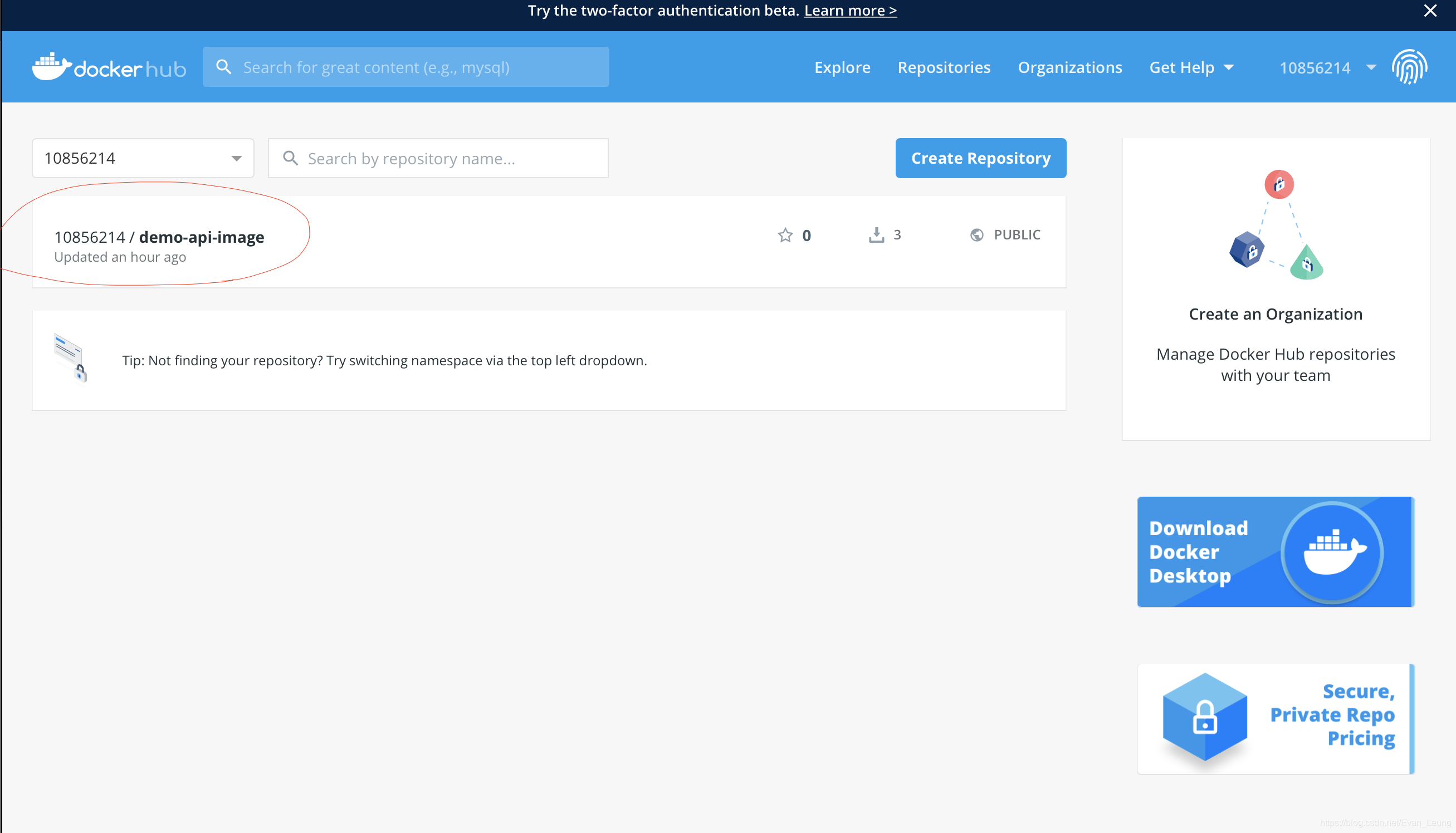
(14)查看Image是否已经成功推送到远程仓库
(15)从远程仓库把Image拉到本地
[root@10 demo-dockerfile]# docker pull 10856214/demo-api-image

Using default tag: latest

latest: Pulling from 10856214/demo-api-image

Digest: sha256:32afd9d8ca8205d6e667543a66163330c5067c5a37ebd80d53e9563b809e8bb4

Status: Image is up to date for 10856214/demo-api-image:latest

docker.io/10856214/demo-api-image:latest
(16)基于远程10856214/demo-api-image启动容器
[root@10 demo-dockerfile]# docker run -d --name demo-api03 -p 8997:8080 10856214/demo-api-image

f6907cc3f8b7c21e26111c748de23d923f96f5b2ffef54478ff49d8c03416651

[root@10 demo-dockerfile]# docker ps

CONTAINER ID        IMAGE                     COMMAND                  CREATED             STATUS              PORTS                    NAMES

f6907cc3f8b7        10856214/demo-api-image   "java -jar demo-api-…"   4 seconds ago       Up 3 seconds        0.0.0.0:8997->8080/tcp   demo-api03

3029d6b4325a        demo-api-image            "java -jar demo-api-…"   About an hour ago   Up About an hour    0.0.0.0:8998->8080/tcp   demo-api02

4b90fdd0dd97        demo-api-image            "java -jar demo-api-…"   About an hour ago   Up About an hour    0.0.0.0:8999->8080/tcp   demo-api

[root@10 demo-dockerfile]#
通过Docker Commit创建Image
(1)查看运行中的容器
[root@10 demo-dockerfile]# docker ps

CONTAINER ID        IMAGE                     COMMAND                  CREATED             STATUS              PORTS                    NAMES

f6907cc3f8b7        10856214/demo-api-image   "java -jar demo-api-…"   2 hours ago         Up 2 hours          0.0.0.0:8997->8080/tcp   demo-api03

3029d6b4325a        demo-api-image            "java -jar demo-api-…"   3 hours ago         Up 3 hours          0.0.0.0:8998->8080/tcp   demo-api02

4b90fdd0dd97        demo-api-image            "java -jar demo-api-…"   3 hours ago         Up 3 hours          0.0.0.0:8999->8080/tcp   demo-api

[root@10 demo-dockerfile]#
(2)进入我们在上一节从远程仓库拉回来的自定义镜像内部
[root@10 demo-dockerfile]# docker exec -it demo-api03 bash

root@f6907cc3f8b7:/#
(3)修改容器demo-api03,在容器内部安装yum工具
- 尝试运行yum指令,默认是不带yum工具,因为容器里的linux操作系统只保留基本指令
root@f6907cc3f8b7:/# yum

bash: yum: command not found

root@f6907cc3f8b7:/#
- 查看下容器内部的linux操作系统版本
root@f6907cc3f8b7:/# cat /etc/issue

Debian GNU/Linux 9 \n \l
内置的操作系统用的Debian
- 使用apt-get更新系统组件
root@f6907cc3f8b7:/# apt-get update

Ign:1 http://deb.debian.org/debian stretch InRelease

Get:2 http://security.debian.org/debian-security stretch/updates InRelease [94.3 kB]

Get:3 http://deb.debian.org/debian stretch-updates InRelease [91.0 kB]

Get:4 http://deb.debian.org/debian stretch Release [118 kB]

Get:5 http://security.debian.org/debian-security stretch/updates/main amd64 Packages [516 kB]

Get:6 http://deb.debian.org/debian stretch-updates/main amd64 Packages [27.9 kB]

Get:7 http://deb.debian.org/debian stretch Release.gpg [2365 B]

Get:8 http://deb.debian.org/debian stretch/main amd64 Packages [7086 kB]

Fetched 7936 kB in 1min 18s (101 kB/s)

Reading package lists... Done
- 安装容器内置操作系统必要依赖
apt-get install build-essential
- 下载安装yum组件
apt-get install yum
- 测试
yum是否安装成功
root@f6907cc3f8b7:/# yum --help

Usage: yum [options] COMMAND

List of Commands:

check          Check for problems in the rpmdb

check-update   Check for available package updates

clean          Remove cached data

deplist        List a package's dependencies

...
(4)通过以上步骤,我们已经成功修改了容器,接下来我们推出容器,基于当前容器版本创建一个新的Image,命名为demo-api-image-v1
[root@10 demo-dockerfile]# docker commit demo-api03 demo-api-image-v1

sha256:7887668690a3e53c27535669252f67b0391d54443776f1a431f91fe5800958be

[root@10 demo-dockerfile]#
这时候创建出来的Image是默认已经携带了yum组件
(5)基于上面更新的新镜像demo-api-image-v1创建一个容器
[root@10 demo-dockerfile]# docker run -d -it --name demo-api-v1 demo-api-image-v1

6363450e8f7af1f53f935e345d50f7bbfd3ff82bb2409fd5fd75a0f253ed1de8
(6)进入demo-api-v2容器验证是否已经存在yum组件
[root@10 demo-dockerfile]# docker exec -it demo-api-v1 bash

root@6363450e8f7a:/# yum

You need to give some command

Usage: yum [options] COMMAND

List of Commands:

check          Check for problems in the rpmdb

check-update   Check for available package updates

clean          Remove cached data

deplist        List a package's dependencie

...
附录
Image常用操作
- 查看本地image列表
docker images docker image ls - 获取远端镜像
docker pull - 删除镜像[注意此镜像如果正在使用,或者有关联的镜像,则需要先处理完]
docker image rm imageid docker rmi -f imageid docker rmi -f $(docker image ls)删除所有镜像 - 运行镜像
docker run image - 发布镜像
docker push
Container常用操作
- 根据镜像创建容器
docker run -d --name -p 9090:8080 my-tomcat tomcat - 查看运行中的container
docker ps - 查看所有的container[包含退出的]
docker ps -a - 删除container
docker rm containerid docker rm -f $(docker ps -a)删除所有container - 进入到一个container中
docker exec -it container bash - 根据container生成image
docker commit demo-api03 demo-api-image-v1 - 查看某个container的日志
docker logs container - 查看容器资源使用情况
docker stats - 查看容器详情信息
docker inspect container - 停止/启动容器
docker stop/start container
项目Demo Github
https://github.com/EvanLeung08/eshare-docker-in-action.git
有兴趣的朋友,欢迎加我公众号一起交流,有问题可以留言,平时工作比较忙,我也抽时间尽量回复每位朋友的留言,谢谢!

Docker深入浅出系列 | Image实战演练的更多相关文章
- Docker深入浅出系列 | 单节点多容器网络通信
目录 教程目标 准备工作 带着问题开车 同一主机两个容器如何相互通信? 怎么从服务器外访问容器 Docker的三种网络模式是什么 Docker网络通信原理 计算机网络模型回顾 Linux中的网卡 查看 ...
- Docker深入浅出系列 | 容器数据持久化
Docker深入浅出系列 | 容器数据持久化 Docker已经上市很多年,不是什么新鲜事物了,很多企业或者开发同学以前也不多不少有所接触,但是有实操经验的人不多,本系列教程主要偏重实战,尽量讲干货,会 ...
- Docker深入浅出系列 | 单机Nginx+Springboot实战
目录 Nginx+Springboot实战 前期准备 实战目标 实战步骤 创建Docker网络 搭建Mysql容器 搭建额度服务集群 搭建Nginx服务 验证额度服务 附录 Nginx+Springb ...
- Docker深入浅出系列 | Docker Compose多容器实战
目录 前期准备 Docker Compose是什么 为什么要用Docker Compose Docker Compose使用场景 Docker Compose安装 Compose Yaml文件结构 C ...
- Docker深入浅出系列 | Swarm多节点实战
目录 前期准备 Swarm基本概念 什么是Docker Swarm 为什么要用Swarm Swarm的网络模型 Swarm的核心实现机制 服务发现机制 负载均衡机制Routing Mesh Docke ...
- Docker深入浅出系列 | 5分钟搭建你的私有镜像仓库
Docker已经上市很多年,不是什么新鲜事物了,很多企业或者开发同学以前也不多不少有所接触,但是有实操经验的人不多,本系列教程主要偏重实战,尽量讲干货,会根据本人理解去做阐述,具体官方概念可以查阅官方 ...
- Docker深入浅出系列 | 容器初体验
目录 Docker深入浅出系列 | 容器初体验 教程目标 预备工作 容器与虚拟化技术 什么是Docker 为什么要用Docker 事例 什么是容器镜像和容器 容器与虚拟机的区别 Vagrant与Doc ...
- Docker深入浅出系列教程——Docker初体验
我是张飞洪,钻进浩瀚代码,十年有余,人不堪其累,吾不改其乐.我喜欢把玩代码,琢磨词句!代码算法让我穿透规律,文章摘句让我洞察人情.如果你觉得和我的看法不一样,请关注我的头条号,那我们一定合得来. Do ...
- Docker深入浅出系列教程——Docker简介
我是架构师张飞洪,钻进浩瀚代码,十年有余,人不堪其累,吾不改其乐.如果你和我的看法不一样,请关注我的头条号,我们一起奇闻共赏,疑义相析. 本节属于入门简介,从三个小方面进行简单介绍Docker. Do ...
随机推荐
- 线程的通信与协作:sleep、wait、notify、yield、join关系与区别
一.sleep.join.yield.wait.notify.notifyAll 1.sleep() 使当前线程(即调用该方法的线程)暂停执行一段时间,让其他线程有机会继续执行,但它并不释放对象锁.也 ...
- Python学习(三)基础
一.函数与模块 定义函数: 函数代码块以 def 关键词开头,后接函数标识符名称和圆括号 (). 任何传入参数和自变量必须放在圆括号中间,圆括号之间可以用于定义参数. 函数的第一行语句可以选择性地使用 ...
- 3.24 7.13 Python基础汇总
对象类型 类型名称 示例 简要说明 备注 数字 int,float,complex 1234,3.14,1.3e5,3+4j 数字大小没有限制 十六进制用0x前缀和0-9,a-f表示 字符串 str ...
- leetcode.383赎金信
给定一个赎金信 (ransom) 字符串和一个杂志(magazine)字符串,判断第一个字符串ransom能不能由第二个字符串magazines里面的字符构成.如果可以构成,返回 true :否则返回 ...
- 【汇编】AX内容依次倒排序
;P99,5.13,ax内容倒序 ;思路,ax左移一位最高位进cf里,bx右移一位把cf里值进bx的最高位, ;循环16次即实现ax16位内容倒序存储在bx中 DATA SEGMENT DATA EN ...
- Python for Data Analysis 学习心得(一) - numpy介绍
一.简介 Python for Data Analysis这本书的特点是将numpy和pandas这两个工具介绍的很详细,这两个工具是使用Python做数据分析非常重要的一环,numpy主要是做矩阵的 ...
- list绑定
/** * 首页信息查询的回调函数 * @param 返回值 */ M_Main.ajaxCallBack = function (data){ var dataSource = data.resiC ...
- Web 3D是否需要WebAssembly?
大家好,本文讨论了Web 3D是否需要WebAssembly,结论是: 对于使用原生3D技术的程序员,需要: 对于使用Javascript语言的前端程序员,不需要,有其它方法可以达到接近WebAssd ...
- 【转】ArcGIS 10.1 for Server 架构
前一段时间在博客中公布了我们的计划,我们采用博客的形式将对ArcGIS10.1 for Server进行全面介绍.但这种形式有一定的遗憾:缺少互动的空间,所以我们希望广大爱好者能将自己感兴趣的话题在博 ...
- MongoDB Community 的安装和卸载
MongoDB在他们的仓库中提供官方支持的包,该仓库包括以下软件包 mongodb-org:自动安装下面的四个组件安装包 a.mongodb-org-server:mongod的守护进程和相关的配置以 ...