
wpf passwobox 添加水印
之前有做过wpf texbox添加水印,这个并不难 重写一下样式就可以了,今天用到了passwordbox 添加水印的时候 发现还是有点难度的。
这个难度就在于如何去取password的长度来控制水印文本的显隐。其实可以用附加依赖项属性去搞定,一个控制水印文本 一个控制显示 一个用来获取密码长度
废话不多说 直接上代码吧
附加依赖项属性代码:
using System;

using System.Collections.Generic;

using System.Linq;

using System.Text;

using System.Threading.Tasks;

using System.Windows;

using System.Windows.Controls;

namespace pwdwartmask.Attach

{

    public  class AttachProp

    {

        public static readonly DependencyProperty WaterMaskProperty = DependencyProperty.RegisterAttached(

            "WaterMask", typeof(string), typeof(AttachProp), new PropertyMetadata(default(string)));

        public static void SetWaterMask(DependencyObject element, string value)

        {

            element.SetValue(WaterMaskProperty, value);

        }

        public static string GetWaterMask(DependencyObject element)

        {

            return (string) element.GetValue(WaterMaskProperty);

        }

        public static readonly DependencyProperty PasswordLengthProperty = DependencyProperty.RegisterAttached(

            "PasswordLength", typeof(int), typeof(AttachProp), new PropertyMetadata(default(int)));

        public static void SetPasswordLength(DependencyObject element, int value)

        {

            element.SetValue(PasswordLengthProperty, value);

        }

        public static int GetPasswordLength(DependencyObject element)

        {

            return (int) element.GetValue(PasswordLengthProperty);

        }

        public static readonly DependencyProperty OpenWaterMaskProperty = DependencyProperty.RegisterAttached(

            "OpenWaterMask", typeof(bool), typeof(AttachProp), new PropertyMetadata(false,OpenWaterCallBack));

        public static void SetOpenWaterMask(DependencyObject element, bool value)

        {

            element.SetValue(OpenWaterMaskProperty, value);

        }

        public static int GetOpenWaterMask(DependencyObject element)

        {

            return (int)element.GetValue(PasswordLengthProperty);

        }

        public static void OpenWaterCallBack(DependencyObject d, DependencyPropertyChangedEventArgs e)

        {

            if (d is PasswordBox pwd)

            {

                if ((bool) e.NewValue)

                {

                    pwd.PasswordChanged += Pwd_PasswordChanged;

                }

                else

                {

                    pwd.PasswordChanged -= Pwd_PasswordChanged;

                }

            }

        }

        private static void Pwd_PasswordChanged(object sender, RoutedEventArgs e)

        {

            if (sender is PasswordBox pb)

            {

                SetPasswordLength(pb,pb.Password.Length);

            }

        }

    }

}
前端样式代码:
 <SolidColorBrush x:Key="TextBox.Static.Border" Color="#FFABAdB3"/>

        <SolidColorBrush x:Key="TextBox.MouseOver.Border" Color="#FF7EB4EA"/>

        <SolidColorBrush x:Key="TextBox.Focus.Border" Color="#FF569DE5"/>

        <Style x:Key="pwd_style" TargetType="{x:Type PasswordBox}">

            <Setter Property="PasswordChar" Value="●"/>

            <Setter Property="Background" Value="{DynamicResource {x:Static SystemColors.WindowBrushKey}}"/>

            <Setter Property="BorderBrush" Value="{StaticResource TextBox.Static.Border}"/>

            <Setter Property="Foreground" Value="{DynamicResource {x:Static SystemColors.ControlTextBrushKey}}"/>

            <Setter Property="BorderThickness" Value="1"/>

            <Setter Property="KeyboardNavigation.TabNavigation" Value="None"/>

            <Setter Property="HorizontalContentAlignment" Value="Left"/>

            <Setter Property="FocusVisualStyle" Value="{x:Null}"/>

            <Setter Property="AllowDrop" Value="true"/>

            <Setter Property="ScrollViewer.PanningMode" Value="VerticalFirst"/>

            <Setter Property="Stylus.IsFlicksEnabled" Value="False"/>

            <Setter Property="attach:AttachProp.WaterMask" Value="Test"></Setter>

            <Setter Property="attach:AttachProp.OpenWaterMask" Value="true"></Setter>

            <Setter Property="Template">

                <Setter.Value>

                    <ControlTemplate TargetType="{x:Type PasswordBox}">

                        <Border x:Name="border" BorderBrush="{TemplateBinding BorderBrush}" BorderThickness="{TemplateBinding BorderThickness}" Background="{TemplateBinding Background}" SnapsToDevicePixels="True">

                            <Grid>

                                <ScrollViewer x:Name="PART_ContentHost" Focusable="false" HorizontalScrollBarVisibility="Hidden" VerticalScrollBarVisibility="Hidden"/>

                                <TextBlock  x:Name="PART_WaterMask" Visibility="Collapsed" VerticalAlignment="Center" Foreground="Coral" FontSize="{TemplateBinding FontSize}" Text="{TemplateBinding attach:AttachProp.WaterMask }"></TextBlock>

                            </Grid>

                        </Border>

                        <ControlTemplate.Triggers>

                            <Trigger Property="IsEnabled" Value="false">

                                <Setter Property="Opacity" TargetName="border" Value="0.56"/>

                            </Trigger>

                            <Trigger Property="IsMouseOver" Value="true">

                                <Setter Property="BorderBrush" TargetName="border" Value="{StaticResource TextBox.MouseOver.Border}"/>

                            </Trigger>

                            <Trigger Property="IsKeyboardFocused" Value="true">

                                <Setter Property="BorderBrush" TargetName="border" Value="{StaticResource TextBox.Focus.Border}"/>

                            </Trigger>

                            <MultiTrigger>

                                <MultiTrigger.Conditions>

                                    <Condition Property="attach:AttachProp.PasswordLength" Value="0"></Condition>

                                </MultiTrigger.Conditions>

                                <MultiTrigger.Setters>

                                    <Setter Property="Visibility" Value="Visible" TargetName="PART_WaterMask"></Setter>

                                </MultiTrigger.Setters>

                            </MultiTrigger>

                            <Trigger Property="IsFocused" Value="True">

                                <Setter Property="Visibility" Value="Collapsed" TargetName="PART_WaterMask"></Setter>

                            </Trigger>

                        </ControlTemplate.Triggers>

                    </ControlTemplate>

                </Setter.Value>

            </Setter>

            <Style.Triggers>

                <MultiTrigger>

                    <MultiTrigger.Conditions>

                        <Condition Property="IsInactiveSelectionHighlightEnabled" Value="true"/>

                        <Condition Property="IsSelectionActive" Value="false"/>

                    </MultiTrigger.Conditions>

                    <Setter Property="SelectionBrush" Value="{DynamicResource {x:Static SystemColors.InactiveSelectionHighlightBrushKey}}"/>

                </MultiTrigger>

            </Style.Triggers>

        </Style>
如果有用到的可以自己修改自己需要的属性
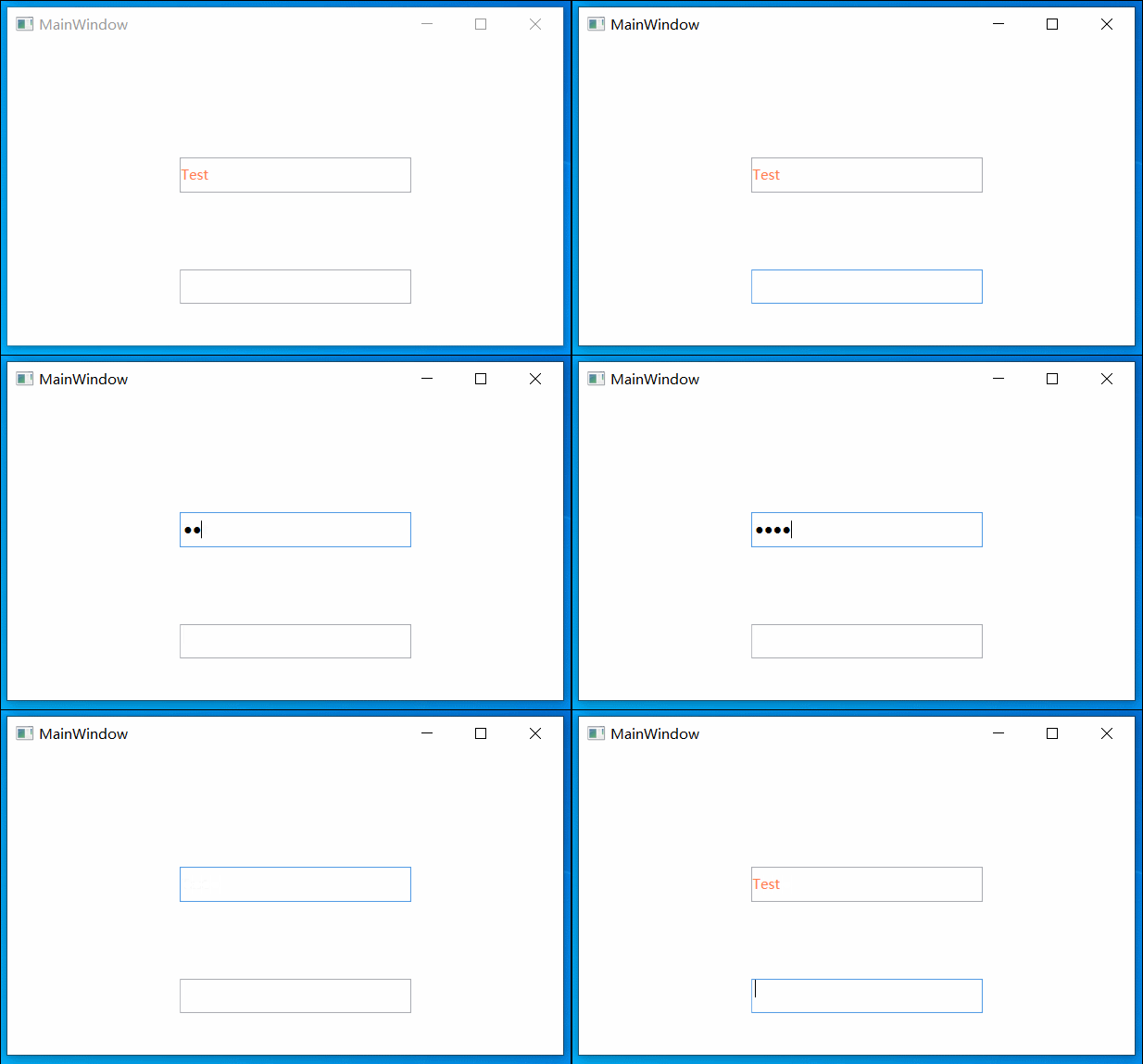
效果如下
wpf passwobox 添加水印的更多相关文章
- WPF DatePicker 添加水印效果
这个控件没有水印属性,依然使用依赖属性解决 public class DatePickerHelper { public static object GetWatermark(DependencyOb ...
- WPF文本框密码框添加水印效果
WPF文本框密码框添加水印效果 来源: 阅读:559 时间:2014-12-31 分享: 0 按照惯例,先看下效果 文本框水印 文本框水印相对简单,不需要重写模板,仅仅需要一个VisualBrush ...
- WPF 文本框添加水印效果
有的时候我们需要为我们的WPF文本框TextBox控件添加一个显示水印的效果来增强用户体验,比如登陆的时候提示输入用户名,输入密码等情形.如下图所示: 这个时候我们除了可以修改TextBox控件的控件 ...
- WPF 之 文本框及密码框添加水印效果
1.文本框添加水印效果 文本框水印相对简单,不需要重写模板,仅仅需要一个 VisualBrush 和触发器验证一下Text是否为空即可. <TextBox Name="txtSerac ...
- WPF 为 PasswordBox 控件添加水印,最低级版
原因也很直接,老板需要,一开始为TextBox发愁,就找了这个控件凑合用,至于版权什么的,内部工具也不卖钱,而且我不懂英文,也就无视了: Extended WPF Toolkit™ Community ...
- 【WPF系列】Textbox
Style定义实例 给Textbox定义一个阴影效果. <Style x:Key="{x:Type TextBox}" TargetType="{x:Type Te ...
- wpf采用Xps实现文档显示、套打功能(原创)
近期的一个项目需对数据进行套打,用户要求现场不允许安装office.页面预览显示必须要与文档完全一致,xps文档来对数据进行处理.Wpf的DocumentView 控件可以直接将数据进行显示,xps也 ...
- 【WPF】学习笔记(三)——这个家伙跟电子签名板有个约定
这篇博客依旧是以电子签名板为基础而展开的,主要是对前文([WPF]学习笔记(一)--做一个简单的电子签名板)存在的部分问题进行解释,以及部分小功能的添加.由于这篇博客是建立在学习笔记一的基础上的,所以 ...
- WPF自定义控件(一)の控件分类
一.什么是控件(Controls) 控件是指对数据和方法的封装.控件可以有自己的属性和方法,其中属性是控件数据的简单访问者,方法则是控件的一些简单而可见的功能.控件创建过程包括设计.开发.调试(就是所 ...
随机推荐
- Python2 生成器 简介
1. A generator: provide a kind of function that can return an intermediate result ("the next va ...
- 6.12号整理(h5新特性-图片、文件上传)
<input type="file" id='myFile' multiple> <ul> <li> <img src="&qu ...
- 撸了一个微信小程序项目
学会一项开发技能最快的步骤就是:准备,开火,瞄准.最慢的就是:准备,瞄准,瞄准,瞄准-- 因为微信小程序比较简单,直接开撸就行,千万别瞄准. 于是乎,趁着今天上午空气质量不错,撸了一个小程序,放在了男 ...
- 《C程序设计语言》笔记(一)
一:导言 1:printf中的格式化字符串: %ld 按照long整型打印 %6d 按照十进制整数打印,至少6个字符宽,不够的 ...
- JAVA内存dump
# 注意点: # 项目运行的用户 # 使用的jdk版本下的jstack去查看 /opt/jdk1..0_191/bin/jmap -dump:format=b,file=/webser/www/`da ...
- Python基础:10函数参数
局部命名空间为各个参数值创建了一个名字,一旦函数开始执行,就能访问这个名字了. 在函数调用时,有非关键字参数和关键字参数之分,非关键字参数必须位于关键字参数之前. 在函数定义时,严格的顺序是:位置参数 ...
- 洛谷 3174 [HAOI2009]毛毛虫
题目描述 对于一棵树,我们可以将某条链和与该链相连的边抽出来,看上去就象成一个毛毛虫,点数越多,毛毛虫就越大.例如下图左边的树(图 1 )抽出一部分就变成了右边的一个毛毛虫了(图 2 ). 输入输出格 ...
- mysql ip常见异常
这次的项目采用mysql数据库,以前没怎么接触过,所以遇到很多问题,在此小小总结一下: (1)com.mysql.jdbc.exceptions.jdbc4.CommunicationsExcepti ...
- Best Open Source Software
Best Open Source Software Open Source, Software, Top The promise of open source software is best qua ...
- celery 计划任务使用
流程: 用户提交任务 --- > Celery --- > Broker 中间商(可以是数据库,redis) ---> 最后让celery 中的 worker 执行任务 1 单独使用 ...