
[WPF 自定义控件]在MenuItem上使用RadioButton
1. 需求
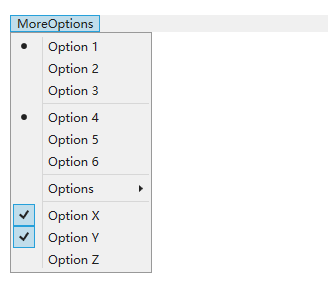
上图这种包含多选(CheckBox)和单选(RadioButton)的菜单十分常见,可是在WPF中只提供了多选的MenuItem。顺便一提,要使MenuItem可以多选,只需要将MenuItem的IsCheckable属性设置为True:
<MenuItem IsCheckable="True"/>
不知出于何种考虑,WPF没有为MenuItem提供单选的功能。为了在MenuItem中添加RadioButton,可以尝试修改样式并在CodeBehind找那个处理MenuItem的Click事件,但这种事做多了还是做成一个自定义控件比较方便。这篇文章将介绍如何自定义一个RadioButtonMenuItem控件实现MenuItem的单选功能。
2. 实现代码
RadioButtonMenuItem的代码比较简单(换言之,样式部分比较难),首先继承自MenuItem,然后模仿RadioButton添加一个GroupName属性:
public class RadioButtonMenuItem : MenuItem

{

    /// <summary>

    /// 标识 GroupName 依赖属性。

    /// </summary>

    public static readonly DependencyProperty GroupNameProperty =

        DependencyProperty.Register(nameof(GroupName), typeof(string), typeof(RadioButtonMenuItem), new PropertyMetadata(default(string)));

    static RadioButtonMenuItem()

    {

        DefaultStyleKeyProperty.OverrideMetadata(typeof(RadioButtonMenuItem), new FrameworkPropertyMetadata(typeof(RadioButtonMenuItem)));

    }

    /// <summary>

    /// 获取或设置GroupName的值

    /// </summary>

    public string GroupName

    {

        get { return (string)GetValue(GroupNameProperty); }

        set { SetValue(GroupNameProperty, value); }

    }
RadioButtonMenuItem的分组规则很简单,只要同一个MenuItem下的RadioButtonMenuItem为一组,然后再根据GroupName分组。因为我很少会更改GroupName,所以就难得监视GroupName的改变了。
因为MenuItem派生自ItemsControl,所以需要重写GetContainerForItemOverride以确定它的Items也是用RadioButtonMenuItem作为默认的ItemContainer:
protected override DependencyObject GetContainerForItemOverride()

{

    return new RadioButtonMenuItem();

}
然后重写OnClick,让RadioButtonMenuItem每次点击都被选中,这个行为和RadioButton一致:
protected override void OnClick()

{

    base.OnClick();

    IsChecked = true;

}
最后重写OnClick函数,在这个函数里面找出在同一个MenuItem下且GroupName一样的RadioButtonMenuItem,将他们的IsChecked 全部设置为False,这样就实现了MenuItem的单选功能:
protected override void OnChecked(RoutedEventArgs e)

{

    base.OnChecked(e);

    if (this.Parent is MenuItem parent)

    {

        foreach (var menuItem in parent.Items.OfType<RadioButtonMenuItem>())

        {

            if (menuItem != this && menuItem.GroupName == GroupName && (menuItem.DataContext == parent.DataContext || menuItem.DataContext != DataContext))

            {

                menuItem.IsChecked = false;

            }

        }

    }

}
3. 实现样式
MenuItem有一个Role属性,它的类型为MenuItemRole,定义如下:
//

// 摘要:

//     Defines the different roles that a System.Windows.Controls.MenuItem can have.

public enum MenuItemRole

{

    //

    // 摘要:

    //     Top-level menu item that can invoke commands.

    TopLevelItem = 0,

    //

    // 摘要:

    //     Header for top-level menus.

    TopLevelHeader = 1,

    //

    // 摘要:

    //     Menu item in a submenu that can invoke commands.

    SubmenuItem = 2,

    //

    // 摘要:

    //     Header for a submenu.

    SubmenuHeader = 3

}
根据MenuItem所处的位置,它的Role会有不同的值,大致上如下面例子所示:
<Menu x:Name="Men">

    <MenuItem Header="TopLevelItem" />

    <MenuItem Header="TopLevelHeader">

        <MenuItem Header="SubMenuHeader">

            <MenuItem Header="SubMenuItem" />

        </MenuItem>

        <MenuItem Header="SubMenuItem" />

    </MenuItem>

</Menu>
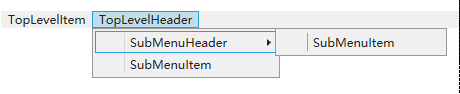
MenuItem的样式麻烦之处就在这里。因为微软并没有在文档中提供Aero2的样式,所以在以前要获取一个控件的样式标准的做法是使用Blend选中控件后编辑控件的模板,但因为MenuItem会有不同的Role,所以它当前的模板会不一样,用Blend很难获取到它的全部的模板。大致上它的样式定义如下:
<ControlTemplate x:Key="{ComponentResourceKey TypeInTargetAssembly={x:Type MenuItem}, ResourceId=TopLevelItemTemplateKey}"

                 TargetType="{x:Type MenuItem}">

</ControlTemplate>

<ControlTemplate x:Key="{ComponentResourceKey TypeInTargetAssembly={x:Type MenuItem}, ResourceId=TopLevelHeaderTemplateKey}"

                 TargetType="{x:Type MenuItem}">

</ControlTemplate>

<ControlTemplate x:Key="{ComponentResourceKey TypeInTargetAssembly={x:Type MenuItem}, ResourceId=SubmenuItemTemplateKey}"

                 TargetType="{x:Type MenuItem}">

</ControlTemplate>

<ControlTemplate x:Key="{ComponentResourceKey TypeInTargetAssembly={x:Type MenuItem}, ResourceId=SubmenuHeaderTemplateKey}"

                 TargetType="{x:Type MenuItem}">

</ControlTemplate>

<Style x:Key="{x:Type local:RadioButtonMenuItem}"

       TargetType="{x:Type local:RadioButtonMenuItem}">

    <Setter Property="Control.Template"

            Value="{StaticResource {ComponentResourceKey TypeInTargetAssembly={x:Type MenuItem}, ResourceId=SubmenuItemTemplateKey}}" />

    <Style.Triggers>

        <Trigger Property="MenuItem.Role"

                 Value="TopLevelHeader">

            <Setter Property="Control.Template"

                    Value="{StaticResource {ComponentResourceKey TypeInTargetAssembly={x:Type MenuItem}, ResourceId=TopLevelHeaderTemplateKey}}" />

            <Setter Property="Control.Padding"

                    Value="6,0" />

        </Trigger>

        <Trigger Property="MenuItem.Role"

                 Value="TopLevelItem">

            <Setter Property="Control.Template"

                    Value="{StaticResource {ComponentResourceKey TypeInTargetAssembly={x:Type MenuItem}, ResourceId=TopLevelItemTemplateKey}}" />

            <Setter Property="Control.Padding"

                    Value="6,0" />

        </Trigger>

        <Trigger Property="MenuItem.Role"

                 Value="SubmenuHeader">

            <Setter Property="Control.Template"

                    Value="{StaticResource {ComponentResourceKey TypeInTargetAssembly={x:Type MenuItem}, ResourceId=SubmenuHeaderTemplateKey}}" />

        </Trigger>

    </Style.Triggers>

</Style>
除了使用Blend,以前还可以使用ILSpy反编译出它的资源文件获取控件的样式。幸好现在WPF开元了,Aero2的样式也可以在 Github 上找到。大概500行的样子,虽然大致上只需要将CheckBox的✔换成一个圆点,但分别搞四次加上些细微的调整把我搞糊涂了。因为它只提供了Aero2的样式,如果要用在Win7最好再定义一个Aero的样式,或者直接将全局样式改为Aero2,我在 这篇文章 里介绍了如何在Win7使用Aero2的样式,可供参考。
修改完模板后效果就如文章开头的图片一样了,使用方法如下:
<kino:RadioButtonMenuItem Header="MoreOptions">

    <kino:RadioButtonMenuItem Header="Option 1"

                                  GroupName="GroupA" />

    <kino:RadioButtonMenuItem Header="Option 2"

                                  GroupName="GroupA" />

    <kino:RadioButtonMenuItem Header="Option 3"

                                  GroupName="GroupA" />

    <Separator />

    <kino:RadioButtonMenuItem Header="Option 4"

                                  GroupName="GroupB" />

    <kino:RadioButtonMenuItem Header="Option 5"

                                  GroupName="GroupB" />

    <kino:RadioButtonMenuItem Header="Option 6"

                                  GroupName="GroupB" />

    <Separator />

    <kino:RadioButtonMenuItem Header="Options ">

        <kino:RadioButtonMenuItem Header="Option 7"

                                      GroupName="GroupC" />

        <kino:RadioButtonMenuItem Header="Option 8"

                                      GroupName="GroupC" />

        <kino:RadioButtonMenuItem Header="Option 9"

                                      GroupName="GroupC" />

    </kino:RadioButtonMenuItem>

    <Separator />

    <MenuItem IsCheckable="True"

              Header="Option X" />

    <MenuItem IsCheckable="True"

              Header="Option Y" />

    <MenuItem IsCheckable="True"

              Header="Option Z" />

</kino:RadioButtonMenuItem>
4. 参考
MenuItem Class (System.Windows.Controls) _ Microsoft Docs
MenuItemRole Enum (System.Windows.Controls) _ Microsoft Docs
RadioButton Class (System.Windows.Controls) _ Microsoft Docs
» WPF MenuItem as a RadioButton WPF
wpf_MenuItem.xaml at master · dotnet_wpf
5. 源码
RadioButtonMenuItem.cs at master
[WPF 自定义控件]在MenuItem上使用RadioButton的更多相关文章
- WPF自定义控件与样式(4)-CheckBox/RadioButton自定义样式
一.前言 申明:WPF自定义控件与样式是一个系列文章,前后是有些关联的,但大多是按照由简到繁的顺序逐步发布的等,若有不明白的地方可以参考本系列前面的文章,文末附有部分文章链接. 本文主要内容: Che ...
- 【转】WPF自定义控件与样式(4)-CheckBox/RadioButton自定义样式
一.前言 申明:WPF自定义控件与样式是一个系列文章,前后是有些关联的,但大多是按照由简到繁的顺序逐步发布的等 本文主要内容: CheckBox复选框的自定义样式,有两种不同的风格实现: RadioB ...
- WPF自定义控件与样式(1)-矢量字体图标(iconfont)
一.图标字体 图标字体在网页开发上运用非常广泛,具体可以网络搜索了解,网页上的运用有很多例子,如Bootstrap.但在C/S程序中使用还不多,字体图标其实就是把矢量图形打包到字体文件里,就像使用一般 ...
- WPF自定义控件与样式(2)-自定义按钮FButton
一.前言.效果图 申明:WPF自定义控件与样式是一个系列文章,前后是有些关联的,但大多是按照由简到繁的顺序逐步发布的等,若有不明白的地方可以参考本系列前面的文章,文末附有部分文章链接. 还是先看看效果 ...
- WPF自定义控件与样式(15)-终结篇 & 系列文章索引 & 源码共享
系列文章目录 WPF自定义控件与样式(1)-矢量字体图标(iconfont) WPF自定义控件与样式(2)-自定义按钮FButton WPF自定义控件与样式(3)-TextBox & Ric ...
- WPF自定义控件与样式(5)-Calendar/DatePicker日期控件自定义样式及扩展
一.前言 申明:WPF自定义控件与样式是一个系列文章,前后是有些关联的,但大多是按照由简到繁的顺序逐步发布的等,若有不明白的地方可以参考本系列前面的文章,文末附有部分文章链接. 本文主要内容: 日历控 ...
- WPF自定义控件与样式(6)-ScrollViewer与ListBox自定义样式
一.前言 申明:WPF自定义控件与样式是一个系列文章,前后是有些关联的,但大多是按照由简到繁的顺序逐步发布的等,若有不明白的地方可以参考本系列前面的文章,文末附有部分文章链接. 本文主要内容: Scr ...
- WPF自定义控件与样式(8)-ComboBox与自定义多选控件MultComboBox
一.前言 申明:WPF自定义控件与样式是一个系列文章,前后是有些关联的,但大多是按照由简到繁的顺序逐步发布的等,若有不明白的地方可以参考本系列前面的文章,文末附有部分文章链接. 本文主要内容: 下拉选 ...
- WPF自定义控件与样式(9)-树控件TreeView与菜单Menu-ContextMenu
一.前言 申明:WPF自定义控件与样式是一个系列文章,前后是有些关联的,但大多是按照由简到繁的顺序逐步发布的等,若有不明白的地方可以参考本系列前面的文章,文末附有部分文章链接. 本文主要内容: 菜单M ...
随机推荐
- Xcode10:library not found for -lstdc++.6.0.9 临时解决
1.https://pan.baidu.com/s/1IkbZb6qaxgvghP1HEFQa6w?errno=0&errmsg=Auth%20Login%20Sucess&& ...
- importlib 根据字符串导入模块
应用: Django中间件,rest framework 组件的全局配置文件 import importlib path = "abc.def.foo" module_path,c ...
- Linux下安装Ant
前言 Apache Ant 是一个构建工具,可以将软件编译.测试.部署等步骤联系在一起完成自动化工作,比如可以利用Ant来执行Jmeter的 jmx 脚本,生成了 jtl 测试结果文件,接着再利用An ...
- Element中(Notification)通知组件字体修改(Vue项目中Element的Notification修改字体)
这个问题纠结很久,一样的写的为啥有的页面就可以,有的就不行: 后来才发现: 先说一下怎么设置: 先定义customClass一个属性,用来写class属性值: 之后还需要修改一下组件里style标签的 ...
- 个人任务Day3
昨日成果: 学习有关java的网络爬虫知识. 今日任务: 向数据库中完善数据,并写出选择查看团队博客的界面.
- Processing 3!
Welcome to Processing 3! Dan explains the new features and changes; the links Dan mentions are on th ...
- Firebase REST API
use firebase and firesharp to do a Library management system . look github.com/ziyasal/FireSharp
- 学习 解决用户验证、单点登录、api访问控制的开源框架 的 十月 第一弹:
step one 去饭 源码 ps :https://identityserver.io/ 这个官网. ps: https://github.com/IdentityServer 这是 源码网
- 完美实现STM32单总线挂多个DS18B20
一般常见的STM32的关于DS18B20的例程都是检测一个传感器,代码一般都是跳过ROM检测,直接获取温度值.这种写法并不适用于单总线上挂载多个DS18B20的情况,Sandeepin的这个代码就是针 ...
- 使用jmeter做接口测试
1.启动jmeter. 我们可以找到Jmeter/bin 目录下的jmeter-server这个脚本,运行即可. 在下图打开的Jmeter 页面中,右键“测试计划” -> “添加” -> ...