
树莓派中安装ubuntu及相关设置
一、下载并烧录系统
首先准备好我们要烧录的ubuntu_meta系统,可以在树莓派官网中下载https://www.raspberrypi.org/downloads/
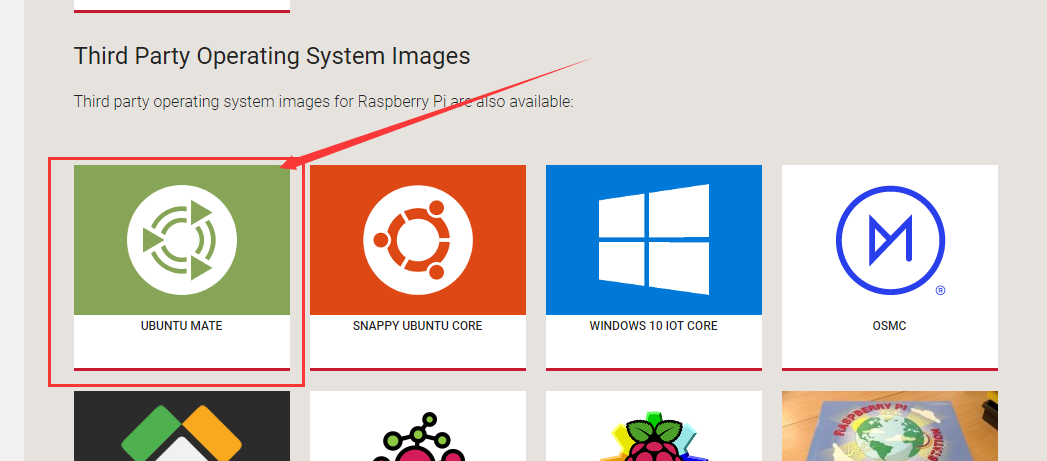
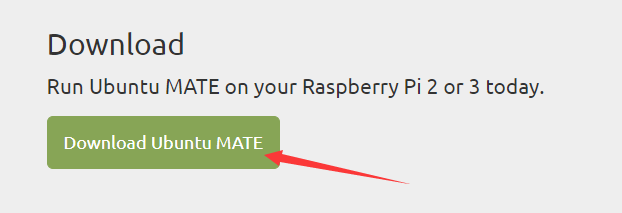
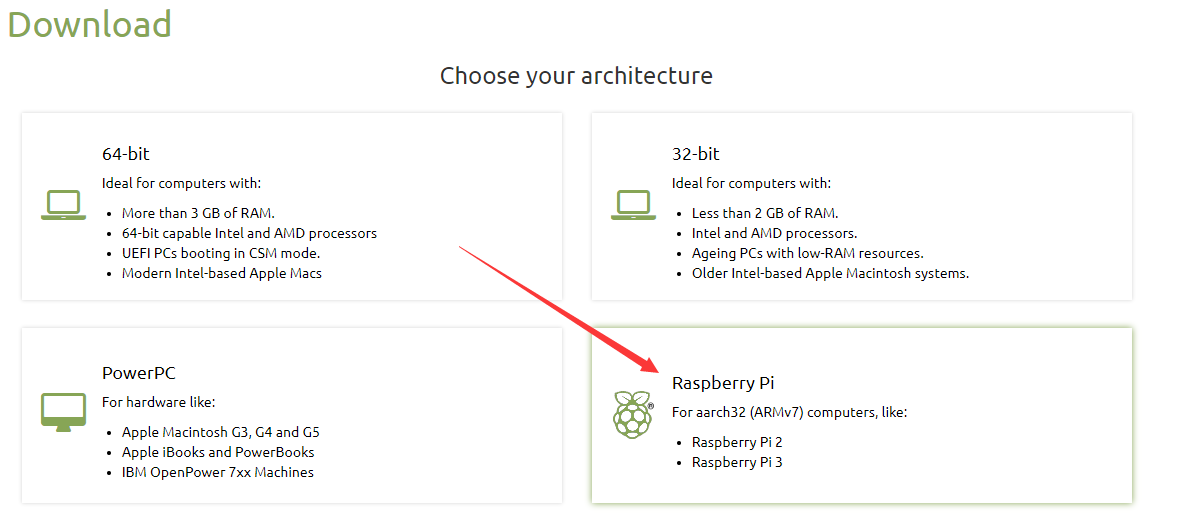
这里我们选择 Raspberry Pi 的
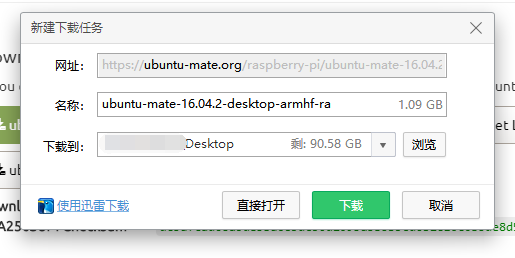
如果下载非常慢,也可以使用百度云下载
链接:https://pan.baidu.com/s/1PXyaCJyEQf3pteMUMOziWA 密码:9cr2
下载完,并解压,得到镜像文件

下载烧录软件:Win32DiskImager-0.9.5-binary
链接:https://pan.baidu.com/s/1IG4HQDqaFCjf9Py4DeBWEA 密码:gjj2
解压,并运行Win32DiskImager-0.9.5-binary

选择一个8G以上的U盘,选择刚解压好的ubuntu_meta 镜像文件img,Write写入镜像到U盘,静心等待结束。
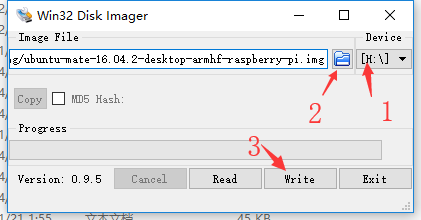
也可以使用Etcher进行烧录
启动 Etcher,选择镜像文件和 SD 卡。

一旦进度完成 SD 卡就准备好了。
二、配置与启动
你可能已经知道你需要一些外设才能使用树莓派,例如鼠标、键盘、HDMI 线等等。你同样可以不用键盘和鼠标安装树莓派,但是这篇指南不是那样。
- 插入一个鼠标和一个键盘。
- 连接 HDMI 线缆。
- 插入 SD 卡 到 SD 卡槽。
插入电源线给它供电。确保你有一个好的电源供应(5V、3A 至少)。一个不好的电源供应可能降低性能。
一旦你给树莓派供电,你将遇到非常熟悉的 Ubuntu 安装过程。在这里的安装过程相当直接。
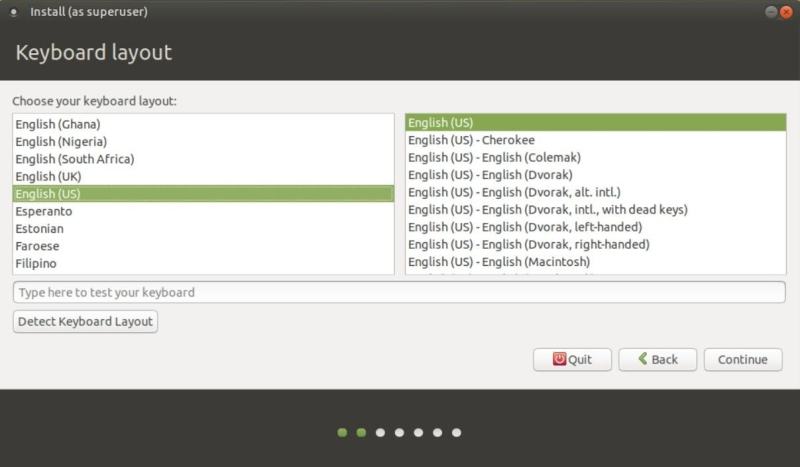
选择你的键盘布局
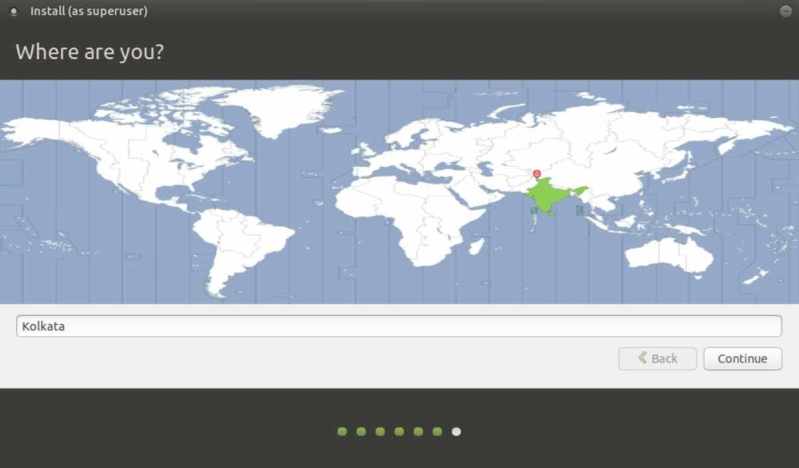
选择你的时区
选择你的 WiFi 网络并且在网络连接中输入密码。
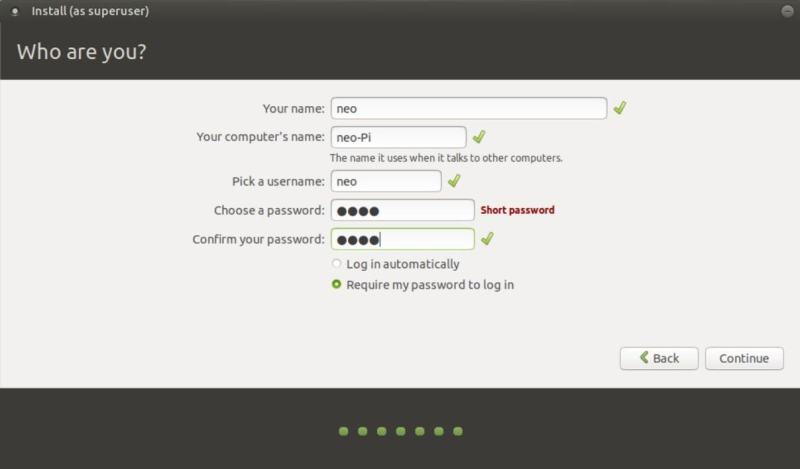
添加用户名和密码
在设置了键盘布局、时区和用户凭证后,在几分钟后你将被带到登录界面。瞧!你快要完成了。

一旦登录,第一件事你应该做的是更新 Ubuntu。你应该使用下列命令。
一旦登录,第一件事你应该做的是更新 Ubuntu。你应该使用下列命令。
sudo apt updatesudo apt upgrade
三、配置ubuntu_meta系统
烧录完系统后,拔下U盘,插入到树莓派中,并在树莓派插上网线、鼠标、键盘和显示器(PS,一定要在开机前连好显示器),开机,进入ubuntu系统配置页面,语言选择“中文”、然后就是一顿默认操作,最后输入用户名:ubuntu、密码:123456。
等待。。。。。
重启进入系统。
(PS:如果需要使用ubuntu_meta里面的火狐浏览器,千万不要使用 sudo apt-get update upgrade 更新系统!!!切记,因为更新完系统火狐浏览器会一直崩溃,为什么我也不清楚,泪)
3、安装vim编辑器与git
# sudo apt-get install vim
# sudo apt-get install git
4、开启root权限
设置root密码:sudo passwd
输入两次密码完成设置
su root 切换root用户
5、开启ssh服务并设置为自启动:参考树莓派开启SSH的N种方法
安装:# sudo apt-get install openssh-server
查看ssh服务是否启动:# sudo ps -e |grep ssh
启动ssh服务:sudo service ssh start
设置为自启动:
1.修改ssh_config文件。命令:vim /etc/ssh/sshd_config
2.将#PasswordAuthentication no的注释去掉,并且将NO修改为YES //我的ubuntu_meta中默认是yes
3.将#PermitRootLogin yes的注释去掉//我的ubuntu_meta中默认去掉了注释
4.如果保存不成功,切换root用户再编辑:su root,重复以上1到3小步
5.重启动SSH服务,命令为:/etc/init.d/ssh start // 或者service ssh start
6.验证SSH服务状态,命令为:/etc/init.d/ssh
status
7.添加开机自启动 update-rc.d ssh enable
关闭则为:update-rc.d
ssh disabled
自启动需要重启生效:sudo reboot
6、查看树莓派ip
#sudo ifconfig
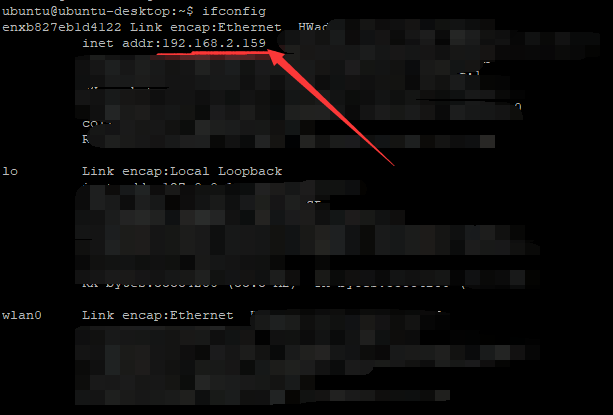
192.168.2.159即为我的树莓派的ip,记下来!!!
7、使用putty登录系统
putty是ssh客户端的一种工具
putty下载链接:https://pan.baidu.com/s/1Mu3OFaqtdjY0eH8Vsfi7zQ 密码:ufu4
运行putty,输入ip与Saved Sessions,但Save,方便下次登录

点击“open”,“是”,用户名输入:ubuntu,回车,密码:123456,回车,就成功登录进去了!
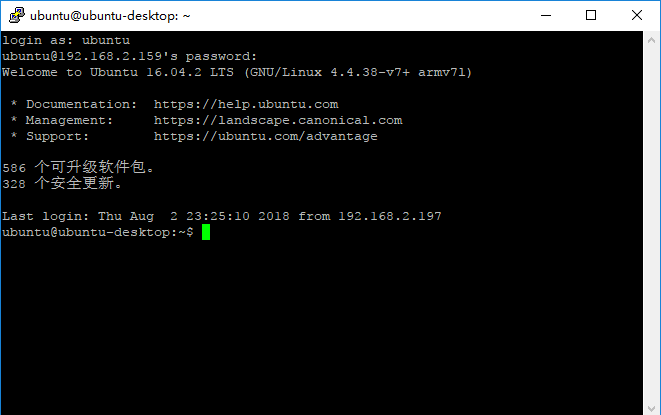
到这步,我们已经学会了使用putty远程访问Linux。
8、安装xrdp远程软件
一般情况下我们用ssh客户端远程登陆Linux系统,至于图形界面下的Linux远程登陆工具,我们一般都会想到vnc,但它的安全性不够,在这里,我将介绍XRDP的安装配置方法。我们可以很方便的通过Windows远程桌面 Linux。
xrdp安装配置方法
打开终端:依次安装
sudo apt-get install xrdp
sudo apt-get install vnc4server tightvncserver
设置xrdp(这里我的是ubuntu_meta,可以不需要此步骤)
echo "gnome-session --session=gnome-classic" > ~/.xsession
该命令的作用是由于安装了 gnome桌面,ubuntu12.04中同时存在unity、GNOME多个桌面管理器,需要启动的时候指定一个,不然
即使远程登录验证成功以后,也只是背景。
xrdp的配置文档在/etc/xrdp目录下的xrdp.ini和sesman.in,一般选择默认。
重启 xrdp
sudo /etc/init.d/xrdp restart
运行Windows的mstsc
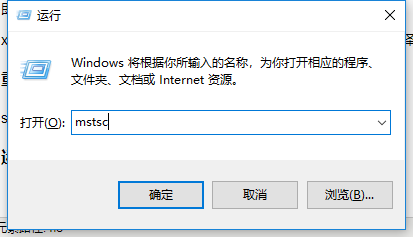
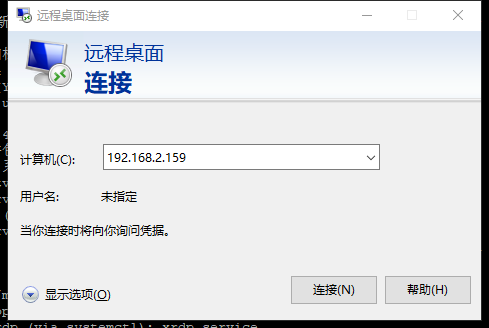
即windows 远程桌面,打开输入远程的Ip,连接,输入用户密码 即可远程linux。
如果登录过程中,遇到错误,退出重新登录即可!
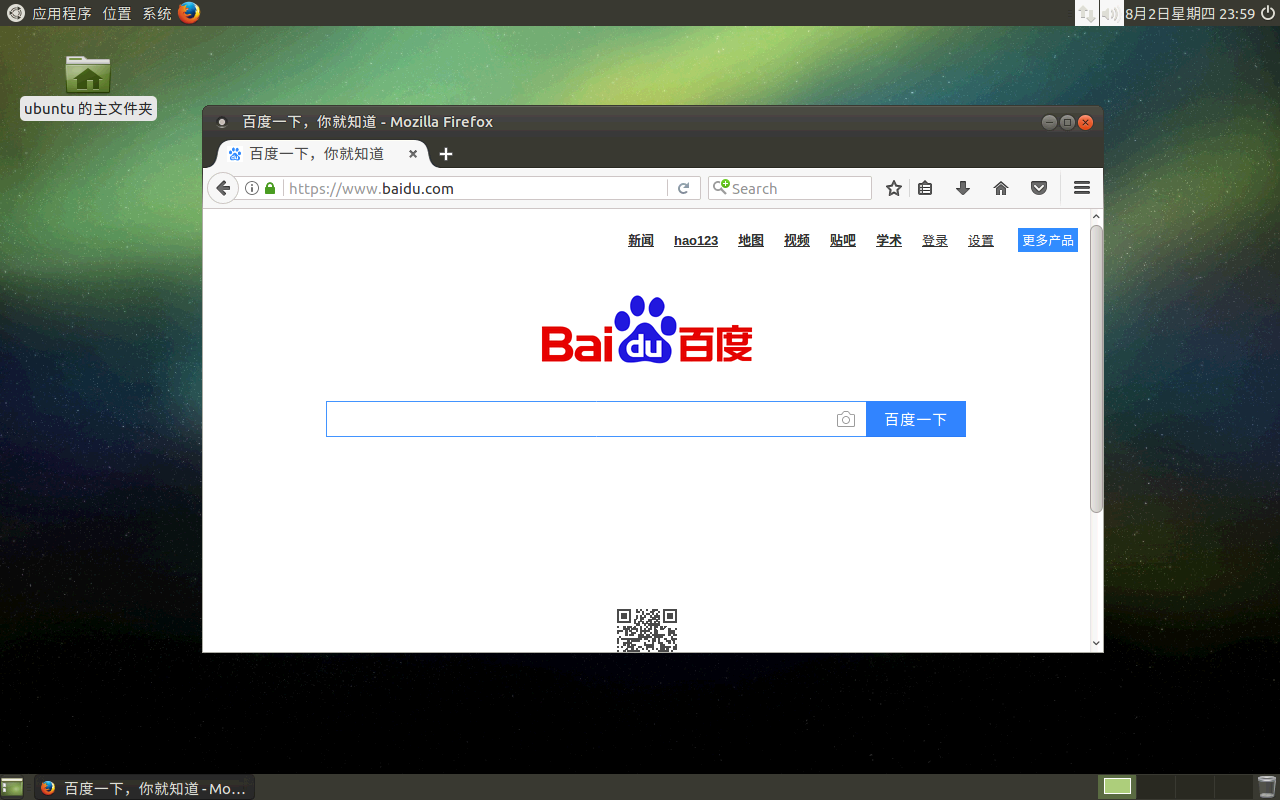
下面po出一张远程桌面图
9、解决 github 下载慢的问题
后面创建wifi热点需要用到GitHub上的一个开源项目,
github 下载慢是因为 git clone 用的是另一个域名来下载的:http://global-ssl.fastly.Net,
所以我们需要修改host文件
github加速的方法如下:
1.用记事本打开hosts文件
windows上的hosts文件路径在
C:\Windows\System32\drivers\etc\hosts
linux的hosts文件路径在:
sudo vim /etc/hosts
2. 在hosts文件末尾添加两行
151.101.72.249 http://global-ssl.fastly.Net

192.30.253.112 http://github.com
如果不起作用,登录 http://github.com.ipaddress.com/ 、Dns检测|Dns查询 - 站长工具 http://tool.chinaz.com/dns(需要翻墙)输入 github.global.ssl.fastly.net 和 github.com查询对应的ip,修改host文件中的ip地址即可
3.重启电脑,让hosts文件生效
你会发现git clone的速度快很多
10、创建Wifi热点
创建wifi热点就是为了在不需要网线的情况下就可以连接到我们的树莓派,手机也可以!
创建WiFi热点使用的GitHub上一个开源项目:
https://github.com/oblique/create_ap
putty登录到ubuntu_meta,具体在树莓派上操作为:
#将代码copy到本地,安装
git clone https://github.com/oblique/create_ap(如果这步不成功,一般是没有安装git,使用# sudo apt-get install git 安装)
下载git项目太慢了,
cd create_ap
su root
make install
#安装依赖的库
apt-get install util-linux procps hostapd iproute2 iw haveged dnsmasq
#创建WiFi热点(GitHub上有多种方式创建,可以查找自己需要的那种)
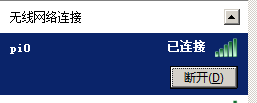
sudo create_ap wlan0 lo pi0 123456
注:lo为网卡,可以通过ifconfig查询,pi0为wifi的名称,123456为wifi的密码!
即可看到开启的wifi热点
#开机启动
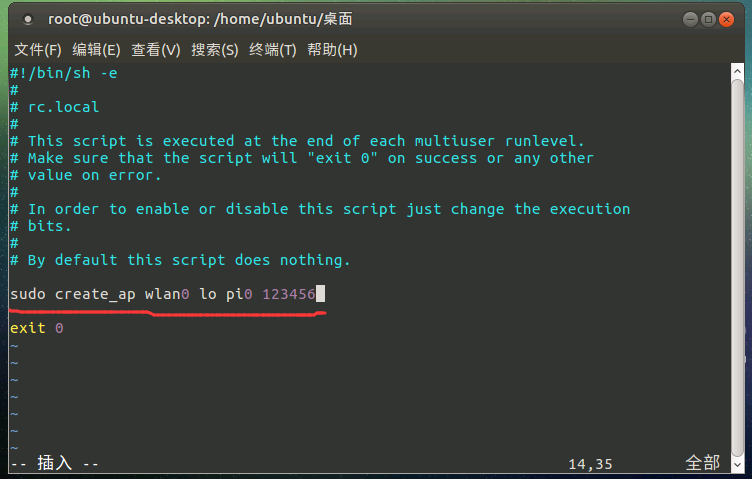
# vim /etc/rc.local
#将sudo create_ap wlan0 lo pi0 123456 添加到/etc/rc.local当中,即可开机启动
到此,系统环境算是准备好了,后面将安装MySQL、Apache、搭建基于树莓派的数据采集与控制系统。
树莓派中安装ubuntu及相关设置的更多相关文章
- 在 vmware player中安装 ubuntu 17.10
目录 在 vmware 中安装 ubuntu 17.10 分区参考 vmware安装助手 第一步:更新 安装vmware tools 调整显示 第二步.输入法 五笔输入法 搜狗拼音输入法 ibus不能 ...
- 在VMware中安装ubuntu出现菜单栏无法显示的情况
在VMware中安装ubuntu出现菜单栏无法显示的情况 其实这个问题的原因时由于VMware中enable了3D图形加速界面,只需要shutdown当前运行的虚拟机,然后在虚拟机,设置,显示器,3D ...
- 在虚拟机中安装Ubuntu Server 15.04
学Linux,上红联! 红联Linux门户|Linux通用技术|Linux发行版技术|Linux企业应用|Linux实验室|红联Linux论坛 Linux系统教程 Linux入门 Linux管理 Li ...
- Vmware 中安装 Ubuntu Server (或者ubuntu 以文本界面登陆时) 分辨率无法全屏问题
Vmware 中安装 Ubuntu Server/Ubuntu 分辨率,无法全屏问题 需要更改grub设置 在终端或者文本界面按下列步骤进行设置: 第一步: 输入命令 sudo vim /etc/de ...
- 安装Vmware 以及 Vmware 中安装Ubuntu 以及其中问题?
在vmware中安装ubuntu 过程中 安装窗口太小,无法继续下一步? 按住alt键,用鼠标拖动linux的安装窗体,向上移动就能看到下面的确定按钮. 如何安装Vmware-tools? 1.VM菜 ...
- 在不同的系统中的virtualbox中安装Ubuntu SDK
对非常多的开发人员来说.你们可能使用的不是Ubuntu操作系统.在这样的情况下,开发人员须要在自己的操作系统中(OS X及Windows)安装virtualbox,并在VirtualBox中安装Ubu ...
- 如何在VPC中安装Ubuntu
在虚拟机 VPC2007 中安装Ubuntu 方法A:(断网络连接) 1.用载入ISO镜像启动一台标准的 xp设置的虚拟机 2.按 F4 选择启动模式,选择图形模式并确认. 3.按 F6 在启动配置中 ...
- 在虚拟机中安装 Ubuntu
https://www.cnblogs.com/huohu121/p/12250869.html 火狐python 博客园 首页 新随笔 联系 订阅 管理 随笔 - 54 文章 - 0 评论 - ...
- 关于myeclipse中maven项目转换相关设置
关于myeclipse中maven项目转换相关设置 在myeclipse菜单中,Configure->Convert to Maven Project 这个菜单 如果没有的话,需要做如下设置: ...
随机推荐
- Maven 阿里云仓库地址
https://maven.aliyun.com/mvn/view 一般使用聚合仓库(group),path是仓库地址.可点击右上角“使用指南”: 附 目前阿里云仓库的地址 https://mav ...
- mysql必知必会--用通配符进行过滤
LIKE 操作符 前面介绍的所有操作符都是针对已知值进行过滤的.不管是匹配一 个还是多个值,测试大于还是小于已知值,或者检查某个范围的值,共 同点是过滤中使用的值都是已知的.但是,这种过滤方法并不是任 ...
- PHP将图片base64编码传输
PHP函数源码 function imgToBase64($img_file) { $img_base64 = ''; if (file_exists($img_file)) { $app_img_f ...
- Docker下Jenkins的安装部署、更新
一.下载Jenkins镜像 docker pull jenkins/jenkins 二.创建挂载文件 mkdir /srv/jenkins chown -R : /srv/jenkins 三.启动Do ...
- javascript中如何使用js脚本模拟"request"获取url后参数值呢?
转自:猫猫小屋--js获取url后参数信息 摘要: 下文讲述javascript中使用js代码获取url地址后面的参数值的方法分享,如下所示: 实现思路: 使用正则表达式对参数值进行匹配,获取参数后的 ...
- MySql学习-4.查询1
1.基本查询语法: select * from 表名: **注意** 1.select 后写列名,*代表是所有列: 2.列名可以用as起别名,其出现在结果集中: 3.查询多个列,之间用逗 ...
- R语言常用的矩阵操作
R语言是一门非常方便的数据分析语言,它内置了许多处理矩阵的方法.下面列出一些常用的矩阵操作方法示例. 矩阵的生成 > mat <- matrix(:, ncol = , nrow = , ...
- 破解“低代码”的4大误区,拥抱低门槛高效率的软件开发新选择 ZT
最近,每个人似乎都在谈论“低代码”.以美国的Outsystems.Kinvey,以及国内的活字格为代表的低代码开发平台,正在风靡整个IT世界.毕竟,能够以最少的编码快速开发应用的想法本身就很吸引人.但 ...
- 什么是kafka,怎么使用? (3)
上次我因为在windows上解压一个.gz的包没有解压出来,故需要在linux使用kafka,而且这kafka的快速开始上有个zookeeper的文件配置 所以我感觉有必要把dubbo-zookeep ...
- js遇到代码出现问题时如何调试代码
单步跟踪调试 debugger; 控制台watch功能查看变量当前值 进入函数操作 随着不断点击,不停进行循环,指定变量的值也在发生改变 添加断点 跳入跳出函数 throw new Error() 主 ...