
性能测试之nmon对linux服务器的监控
大家都知道在做性能测试的时候,需要监控服务器的资源情况,而大多数服务器是Linux系统,网上资料嘿多,这里汇总介绍下Nmon监控工具:
-----------------------------------------------------------------------------------------------------------------------------------------------------------------------------------------------
一,Nmon介绍
(这句不用看——Nmon得名于 Nigel 的监控器,是IBM的员工 Nigel Griffiths 为 AIX 和 Linux 系统开发的,使用 Nmon 可以很轻松的监控系统的 CPU、内存、网络、硬盘、文件系统、NFS、高耗进程、资源和 IBM Power 系统的微分区的信息)。
Nmon是一款计算机性能系统监控工具,因为它免费,体积小,安装简单,耗费资源低,广泛应用于AIX和Linux系统。
二,Nmon下载
首先查看Linux系统内核版本(两种方式):
1,cat /proc/version
[qgc@localhost nmon16d]$ cat /proc/version

Linux version 2.6.-.el6.x86_64 (mockbuild@c6b8.bsys.dev.centos.org) (gcc version 4.4.  (Red Hat 4.4.-) (GCC) ) # SMP Fri Nov  :: UTC
2,uname -a
[qgc@localhost nmon16d]$ uname -a

Linux localhost.localdomain 2.6.-.el6.x86_64 # SMP Fri Nov  :: UTC  x86_64 x86_64 x86_64 GNU/Linux
对照上图,我是VMware虚拟机安装的64位centos6.5。
接着下载nmon软件包:
1,wget方式下载,地址: https://nchc.dl.sourceforge.net/project/nmon/nmon16d_x86.tar.gz
[qgc@localhost nmon16d]$ wget https://nchc.dl.sourceforge.net/project/nmon/nmon16d_x86.tar.gz
--2018-08-27 11:26:11--  https://nchc.dl.sourceforge.net/project/nmon/nmon16d_x86.tar.gz

Resolving nchc.dl.sourceforge.net... 211.79.60.17, :e10:ffff:1f02::

Connecting to nchc.dl.sourceforge.net|211.79.60.17|:... connected.

HTTP request sent, awaiting response...  OK

Length:  (8.8M) [application/x-gzip]

Saving to: “nmon16d_x86.tar.gz”

%[===========================================================>] ,,   1.77M/s   in .0s

-- :: (1.77 MB/s) - “nmon16d_x86.tar.gz” saved [/]

[qgc@localhost nmon16d]$ ls

nmon16d_x86.tar.gz
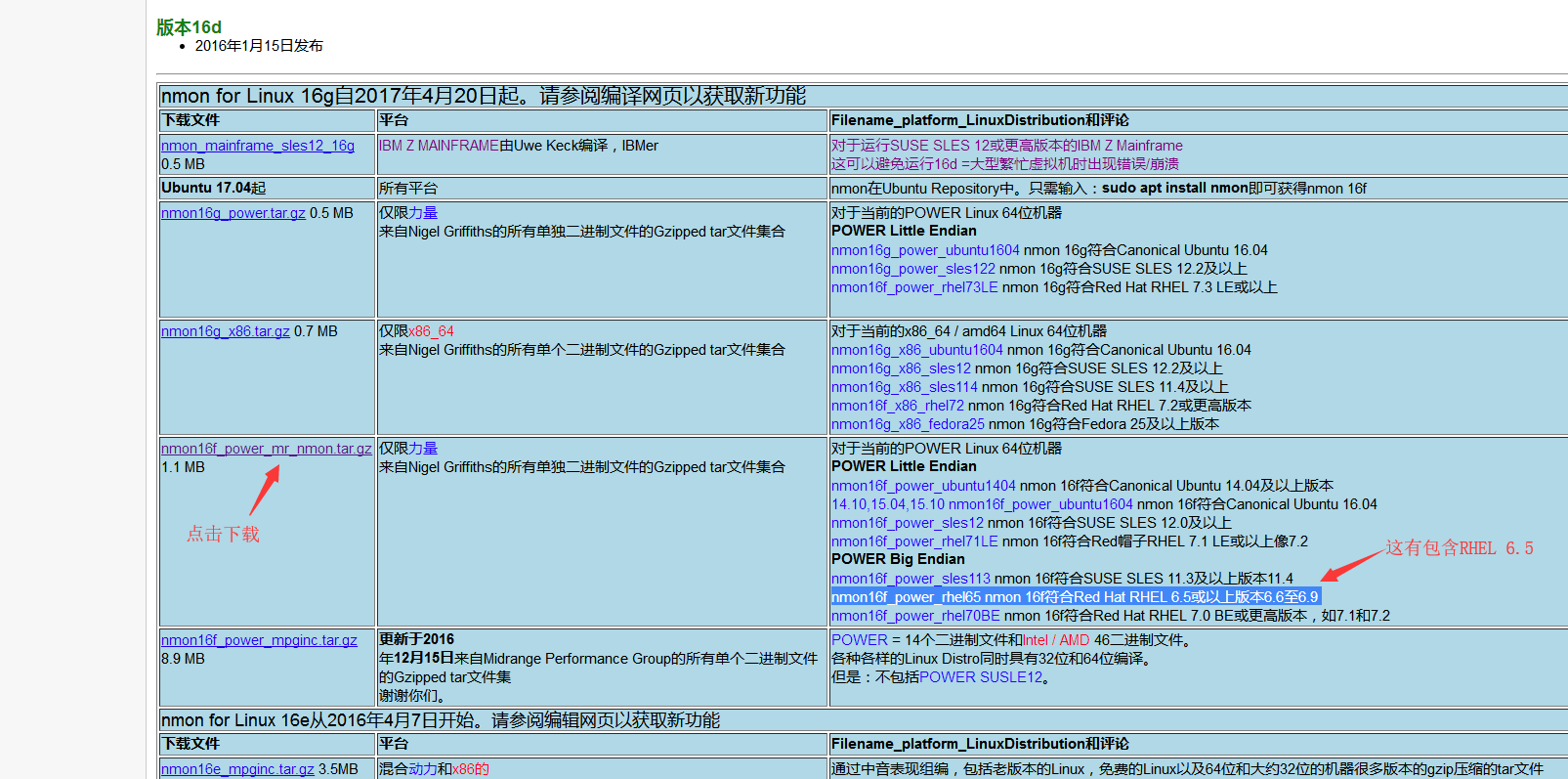
2,官网手动下载,地址:http://nmon.sourceforge.net/pmwiki.php?n=Site.Downlo ,翻译了下,如下图
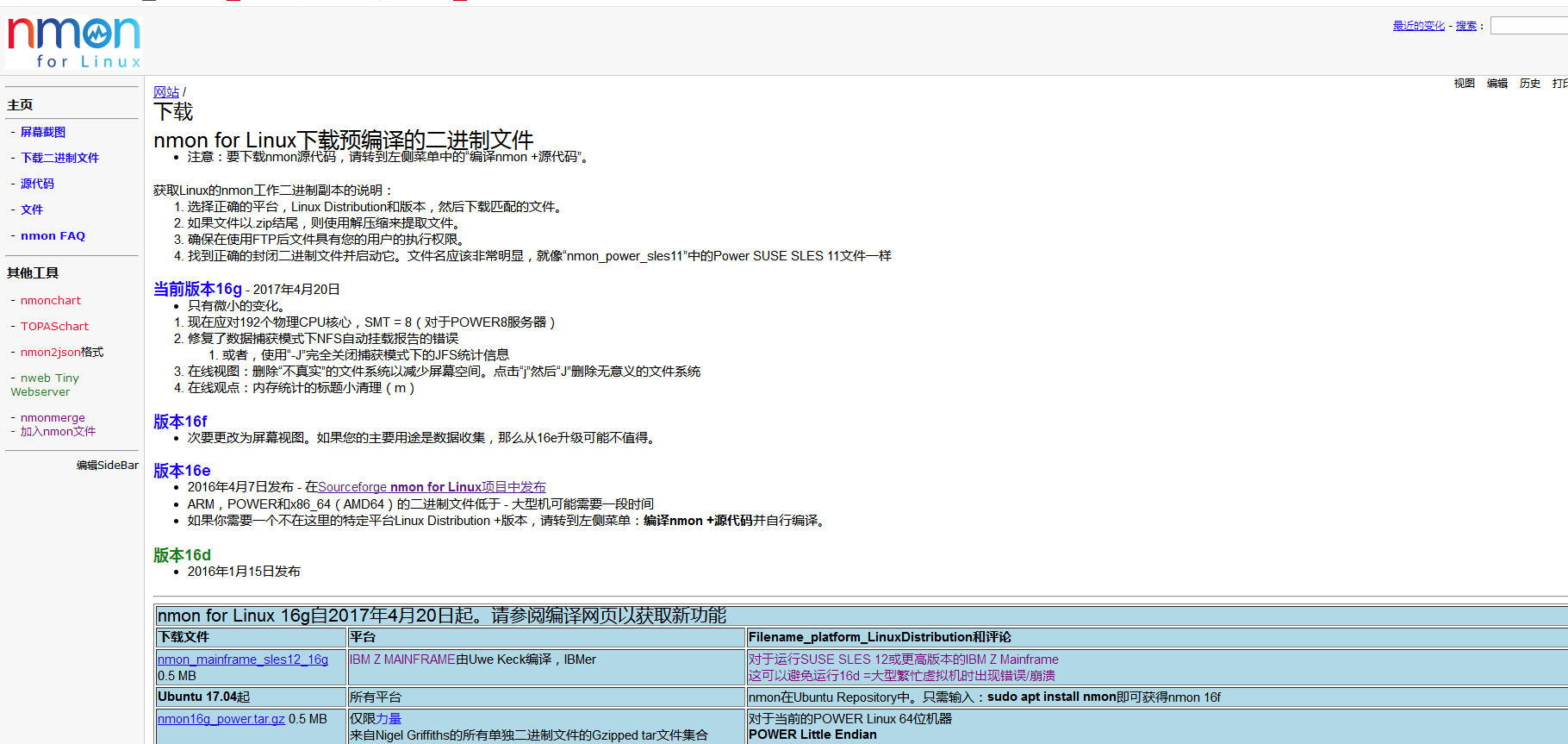
因为CentOS就是 RedHat 的免费版本(上面内核版本 2.6.32-431.el6.x86_64),所以对应系统是RHEL 6.5,选择右边包含RedHat 6.5的下载。
三,解压安装
下载完成后,可以新建一个目录,作为解压后存放的目录,这里为nmon16d,如果是手工下载的,需要拷贝到虚拟机。
[qgc@localhost Desktop]$ mkdir nmon16d
输入解压命令:tar -zxvf nmon16d_x86.tar.gz -C nmon16d ,-C 是指定解压目录
[qgc@localhost Desktop]$ tar -zxvf nmon16d_x86.tar.gz  -C nmon16d

nmon_power_32_linux

nmon_power_32_rhel6

nmon_power_32_sles11

nmon_power_64_kvm2

nmon_power_64_linux

...
在nmon6d目录中,可以找到nmon_x86_64_centos6这个文件,并对它添加执行权限
[qgc@localhost nmon16d]$ chmod +x nmon_x86_64_centos6
再把该程序文件加入环境变量运行目录,如果不是管理员,需要加上sudo命令
[qgc@localhost nmon16d]$ mv nmon_x86_64_centos6 /usr/local/bin/nmon

mv: cannot move `nmon_x86_64_centos6' to `/usr/local/bin/nmon': Permission denied

[qgc@localhost nmon16d]$ sudo mv nmon_x86_64_centos6 /usr/local/bin/nmon

[sudo] password for qgc:

[qgc@localhost nmon16d]$
四,运行Nmon
输入nmon命令启动Nmon,如下图

在上面的交互式窗口中,可以使用nmon 快捷键来显示不同的系统资源统计数据:
q: 停止并退出 Nmonh: 查看帮助c: 查看 CPU 统计数据m: 查看内存统计数据d: 查看硬盘统计数据k: 查看内核统计数据n: 查看网络统计数据N: 查看 NFS 统计数据j: 查看文件系统统计数据t: 查看高耗进程V: 查看虚拟内存统计数据v: 详细模式
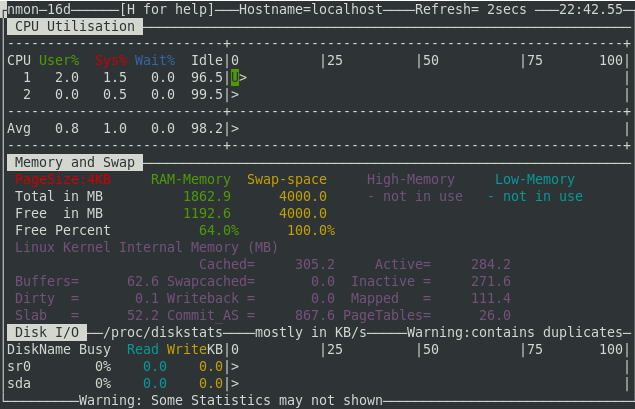
按下c,m,d后如下图,CPU、内存、磁盘的消耗情况都直观的展现出来了,按q键可以退出。
五,数据采集
性能测试时,需要根据测试场景的执行情况,分析一段时间内系统资源的变化,这时需要nmon采集数据并保存下来,以下是常用的参数:
-f 参数:生成文件,文件名=主机名+当前时间.nmon
-T 参数:显示资源占有率较高的进程
-s 参数:-s 10表示每隔10秒采集一次数据
-c 参数:-s 10表示总共采集十次数据
-m 参数:指定文件保存目录
具体的参数学习可参考博客:https://www.cnblogs.com/iclk/p/4456311.html
如每隔5秒采集一次,一共采集12次,就是1分钟的数据(生成的文件已标红):
[qgc@localhost nmon16d]$ nmon -f -s  -c  -m /home/qgc/Desktop/

[qgc@localhost nmon16d]$ nmon -f -T -s  -c  -m /home/qgc/Desktop/

[qgc@localhost Desktop]$ ls

lmon16g.c                   localhost_180827_2318.nmon  nmon16d_x86.tar.gz

localhost_180827_2317.nmon  nmon16d                     Test
数据采集完毕后,如需关闭nmon进程,需要获取nmon的pid(已标红)
[qgc@localhost Desktop]$ ps -ef | grep nmon

qgc        4455(pid)   4349(ppid)   : pts/    :: nmon

qgc              : pts/    :: grep nmon
再安全杀掉该进程:kill -9 pid
[qgc@localhost Desktop]$ kill -

[qgc@localhost Desktop]$ ps -ef | grep nmon

qgc              : pts/    :: grep nmon
六,数据分析
1,下载nmon analyser
借助nmon analyser可以把nmon采集的数据生成直观的Excel表,nmon analyser可以在IBM的官网下载,https://www.ibm.com/developerworks/community/wikis/home?lang=en#!/wiki/Power+Systems/page/nmon_analyser
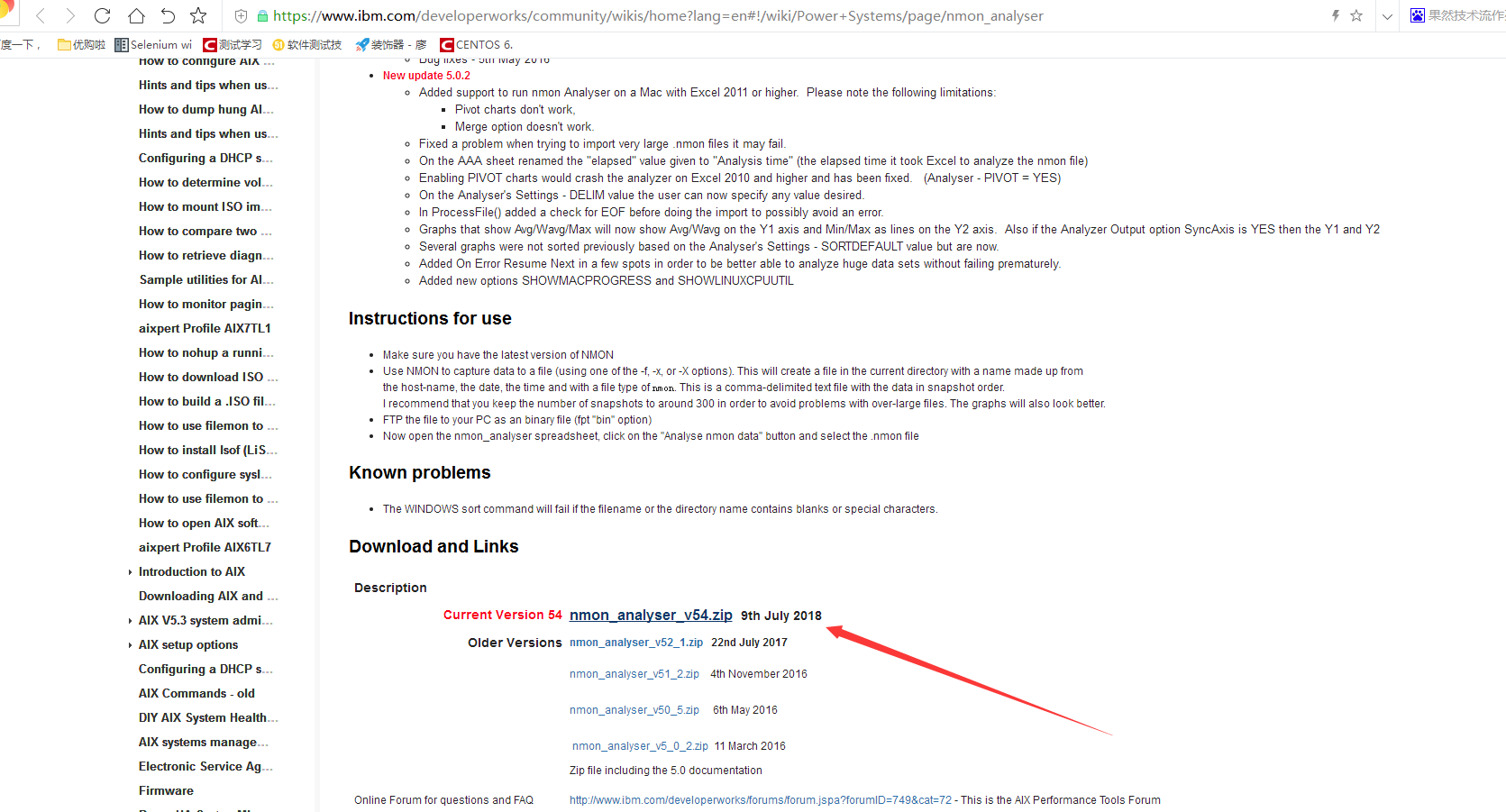
在windows上下载后解压,有word和exce两个文档,Word是说明文档,包括更新日志,详细参数等,其中的Excel就是nmon analyser工具了。
2,打开nmon analyser
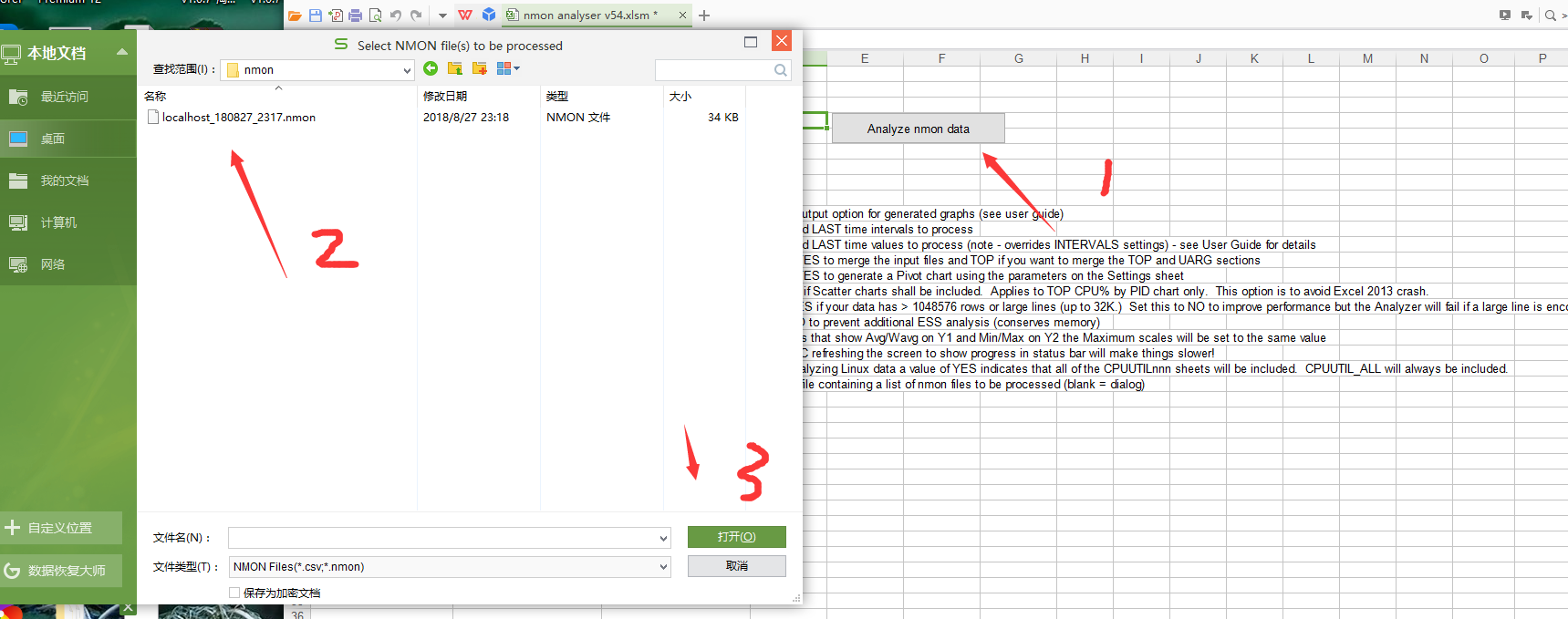
双击打开nmon analyser v54.xlsm,点击Analyze nmon data按钮:

注:因为我用的个人免费版WPS(10.1),没有包含宏,需要安装宏插件(VBA for WPS),Excel是自带宏插件的,如果宏不能运行,需要做以下操作:
工具 -> 宏 -> 安全性 -> 中,然后再打开文件并允许运行宏。
3,下载VBA for WPS
地址:https://pan.baidu.com/s/1QzW4ebQxYQtxgVfkTmxVJw,下载VBA7.0.1590_For WPS(中文).exe后,先退出WPS,再直接安装就行,再次打开nmon analyser,启用宏

4,使用nmon analyser生成图表
成功打开nmon analyser后,点击Analyze nmon data按钮,选择nmon数据文件,会再次提示另存为,选择地址保存即可。
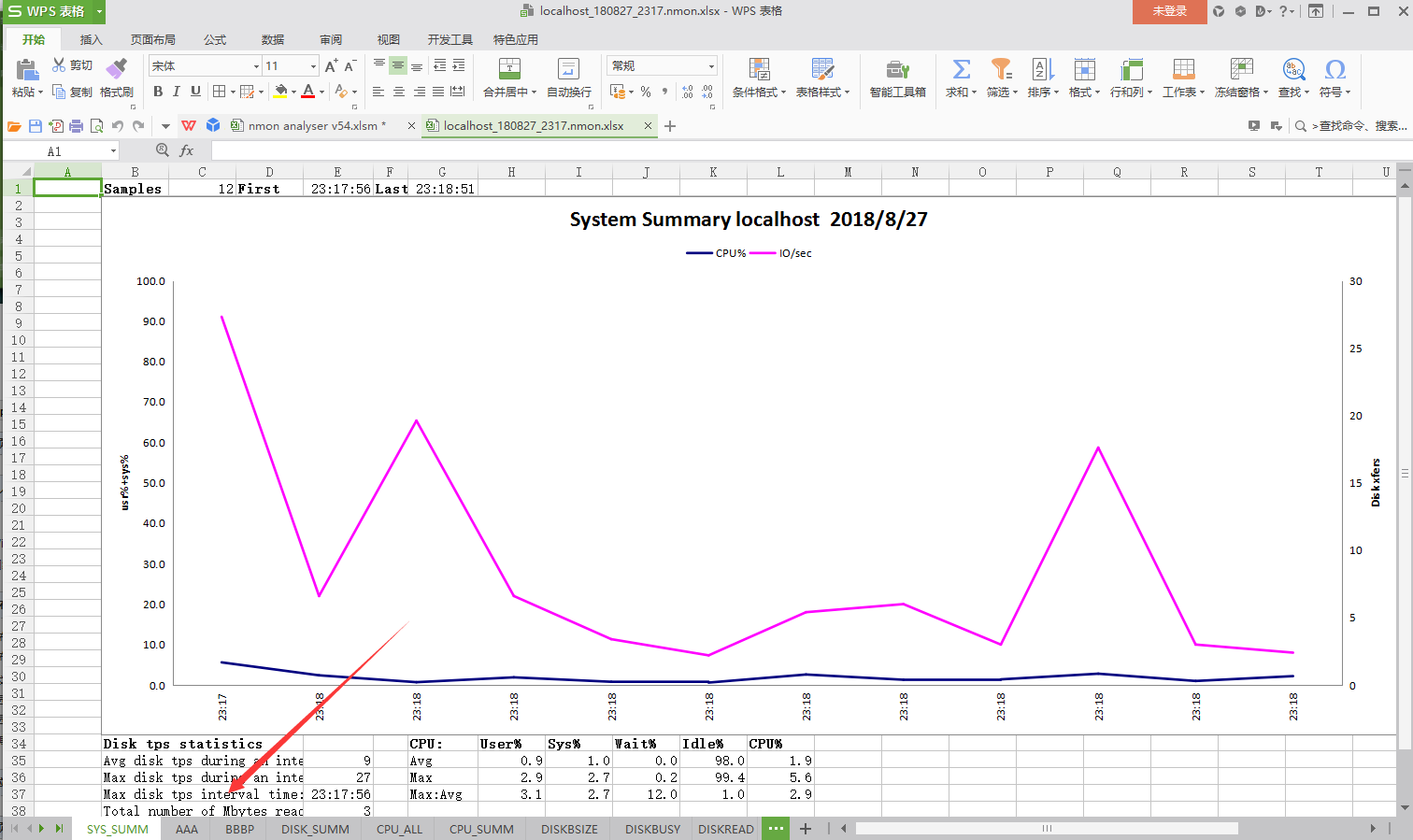
下图就是nmon生成的数据报告截图,底部可以切换其他资源信息。
性能测试之nmon对linux服务器的监控的更多相关文章
- Linux服务器上监控网络带宽的18个常用命令nload, iftop,iptraf-ng, nethogs, vnstat. nagios,运用Ntop监控网络流量
Linux服务器上监控网络带宽的18个常用命令 本文介绍了一些可以用来监控网络使用情况的Linux命令行工具.这些工具可以监控通过网络接口传输的数据,并测量目前哪些数据所传输的速度.入站流量和出站流量 ...
- Linux服务器上监控网络带宽的18个常用命令 zz
Linux服务器上监控网络带宽的18个常用命令 本文介绍了一些可以用来监控网络使用情况的Linux命令行工具.这些工具可以监控通过网络接口传输的数据,并测量目前哪些数据所传输的速度.入站流量和出站流量 ...
- 用 Python 脚本实现对 Linux 服务器的监控
目前 Linux 下有一些使用 Python 语言编写的 Linux 系统监控工具 比如 inotify-sync(文件系统安全监控软件).glances(资源监控工具)在实际工作中,Linux 系统 ...
- Linux 服务器系统监控脚本 Shell【转】
转自: Linux 服务器系统监控脚本 Shell - 今日头条(www.toutiao.com)http://www.toutiao.com/i6373134402163048961/ 本程序在Ce ...
- Python 脚本实现对 Linux 服务器的监控
本文来自我的github pages博客http://galengao.github.io/ 即www.gaohuirong.cn 摘要: 原文地址 由于原文来自微信公众号,并且脚本都是图片,所以这里 ...
- Linux服务器上监控网络带宽的18个常用命令和工具
一.如何查看CentOS的网络带宽出口 检查维护系统的时候,经常会要查看服务器的网络端口是多大的,所以需要用到Linux的一个命令. 如何查看CentOS的网络带宽出口多大?可以用下面的命令来查看. ...
- nmon脚本——对Linux服务器的监控
继服务器被挖之后,我又开拓了另一个监控工具----nmon! Nmon可以很轻松的监控系统的CPU.内存.网络.硬盘.文件系统.NFS.高耗进程.资源和IBM Power系统的微分区的信息,还有专属的 ...
- 《Linux服务器的监控》
本文地址:http://www.cnblogs.com/aiweixiao/p/7131532.html 原文地址(公众号):http://t.cn/RKwmqUs 点击关注 微信公众号 1. 监控概 ...
- Linux服务器上监控网络带宽的18个常用命令
[51CTO精选译文]本文介绍了一些可以用来监控网络使用情况的Linux命令行工具.这些工具可以监控通过网络接口传输的数据,并测量目前哪些数据所传输的速度.入站流量和出站流量分开来显示. 一些命令可以 ...
随机推荐
- IOS多线程之序
版权声明:原创作品,谢绝转载!否则将追究法律责任. 我们开发的应用基本上都是多线程的,几乎没有不是多线程的应用发布在appstore.首先我们的应用启动会默认有一个主线程,你一直在里面执行很多操作 ...
- Eclipse的控制台console经常闪现
Eclipse的控制台console有时候经常闪现! 让它不经常的调出来,可以按下面的操作去掉它: windows -> preferences -> run/debug ...
- Sencha Touch 实战开发培训 视频教程 第二期 第六节
2014.4.18 晚上8:20左右开课. 本节课耗时没有超出一个小时. 本期培训一共八节,前两节免费,后面的课程需要付费才可以观看. 本节内容: 图片展示 利用list展示图片: 扩展Carouse ...
- Message Queue
RabbitMQ 是使用Erlang编写的一个开源的消息队列,本身支持很多的协议:AMQP,XMPP, SMTP, STOMP,也正是如此,使的它变的非常重量级,更适合于企业级的开发.同时实现了一个经 ...
- 替换linux系统文件etc下passwd文件的字段获取真正的root权限
sudo与root 很多人都知道使用linux可以利用sudo来执行一些root权限执行的事情,但是sudo和root还是有很大的区别的. 区别一:sudo可以执行的命令是root账户利用/etc/s ...
- Castle DynamicProxy creation出现COMException(0x800703fa)错误的解决方案
昨天有客户反馈周末重启服务器后,几台服务器上的应用运行全部出错.大致错误内容如下: COMException(0x800703fa):试图在标记为删除的注册表项上进行不合法的操作. 通过查看异常堆栈, ...
- Web Service Client使用Microsoft WSE 2.0
我安装了WSE 2.0 SP3,Setup Type选择Runtime.如果想要让Visual Studio 2005以上版本集成WSE需稍费周折,默认集成Visual Studio 2005. 1. ...
- SVG学习笔录(一)
SVG可缩放矢量图形(Scalable Vector Graphics)这项技术,现在越来越让大家熟知,在h5的移动端应用使用也越来越广泛了, 下面让我分享给大家svg学习的经验. HTML体系中,最 ...
- 南阳理工大学oj 题目15 括号匹配(二)
括号匹配(二) 时间限制:1000 ms | 内存限制:65535 KB 难度:6 描述 给你一个字符串,里面只包含"(",")","[&qu ...
- PAT甲1031 Hello World for U【字符串】
1031 Hello World for U (20 分) Given any string of N (≥5) characters, you are asked to form the chara ...