
Android之ToolBar的使用
Toolbar是在 Android 5.0 开始推出的一个 Material Design 风格的导航控件 ,Google 非常推荐大家使用 Toolbar 来作为Android客户端的导航栏,以此来取代之前的 Actionbar 。与 Actionbar 相比, Toolbar 明显要灵活的多。它不像 Actionbar 一样,一定要固定在Activity的顶部,而是可以放到界面的任意位置。除此之外,在设计 Toolbar 的时候,Google也留给了开发者很多可定制修改的余地,这些可定制修改的属性在API文档中都有详细介绍,如:
- 设置导航栏图标;
- 设置App的logo;
- 支持设置标题和子标题;
- 支持添加一个或多个的自定义控件;
- 支持Action Menu;
那么它怎么使用呢,首先我们一样要用到v7的支持包,然后定义程序的主题样式,在style里得先把Actionbar去掉,如下:
<resources>

  <style name="AppTheme" parent="AppTheme.Base">

  </style>

  <style name="AppTheme.Base" parent="Theme.AppCompat">

    <item name="windowActionBar">false</item>

    <item name="android:windowNoTitle">true</item>

    <item name="android:fitsSystemWindows">true</item>

    <!-- toolbar栏的颜色 -->

    <item name="colorPrimary">@color/accent_material_dark</item>

    <!-- 状态栏颜色 -->

    <item name="colorPrimaryDark">@color/accent_material_light</item>

    <!--窗口的背景颜色-->

    <item name="android:windowBackground">@color/dim_foreground_material_dark</item>

  </style>

</resources>
还有我们可以在values-v21给API21的系统版本设置默认的底部导航栏默认的颜色:
/res/values-v21/styles.xml
<?xml version="1.0" encoding="utf-8"?>

<resources>

    <style name="AppTheme" parent="AppTheme.Base">

      <!-- 底部导航栏颜色 -->

      <item name="android:navigationBarColor">@color/accent_material_light</item>

    </style>

</resources>
activity.xml
<RelativeLayout xmlns:android="http://schemas.android.com/apk/res/android"

    xmlns:tools="http://schemas.android.com/tools"

    android:layout_width="match_parent"

    android:layout_height="match_parent"

    tools:context=".MainActivity"

    android:background="@android:color/white"

    >

    <TextView

        android:layout_below="@+id/toolbar"

        android:text="hello_world"

        android:layout_width="wrap_content"

        android:layout_height="wrap_content"

        android:textSize="18sp"

        android:textColor="@android:color/black"

        android:layout_marginTop="5dp"

        />

    <android.support.v7.widget.Toolbar

        android:id="@+id/toolbar"

        android:layout_height="?attr/actionBarSize"

        android:layout_width="match_parent"

        android:background="?attr/colorPrimary" >

    </android.support.v7.widget.Toolbar>

</RelativeLayout>
Activity
public class MainActivity extends ActionBarActivity {

    @Override

    protected void onCreate(Bundle savedInstanceState) {

        super.onCreate(savedInstanceState);

        setContentView(R.layout.activity_main);

        Toolbar toolbar = (Toolbar) findViewById(R.id.toolbar);

        // App Logo

        toolbar.setLogo(R.mipmap.ic_launcher);

        // Title

        toolbar.setTitle("标题");

        setSupportActionBar(toolbar);

        // Navigation Icon 要設定在 setSupoortActionBar 才有作用

        // 否則會出現 back bottom

        toolbar.setNavigationIcon(R.drawable.ab_android);

        // Menu item click 的監聽事件一樣要設定在 setSupportActionBar 才有作用

        toolbar.setOnMenuItemClickListener(onMenuItemClick);

    }

    private Toolbar.OnMenuItemClickListener onMenuItemClick = new Toolbar.OnMenuItemClickListener() {

        @Override

        public boolean onMenuItemClick(MenuItem menuItem) {

            String msg = "";

            switch (menuItem.getItemId()) {

                case R.id.action_edit:

                    msg += "编辑";

                    break;

                case R.id.action_share:

                    msg += "分享";

                    break;

                case R.id.action_settings:

                    msg += "Setting";

                    break;

            }

            if(!msg.equals("")) {

                Toast.makeText(MainActivity.this, msg, Toast.LENGTH_SHORT).show();

            }

            return true;

        }

    };

    @Override

    public boolean onCreateOptionsMenu(Menu menu) {

        // 為了讓 Toolbar 的 Menu 有作用,這邊的程式不可以拿掉

        getMenuInflater().inflate(R.menu.menu_main, menu);

        return true;

    }

}
添加依赖库:
compile 'com.android.support:appcompat-v7:21.0.0'
源码点击下载
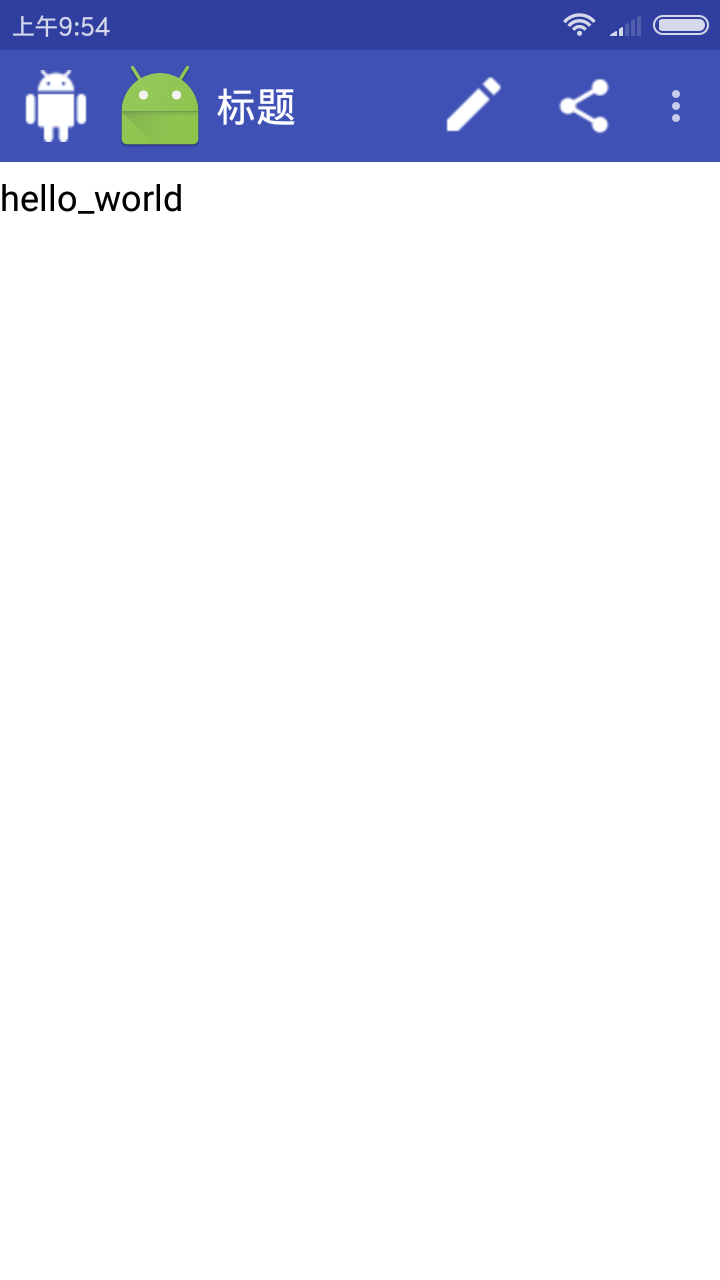
运行效果如图:
Android之ToolBar的使用的更多相关文章
- android:ToolBar详解
android:ToolBar详解(手把手教程) 泡在网上的日子 发表于 2014-11-18 12:49 第 124857 次阅读 ToolBar 42 来源 http://blog.mosil.b ...
- Android 自定义ToolBar详细使用
自定义xml设置ToolBar,通过menu文件扩展选项,通过继承baseactivity使用 1.ToolBar布局 <?xml version="1.0" encodin ...
- Android之Toolbar的三个问题:修改左边箭头颜色、怎样修改右边以及子activity中的toolbar添加返回箭头
1)怎样修改左边这个小箭头的颜色? 2)怎样修改右边这三个点的颜色.怎样把这三个点替换成我自己的图标? 3)怎样让"交易清单"这4个字居中显示? 首先设置Theme为AppComp ...
- android:ToolBar详解(手把手教程)(转)
来源 http://blog.mosil.biz/2014/10/android-toolbar/ 编辑推荐:稀土掘金,这是一个针对技术开发者的一个应用,你可以在掘金上获取最新最优质的技术干货,不仅仅 ...
- [Android Pro] Toolbar的完全自定义
reference to : http://blog.csdn.net/elder_sword/article/details/46634751 Toolbar是什么,不知道的可以去大神的博客瞻仰下 ...
- android:ToolBar详解(手把手教程)
今年(2014) 的 google i/o 发表令多数人为之一亮的 material design,而 google 也从「google i/o 2014」 开始,大家也陆陆续续地看到其更新的 and ...
- android提供ToolBar实现划动菜单的陷阱
代码如下: <LinearLayout xmlns:android="http://schemas.android.com/apk/res/android" android: ...
- Android的ToolBar
ToolBar比ActionBar更加可控,自由.因此,Google 逐渐使用ToolBar来代替ActionBar. 使用ToolBar 1.要引入appCompat_v7支持 2.主题设置为NoA ...
- Android——使用Toolbar + DrawerLayout快速实现高大上菜单侧滑(转)
今天就来使用官方支持库来快速实现这类效果,需要使用到Toolbar和DrawerLayout,详细步骤如下:(如果你还不知道这两个Widget,先自己Google吧~) 1.首先需要添加appcomp ...
- Android之ToolBar和自定义ToolBar实现沉浸式状态栏
沉浸式状态栏确切的说应该叫做透明状态栏.一般情况下,状态栏的底色都为黑色,而沉浸式状态栏则是把状态栏设置为透明或者半透明. 沉浸式状态栏是从android Kitkat(Android 4.4)开始出 ...
随机推荐
- linux基础命令---bzip2
bzip2 使用Burrows-Wheeler块排序文本压缩算法,将文件进行压缩,压缩比率比一般算法高一些.bzip2要求命令行标志附带一个文件名列表.每个文件都被自己的压缩版本替换,名称为“orig ...
- iOS可执行文件__TEXT段限制 以及 Android 65K函数限制
1.先看下苹果关于 .ipa上传的大小规定: 最大构建版本文件大小 解压 XXX.ipa size Payload/xxx.app/xxx 32位 32位 + 64位 有些2dx.u3d游戏 或是 ...
- python之路----模块调用
如何使用模块? 1 import 示例文件:自定义模块my_module.py,文件名my_module.py,模块名my_module #my_module.py print('from the m ...
- 20145216史婧瑶 《网络对抗》 MSF基础应用
20145216史婧瑶 <网络对抗> MSF基础应用 实验回答问题 用自己的话解释什么是exploit,payload,encode. exploit:渗透攻击模块,测试者利用它来攻击一个 ...
- Duilib 实现右下角弹出像QQ新闻窗口,3秒后窗口透明度渐变最后关闭,若在渐变过程中鼠标放到窗口上,窗口恢复最初状态(二)
效果: 1.定义两个个定时器ID #define ID_TIMER_DISPLAY_DELAY 30 #define ID_TIMER_DISPLAY_CLOSE 40 2.添加一个成员函数和成员变量 ...
- Java求两个数平均值
如何正确的求2个数的平均值.在练习算法二分查找的时候发现的,以前没有注意到的bug 备注:数据以int类型为例 一.以前的通用写法 /** * 求a+b平均值 * @param a * @param ...
- 【资源】分享一个最新版sublime 3143的注册码,亲测可用
注:请勿用作商业用途,有能力者请购买正版!!! —– BEGIN LICENSE —– TwitterInc 200 User License EA7E-890007 1D77F72E 390CDD9 ...
- 【前端】javascript+jQuery实现360开机时间显示效果
实现效果: 实现原理: 给关闭按钮绑定点击事件,点击以后触发动画效果.利用jQuery的animate方法,先让显示天气的盒子高度变为0,接着让整个包含天气和事件的盒子宽度变为0,最后通过将displ ...
- PHP Extension
新手搞PHP ,之前用过 PERL, BASH: 所以开始用PHP 写程序上手比较快, 几天之后对PHP 的内部实现机制产生了兴趣,所以自己尝试着写写简单的PHP 扩展,以增加对PHP 的理解. ...
- python工具
目录 Python工具 1. argparse 2. tqdm 3. os, shutil 4. csv Python工具 1. argparse import argparse parser = a ...