
让你的网站用上https
一般申请了SSL证书,会有安装教程教你一步步配置.这里照搬官方教程.
下载得到的 www.domain.com.zip 文件,解压获得3个文件夹,分别是Apache、IIS、Nginx 服务器的证书文件,
下面提供了4类服务器证书安装方法的示例:
1. Apache 2.x 证书部署
1.1 获取证书
Apache文件夹内获得证书文件 1_root_bundle.crt,2_www.domain.com_cert.crt 和私钥文件 3_www.domain.com.key,
1_root_bundle.crt 文件包括一段证书代码 “-----BEGIN CERTIFICATE-----”和“-----END CERTIFICATE-----”,
2_www.domain.com_cert.crt 文件包括一段证书代码 “-----BEGIN CERTIFICATE-----”和“-----END CERTIFICATE-----”,
3_www.domain.com.key 文件包括一段私钥代码“-----BEGIN RSA PRIVATE KEY-----”和“-----END RSA PRIVATE KEY-----”。
1.2 证书安装
编辑Apache根目录下 conf/httpd.conf 文件,
找到 #LoadModule ssl_module modules/mod_ssl.so 和 #Include conf/extra/httpd-ssl.conf,去掉前面的#号注释;
编辑Apache根目录下 conf/extra/httpd-ssl.conf 文件,修改如下内容:
<VirtualHost www.domain.com:443>

    DocumentRoot "/var/www/html"

    ServerName www.domain.com

    SSLEngine on

    SSLCertificateFile /usr/local/apache/conf/2_www.domain.com_cert.crt

    SSLCertificateKeyFile /usr/local/apache/conf/3_www.domain.com.key

    SSLCertificateChainFile /usr/local/apache/conf/1_root_bundle.crt

</VirtualHost>
配置完成后,重新启动 Apache 就可以使用https://www.domain.com来访问了。
注:
| 配置文件参数 | 说明 |
|---|---|
| SSLEngine on | 启用SSL功能 |
| SSLCertificateFile | 证书文件 |
| SSLCertificateKeyFile | 私钥文件 |
| SSLCertificateChainFile | 证书链文件 |
2. Nginx 证书部署
2.1 获取证书
Nginx文件夹内获得SSL证书文件 1_www.domain.com_bundle.crt 和私钥文件 2_www.domain.com.key,
1_www.domain.com_bundle.crt 文件包括两段证书代码 “-----BEGIN CERTIFICATE-----”和“-----END CERTIFICATE-----”,
2_www.domain.com.key 文件包括一段私钥代码“-----BEGIN RSA PRIVATE KEY-----”和“-----END RSA PRIVATE KEY-----”。
2.2 证书安装
将域名 www.domain.com 的证书文件1_www.domain.com_bundle.crt 、私钥文件2_www.domain.com.key保存到同一个目录,例如/usr/local/nginx/conf目录下。
更新Nginx根目录下 conf/nginx.conf 文件如下:
server {

        listen 443;

        server_name www.domain.com; #填写绑定证书的域名

        ssl on;

        ssl_certificate 1_www.domain.com_bundle.crt;

        ssl_certificate_key 2_www.domain.com.key;

        ssl_session_timeout 5m;

        ssl_protocols TLSv1 TLSv1.1 TLSv1.2; #按照这个协议配置

        ssl_ciphers ECDHE-RSA-AES128-GCM-SHA256:HIGH:!aNULL:!MD5:!RC4:!DHE;#按照这个套件配置

        ssl_prefer_server_ciphers on;

        location / {

            root   html; #站点目录

            index  index.html index.htm;

        }

    }
配置完成后,先用bin/nginx –t来测试下配置是否有误,正确无误的话,重启nginx。就可以使 https://www.domain.com来访问了。
注:
| 配置文件参数 | 说明 |
|---|---|
| listen 443 | SSL访问端口号为443 |
| ssl on | 启用SSL功能 |
| ssl_certificate | 证书文件 |
| ssl_certificate_key | 私钥文件 |
| ssl_protocols | 使用的协议 |
| ssl_ciphers | 配置加密套件,写法遵循openssl标准 |
2.3 使用全站加密,http自动跳转https(可选)
对于用户不知道网站可以进行https访问的情况下,让服务器自动把http的请求重定向到https。
在服务器这边的话配置的话,可以在页面里加js脚本,也可以在后端程序里写重定向,当然也可以在web服务器来实现跳转。Nginx是支持rewrite的(只要在编译的时候没有去掉pcre)
在http的server里增加rewrite ^(.*) https://$host$1 permanent;
这样就可以实现80进来的请求,重定向为https了。
3. IIS 证书部署
3.1 获取证书
IIS文件夹内获得SSL证书文件 www.domain.com.pfx。
3.2 证书安装
1、打开IIS服务管理器,点击计算机名称,双击‘服务器证书’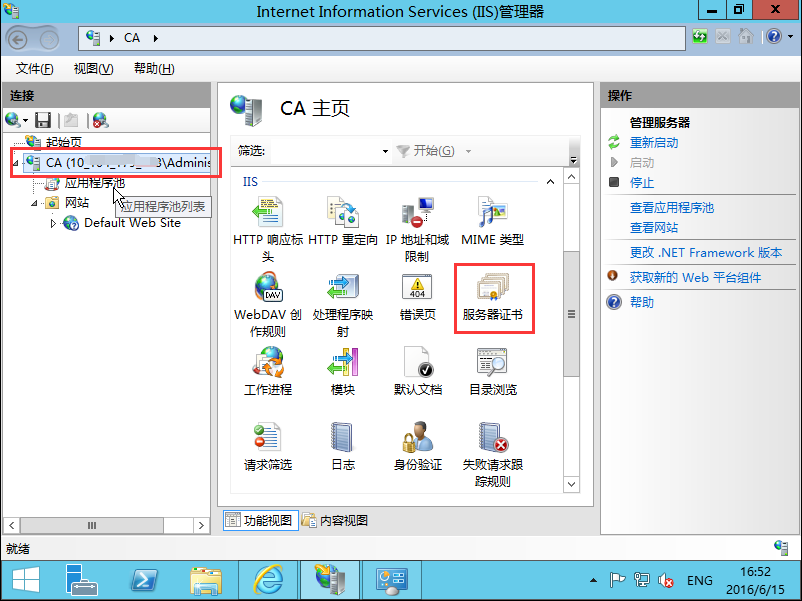
2、双击打开服务器证书后,点击右则的导入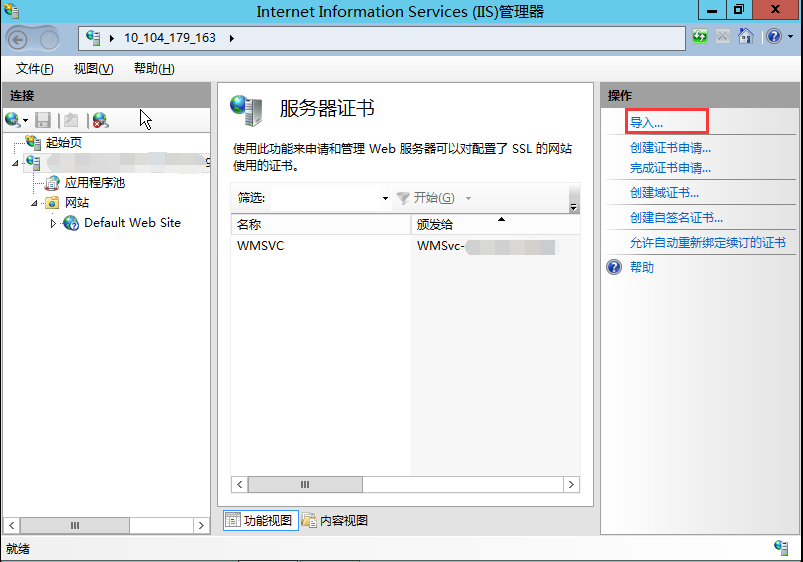
3、选择证书文件,如果输入申请证书时有填写私钥密码需要输入密码,否则输入文件夹中密码文件keystorePass.txt的密码内容,点击确定。参考私钥密码指引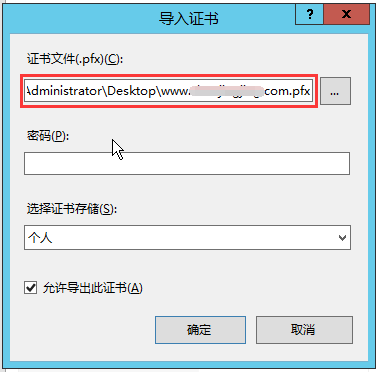
4、点击网站下的站点名称,点击右则的绑定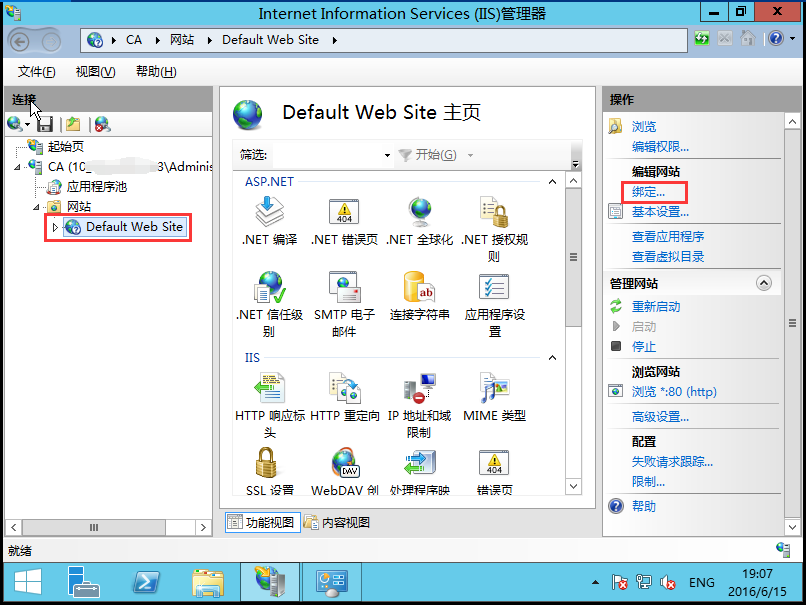
5、打开网站绑定界面后,点击添加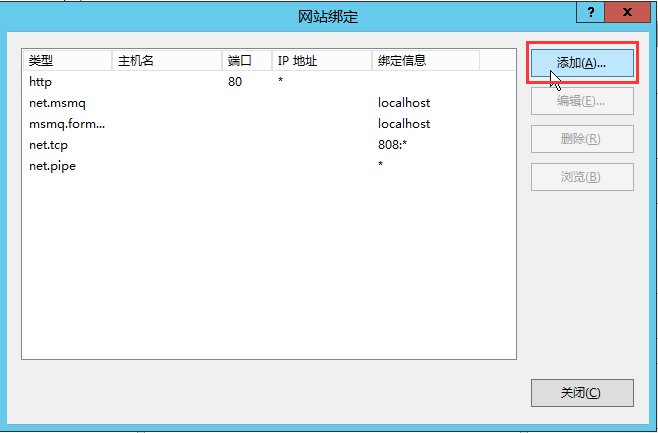
6、添加网站绑定内容:选择类型为https,端口443和指定对应的SSL证书,点击确定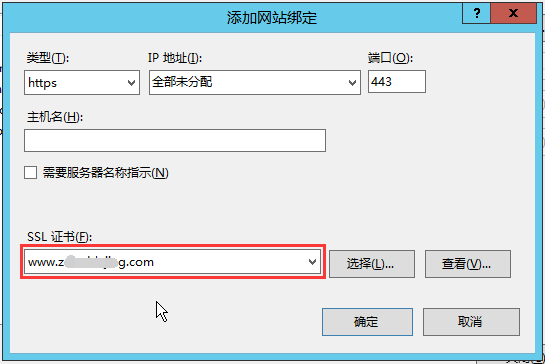
7、添加完成后,网站绑定界面将会看到刚刚添加的内容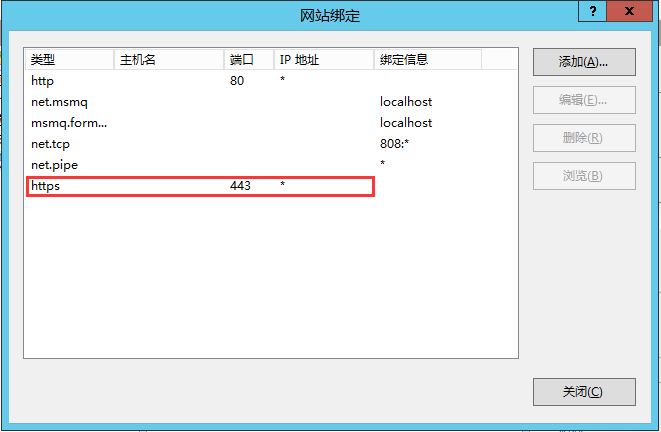
4. Tomcat 证书部署
4.1 获取证书
如果申请证书时有填写私钥密码,下载可获得Tomcat文件夹,其中有密钥库 www.domain.com.jks;
如果没有填写私钥密码,证书下载包的Tomcat文件夹中包括密钥库文件www.domain.com.jks 与密钥库密码文件keystorePass.txt
当用户选择粘贴CSR时,不提供Tomcat证书文件的下载,需要用户手动转换格式生成,操作方法如下:
可以通过 Nginx 文件夹内证书文件和私钥文件生成jks格式证书
转换工具:https://www.trustasia.com/tools/cert-converter.htm
使用工具时注意填写 密钥库密码 ,安装证书时配置文件中需要填写。
4.2 证书安装
配置SSL连接器,将www.domain.com.jks文件存放到conf目录下,然后配置同目录下的server.xml文件:
<Connector port="443" protocol="HTTP/1.1" SSLEnabled="true"

    maxThreads="150" scheme="https" secure="true"

    keystoreFile="conf/www.domain.com.jks"

    keystorePass="changeit"

    clientAuth="false" sslProtocol="TLS" />
注:
| 配置文件参数 | 说明 |
|---|---|
| clientAuth | 如果设为true,表示Tomcat要求所有的SSL客户出示安全证书,对SSL客户进行身份验证 |
| keystoreFile | 指定keystore文件的存放位置,可以指定绝对路径,也可以指定相对于<catalina_home> (Tomcat安装目录)环境变量的相对路径。如果此项没有设定,默认情况下,Tomcat将从当前操作系统用户的用户目录下读取名为 “.keystore”的文件。 |
| keystorePass | 密钥库密码,指定keystore的密码。(如果申请证书时有填写私钥密码,密钥库密码即私钥密码,否则填写密钥库密码文件中的密码) |
| sslProtocol | 指定套接字(Socket)使用的加密/解密协议,默认值为TLS |
4.3 http自动跳转https的安全配置
到conf目录下的web.xml。在</welcome-file-list>后面,</web-app>,也就是倒数第二段里,加上这样一段
<login-config>

    <!-- Authorization setting for SSL -->

    <auth-method>CLIENT-CERT</auth-method>

    <realm-name>Client Cert Users-only Area</realm-name>

    </login-config>

    <security-constraint>

    <!-- Authorization setting for SSL -->

    <web-resource-collection>

    <web-resource-name>SSL</web-resource-name>

    <url-pattern>/*</url-pattern>

    </web-resource-collection>

    <user-data-constraint>

    <transport-guarantee>CONFIDENTIAL</transport-guarantee>

    </user-data-constraint>

    </security-constraint>
这步目的是让非ssl的connector跳转到ssl的connector去。所以还需要前往server.xml进行配置:
<Connector port="8080" protocol="HTTP/1.1"

    connectionTimeout="20000"

    redirectPort="443" />
redirectPort改成ssl的connector的端口443,重启后便会生效。
让你的网站用上https的更多相关文章
- IIS同时实现网站部分使用https协议访问另一部分http访问
一:什么是https SSL(Security Socket Layer)全称是加密套接字协议层,它位于HTTP协议层和TCP协议层之间,用于建立用户与服务器之间的加密通信,确保所传递信息的安全性,同 ...
- https,https的本地测试环境搭建,asp.net结合https的代码实现,http网站转换成https网站之后遇到的问题
一:什么是https SSL(Security Socket Layer)全称是加密套接字协议层,它位于HTTP协议层和TCP协议层之间,用于建立用户与服务器之间的加密通信,确保所传递信息的安 ...
- 【转】https,https的本地测试环境搭建,asp.net结合https的代码实现,http网站转换成https网站之后遇到的问题
正需要这个,写的很好,就转过来了 转自: http://www.cnblogs.com/naniannayue/ 一:什么是https SSL(Security Socket Layer)全称 ...
- 八大免费SSL证书-给你的网站免费添加Https安全加密
评论» https://www.freehao123.com/top-8-free-ssl-cert/ 文章目录 Let's Encrypt StartSSL SSL CloudFlare SSL ...
- 我是如何将网站全站启用Https的?-记录博客安装配置SSL证书全过程
评论» 文章目录 为什么要Https 如何选择Https 安装部署SSL证书 平滑过渡Https 搜索引擎的响应 启用Https小结 正如大家所看到的,部落全站已经启用了Https访问了,连续几天 ...
- 让网站永久拥有HTTPS - 申请免费SSL证书并自动续期 Let’s Encrypt
让网站永久拥有HTTPS - 申请免费SSL证书并自动续期 Let’s Encrypt 为什么要用HTTPS 网站没有使用HTTPS的时候,浏览器一般会报不安全,而且在别人访问这个网站的时候,很有可 ...
- 网站 HTTP 升级 HTTPS 完全配置手册
网站 HTTP 升级 HTTPS 完全配置手册 今天,所有使用Google Chrome稳定版的用户迎来了v68正式版首个版本的发布,详细版本号为v68.0.3440.75,上一个正式版v67.0.3 ...
- http网站转换成https网站
https,https的本地测试环境搭建,asp.net结合https的代码实现,http网站转换成https网站之后遇到的问题 一:什么是https SSL(Security Socket ...
- Nginx下配置网站ssl实现https访问
第一步:服务器环境,lnmp即Linux+Nginx+PHP+MySQL,本文中以我的博客为例,使用的是阿里云最低档的vps+免费的Linux服务器管理系统WDCP快速搭建的lnmp环境(同类产品还有 ...
随机推荐
- functool.wraps and functools.partial
functools.partial 通过包装手法,允许我们 "重新定义" 函数签名. 通常是将函数的部分参数给固定下来, 从而形成一个输入参数更少的新函数. functool.w ...
- kong 了解
Kong 是在客户端和(微)服务间转发API通信的API网关,通过插件扩展功能.Kong 有两个主要组件: Kong Server :基于nginx 的服务器,用来接收 API 请求. Apac ...
- php、打印
<!DOCTYPE HTML><html><head><meta http-equiv="content-type" content=&q ...
- div,css常用技术
1,<div></div>一张图作为背景的用法: 必须指定width,height,background属性 .smallCircle{ margin-top: 25px; ...
- bzoj 4010 [HNOI2015]菜肴制作——贪心
题目:https://www.lydsy.com/JudgeOnline/problem.php?id=4010 和 bzoj 2535 差不多.因为当前怎么决策与该点后面连的点的标号情况有关,所以按 ...
- cowboy的cookie和session的例子
session插件需要下载https://github.com/chvanikoff/cowboy_session 如果session需要分布式存储,可以参考https://github.com/sp ...
- golang回调函数的例子
package main import "fmt" type TestStruct struct { } func (object *TestStruct) test(msg st ...
- JVM内存管理之GC算法精解(五分钟教你终极算法---分代搜集算法)
引言 何为终极算法? 其实就是现在的JVM采用的算法,并非真正的终极.说不定若干年以后,还会有新的终极算法,而且几乎是一定会有,因为LZ相信高人们的能力. 那么分代搜集算法是怎么处理GC的呢? 对象分 ...
- linux安装oracle12c
参考: https://blog.csdn.net/who__are__you_/article/details/79178303 记录:
- css 字体英文对照
宋体: SimSun 黑体: SimHei 华文细黑: STHeiti Light [STXihei] 华文黑体: STHeiti 微软雅黑: Microsoft YaHei 微软正黑体: Micro ...