
在window下安装第二个mysql
1.下载
2.解压
3.配置my.ini
[mysql]
# 设置mysql客户端默认字符集
default-character-set=utf8
[mysqld]
#设置3306端口
port = 3307
# 设置mysql的安装目录
basedir=D:\\dev\mysql\\mysql-5.6.39-winx64
# 设置mysql数据库的数据的存放目录
datadir=D:\\dev\mysql\\mysql-5.6.39-winx64\\data
# 允许最大连接数
max_connections=200
# 服务端使用的字符集默认为8比特编码的latin1字符集
character-set-server=utf8
# 创建新表时将使用的默认存储引擎
default-storage-engine=INNODB[mysql]
# 设置mysql客户端默认字符集
default-character-set=utf8
[mysqld]
#设置3306端口
port = 3307
# 设置mysql的安装目录
basedir=D:\\dev\mysql\\mysql-5.6.39-winx64
# 设置mysql数据库的数据的存放目录
datadir=D:\\dev\mysql\\mysql-5.6.39-winx64\\data
# 允许最大连接数
max_connections=200
# 服务端使用的字符集默认为8比特编码的latin1字符集
character-set-server=utf8
# 创建新表时将使用的默认存储引擎
default-storage-engine=INNODB
4.安装
D:\dev\mysql\mysql-5.6.39-winx64\bin\mysqld –initializeD:\dev\mysql\mysql-5.6.39-winx64\bin\mysqld –initialize
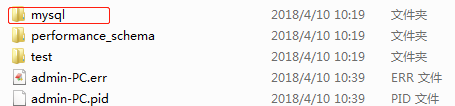
D:\dev\mysql\mysql-5.6.39-winx64\binmysqld install mysql5_6D:\dev\mysql\mysql-5.6.39-winx64\binmysqld install mysql5_6
5.启动mysql服务
net start mysql5_6net start mysql5_6
6.访问
D:\dev\mysql\mysql-5.6.39-winx64\bin\mysql -u root -p -P3307D:\dev\mysql\mysql-5.6.39-winx64\bin\mysql -u root -p -P3307
7.改密码
use mysql;
UPDATE user SET Password = PASSWORD('root') WHERE user = 'root';
FLUSH PRIVILEGES;use mysql;
UPDATE user SET Password = PASSWORD('root') WHERE user = 'root';
FLUSH PRIVILEGES;
8.附录
在window下安装第二个mysql的更多相关文章
- window下安装两个mysql服务
产生这个想法主要是因为win系统之前装了mysql,服务名为mysql.又重新安装xampp,导致mysql冲突,xampp中的mysql始终启动不起来. 解决方法如下: 1.修改xampp中my ...
- Window 下安装 Redis
Redis 是完全开源免费的,遵守BSD协议,是一个高性能的key-value数据库. 一.Window 下安装 redis https://github.com/MicrosoftArchive/r ...
- nginx(Window下安装 & 配置文件参数说明 & 实例)
一.为什么需要对Tomcat服务器做负载均衡: Tomcat服务器作为一个Web服务器,其并发数在300-500之间,如果有超过500的并发数便会出现Tomcat不能响应新的请求的情况,严重影响网站 ...
- windows下安装多台mysql数据库且实现主从复制
版本如下: windows server 2012 R2 mysql server 5.7.25安装版 / mysql server 5.7.25 解压版 * 这里为啥还要有安装版和解压版勒,主要是因 ...
- MAC下安装与配置MySQL
MAC下安装与配置MySQL MAC下安装与配置MySQL 一 下载MySQL 访问MySQL的官网http://www.mysql.com/downloads/ 然后在页面中会看到“MySQL ...
- zhuan:ubuntu下安装Apache2+php+Mysql
from: http://www.cnblogs.com/lynch_world/archive/2012/01/06/2314717.html ubuntu下安装Apache+PHP+Mysql 转 ...
- window下安装 node ,并搭建 vue 项目
uname -a 命令查看到我的Linux系统位数是64位(备注:x86_64表示64位系统, i686 i386表示32位系统) window下安装node 1.在官网上选择对应的位数的msi安装 ...
- 在linux下安装并配置mysql数据库
在linux下安装并配置mysql数据库 工具/原料 MySql5.6 CentOS 方法/步骤 1 查找以前是否安装有mysql,使用下面命令: rpm -qa|grep -i mysql ...
- window下安装cross-env解决NODE_ENV ts-node 不是内部或外部命令,也不是可运行的程序 或批处理文件 问题
window下安装cross-env解决NODE_ENV ts-node 不是内部或外部命令,也不是可运行的程序 或批处理文件 问题 在git bash上启动无法进行调试,采用cross-env后可以 ...
随机推荐
- WOSA/XFS PTR FORM—基础知识
目录 一.XFS PTR 二.XFS PTR FORM 三.Form.子Form.字段.框架.表单和媒介的定义 正文 一.XFS PTR Class Name PTR Class Identifier ...
- angularjs1.X获取前一天日期
$scope.getDate = new Date(); //可以当前日期 $scope.nowDate = $filter("date")($scope.getDate, &qu ...
- [Android] 设置AlertDialog打开后不消失
最近项目收尾,一堆bug要改,还要对用户操作体验做一些优化,也是忙的不行.周末难得清闲,出去逛逛,看看风景,还好因为习大大要来,南京最近的天气还不错,只是苦了当地的不少农民工,无活可干,无钱可拿.想想 ...
- Jenkins自动化打包配置
具体流程不细讲,教程很多 * 环境配置: * xmapp安装 * Jenkins.war丢到Tomcat目录中,配置Jenkins * 宿主机安装jdk,gradle,配置环境变量(在Jenkins的 ...
- Oracle EBS 物化视图
怎么理解物化视图呢,先随意拿一个建物化视图的例子看一下. create materialized view EBS_ACCOUNTS_HIERARCHY_MV refresh complete on ...
- elasticsearch安装步骤
今天我们来安装一下elasticsearch,我们采用RPM包安装的方式来,版本为6.5.4.系统为centos7.5版本. 1.首先设置系统环境 1)编辑/etc/sysctl.conf文件添加下面 ...
- C++课堂作业_02_PAT1025.反转链表
The 1st classwork of the C++ program 题目:PAT.1025.反转链表 github链接:Click Here mdzz,做完题目的第一感受= = 这道题的题意就是 ...
- 1.HBase In Action 第一章-HBase简介(后续翻译中)
This chapter covers ■ The origins of Hadoop, HBase, and NoSQL ■ Common use cases for HBase ■ A basic ...
- PHP错误提示的关闭方法详解
关闭PHP错误脚本提示是程序上线了必须做的一件事情,就是不管程序怎么报错我们都不能让错误日志在服务器上给大家看到,下面我来总结两种关闭PHP错误脚本提示的具体方法 最简单的办法就是直接在php ...
- PHP实现微信发红包功能2
<?php class wxPay { //配置参数信息 const SHANGHUHAO = "1430998xxx";//商户号 const PARTNERKEY = & ...