
20162319 实验四 Android程序设计
Android Stuidio的安装测试:
完成Hello World, 要求修改res目录中的内容,Hello World后要显示自己的学号
·实验过程
完成任务一,只需在Android应用程序文件中修改布局文件中的android:text="Hello World!" 将引号里面的英文单词替换成自己的学号即可。
运行结果:

Activity测试:
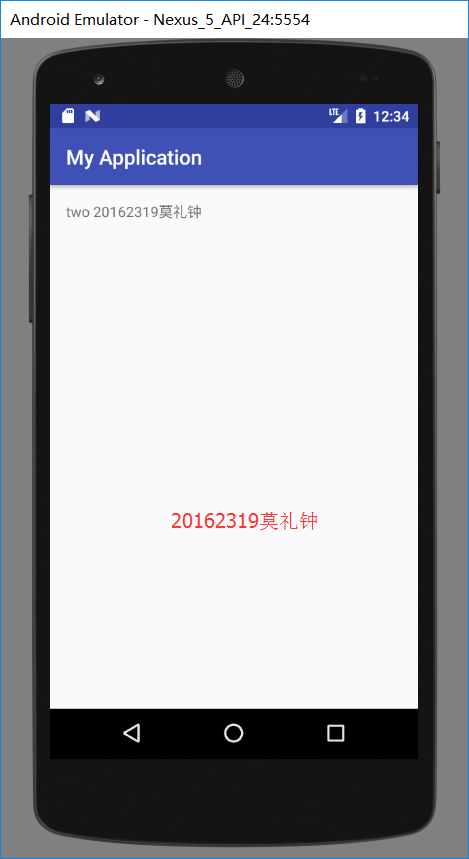
创建 ThirdActivity, 在ThirdActivity中显示自己的学号,修改代码让MainActivity启动ThirdActivity
·实验过程:
首先实验要求我们在MainActivity中启动ThirdActivity,这就需要我们配置一个Activity,即在AndroidManifest.xml中添加Activity,并修改相应的布局文件让其启动。从教材上我们能了解到怎样修改布局文件,即添加相应代码即可:
@Override
public boolean onTouch(View arg0, MotionEvent event) {
Intent intent = new Intent(this, ThirdActivity.class);
intent.putExtra("message", "20162319莫礼钟");
startActivity(intent);
return true;
UI测试:
构建项目,运行教材相关代码
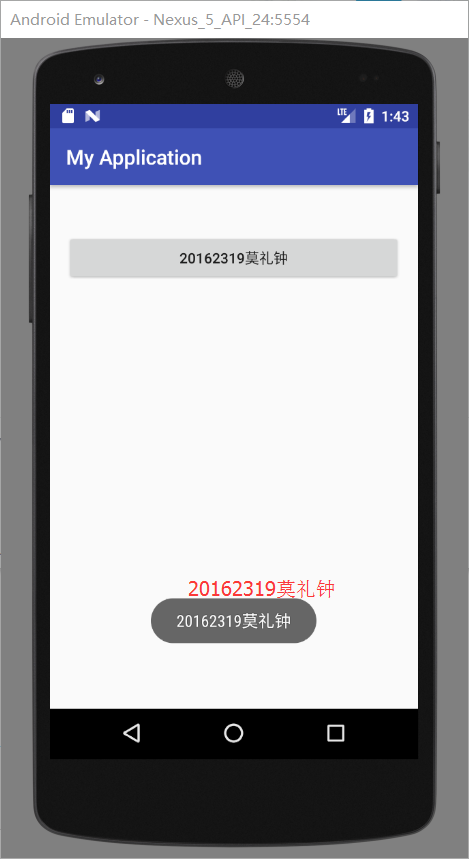
修改代码让Toast消息中显示自己的学号信息
·实验过程:
修改相应代码
activity_main:
<Button

    android:layout_width="wrap_content"

    android:layout_height="wrap_content"

    android:text="20162319莫礼钟"

    android:id="@+id/btn1"

    android:layout_alignParentTop="true"

    android:layout_marginTop="31dp"

    android:layout_alignParentRight="true"

    android:layout_alignParentEnd="true"

    android:layout_alignParentLeft="true"

    android:layout_alignParentStart="true" />
MainActivity.java:
@Override
protected void onCreate(Bundle savedInstanceState) {
super.onCreate(savedInstanceState);
setContentView(R.layout.activity_main);
Button btnshow1 = (Button) findViewById(R.id.btn1);
btnshow1.setOnClickListener(new View.OnClickListener()
{
@Override
public void onClick(View v){
Toast toast = Toast.makeText(MainActivity.this,"20162319莫礼钟", Toast.LENGTH_LONG);
toast.show();
} });
运行结果:
(截图)
## 布局测试
修改布局让P290页的界面与教材不同
## ·实验过程
首先我们先来了解一下Android中的一些布局:
1.线性布局LinearLayout:将所有子视图以相同方向(水平地或竖直地)对齐的一个布局;
2.相对布局RelativeLayout:根据子视图的一个或多个同级视图的位置来排列它的一个布局;
3.帧布局FrameLayout:将每一个子视图放在另一个视图顶部的一种布局;
4.表格布局TableLayout:将子视图按照行和列来组织的一种布局;
5.网格布局GridLayout:将子视图放置到一个栅格中的一种布局
然后在Activity_main.xml添加代码:
<RelativeLayout xmlns:android="http://schemas.android.com/apk/res/android"
xmlns:tools="http://schemas.android.com/tools"

android:layout_width="match_parent"

android:layout_height="match_parent"

android:paddingLeft="2dp"

android:paddingRight="2dp">

<Button

    android:id="@+id/cancelButton"

    android:layout_width="wrap_content"

    android:layout_height="wrap_content"

    android:text="20162319"

    android:layout_above="@+id/saveButton"

    android:layout_centerHorizontal="true"

    android:layout_marginBottom="16dp" />

<Button

    android:id="@+id/saveButton"

    android:layout_width="wrap_content"

    android:layout_height="wrap_content"

    android:text="莫礼钟"

    android:layout_above="@+id/imageView"

    android:layout_alignLeft="@+id/deleteButton"

    android:layout_alignStart="@+id/deleteButton"

    android:layout_marginBottom="13dp" />

<ImageView

    android:layout_width="150dp"

    android:layout_height="150dp"

    android:padding="4dp"

    android:src="@android:drawable/ic_dialog_email"

    android:id="@+id/imageView"

    android:layout_alignParentBottom="true"

    android:layout_centerHorizontal="true"

    android:layout_marginBottom="54dp" />

<LinearLayout

    android:id="@+id/filter_button_container"

    android:layout_width="match_parent"

    android:layout_height="wrap_content"

    android:layout_alignParentBottom="true"

    android:gravity="center|bottom"

    android:background="@android:color/white"

    android:orientation="horizontal" >

</LinearLayout>

<Button

    android:id="@+id/filterButton"

    android:layout_width="80dp"

    android:layout_height="90dp"

    android:text="前进"

    android:layout_below="@+id/deleteButton"

    android:layout_alignParentLeft="true"

    android:layout_alignParentStart="true"

    android:layout_marginTop="22dp" />

<Button

    android:id="@+id/deleteButton"

    android:layout_width="80dp"

    android:layout_height="90dp"

    android:text="暂停"

    android:layout_above="@+id/cancelButton"

    android:layout_centerHorizontal="true" />

<Button

    android:id="@+id/shareButton"

    android:layout_width="80dp"

    android:layout_height="90dp"

    android:text="后退"

    android:layout_alignBottom="@+id/saveButton"

    android:layout_alignParentRight="true"

    android:layout_alignParentEnd="true" />
运行结果:
事件处理测试:
参考《Java和Android开发学习指南(第二版)(EPUBIT,Java for Android 2nd)》第二十八章:
- 构建项目,运行教材相关代码
- 提交代码运行截图和码云Git链接,截图要有学号水印,否则会扣分
·实验过程:
运用view.setBackgroundColor(colors[counter++]传入颜色对象。
代码如下:public class MainActivity extends AppCompatActivity {
int counter = 0;
int[] colors = {Color.BLACK, Color.BLUE, Color.CYAN, Color.DKGRAY, Color.GRAY, Color.GREEN, Color.LTGRAY, Color.MAGENTA, Color.RED, Color.WHITE, Color.YELLOW};
@Override

protected void onCreate(Bundle savedInstanceState) {

    super.onCreate(savedInstanceState);

    setContentView(R.layout.activity_main);

}

@Override

public boolean onCreateOptionsMenu(Menu menu) {

    // Inflate the menu; this adds items to the action bar if it

    // is present.

    getMenuInflater().inflate(R.menu.menu_main, menu);

    return true;

}

public void changeColor(View view) {

    if (counter == colors.length) {

        counter = 0;

    }

    view.setBackgroundColor(colors[counter++]);

}
}
运行结果:

实验感想
其实在实验中碰到了很多小问题,但其中最让我头疼的就是R的丢失问题,后来我试了一下重新建立一个新项目,发现R又不报错了。王老师说可能是因为教材上的代码跟我们现在用的版本有一点不兼容,所以写代码的时候不能复制粘贴而是根据教材上的提示自己写出代码,这样就不会出现问题。
后来我找到了一篇博客。希望以后自己能用这个程序设计出象棋游戏。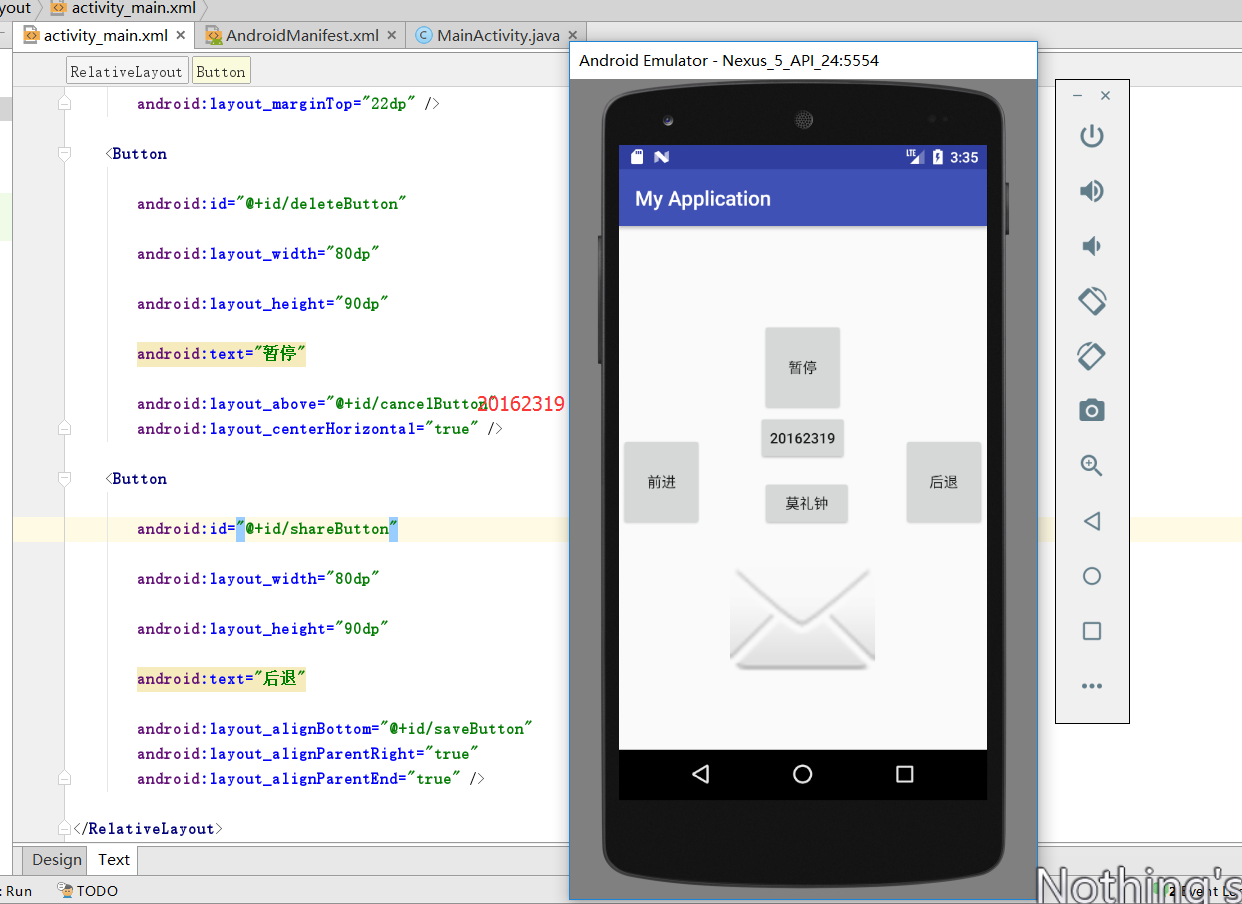
20162319 实验四 Android程序设计的更多相关文章
- 实验四 Android程序设计 实验报告
实验四 Android程序设计 实验报告 目录 代码托管地址 Android程序设计-1 Android程序设计-2 Android程序设计-3 Android程序设计-4 Android程序设计-5 ...
- 第十四周实验报告:实验四 Android程序设计
20162317袁逸灏 第十四周实验报告:实验四 Android程序设计 实验内容 Android Studio 实验要求 学会使用Android Studio 学习 活动 以及相关知识内容 学习 U ...
- 20165235实验四 Android程序设计
20165235实验四 Android程序设计 实验课程:JAVA编程设计 实验名称:Android开发 姓名:祁瑛 学号:20165235 实验时间:2018.05.16 指导老师:娄家鹏 Andr ...
- 20165220Java实验四 Android程序设计
一.实验报告封面 课程:Java程序设计 班级:1652班 姓名:葛宇豪 学号:20165220 指导教师:娄嘉鹏 实验日期:2018年5月14日 实验时间:13:45 - 15:25 实验序号:实验 ...
- 20172328《程序设计与数据结构》实验四 Android程序设计报告
20172328<程序设计与数据结构>实验四 Android程序设计报告 课程:<程序设计与数据结构> 班级: 1723 姓名: 李馨雨 学号:20172328 实验教师:王志 ...
- 20172302《程序设计与数据结构》实验四Android程序设计实验报告
课程:<程序设计与数据结构> 班级: 1723 姓名: 侯泽洋 学号:20172302 实验教师:王志强老师 实验日期:2018年5月30日 必修/选修: 必修 1.实验内容 (1)And ...
- 实验四 Android程序设计
20155224 实验四 Android程序设计 实验报告 实验报告封面: 课程:Java程序设计 班级:1652班 姓名:王高源 学号:20165225 指导教师:娄嘉鹏 实验日期:2018年5月1 ...
- 20165236 实验四 Android程序设计
20165236 实验四 Android程序设计 一.实验报告 课程:Java程序设计 班级:1652班 姓名:郭金涛 学号:20165236 指导教师:娄嘉鹏 实验 ...
- 20165205 2017-2018-2 《Java程序设计》实验四 Android程序设计
20165205 2017-2018-2 <Java程序设计>实验四 Android程序设计 实验内容 实验四 Android程序设计-1 Android Stuidio的安装测试: 参考 ...
随机推荐
- nginx 配置记录 上传文件大小 size client
cat nginx.conf worker_processes auto;events { worker_connections 1024;}http { include mime.types; de ...
- 【转载】Caffe + Ubuntu 14.04 + CUDA 6.5 新手安装配置指南
洋洋洒洒一大篇,就没截图了,这几天一直在折腾这个东西,实在没办法,不想用Linux但是,为了Caffe,只能如此了,安装这些东西,遇到很多问题,每个问题都要折磨很久,大概第一次就是这样的.想想,之后应 ...
- Ext4文件系统架构分析(一)
本文描述Ext4文件系统磁盘布局和元数据的一些分析,同样适用于Ext3和Ext2文件系统,除了它们不支持的Ext4的特性外.整个分析分两篇博文,分别概述布局和详细介绍各个布局的数据结构及组织寻址方式等 ...
- mybatis框架下使用generator插件自动生成domain/mapping/mapper
手动去创建domain/mapping/mapper费时费力还容易出错,用插件自动生成非常的方便. 这里以MySQL数据库为例,也可以改成Oracle,改成相应的驱动和URL即可. 下载generat ...
- Linux下用mail 命令给163邮箱发送邮件!
linux上的邮件客户端比较多,找一个平时用的比较多mail命令来试试!! 环境 :centos7: 注意 : 服务器必须得有外网才行,qq邮箱作为在linux上的发送端邮箱,经过测试 163 和qq ...
- 性能测试loadrunner安装
把杀毒软件关闭 1. 点击 HP_LoadRunner_12.02_Community_Edition_T7177-15059.exe 完成后,点击下一步 接受协议 点击安装 点击完成 TOOLS - ...
- 一些适合初学者的C/C++语言开发环境(IDE)
对于很多初学C语言的人来说,第一个开发环境应该都是VC6.0(没办法的事,很多高校都用VC6),在以前VC6确实是比较适合用来进行C/C++的学习. 但现在VC6已经不适合当前的环境了,更不适合新手. ...
- https确实加密了。 抓包是一个中间人攻击过程
https加密了为什么抓包还是明文 有客户已经正确部署了SSL证书,但是向我们提出了这个问题:我今天采用抓包工具进行抓包,但是我发现数据没有加密,请问是怎么回事?那采用证书加密有什么用?是不是很轻易的 ...
- jQuery学习- 表单事件
<!DOCTYPE html> <html> <head> <meta charset="UTF-8"> <title> ...
- uefi+gpt安装双系统
uefi+gpt:不要用easybcd!不起作用.找不到.mbr文件. win10空出一个盘: 制作ubuntu启动盘: 分区设置 挂载点 分区大小 新分区类型 新分区位置 用于 / 22000MB ...