
Jenkins学习七:Jenkins的授权和访问控制
默认的Jenkins不包含任何的安全检查,任何人可以修改Jenkins设置,job和启动build等。显然地在大规模的公司需要多个部门一起协调工作的时候,没有任何安全检查会带来很多的问题。 在系统管理-Configure Global Security页面可以“访问控制”进行相应的设置。如下图:
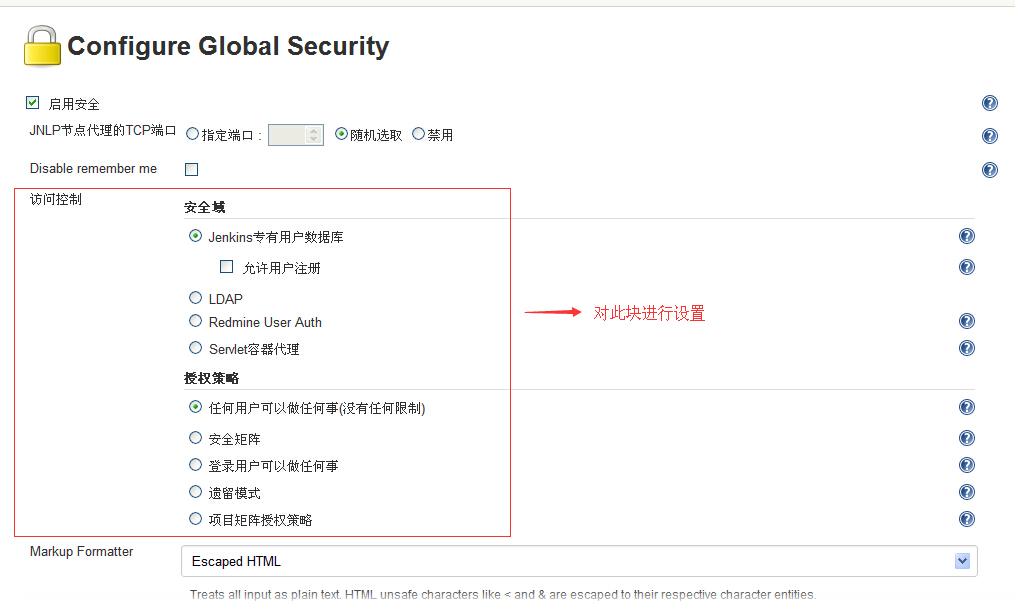
Jenkins的权限配置文件存放在JENKINS_HOME目录。进入JENKINS_HOME目录,找到config.xml文件。打开config.xml,里面有一堆的东西,找找。。。找到了<useSecurity>和<authorizationStrategy>节点。<useSecurity>节点代表是否使用用户权限,<authorizationStrategy>节点代表用户权限是怎么划分的。
1) Security Realm,用来决定用户名和密码,且指定用户属于哪个组;
2) Authorization Strategy,用来决定用户对那些资源有访问权限;
一、详细讲解4种授权策略
1、任何用户可以做任何事(没有任何限制)
1)页面设置如下图:
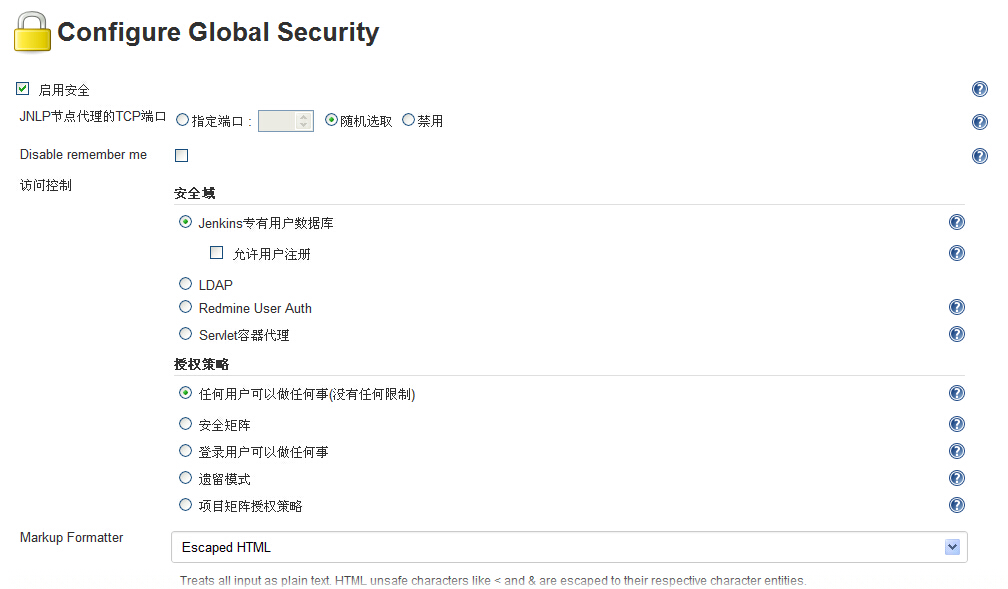
2)config.xml脚本如下:
<useSecurity>true</useSecurity>

  <authorizationStrategy class="hudson.security.AuthorizationStrategy$Unsecured"/>

  <securityRealm class="hudson.security.HudsonPrivateSecurityRealm">

    <disableSignup>true</disableSignup>

    <enableCaptcha>false</enableCaptcha>

  </securityRealm>
2、登录用户可以做任何事
1)页面设置如下图:
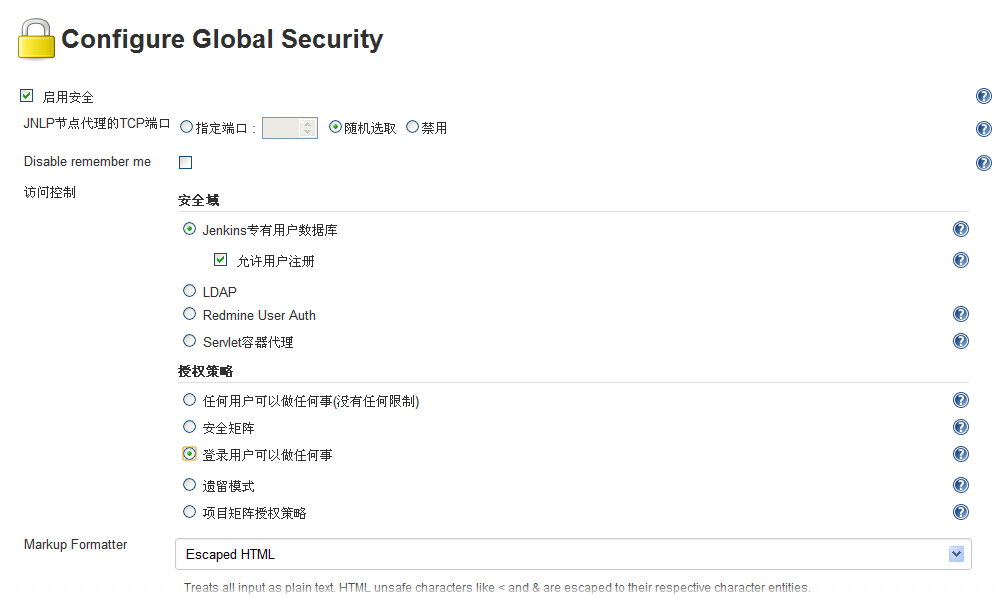
2)config.xml脚本如下:
 <useSecurity>true</useSecurity>

  <authorizationStrategy class="hudson.security.FullControlOnceLoggedInAuthorizationStrategy"/>

  <securityRealm class="hudson.security.HudsonPrivateSecurityRealm">

    <disableSignup>false</disableSignup>

    <enableCaptcha>false</enableCaptcha>

  </securityRealm>
3、安全矩阵
1)页面设置如下图:
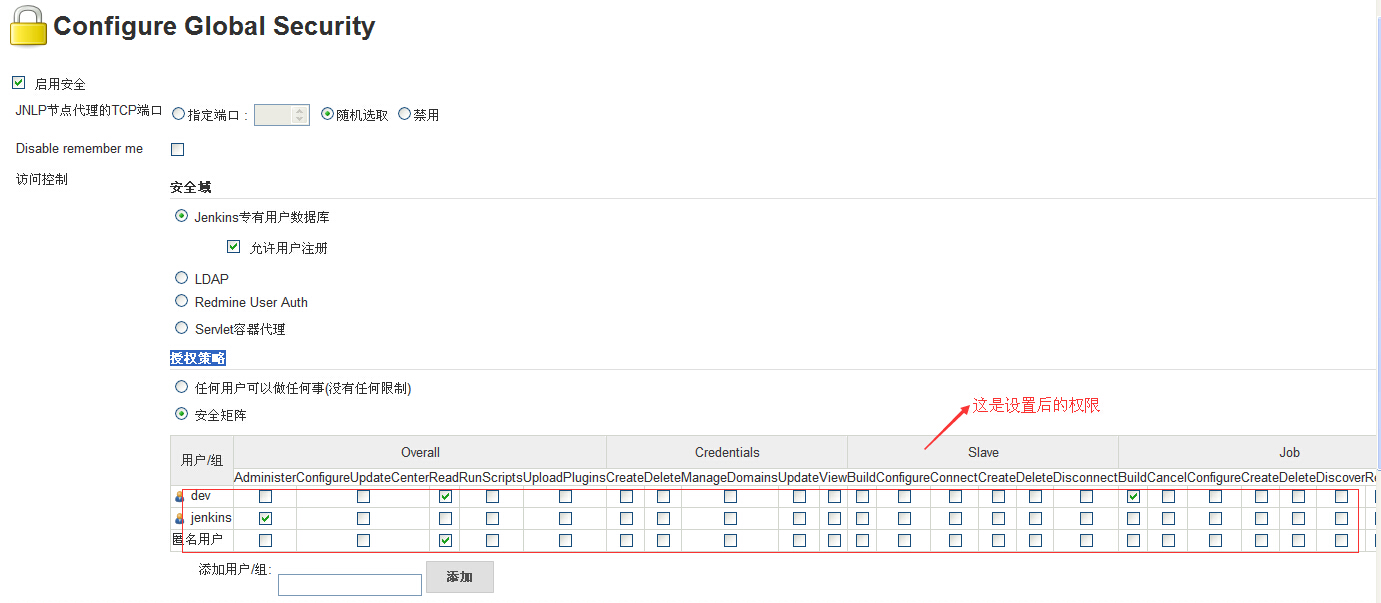
2)config.xml脚本如下:
 <useSecurity>true</useSecurity>

  <authorizationStrategy class="hudson.security.GlobalMatrixAuthorizationStrategy">

    <permission>hudson.model.Hudson.Administer:jenkins</permission>

    <permission>hudson.model.Hudson.Read:anonymous</permission>

    <permission>hudson.model.Hudson.Read:dev</permission>

    <permission>hudson.model.Item.Build:dev</permission>

    <permission>hudson.model.Item.Read:anonymous</permission>

    <permission>hudson.model.Item.Read:dev</permission>

  </authorizationStrategy>

  <securityRealm class="hudson.security.HudsonPrivateSecurityRealm">

    <disableSignup>false</disableSignup>

    <enableCaptcha>false</enableCaptcha>

  </securityRealm>
设置好权限之后,点击注册,注册相应的账号,如上图的dev,jenkins。
4、项目矩阵授权策略
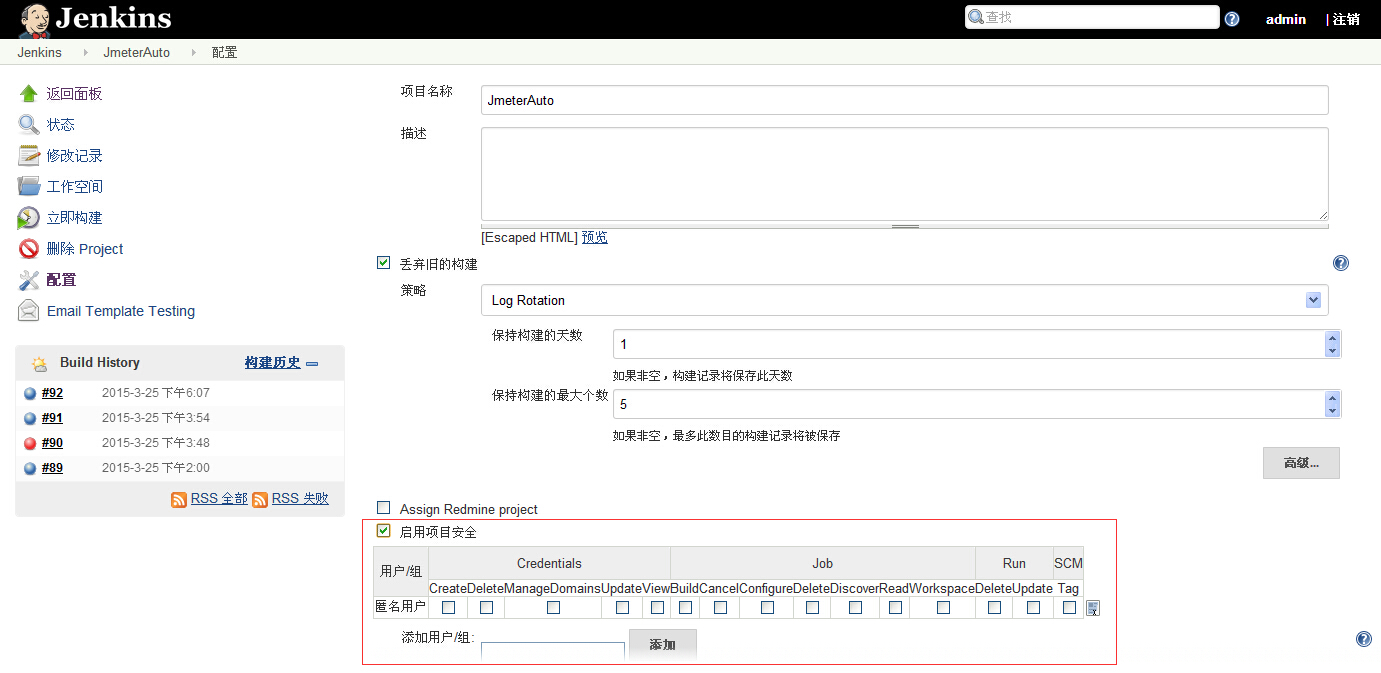
说明:安全矩阵和项目矩阵授权策略的配置是一模一样的,唯一的区别是项目矩阵授权策略支持在Job的配置页面再次配置授权策略。
这种策略在工作中用得较多,比如针对不同的项目选择不同的用户具有不同权限。
1)页面设置如下图:
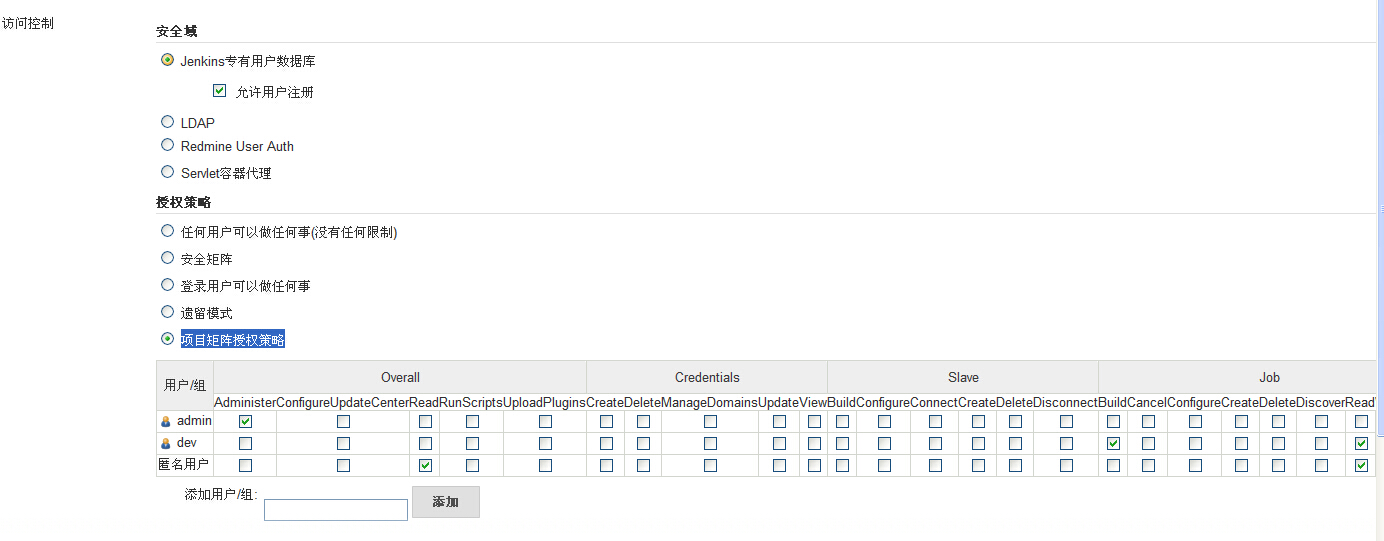
各种权限如下(在配置页面将鼠标放到该权限上即可查看帮助):
|
Overall(全局) |
Credentials(凭证) | Slave(节点) | Job(任务) | View(视图) | |||||||||||||||||||||||
| Administer | Read | RunScripts | UploadPlugins | ConfigureUpdateCenter | Create | Update | View | Delete |
ManageDomains |
Configure | Delete | Create | Disconnect | Connect | Build | Create | Delete | Configure | Read | Discover | Build | Workspace | Cancel | Create | Delete | Configure | Read |
| 管理员(最大) | 阅读 | 运行脚本 | 升级插件 | 配置升级中心 | 创建 | 更新 | 查看 | 删除 | 管理域 | 配置 | 删除 | 创建 | 断开连接 | 连接 | 构建 | 创建 | 删除 | 配置 | 阅读 | 重定向 | 构建 | 查看工作区 | 取消构建 | 创建 | 删除 | 配置 | 阅读 |
其中有一些比较特别的权限:
最大的权限是Overall的Administer,拥有该权限可以干任何事情。
最基本的权限是Overall的Read,用户必须赋予阅读的权限,不然什么都看不到。
Job的Discover权限是一个奇葩的权限,帮助说Discover比Read的级别更低。如果匿名用户(没有访问job的权限)直接访问一个Job的Url将重定向到登陆页面。(经测试,这个权限应该是被废弃了。)
Credentials的ManageDomains这个权限没有看懂干嘛的,有懂的大家一起交流哈!
ps:如果有个用户被赋予了Overall的Read,并没有被赋予Job的Read权限,那么该用户就无法访问job。原因:没有权限。
2)config.xml脚本如下:
<useSecurity>true</useSecurity>

  <authorizationStrategy class="hudson.security.ProjectMatrixAuthorizationStrategy">

    <permission>hudson.model.Hudson.Administer:admin</permission>

    <permission>hudson.model.Hudson.Read:anonymous</permission>

    <permission>hudson.model.Item.Build:dev</permission>

    <permission>hudson.model.Item.Read:anonymous</permission>

    <permission>hudson.model.Item.Read:dev</permission>

  </authorizationStrategy>

  <securityRealm class="hudson.security.HudsonPrivateSecurityRealm">

    <disableSignup>false</disableSignup>

    <enableCaptcha>false</enableCaptcha>

  </securityRealm>
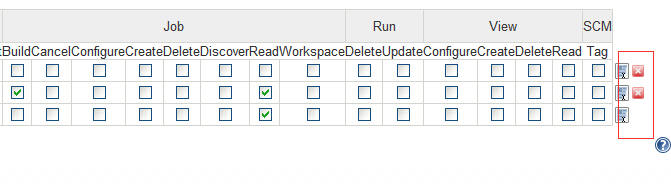
3)每个用户后都有1-2个图标,第一个是反选功能(删除当前已选择的权限,选择其他所有权限),第二个是删除功能(删除该用户)
4)在Job中配置项目安全,如下图:
二、遇到的问题
由于授权出错,导致无法登录,具体可参考http://www.cnblogs.com/yangxia-test/p/4363566.html操作。
最后给大家说说在配置文件里面怎么辨别使用是哪种权限控制模式
<authorizationStrategy>节点上有个class属性,这个属性控制着使用那种授权模式。
| hudson.security.FullControlOnceLoggedInAuthorizationStrategy | 登录用户可以做任何事 |
| hudson.security.ProjectMatrixAuthorizationStrategy | 项目矩阵授权策略 |
| hudson.security.GlobalMatrixAuthorizationStrategy | 安全矩阵 |
| hudson.security.LegacyAuthorizationStrategy | 遗留模式 |
Jenkins学习七:Jenkins的授权和访问控制的更多相关文章
- jenkins学习:jenkins的基本配置
_(:з)∠)_,发现写了gitlab和maven ,但是jenkins的详细步骤没有. 这里整理一下. 1.下载jenkins的war包,无需FQ. 网址:https://jenkins.io/do ...
- jenkins学习 03 jenkins配置Maven项目
我们的产品使用Git作为版本管理工具,而jenkins需要git插件来支持git,所以我们需要为jenkins添加git插件. 在Available tab页中找到Git Plugin 点击下方的In ...
- jenkins学习 02 jenkins安装与配置
1: Jenkins安装 在最简单的情况下,Jenkins 只需要两个步骤: (1)下载最新的版本(一个 WAR 文件).Jenkins官方网址: http://Jenkins-ci.org/ (2 ...
- jenkins学习 01 jenkins介绍
jenkins 是一个可扩展的持续集成引擎. 使用Jenkins目的: 持续.自动地构建/测试软件项目. 监控一些定时执行的任务. jenkins拥有的特性: 易于安装,只要jenkins.war部署 ...
- 四.Jenkins的授权和访问控制
默认的Jenkins不包含任何的安全检查,任何人可以修改Jenkins设置,job和启动build等.在多人使用的时候,显然会存在比较大的安全风险,所以需要配置Jenkins的授权和访问控制. [系统 ...
- Gitlab+Jenkins学习目录
Gitlab+Jenkins基础篇 Gitlab+Jenkins学习之路(一)之Git基础 Gitlab+Jenkins学习之路(二)之gitlab部署 Gitlab+Jenkins学习之路(三)之g ...
- Jenkins学习之旅
学习博客:http://www.cnblogs.com/zz0412/tag/jenkins/ https://jenkins.io/doc/ http://www.cnblogs.com/h ...
- Jenkins学习二:Jenkins安装与配置
安装前关注: Q:应该选择哪个版本的Jenkins? A:如果你是公司正式使用推荐长期支持版(LTS),原因:稳定.如果你是学习,随便哪个版本都可以. Q:JDK应该安装哪个版本的? A:推荐安装JD ...
- Jenkins 学习笔记
Jenkins 的内容网站蛮多的,但是一开始我看起来确实很费劲.似乎好多东西都是悬空的,没有把底层的信息交代清楚. 我把自己对于 Jenkins 的探索过程记录下来,如下. 目录 Jenkins 学习 ...
随机推荐
- dbcp 1.4 底层连接断开时内存泄露bug
在dbcp 1.4中,如果底层的连接已经与数据库断开了,此时dbcp 1.4的实现并不释放内部连接,虽然早已提供了removeAbandoned和removeAbandonedTimeout参数,但是 ...
- ajax提交复杂对象数据
public class RouteItemManageReq { private List<WorkNodeReq> targetNodes; private RouteItemReq ...
- 最短路径—大话Dijkstra算法和Floyd算法
Dijkstra算法 算法描述 1)算法思想:设G=(V,E)是一个带权有向图,把图中顶点集合V分成两组,第一组为已求出最短路径的顶点集合(用S表示,初始时S中只有一个源点,以后每求得一条最短路径 , ...
- C#中如何排除/过滤/清空/删除掉字符串数组中的空字符串
C#中要如何才能删除一个字符串数组中的空字符串呢?随着微软对C#不断发展和更新,C#中对于数组操作的方式也变得越来越多样化.以往要实现过滤数组中的空字符串,都是需要实行循环的方式来排除和过滤.C#3. ...
- 实现跨域的N种方法
从域说起 域: 域是WIN2K网络系统的安全性边界.我们知道一个计算机网最基本的单元就是"域",这一点不是WIN2K所独有的,但活动目录可以贯穿一个或多个域.在独立的计算机上,域即 ...
- web api 限制单个IP在一定时间内访问次数
ps:下面实例是每隔30秒访问次数不超过3次 1.Filter: using Infrastructure.Log; using Infrastructure.Web; using Lemon.Sta ...
- ArcMap中的名称冲突问题
这是一个非常有趣的问题. 现在我一个点层叫"汶川73",有一个面层也叫"汶川73",使用空间连接工具来计算每个面中被落入有多少个点.但不管怎么算,结果都只能生成 ...
- 浅析LruCache原理
Android用LruCache来取代原来强引用和软引用实现内存缓存,因为据说自2.3以后Android将更频繁的调用GC,导致软引用缓存的数据极易被释放. LruCache使用一个LinkedHas ...
- TortoiseSVN使用简介(转)
TortoiseSVN使用简介 1 安装及下载client 端 2 什么是SVN(Subversion)? 3 为甚么要用SVN? 4 怎么样在Windows下面建立SVN Repository? 5 ...
- IOS 杂笔-3 (property参数)
(1)内存管理相关参数 Retain:对对象release旧值,retain新值(适用于OC对象类型) Assign:直接赋值(默认,适用于非oc对象类型) Copy:release旧值,copy新值 ...