
Win7下安装配置gVim
本文根据vim官网的《Simple Steps to Help You Install gVim on Windows 7》【1】一文整理而成。
1. 下载gVim
在http://www.vim.org/download.php/pc 下找到“PC: MS-DOS and MS-Windows”,下载“gvim74.exe”【2】。
2. 安装gVim
1. 安装时可以选择更改目录(文中在 Users/用户名 下面新建了一个目录Vim,将gVim安装在了该目录下)。
2. 安装时注意选择‘Full’ option。

3. 在vimfiles 文件夹下,会有许多空文件夹。将它们全删掉。
4. 将vim74文件夹下的“autoload”文件夹 剪切 到 vimfiles 文件夹下。
5. 在vimfiles 文件夹下新建文件夹 bundle。
3. 安装msysGit
1. Win7下Git的安装步骤请参考【3】。
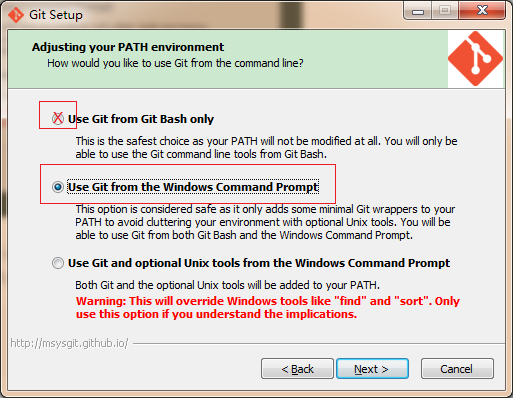
2. 按照【3】的步骤安装Git,发现在Win7 cmd下,不认 git 和curl 命令。这是由于在询问是否修改环境变量时,选择了“Use Git Bash Only”. 即只在msysGit提供的Shell。所以在Win7的 cmd下无法使用git命令。
需要重新安装覆盖一遍。不要卸载Git,重新运行msysGit安装程序。运行到下面的页面时,选择“Use Git from the Windows Command Prompt”。
3. 安装完后,需要设置Curl(目的:ensure that it can be run from the command prompt),具体设置方法参考文章【4】中的“Curl on Windows”一节。
1. 将【4】中的如下内容复制到一个新建的curl.cmd文件中,并将其保存到 msysGit的安装路径的cmd目录下(比如C:\Program Files\Git\cmd\curl.cmd)。
@rem Do not use "echo off" to not affect any child calls.

@setlocal

@rem Get the abolute path to the parent directory, which is assumed to be the

@rem Git installation root.

@for /F "delims=" %%I in ("%~dp0..") do @set git_install_root=%%~fI

@set PATH=%git_install_root%\bin;%git_install_root%\mingw\bin;%PATH%

@if not exist "%HOME%" @set HOME=%HOMEDRIVE%%HOMEPATH%

@if not exist "%HOME%" @set HOME=%USERPROFILE%

@curl.exe %*
2. 在Win7命令行下运行 curl --version,如果输出下面内容,表明curl 设置成功。
> curl --version

curl 7.21.1 (i686-pc-mingw32) libcurl/7.21.1 OpenSSL/0.9.8k zlib/1.2.3

Protocols: dict file ftp ftps http https imap imaps ldap ldaps pop3 pop3s rtsp smtp smtps telnet tftp

Features: Largefile NTLM SSL SSPI libz
4. 安装pathogen
1. Win7命令行cmd切换到 autoload 目录下,然后执行下面的curl命令:
C:\Users\Admin\Vim\vimfiles\autoload>curl -LSso pathogen.vim https://raw.github.com/tpope/vim-pathogen/master/autoload/pathogen.vim
NOTE: 原文中是 -Sso 选项,有错误,参考【5】中pdf中的修正,改为 -LSso。
2. 安装完成后,使用下面的命令查看是否能找到 pathogen.vim 文件。如果能找到,表明安装成功。
D:\Program Files (x86)\Vim\vimfiles\autoload>dir | find /I "pathogen.vim"

2014/12/08  23:03            12,139 pathogen.vim
5. 修改配置_vimrc
1. 在修改_vimrc文件之前,最好先备份一下该文件。
2. 在_vimrc文件的最后添加下面的命令,使pathogen正常工作。
"Personal Settings.

"More to be added soon.

execute pathogen#infect()

filetype plugin indent on

syntax on
3. 安装一个colorsheme插件,检验pathogen能否正常工作。
(1)必须确保 Win7命令行 切换到bundle 文件夹下。
(2)执行下面的命令,安装 kolor 插件。
C:\Users\Admin\Vim\vimfiles\bundle>git clone https://github.com/zeis/vim-kolor
(3)测试kolor 插件是否安装成功
重新打开gVim,然后输入下面的命令,验证gVim下的着色方案是否改变。
:colorsheme kolor
(4) 上面的命令只能在当前的gVim下起作用,关闭当前gVim窗口,再次打开后,仍是默认的colorsheme。可以在_vimrc中修改。
"Set Color Scheme

colorscheme kolor
(5)molokai的着色方案更漂亮一些,可以按照上面的步骤,使用pathogen安装molokai插件,molokai url为https://github.com/tomasr/molokai。
C:\Users\Admin\Vim\vimfiles\bundle>git clone https://github.com/tomasr/molokai
4. 进一步设置_vimrc.
(1)可以将以下设置复制到_vimrc文件中。
"Set the status line options. Make it show more information.

set laststatus=2

set statusline=%F%m%r%h%w\ [FORMAT=%{&ff}]\ [TYPE=%Y]\[POS=%l,%v][%p%%]\ %{strftime(\"%d/%m/%y\ -\ %H:%M\")}

"Set Color Scheme and Font Options

colorscheme molokai

set guifont=Consolas:h12

"set line no, buffer, search, highlight, autoindent and more.

set nu

set hidden

set ignorecase

set incsearch

set smartcase

set showmatch

set autoindent

set ruler

set vb

set viminfo+=n$VIM/_viminfo

set noerrorbells

set showcmd

set mouse=a

set history=1000

set undolevels=1000
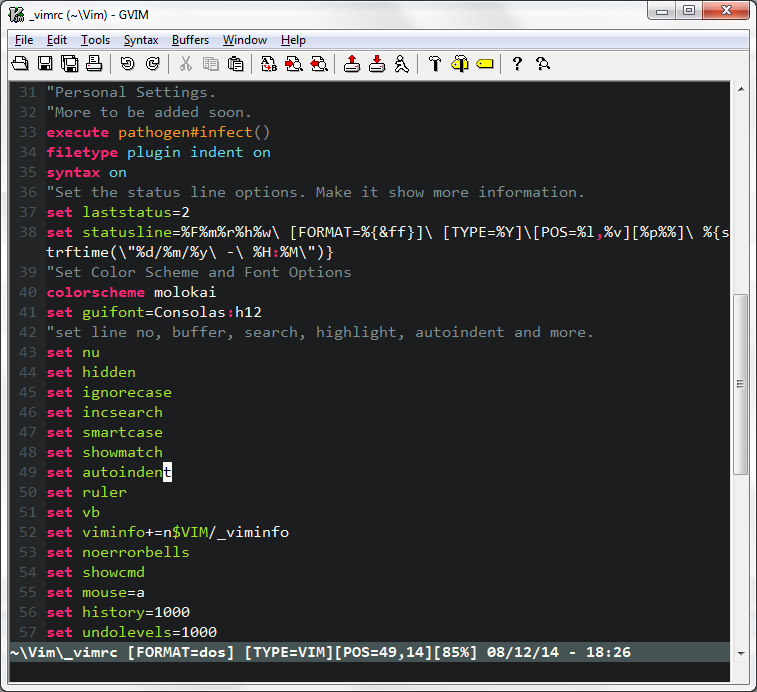
(2)重新打开gVim,输入命令
:e $VIM/_vimrc
打开_vimrc文件,查看配置效果。
参考资料:
【1】http://www.vim.org/ugrankar.pdf
【2】ftp://ftp.vim.org/pub/vim/pc/gvim74.exe
【3】Windows下Git安装指南(http://www.cnblogs.com/zhcncn/p/3787849.html)
【4】https://github.com/gmarik/Vundle.vim/wiki/Vundle-for-Windows
【5】vim在win7/win8系统的安装和初步配置(http://blog.sciencenet.cn/blog-818592-829306.html)
Win7下安装配置gVim的更多相关文章
- (转载+新增)Win7下安装配置gVim
转载自 http://www.cnblogs.com/zhcncn/p/4151701.html.而后安装过程中加入自己遇到的问题解决方案. 本文根据vim官网的<Simple Steps to ...
- (转)NoSQL——Redis在win7下安装配置的学习一
NoSQL——Redis在win7下安装配置的学习一 有些也是从网上看来的 1.下载安装 Redis它没有windows的官方版本,但是又非官方的版本,到官网上去下载相应的版本,我的电脑是win7 ...
- win7下安装配置tomcat,java运行环境
转 http://www.cnblogs.com/pannysp/archive/2012/03/07/2383364.html 1.下载JDK,安装 官网下载地址:http://java.sun.c ...
- win7下安装配置nodejs、使用npm安装express
1.下载node http://nodejs.cn/download/ 这里下载自己需要的 我的环境是win764,下载地址是:https://nodejs.org/dist/v6.2.0/win-x ...
- MongoDB在win7下安装配置
1.在MongoDB官网下载最新版本,并且安装 2.解压后在MongoDB文件目录下创建data文件夹和log文件夹,并且在log文件夹中新建mongodb.log文件 3.新建一个配置文件mongo ...
- Win7下安装配置Java
1 安装JDK java.sun.com 下载 Java SE Development Kit 2 配置环境变量 变量名:JAVA_HOME 变量值:C:\Program Files (x86)\J ...
- win7下安装配置ftp服务器
1. win7操作系统自带了ftp组件,所以不需要另外下载.只需要在控制面板中,添加或删除组件中启用即可. 2. 在管理上,ftp和iis是属于同一个目录的.ftp也可以算是internet info ...
- [转]Win7下安装配置sharepoint server 2010
转自:http://blog.sina.com.cn/s/blog_5d93d7aa010151lp.html 要开发SharePoint 2010应用程序,开发人员必须构建一个SharePoint ...
- 64位Win7下安装与配置PHP环境【Apache+PHP+MySQL】
[软件下载] 本安装实例所使用安装文件如图所示: 其中,64位版本的MySQL安装文件mysql-5.5.33-winx64.msi,可直接从官网下载,下载地址:http://dev.mysql.co ...
随机推荐
- 使用ODP.NET查询数据参数顺序问题及莫名ORA-01722错误提示
最近由于项目需要,必须使用C#配合Oracle来进行开发,在开发的过程中,发现有些查询无法正确获取数据.例如: Select * From tabParam Where ParamCode = :Pa ...
- UI创意求助:手机贪吃蛇游戏方向控制键设计
继上一片博文<做梦想起来的C#简单实现贪吃蛇程序(LinQ + Entity)>之后,尝试做一个手机版本,大部分的功能都已经实现了.但在贪吃蛇的方向控制设计上一直不太满意.由于手机界面的大 ...
- Dynamic CRM 2013学习笔记(二十六)报表设计:Reporting Service报表 动态参数、参数多选全选、动态列、动态显示行字体颜色
上次介绍过CRM里开始报表的一些注意事项:Dynamic CRM 2013学习笔记(十五)报表入门.开发工具及注意事项,本文继续介绍报表里的一些动态效果:动态显示参数,参数是从数据库里查询出来的:参数 ...
- Java基础的一次总结
二重循环核心:就是我们学习的内容中,一直在不停的打印图形,当我们写完所有打印图形的题目后,我们站在一个 新的高度上来看二重循环解决图形问题的时候.我们知道核心思想就是:就是寻找外层循环变量i和内层循环 ...
- Ubuntu 安装配置MySQL,并使用VS的Server Explorer UI界面远程管理MySQL
为安装配置方便,使用root账号登入Ubuntu. step1: 键入下面命令安装MySQL. 过程十分简单.安装过程中只需根据提示输入root账号的密码即可. step2:安装完成后检查MySQL是 ...
- Django站点管理--ModelAdmin
class AuthorAdmin(admin.ModelAdmin): list_display=('name', 'age', 'sex') #指定要显示的字段 search_fields=('n ...
- JS基本内容
js是网页的脚本语言,它也是有内嵌和外部两种,样式是写在头部,脚本语言可以写在任何位置,通常写在网页底部:<script type="texe/javascript"> ...
- [轻微]WEB服务器启用了OPTIONS方法/如何禁止DELETE,PUT,OPTIONS等协议访问应用程序/tomcat下禁用不安全的http方法
使用了360网站安全检测 查到有OPTIONS方法 百度了下 https://my.oschina.net/maliang0130/blog/338725 找到这个方法奈何http.conf 找不到无 ...
- 还有人在用SQL Server 2000或2005吗? 2014来了!
你的项目,还在用SQL Server 2000或2005吗? 很多人甚至还没有来得及用过SQL Server 2008,SQL Server 2012,现在SQL Server 2014已经出来了! ...
- android: SharedPreferences实现记住密码功能
既然是实现记住密码的功能,那么我们就不需要从头去写了,因为在上一章中的最佳实 践部分已经编写过一个登录界面了,有可以重用的代码为什么不用呢?那就首先打开 BroadcastBestPractice 项 ...