
Jumpserver v2.0.0 使用说明
官方文档:http://www.jumpserver.org/
— 登录脚本 —
1.1 使用paramiko原生ssh协议登录后端主机(原来版本使用pexpect模拟登录)
1.2 新增使用别名或备注登录
1.3 新增主机分组查看,使用更方便
1.4 多线程批量执行命令
1.5 优化登录脚本
— web管理 —
1.6 Web界面更加美观漂亮
1.7 增加部门管理员负责管理本部门成员
1.8 增加仪表盘统计信息
1.9 增加部门, 用户组, 主机组
1.10 用户信息,主机信息更加详细
1.11 主机登录方式增加登录方式 map,用于登录不支持ldap的主机
1.12 主机授权,sudo授权改为组组之间授权
1.13 增加主机批量修改,批量添加
1.14 添加用户自动生成随机密码,然后自动发送邮件
1.15 添加各种搜索
1.16 增加普通用户web页面的授权申请
1.17 审计界面更加友好
1.18 主机添加过滤搜索功能
1.19 增加用户头像
1.20 上传批量上传
1.21 增加部门管理员页面
1.22 普通用户页面内容更加丰富
一. 用户管理
Jumpserver 2.0.0 版本中增加了部门管理员角色,可以负责管理一个部门的成员和该部门的主机,如果有需要请添加部门,如果服务器或用户较少可以不添加部门和部门管理员
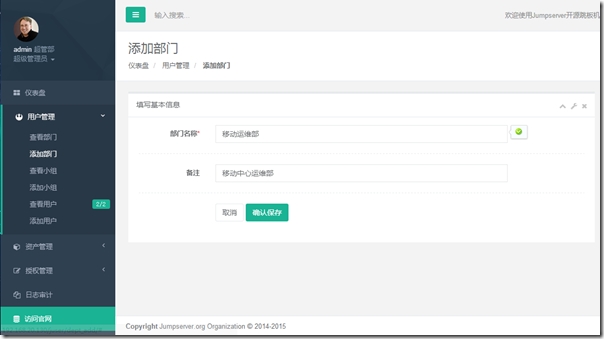
1.1 添加部门
用户管理 — 添加部门
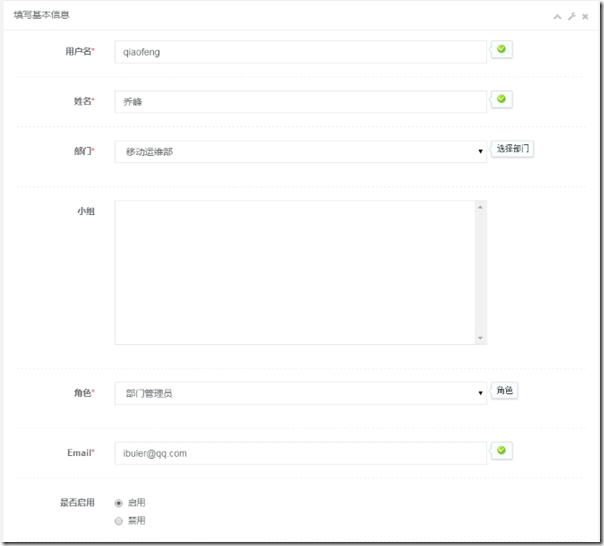
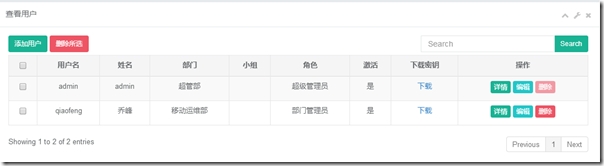
1.2 添加部门管理员用户
用户管理 — 添加用户
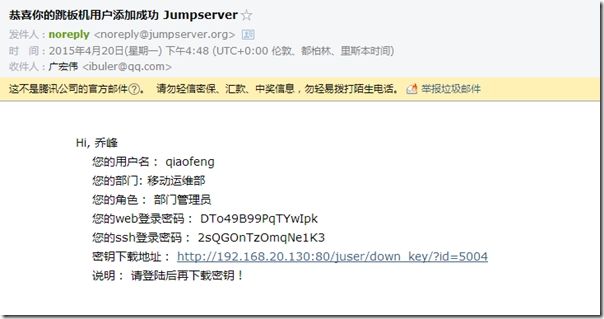
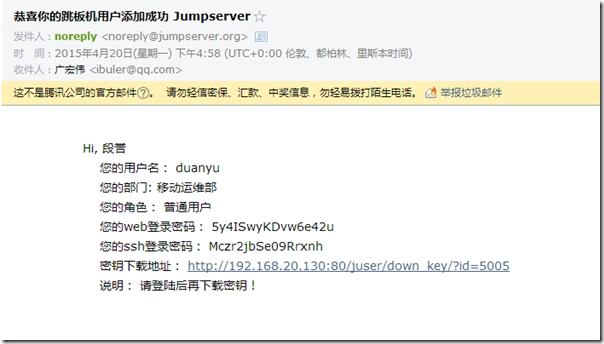
用户的web登录密码,ssh密钥密码等以邮件发送给所填写的邮箱
查看添加后的用户
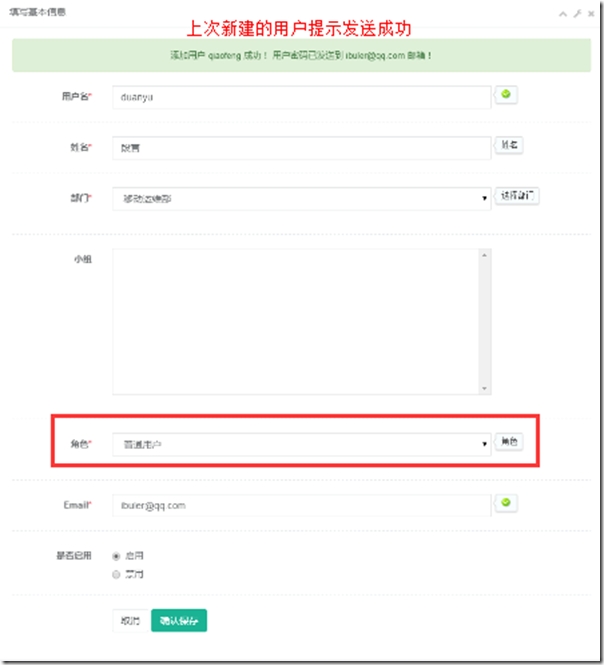
1.3 添加普通用户
用户管理 — 添加用户
查收邮件
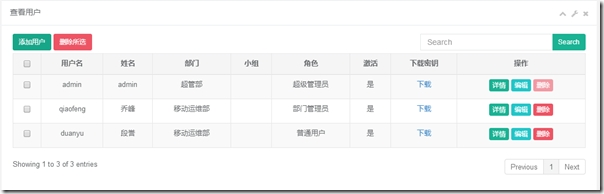
1.4 添加用户组
2.0.0版本的jumpserver授权主机或者sudo是以组的形式组织的,所以要建立用户组
用户管理 — 添加小组 (有人问为何不是添加用户组? 因为四个字比较好看)
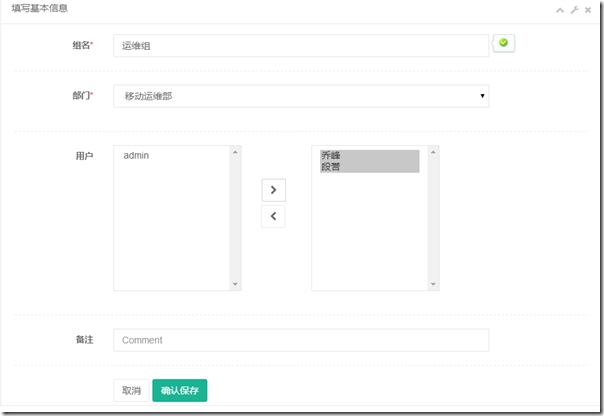
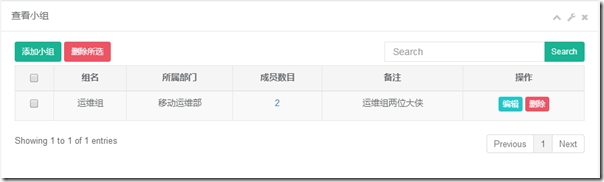
1.5 测试添加的用户
根据邮件说明,登录web
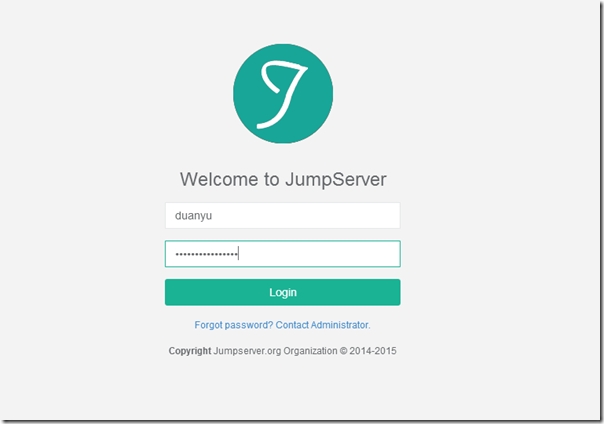
下载ssh密钥,用来登录jumpserver
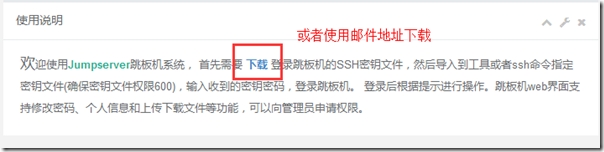
导入到工具或者使用ssh命令登录jumpserver,本例使用xshell导入
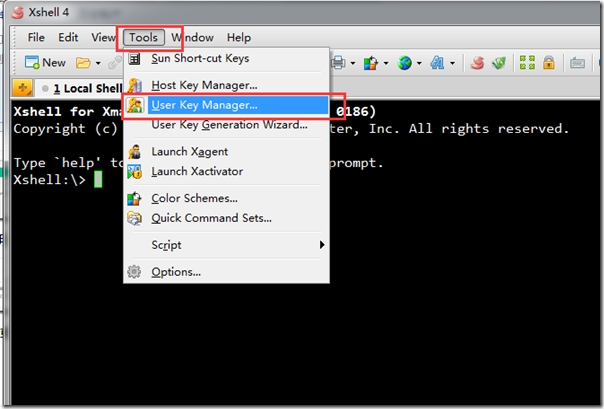
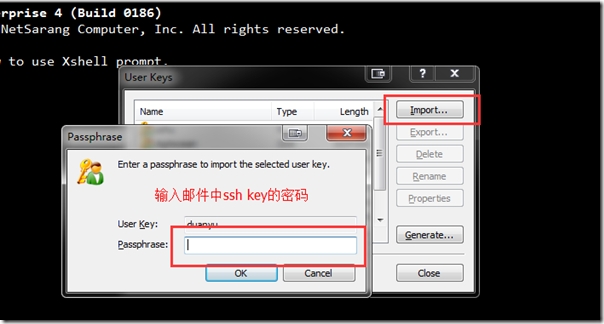
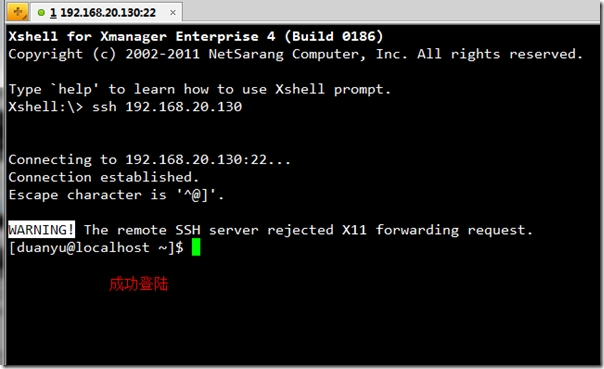
登录jumpserver
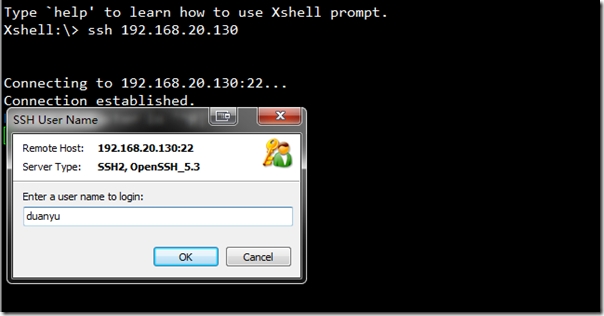
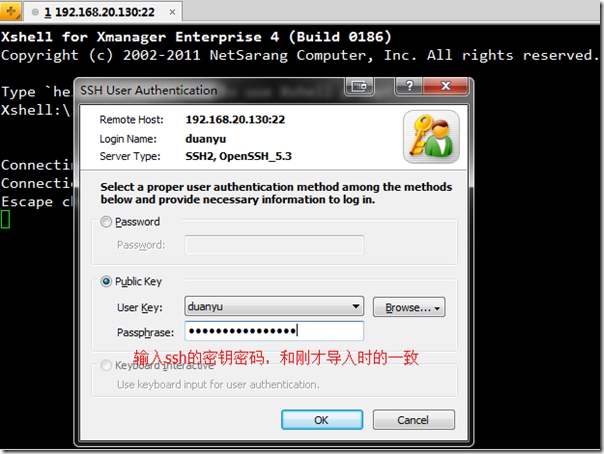
二. 资产管理
2.1 添加IDC机房
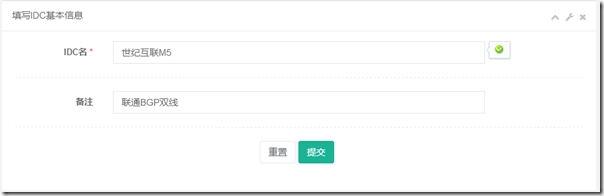
(重新登录管理员账户)如果有多个IDC机房,可以分别添加IDC机房,如果就那么一个可以不添加,使用默认的即可
资产管理 — 添加IDC
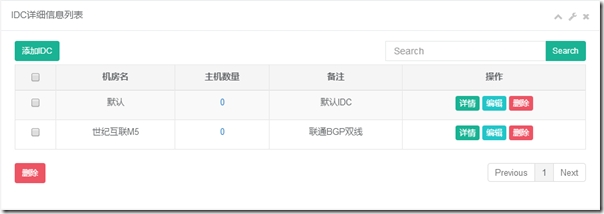
查看IDC机房
2.2 添加资产
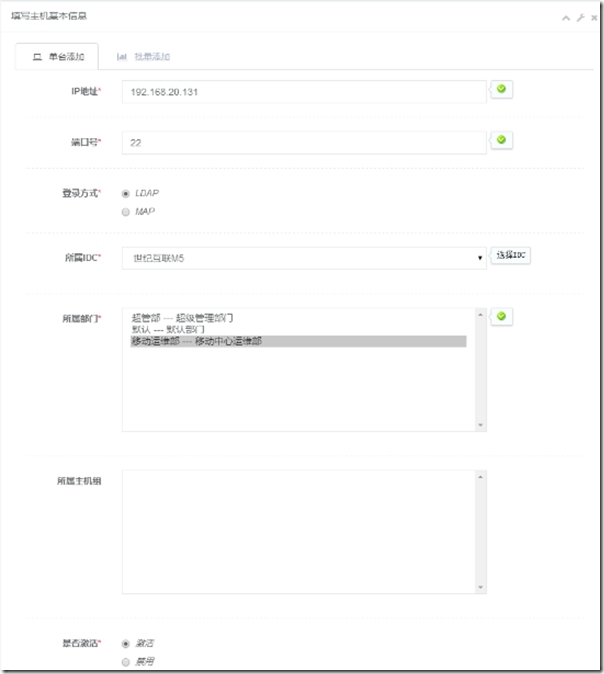
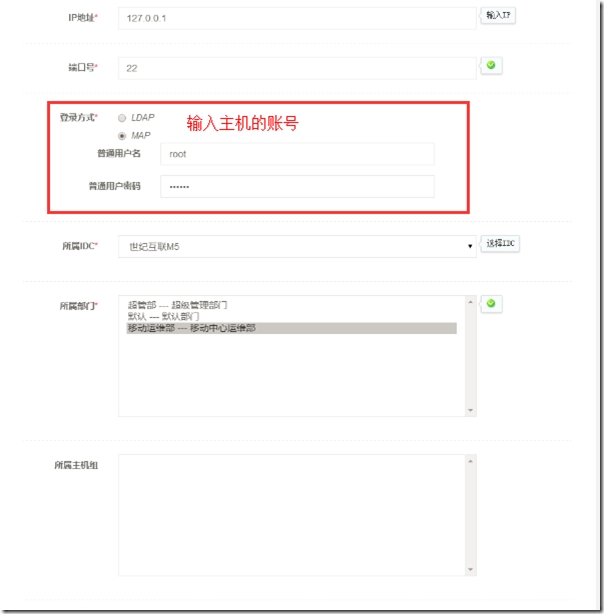
登录方式: 有两种,一中是LDAP也是最主要的方式,服务器需要安装ldap client,另一种是map,也就是映射,该模式用于不能安装ldap的机器,选择该模式后,需要手动填写主机的账号密码,用户从跳板机跳转到该服务器,会以这个用户登录
部门:选择服务器输入哪个部门,也相当于把服务器授权给某个部门,将来该部门管理员可以管理该服务器及授权
所属主机组:刚开始可不填,当选择主机组后,如果该主机组已授权给用户组,则该主机授权给用户组的各个用户
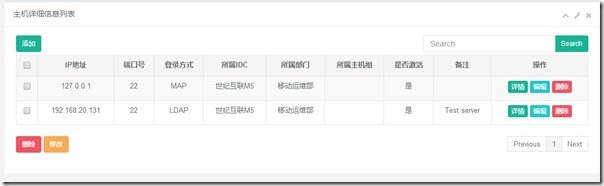
查看资产
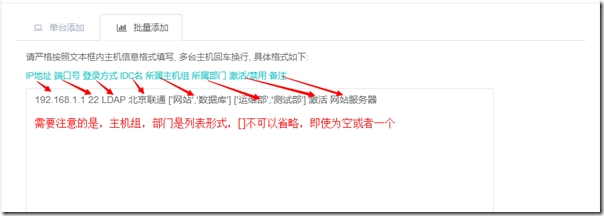
2.3 批量添加资产
资产管理 — 添加资产 — 批量添加
批量添加资产可以按照格式批量添加资产,对应的各个字段有说明,也有实例
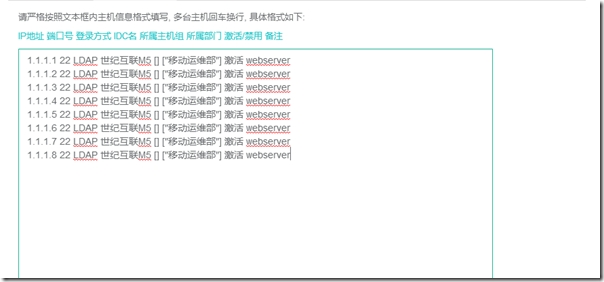
查看资产
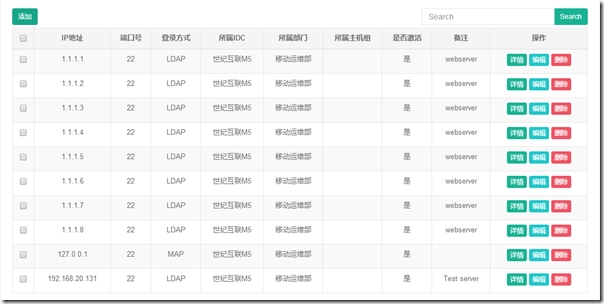
2.4 添加主机组
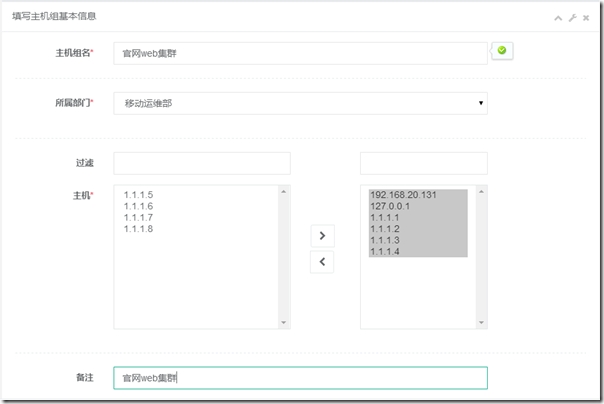
前面也讲过授权是基于组的,最终需要以组形式授权,所以添加主机组
资产管理 — 添加主机组
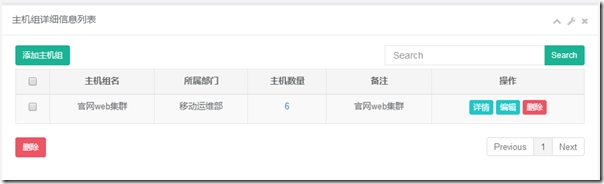
查看主机组
三. 授权管理
授权管理是用来授权主机或者sudo,查看用户权限申请并处理的模块
3.1 授权主机组给用户组
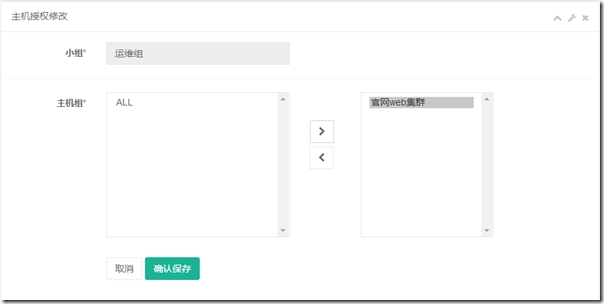
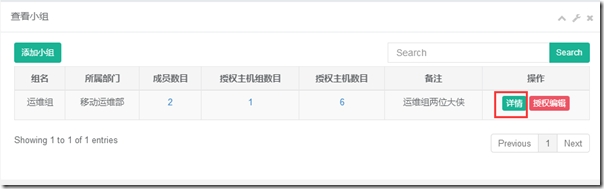
授权管理 — 小组授权 — 选择用户组 — 授权编辑
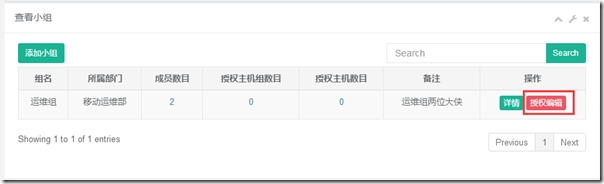
将刚才建立的主机组授权给该用户组
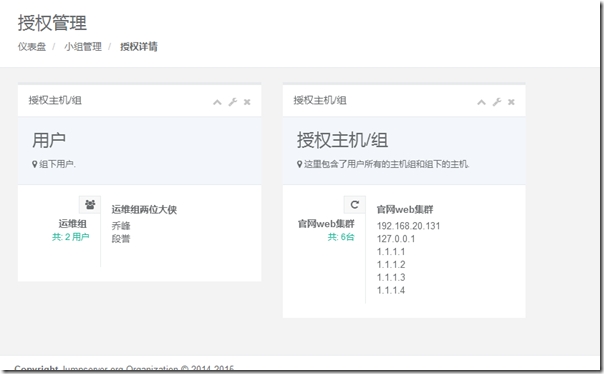
查看授权详情
3.2 测试授权
web登录建立的那个普通用户,查看授权的主机
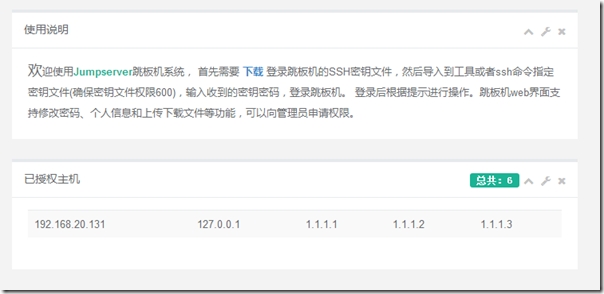
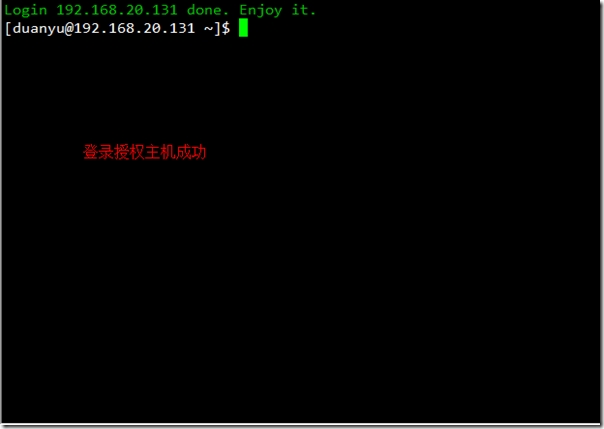
该用户登录jumpserver,使用jumpserver登录授权主机
注: jumpserver正常使用会让 connect.py脚本登录自启动,部署文档后面有说明, 下面的操作为试了方便测试
# cd /opt/jumpserver
# python connect.py
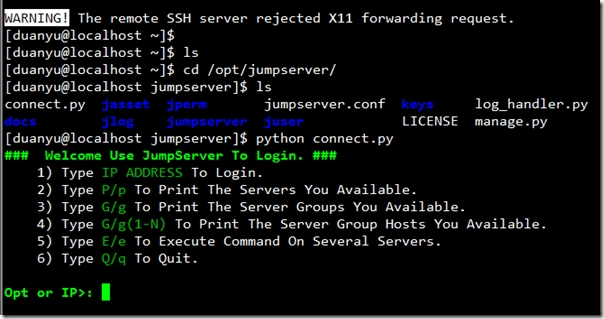
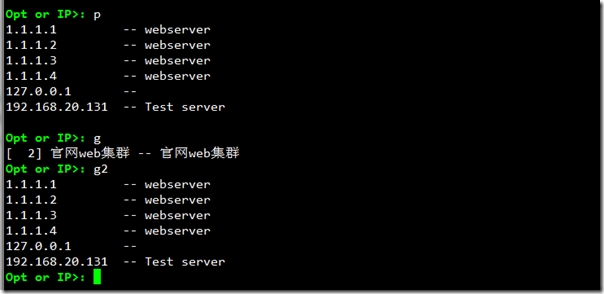
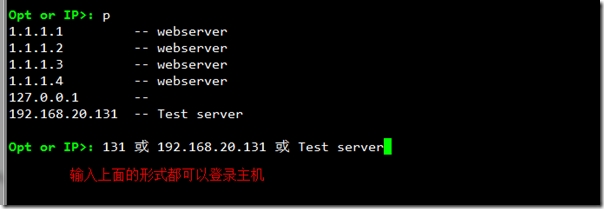
输入p或P 查看所有授权主机
输入g或G 查看授权主机组
输入g或G加上组的ID,查看该组下的主机
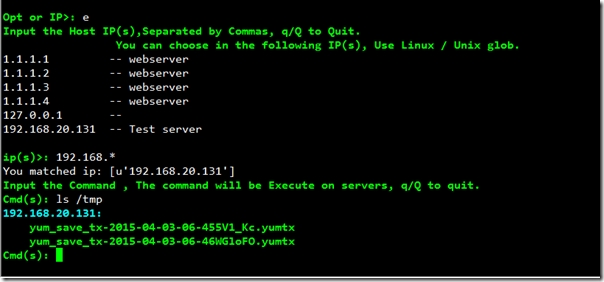
输入e 可以进入二级菜单批量在主机执行命令,根据提示输入IP,支持通配符,可以逗号分隔,下面输入执行的命令
注意:报错可能提示没有目录权限,添加该目录并修改权限
# mkdir –p /opt/jumpserver/logs/exec_cmds
# chmod 777 /opt/jumpserver/logs/exec_cmds -p
输入q 可以退出到上一层菜单或者退出
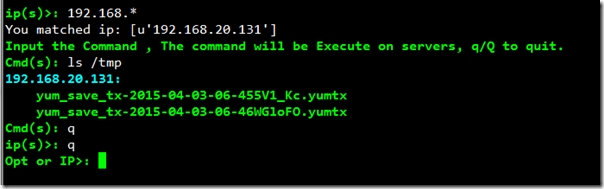
输入ip地址,或者ip的一部分,或者输入主机的备注,或者输入主机的别名(别名是用户在web端对主机的自定义备注)
注意:报错可能提示没有目录权限,添加该目录并修改权限
# mkdir /opt/jumpserver/logs/connect/
# chmod 777 /opt/jumpserver/logs/connect/
3.3 Sudo授权
(重新登录管理员账户)
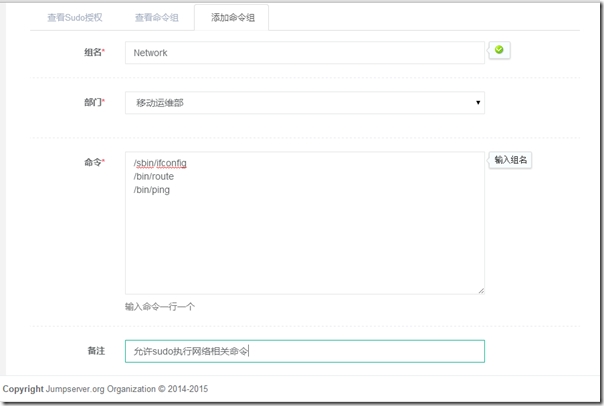
添加sudo可执行的命令组
授权管理 – sudo授权 — 添加命令组
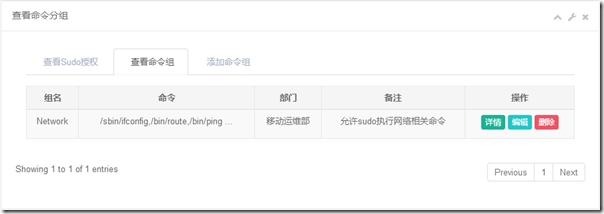
查看命令组
sudo授权
授权管理 – sudo授权 — 查看sudo授权 — sudo授权
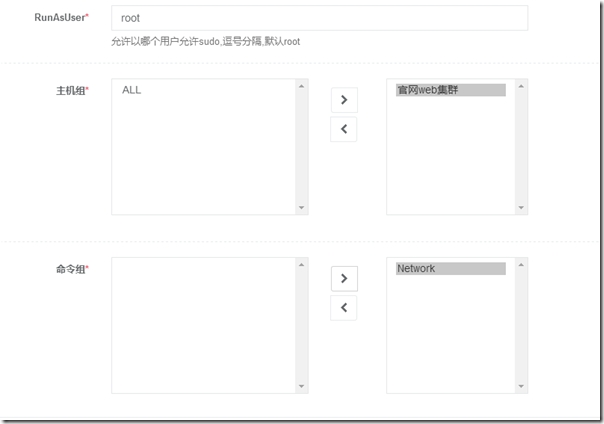
查看sudo授权
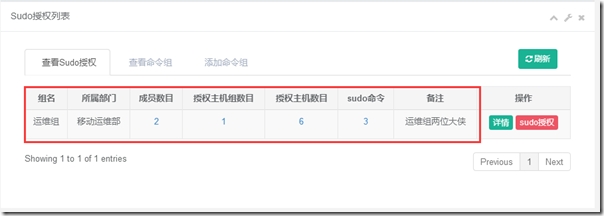
可以查看授权了那些主机上执行哪些sudo 命令
3.4 测试sudo命令
想必刚才的终端你还没用退出,使用jumpserver登录后端主机后,sudo测试
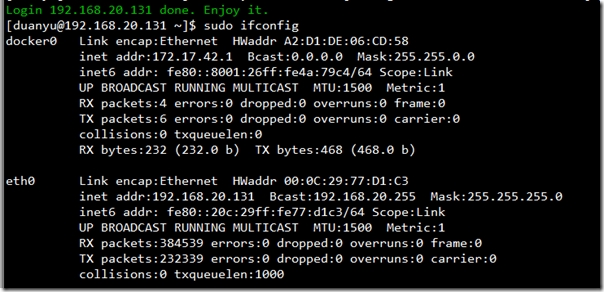
四. 日志审计
4.1 监控在线用户操作
日志审计 — 在线
这时如果你的终端没用退出的话,会看到测试账户
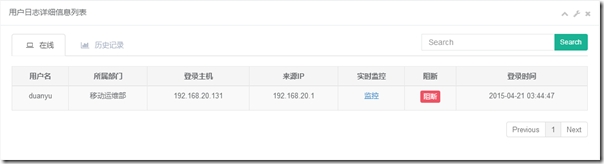
点击监控,可以实时查看用户的操作行为和历史操作记录 (如果不能弹出监控窗,应该是 node index.js程序没有启动)
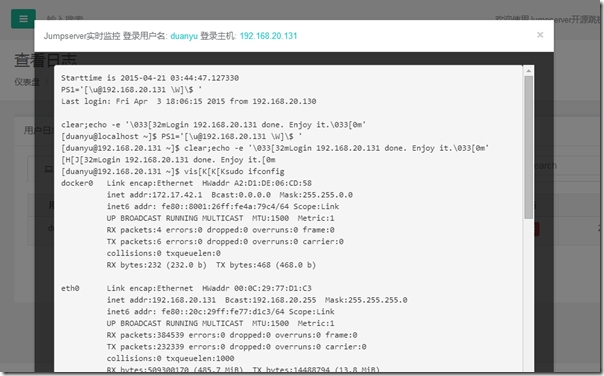
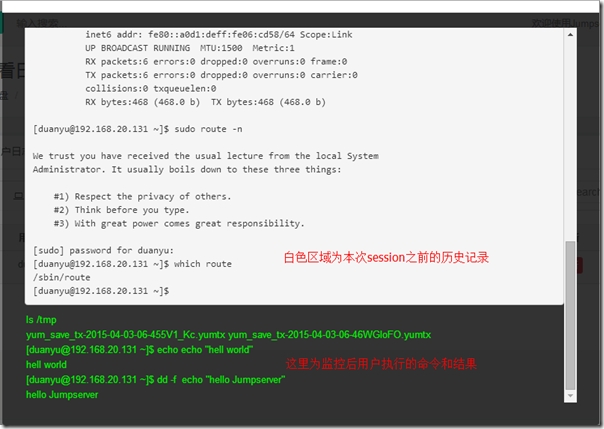
点击阻断,强行用户断开

4.2 查看历史记录
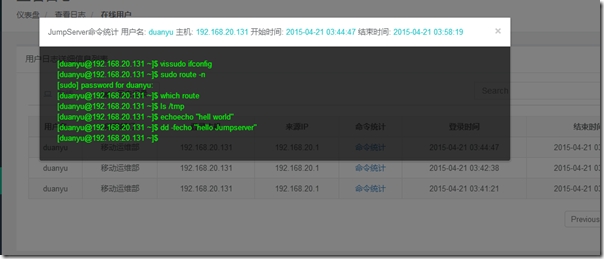
日志审计 — 历史记录 — 命令统计
查看本次登录用户操作的记录 (如果没有日志 可能是log_handler.py程序没有运行)
五. 部门管理员角色的职能
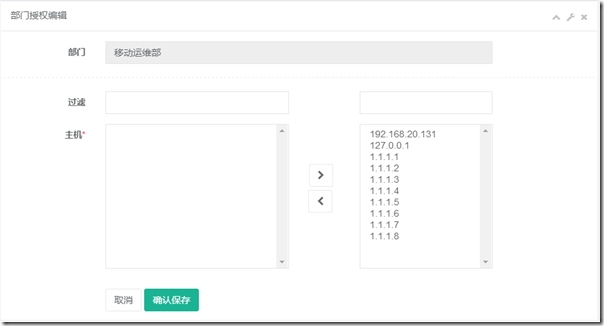
将主机授权给部门管理员后,部门管理员可以管理本部门用户, 可以授权该部门下的主机,上面添加用户时已经添加了 乔峰 为部门管理员,下面将主机授权给乔峰所在部门
5.1 部门授权
在添加主机时,如果将主机设置为某个部门,则直接将主机授权给该部门,可省略下面工作
授权管理 — 部门授权 — 授权编辑
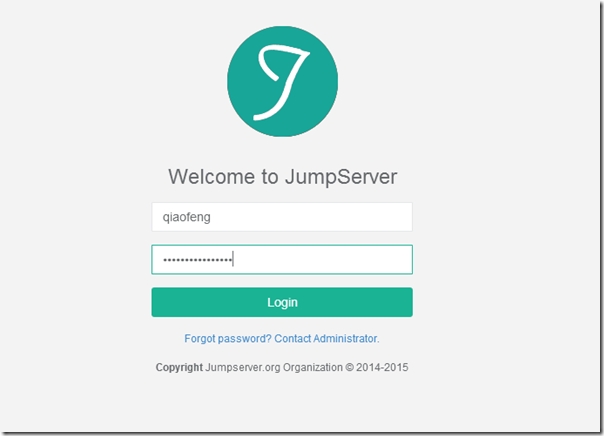
5.2 部门管理员登陆 (什么,你忘记密码了? 去查看邮件吧)
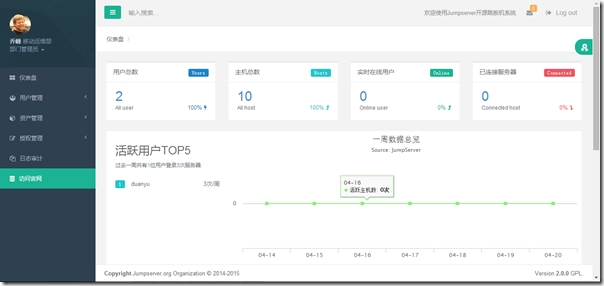
5.3 查看部门管理员相关功能
部门管理员相比超级管理员功能要少些,只能负责该部门的主机授权,用户管理,需要说明的是,新建的用户会默认属于本部门,新添加的主机会属于本部门
快去试试吧!
六. 普通用户web操作
普通用户也可以登录jumpserver web系统,进行一些操作哦
6.1 登录
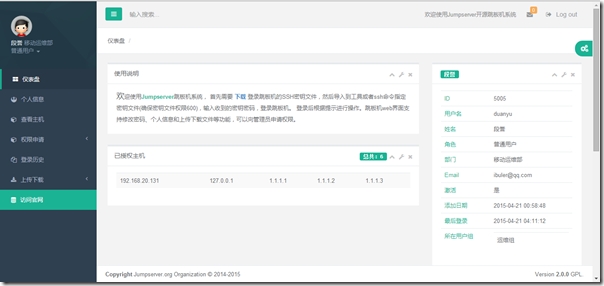
6.2 浏览浏览
可以四处浏览一下,试试各个功能,仪表盘,个人信息
6.3 申请主机权限
申请主机权限,可以选择申请的主机或者组,发邮件给管理员,管理员收到后会处理申请(对不起,目前申请处理还不是自动的)
权限申请 — 申请主机
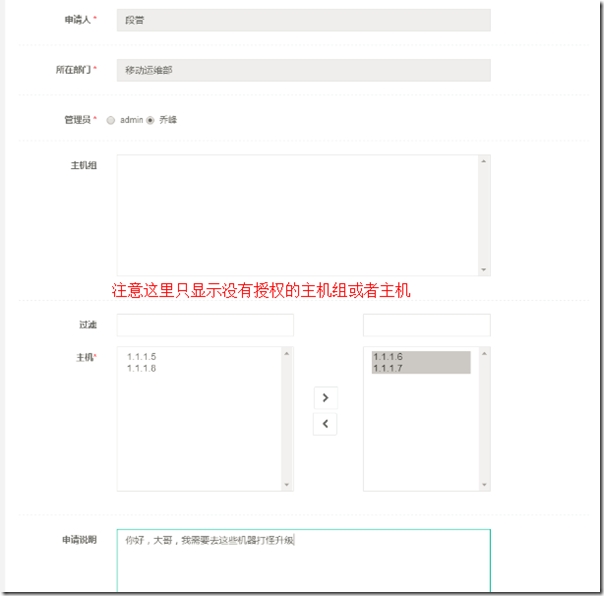
查看申请记录
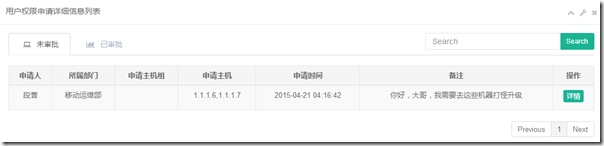
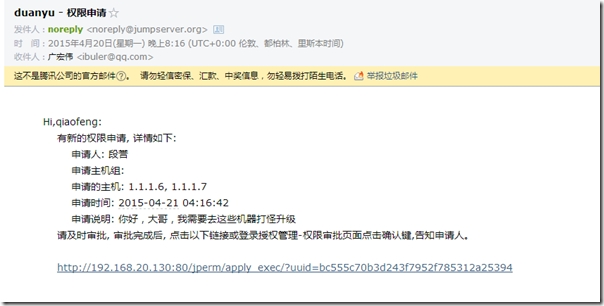
这时乔峰应该收到了邮件,可以点击链接,或者登陆jumpserver处理申请
登陆乔峰账户,查看权限申请
授权管理 — 权限审批 — 未审批
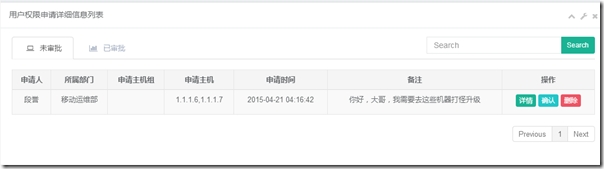
这时苦逼的管理员需要手动为该用户授权,授权完成后点击确认,嘿嘿
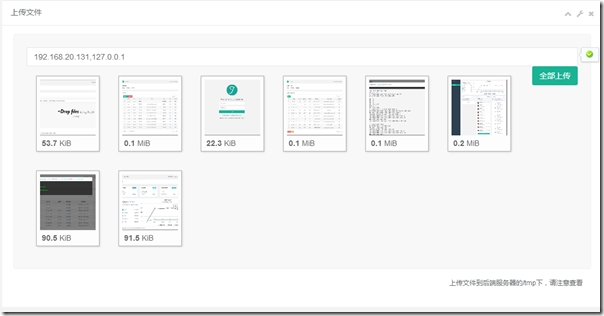
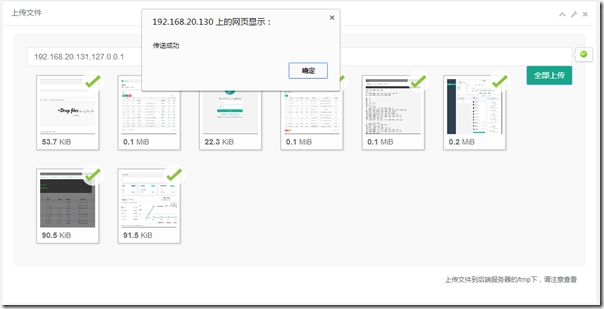
6.4 上传文件
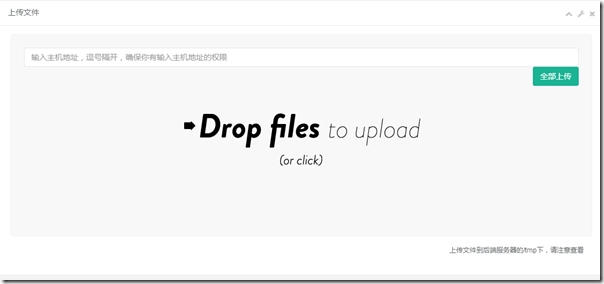
上传下载 — 文件上传
填写ip地址,多个ip逗号隔开,将需要上传的文件或者目录拖拽上去,点击全部上传,上传文件在服务器的/tmp目录下,去看看吧
Jumpserver v2.0.0 使用说明的更多相关文章
- AndroidStudio V2.0.0.汉化
汉化包下载:http://pan.baidu.com/s/1kVKYUjH AndroidStudio V2.0.x.版汉化工作介绍 resource_en.jar------> resourc ...
- Git for Windows v2.11.0 Release Notes
homepage faq contribute bugs questions Git for Windows v2.11.0 Release Notes Latest update: December ...
- Ibatis 异常:Unable to open connection to "oledb , provider V2.0.0.0 in framework .NET V2.0".
在实际项目中使用了ibatis,然后在开发过程中遇到一些问题,最严重的就是这个“Unable to open connection to "Microsoft SQL Server, pro ...
- jumpserver V0.4.0 在CentOs7上的安装
基于 CentOS 7 一步一步安装 Jumpserver 0.4.0 环境 系统: CentOS 7 IP: 192.168.226.128 一. 准备Python3和Python虚拟环境 1.1 ...
- jumpserver v0.4.0 基于 CenOS7 的安装详解
标签(linux): jumpserver 笔者Q:972581034 交流群:605799367.有任何疑问可与笔者或加群交流 笔者已经弃用Jumpserver,并自已开发了shell跳板机. sh ...
- Mybatis JPA 插件简介(v2.1.0)
相比之前的版本(v1.1.0),此版本(v2.1.0)做了较大的改动. 项目地址: github https://github.com/cnsvili/mybatis-jpa gitee https: ...
- Centos7.4下安装Jumpserver 1.0.0(支持windows组件)
0)系统环境CentOS 7.4 IP: 192.168.100.10 [root@jumpserver-server ~]# cat /etc/redhat-release CentOS Linux ...
- spring boot、cloud v2.1.0.RELEASE 使用及技术整理
2018年10月30日 springboot v2.1.0.RELEASE 发布: https://github.com/spring-projects/spring-boot/releases/ta ...
- Centos7.3下安装Jumpserver 1.0.0(支持windows组件)
Jumpserver最新版本支持windows组件,废话不多介绍了,下面直接介绍下部署过程: 0)系统环境 CentOS 7.3 IP: 192.168.10.210 [root@jumpserver ...
随机推荐
- 《疯狂java-突破程序员基本功的16课 》笔记总结
本人最近读完<疯狂java-突破程序员基本功的16课 >读完后,感觉对java基础又有了新的认识,在这里总结一下:一.数组与内存控制 1.1 数组初始化 java语言的数组是静态的 ...
- opencv::sift特征提取
SIFT特征检测介绍 SIFT(Scale-Invariant Feature Transform)特征检测关键特性: -建立尺度空间,寻找极值 -关键点定位(寻找关键点准确位置与删除弱边缘) -关键 ...
- nginx::环境搭建
ubuntu18.04 环境 1.需要gcc 环境,如果没有gcc环境,则需要安装 apt install gcc .安装pcre依赖库 PCRE(Perl Compatible Regular Ex ...
- 《Java并发编程实战》读书笔记-第5章 基础构建模块
同步容器类 同步容器类实现线程安全的方式:将所有状态封装起来,对每个公有方法使用同步,使得每一次只有一个线程可以访问.同步容器类包含:Vector.Hashtable.Collections.sync ...
- HDU 6047 Maximum Sequence(贪心+线段树)
题目网址:http://acm.hdu.edu.cn/showproblem.php?pid=6047 题目: Maximum Sequence Time Limit: 4000/2000 MS (J ...
- 百万年薪python之路 -- 函数的动态参数
1.函数的动态参数 1.1 动态接收位置参数 在参数位置用*表示接受任意参数 def eat(*args): print('我想吃',args) eat('蒸羊羔','蒸熊掌','蒸鹿尾儿','烧花鸭 ...
- 百万年薪python之路 -- 运算符及while的练习
1.判断下列逻辑语句的结果,一定要自己先分析 1)1 > 1 or 3 < 4 or 4 > 5 and 2 > 1 and 9 > 8 or 7 < 6 1 &g ...
- js小数加减乘除时精度不准确
版权声明:本文为博主原创文章,遵循 CC 4.0 BY-SA 版权协议,转载请附上原文出处链接和本声明.本文链接:https://blog.csdn.net/qq_33237207/article/d ...
- recovery模式差分(增量)升级小结
最近在做recovery模式下的升级,简单的总结一下. 先说说recovery模式,他是个升级小系统,有单独的kernel,通过特定的系统命令就可以进入到此系统中,选择进入正常系统的kernel还是r ...
- JVM概述和类加载器
JVM概述 1.Java虚拟机所管理的内存包括以下几个运行时数据区域: ①.程序计数器 程序计数器是一块较小的内存空间,可以看做是当前线程所执行的字节码的行号指示器,字节码解释器工作时就是 ...