
Selenium浏览器自动化测试框架
selenium简介
介绍
Selenium [1] 是一个用于Web应用程序测试的工具。Selenium测试直接运行在浏览器中,就像真正的用户在操作一样。支持的浏览器包括IE(7, 8, 9, 10, 11),Mozilla Firefox,Safari,Google Chrome,Opera等。这个工具的主要功能包括:测试与浏览器的兼容性——测试你的应用程序看是否能够很好得工作在不同浏览器和操作系统之上。测试系统功能——创建回归测试检验软件功能和用户需求。支持自动录制动作和自动生成 .Net、Java、Perl等不同语言的测试脚本。
功能
- 框架底层使用JavaScript模拟真实用户对浏览器进行操作。测试脚本执行时,浏览器自动按照脚本代码做出点击,输入,打开,验证等操作,就像真实用户所做的一样,从终端用户的角度测试应用程序。
- 使浏览器兼容性测试自动化成为可能,尽管在不同的浏览器上依然有细微的差别。
- 使用简单,可使用Java,Python等多种语言编写用例脚本。
优势
基本使用
安装: pip install selenium
from selenium import webdriver

browser = webdriver.Chrome(executable_path='chromedriver.exe')   # 声明一个浏览器对象   指定使用chromedriver.exe路径

browser.get("https://www.baidu.com")  # 打开Chrome

input = browser.find_element_by_id("kw")  # 通过id定位到input框

input.send_keys("python")   # 在输入框内输入python

print(browser.current_url)    # 打印url

print(browser.get_cookies())  # 打印Cookies

print(browser.page_source)    # 打印网页源代码

browser.close()               # 关闭浏览器
获取单节点
from selenium import webdriver

browser = webdriver.Chrome()

browser.get("https://www.taobao.com")

# 找到搜索框

input_id = browser.find_element_by_id("q")  # 通过id找

input_name = browser.find_element_by_name("q")  # 通过name属性值找

input_css = browser.find_element_by_css_selector("#q") # 根据css选择器找

input_xpath = browser.find_element_by_xpath('//*[@id="q"]') # 根据xpath找

print(input_id,input_name,input_css,input_xpath)

browser.close()

"""

<selenium.webdriver.remote.webelement.WebElement (session="1dfb3c1ac919b0a5ff778cd3bf6db759", element="84b6d58e-04d6-4483-9a3f-f2e116437075")>

<selenium.webdriver.remote.webelement.WebElement (session="1dfb3c1ac919b0a5ff778cd3bf6db759", element="84b6d58e-04d6-4483-9a3f-f2e116437075")>

<selenium.webdriver.remote.webelement.WebElement (session="1dfb3c1ac919b0a5ff778cd3bf6db759", element="84b6d58e-04d6-4483-9a3f-f2e116437075")>

<selenium.webdriver.remote.webelement.WebElement (session="1dfb3c1ac919b0a5ff778cd3bf6db759", element="84b6d58e-04d6-4483-9a3f-f2e116437075")>

"""

# 其他获取单个节点方法

"""

find_element_by_link_text

find_element_by_partial_link_text

find_element_by_tag_name

find_element_by_class_name

"""

# 通过方法

# find_element(By.ID,"q")   # 参数为查找方式和值
获取多节点
from selenium import webdriver

browser = webdriver.Chrome()

browser.get("https://www.taobao.com")

lis = browser.find_elements_by_css_selector(".service-bd li")  # 注意是elements多个s

print(lis)  # 输出为列表

"""

[<selenium.webdriver.remote.webelement.WebElement (session="588f61b0d90f7bf199d3f0ede6f9fb99", element="454d656c-1730-410e-891e-210bfdf0d248")>, <selenium.webdriver.remote.webelement.WebElement (session="588f61b0d90f7bf199d3f0ede6f9fb99", element="119177aa-014a-48c1-8bea-8ca9a50b446e")>, <selenium.webdriver.remote.webelement.WebElement (session="588f61b0d90f7bf199d3f0ede6f9fb99", element="974860cf-1218-4ddf-a745-85f86090e188")>, <selenium.webdriver.remote.webelement.WebElement (session="588f61b0d90f7bf199d3f0ede6f9fb99", element="e5877c0c-f4df-4847-9875-1c81d56f21ee")>]

"""

# 其他获取多个节点方法

"""

find_elements_by_id("q")

find_elements_by_name("q")

find_elements_by_css_selector("#q")

find_elements_by_xpath('//*[@id="q"]')

find_elements_by_link_text

find_elements_by_partial_link_text

find_elements_by_tag_name

find_elements_by_class_name

"""

# 通过方法

# find_elements(By.CSS_SELECTOR,".service-bd li")   # 参数为查找方式和值
节点交互
import time

from selenium import webdriver

browser = webdriver.Chrome()

browser.get("https://www.taobao.com")

"""

selenium可以驱动浏览器来执行一些动作:

输入文字用send_keys()

清空文字用clear()

点击按钮用click()

"""

input = browser.find_element_by_id("q")

input.send_keys("iPhone")   #在搜索框输入iPhone

input.clear()  # 清空搜索框的文字

time.sleep(2)

input.send_keys("iPad")  # 在搜索框输入iPad

button = browser.find_element_by_class_name("btn-search")  # 获取点击按钮

button.click()  # 点击搜索
动作链
from selenium import webdriver

from selenium.webdriver import ActionChains   # 引入动作链

browser = webdriver.Chrome()

url = "https://www.runoob.com/try/try.php?filename=jqueryui-api-droppable"

browser.get(url)

browser.switch_to.frame("iframeResult")  # 切换到元素所在的frame[框架]

"""

可以传入id、name、index以及selenium的WebElement对象,index从0开始

"""

source = browser.find_element_by_css_selector("#draggable") # 找到被拖拽对象

target = browser.find_element_by_css_selector("#droppable") # 找到目标

actions = ActionChains(browser)       # 声明actions对象

actions.drag_and_drop(source,target)  # 拖拽元素的起点和终点

actions.perform()  # 执行动作

action.click_and_hold()    # 点击且长按,更多方法查看官方文档
执行JavaScript代码
from selenium import webdriver

browser = webdriver.Chrome()

url = "https://www.zhihu.com/explore"

browser.get(url)

browser.execute_script("window.scrollTo(0,document.body.scrollHeight)") # 将进度条下拉到最底部

browser.execute_script("alert('hello word')")  # 弹出alert提示窗
获取节点信息
from selenium import webdriver

browser = webdriver.Chrome()

url = "https://www.zhihu.com/explore"

browser.get(url)

"""

WebElement常用属性:

    get_attribute 获取属性值

    text          获取文本值

    id            获取节点id

    location      获取节点在页面中的相对位置

    tag_name      获取标签名称

    size          获取节点大小(宽和高)

"""

# 获取属性

logo = browser.find_element_by_id("zh-top-link-logo")  # 获取logo节点

print(logo)  # 返回值为WebElement对象

logo_class = logo.get_attribute("class")   # 获取zh-top-link-logo节点的class属性值

print(logo_class)

# 获取文本值

text_Ele = browser.find_element_by_css_selector(".question_link") # 通过css选择器获取文本内容所在的标签

text = text_Ele.text  # 取出标签内的文本内容

print(text)

# 获取ID 位置 标签名和大小

test = browser.find_element_by_class_name("zu-top-add-question")

print(test.id)       # 0bfe7ae6-ebd9-499a-8f4e-35ae34776687

print(test.location) # {'x': 759, 'y': 7}

print(test.tag_name) # button

print(test.size)     # {'height': 32, 'width': 66}
切换frame
from selenium import webdriver

browser = webdriver.Chrome()

url = "https://www.runoob.com/try/try.php?filename=jqueryui-api-droppable"

browser.get(url)

"""

网页中有一种节点叫做iframe,也就是子Frame,相当于页面的子页面,

他的结构和外部网页的结构完全一致。

selenium打开页面后,他默认是在父级Frame里面操作,

而此时如果页面中还有子Frame,他是不能获取到子Frame里面的节点的,

这时候就需要使用switch_to.frame()方法来切换Frame。

"""

browser.switch_to.frame("iframeResult")

logo = browser.find_elements_by_class_name("logo")

print(logo)

# [<selenium.webdriver.remote.webelement.WebElement (session="1ccb11403013c749ce9fceda50a00975", element="88e5924e-d655-44c3-a905-8af1947b9d86")>]
延时等待
---------------------------隐式等待-------------------------

from selenium import webdriver

browser = webdriver.Chrome()

# 隐式等待

browser.implicitly_wait(2) # 设定等待时间

url = "https://www.zhihu.com/explore"

browser.get(url)

input = browser.find_element_by_class_name("aaa")

print(input)

# 报错信息

"""

 raise exception_class(message, screen, stacktrace)

selenium.common.exceptions.NoSuchElementException: Message: no such element: Unable to locate element: {"method":"css selector","selector":".aaa"}

  (Session info: chrome=75.0.3770.142)

"""

"""

如果selenium没有在DOM中找到节点,将继续等待,超出设定事件后,则抛出找不到节点的异常。

当查找节点而节点并没有立即出现的时候,隐式等待将等待一段时间在查找DOM,默认时间是0

"""

--------------------------显式等待------------------------

# 显示等待

from selenium import webdriver

from selenium.webdriver.common.by import By

from selenium.webdriver.support.ui import WebDriverWait

from selenium.webdriver.support import expected_conditions as EC

browser = webdriver.Chrome()

browser.get("https://www.taobao.com/")

wait = WebDriverWait(browser,2)

input = wait.until(EC.presence_of_element_located((By.ID,"q")))

button = wait.until(EC.element_to_be_clickable((By.CSS_SELECTOR,".btn-search")))

print(input,button)

# 等待条件

# EC.presence_of_element_located   节点出现

# EC.element_to_be_clickable       可点击

# 更多等待条件查看260页

"""

引入WebDriverWait对象指定最长等待时间,调用它的until方法,

传入要等待的条件expected_conditions,比如这里传入例如presence_of_element_located

这个条件,代表节点出现的意思,其参数是节点的定位元组,也就是ID为q的搜索框。

这样可以做到的效果就是,在10秒内如果ID为q的节点(即搜索框)成功加载出来,就返回该节点,

如果10秒还没有加载出来,就抛出异常。

"""

"""

异常:

TimeoutException

"""

"""

指定要查找的节点,然后指定一个最长等待时间,如果在规定时间内加载出来了这个节点,

就返回查找的节点,如果到了规定时间依然没有加载出该节点,则抛出【超时】异常

"""
前进和后退
import time

from selenium import webdriver

browser = webdriver.Chrome()

browser.get("https://www.baidu.com")

browser.get("https://www.taobao.com")

browser.get("https://www.jd.com")

browser.back()  # 后退

time.sleep(2)

browser.forward() # 前进

browser.close()  # 关闭浏览器

# 连续访问三个页面
cookies
from selenium import webdriver

browser = webdriver.Chrome()

browser.get("https://www.zhihu.com/explore")

cookies = browser.get_cookies()  # 获取cookies

print(cookies)

browser.add_cookie({"name":"name","domain":"www.zhihu.com","vlue":"germey"})

browser.delete_all_cookies()  # 删除所有cookies
选项卡管理
import time

from selenium import webdriver

browser = webdriver.Chrome()

browser.get("https://www.baidu.com")

browser.execute_script("window.open()")

print(browser.window_handles)

# ['CDwindow-7106D94FF002752ADF198B986343E31D', 'CDwindow-B669BA9559DBB78D8D6EC9C5AA699C40']

browser.switch_to.window(browser.window_handles[1])

browser.get("https://www.taobao.com")

time.sleep(1)

browser.switch_to.window(browser.window_handles[0])

browser.get("https://jd.com")

"""

1、打开百度网页

2、新开一个选项卡,调用execute_script()方法传入JavaScript语法window.open()

3、切换到新打开的选项卡,调用window_handles属性获取当前开启的所有选项卡,返回的是选项卡的代号列表,

要想切换选项卡只需要调用switch_to.window()方法,这里我们将第二个选项卡代号传入,

即跳转到第二个选项卡,在第二个选项卡里打开新页面https://www.taobao.com,然后切换回第一个选项卡打开jd页面

"""
异常处理
from selenium import webdriver

browser = webdriver.Chrome()

browser.get("https://www.baidu.com")

try:

    browser.find_element_by_id("hello")

except Exception as e:

    print(e)   # 打印错误信息 Exception捕获所有错误信息赋给e

finally:

    browser.close()

"""

在使用selenium的过程中,难免遇到一些异常,例如超时、节点未找到错误,

一旦出现此类错误,程序便不会在继续运行了,这里我们使用try except语句来捕获各种异常

"""
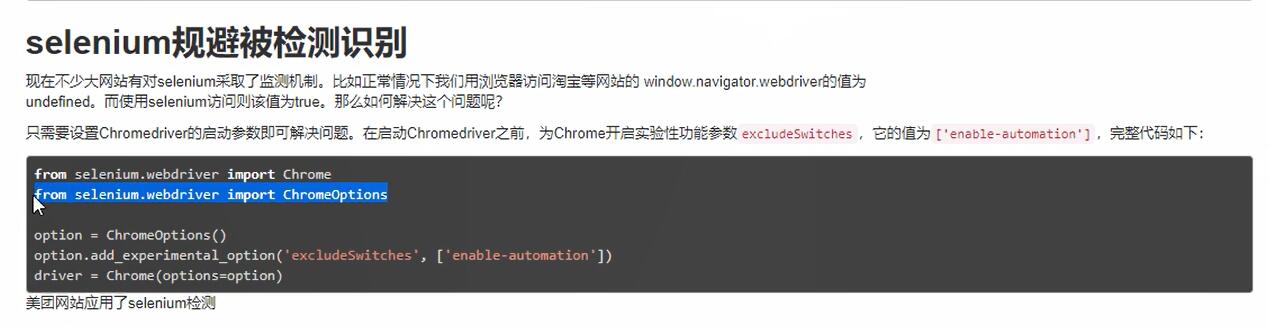
选项卡切换
import time

from selenium import webdriver

from selenium.webdriver import ChromeOptions

option = ChromeOptions()

browser = webdriver.Chrome(executable_path='D:\chromedriver.exe',options=option)   # 声明一个浏览器对象

option.add_experimental_option('excludeSwitches', ['enable-automation'])

browser.get("https://www.baidu.com")  # 打开Chrome

input = browser.find_element_by_id("kw")  # 通过id定位到input框

input.send_keys("爱奇艺")   # 在输入框内输入python

browser.find_element_by_id("su").click()

time.sleep()

browser.find_element_by_xpath('//*[@id="1"]/h3').click()

time.sleep()

browser.switch_to_window(browser.window_handles[])  # 切换到新打开的选项卡定位爱奇艺的搜索框

search = browser.find_element_by_xpath("//input[@class='search-box-input']").send_keys("青春有你")

browser.close()               # 关闭浏览器
无头浏览器
from selenium import webdriver

from selenium.webdriver.chrome.options import Options

# 创建chrome参数对象

opt = Options()

# 把chrome设置成无界面模式,不论windows还是linux都可以,自动适配对应参数

opt.add_argument('--headless')

# 创建chrome无界面对象

driver = webdriver.Chrome(options=opt)

driver.get("http://www.baidu.com")

print(driver.page_source)
Selenium浏览器自动化测试框架的更多相关文章
- selenium浏览器自动化测试框架文档(修正版)
写在最前面:目前自动化测试并不属于新鲜的事物,或者说自动化测试的各种方法论已经层出不穷,但是,能够在项目中持之以恒的实践自动化测试的团队,却依旧不是非常多.有的团队知道怎么做,做的还不够好:有的团队还 ...
- 杂项-自动化测试工具:Selenium(浏览器自动化测试框架)
ylbtech-杂项-自动化测试工具:Selenium(浏览器自动化测试框架) Selenium 是一个用于Web 应用程序测试的工具.Selenium 测试直接运行在浏览器中,就像真正的用户在操作一 ...
- Selenium浏览器自动化测试工具
目录 Selenium浏览器自动化测试工具 Selenium模块在爬虫中的使用 Python简单使用Selenium Selenium的基本操作 Selenium爬取动态加载的数据 Selenium动 ...
- selenium+testN自动化测试框架搭建
自动化测试框架搭建 1 Java环境的搭建 1.1访问oracle的官网下载最新版本的jdk http://www.oracle.com/technetwork/java/javase/downloa ...
- selenium+testNG自动化测试框架搭建
自动化测试框架搭建 1 Java环境的搭建 1.1访问oracle的官网下载最新版本的jdk http://www.oracle.com/technetwork/java/javase/downloa ...
- Java&Selenium Web自动化测试框架理念
一.自动化测试含义 在自动化测试领域内流传着一个说法:单元测试才是自动化测试的核心,在自动化测试里,无论框架何等完美都不可能脱离单元测试,单元测试将会是自动化测试里最小的单位,把它看作单位一,若干个单 ...
- Selenium浏览器自动化测试使用(1)
Selenium - 介绍 Selenium是一个开源的和便携式的自动化软件测试工具,用于测试Web应用程序有能力在不同的浏览器和操作系统运行.Selenium真的不是一个单一的工具,而是一套工具,帮 ...
- Selenium浏览器自动化测试使用(2)
Selenium - 环境安装设置 为了开发Selenium RC或webdriver脚本,用户必须确保他们有初始配置完成.有很多关联建立环境的步骤.这里将通过详细的讲解. 下载并安装Java 下载并 ...
- python + selenium + unittest 自动化测试框架 -- 入门篇
. 预置条件: 1. python已安装 2. pycharm已安装 3. selenium已安装 4. chrome.driver 驱动已下载 二.工程建立 1. New Project:建立自己的 ...
随机推荐
- LNet代码分析
源码版本:lustre-release 2.15.55 介绍 LNet是Lustre的网络模块,代码目录分为了lnet和lnd lnet提供了统一的接口 lnd封装了底层驱动,有socklnd(TCP ...
- 微服务-springboot多环境配置(开发生产测试环境切换)
springboot根据spring.profiles.active会去寻找应该加载开发环境配置还是生产环境配置 application.properties #生产环境,开发环境,测试环境切换 pr ...
- HDU 1533:Going Home(KM算法求二分图最小权匹配)
http://acm.hdu.edu.cn/showproblem.php?pid=1533 Going Home Problem Description On a grid map there ...
- jacoco生成覆盖率报告
操作步骤: 1.下载git上最新的代码到本地 git clone {代码地址} 2.在服务器上打出相关服务的jar包 1) 登上服务器,切换到目标服务所在路径: cd /xx/xx/xx/xx 2) ...
- easyui close的最大化的dialog 切换 tab 再次出现
今天发现一个神奇的bug,easyui中的dialog在经历了d.panel('close');之后,当前的tab仍然未关闭,切换了另一tab,然后回去刚才的tab,发现已经close的dialog又 ...
- python接口自动化(三十二)--Python发送邮件(常见四种邮件内容)番外篇——上(详解)
简介 本篇文章与前边没有多大关联,就是对前边有关发邮件的总结和梳理.在写脚本时,放到后台运行,想知道执行情况,会通过邮件.SMS(短信).飞信.微信等方式通知管理员,用的最多的是邮件.在linux下, ...
- python 3.7 新特性 - popitem
百度上大多文章说 popitem 随机删除字典的一个键值对 python 3.7 官方文档已经说了,popitem 删除字典最后一个添加进去的键值对
- 每日一问:Android 滑动冲突,你们都是怎样处理的
坚持原创日更,短平快的 Android 进阶系列,敬请直接在微信公众号搜索:nanchen,直接关注并设为星标,精彩不容错过. 在 Android 开发中,滑动冲突总是我们一个无法避免的话题.而对于解 ...
- 剑指offer第二版-总结:二叉树的遍历
思想:前序(根左右),中序(左根右),后序(左右根) 前序非递归遍历: 首先判断根是否为空,将根节点入栈 1.若栈为空,则退出循环 2.将栈顶元素弹出,访问弹出的节点 3.若弹出的节点的右孩子不为空则 ...
- yum只下载不安装软件包
一.通过yum自带的工具yumdownloader [root@host---- interpreter]# rpm -ql yum-utils package yum-utils is not in ...