
C#Windows Forms窗体、按钮-xdd
1.更换窗体图标
方法:单击窗体,更改icon属性。
2.调整窗体打开时默认位置
方法:单击窗体,更改StartPotion属性。
3.修改窗体大小
方法:单击窗体,更改Size属性。
4.设置窗体的背景图片
方法:单击窗体,更改BackgroundImage属性。
5.打开新窗体
首先新建一个窗体 然后
Form2 frm2 = new Form2(); frm2.Show(); this.Hide();
6.单击窗体事件Click
首先在窗体属性事件中双击Click
MessageBox.Show("已经单击了窗体");//弹出提示框
7.窗体加载事件Load
例如:窗体在打开时,弹出提示框,询问是否查看窗体
if (MessageBox.Show("是否查看窗体?", "", MessageBoxButtons.YesNo, MessageBoxIcon.Information) == DialogResult.Yes)

            {

            }
8.窗口关闭事件FormClosing
 DialogResult dr = MessageBox.Show("是否确定要关闭窗体", "提示", MessageBoxButtons.YesNo, MessageBoxIcon.Warning);//创建了一个对话框

            if (dr == DialogResult.Yes)

            {

                e.Cancel = false;//如果单击“是”,则关闭窗体

            }

            else   //否则

            {

                e.Cancel = true;//如不执行操作

            }
2019-07-24 22:01:12 write by xdd
9.MDI窗体(多文档界面)
下面将在父窗体中添加一个MenuStrip菜单,增加四个选项【打开子窗体,水平排列,垂直排列,层叠】
另注意Show方法和ShowDialog的区别是后者打开后,其它窗体会冻结。
 namespace MDI窗体练习

 {

     public partial class Form1 : Form

     {

         public Form1()

         {

             InitializeComponent();

         }

         private void 加载子窗体ToolStripMenuItem_Click(object sender, EventArgs e)

         {

             Form frm2 = new Form2();

             frm2.MdiParent = this;

             frm2.Show();

             Form frm3 = new Form3();

             frm3.MdiParent = this;

             frm3.Show();

             Form frm4 = new Form4();

             frm4.MdiParent = this;

             frm4.Show();

         }

         private void 水平平铺ToolStripMenuItem_Click(object sender, EventArgs e)

         {

             LayoutMdi(MdiLayout.TileHorizontal);

         }

         private void 垂直平铺ToolStripMenuItem_Click(object sender, EventArgs e)

         {

             LayoutMdi(MdiLayout.TileVertical);

         }

         private void 层叠排列ToolStripMenuItem_Click(object sender, EventArgs e)

         {

             LayoutMdi(MdiLayout.Cascade);

         }

     }

 }
<窗体篇结束>
write by xdd 2019-07-25 23:49:37
10.控件介绍
10.1文本框Textbox
10.1.1 设置文本框Textbox的readonly属性使其为只读而不能编辑。
10.1.2 设置文本框的PasswordChar属性使其向输入密码一样以星号代替(在其属性框里输入*即可)
10.1.3 设置文本框的Multiline属性使其能输入多行数据
10.1.4 当文本框的内容被更改,会触发文本框的TextChanged事件
10.1.5 控件的名字写法:
控件.Text 如 label1.Text=textBox1.Text
10.2复选框CheckBox
10.2.1复选框CheckBox的CheckState属性返回值有Checked与Unchecked
10.2.2当复选框的状态变化时,会触发其CheckStateChanged事件。
一个选课信息的案例
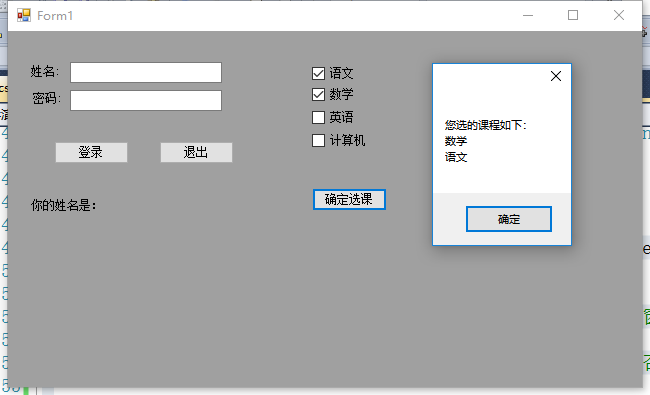
        private void button3_Click(object sender, EventArgs e)

        {

            string strtop = "您选的课程如下:";

                foreach(Control ctrl in this.Controls)//遍历窗体中的所有控件

                {

                if(ctrl.GetType().Name=="CheckBox") //判断是否为复选框

                    {

                       CheckBox cbox=(CheckBox)ctrl;

                       if (cbox.Checked)

                        {

                            strtop=strtop+"\n"+cbox.Text;

                        }//内层if的结束

                     }  //外层if的结束

                 }//Foreach的结束

            MessageBox.Show(strtop);

        }
10.3 有格式文本框RichTextBox
10.3.1 调整ScrollBars属性以调整是否显示滚动条
10.3.2 利用RichTextBox制作网址超链接
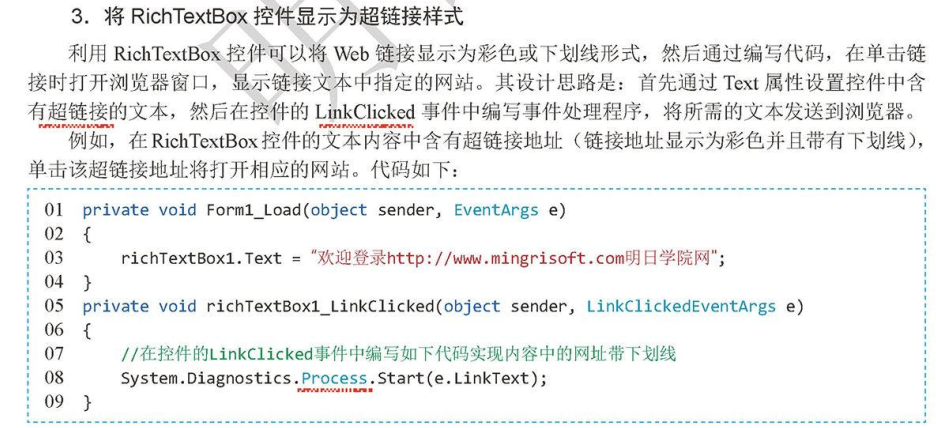
10.4下拉组合框ComboBox
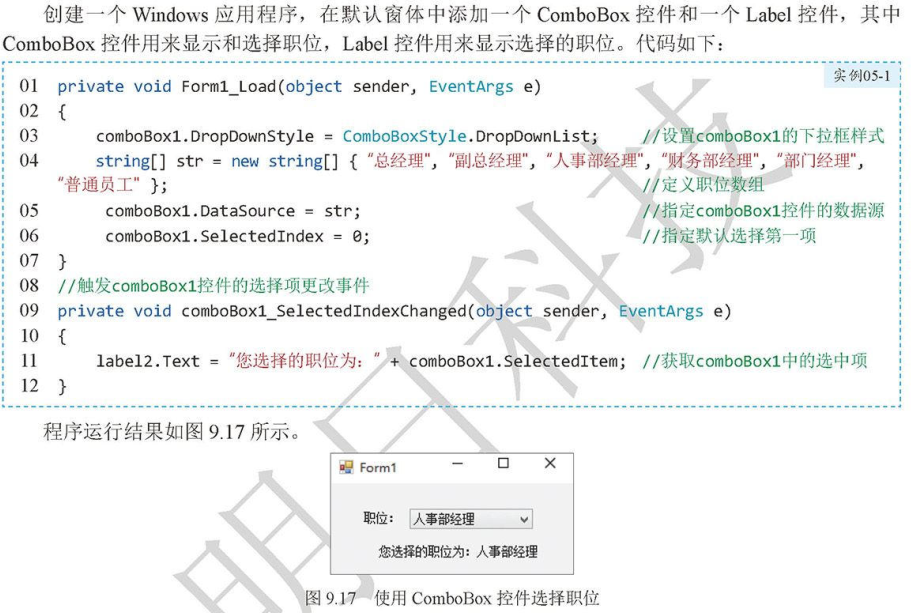
10.5 列表控件ListBox
10.5.1 向ListBox控件中添加或移除项
listBox1.Items.Add("语文");//添加项目

listBox1.Items.Remove("英语");//移除项目
10.5.2 设置SelectionMode为MultiExended可使用shift、ctrl、方向键实现多选
10.6 分组框控件GroupBox
10.7 树(分支)控件TreeView
10.7.1 在控件的nodes属性中可以直接建立分支
        private void treeView1_AfterSelect(object sender, TreeViewEventArgs e)

        {

            label10.Text = "我选择" + e.Node.Text;

        }
10.7.2 给分支加图片方法:
imageList1.Images.Add(Image.FromFile("1.png"));

treeView1.ImageLise=imageList1;

imageList1.ImageSize=new Size(,);
10.8 图片存储组件 ImageList
10.9 计时器Timer组件
10.10 <控件篇结束>
write by xdd 2019-07-27 00:47:19
11 菜单控件MenuStrip
12 工具栏控件ToolStrip
13 状态栏控件StatusStrip
14 对话框
14.1 消息框
MessageBox.Show(string text,string caption,MessageBoxButtons buttons,MessageBoxIcon icon);//内容,标题,按钮类型,图标(警告,问号,错误等)

MessageBox.Show("确定退出吗","警告",MessageBoxButtons.YesNo,MessageBoxIcon.Warning);
14.2 打开文件对话框OpenFileDialog
openFileDialog1.ShowDialog();
14.3 打开文件夹对话框FolderBrowserDialog
14.4 另存为对话框 SaveFileDiolag
<菜单、工具栏、对话框>
注:参考并推荐书籍
- 《零基础学C#》(明日科技编著)
- Windows Forms 2.0程序设计(原文为英文版:Windows Forms 2.0 Programming)
C#Windows Forms窗体、按钮-xdd的更多相关文章
- Windows Forms 窗体篇
1,显示窗体 非模式: Form form = new Form(); form.Show(); 模式: Form form = new Form(); form.Show(); 2,拥有者窗体与附属 ...
- C#Windows Forms (Demo.SYS)--xdd
private void Show_background_picture()//随机更换背景 { ";//默认值 Random ran = new Random(); , );//返回一个1 ...
- Windows Forms (一)
导读 1.什么是 Windows Forms 2.需要学Windows Forms 么? 3.如何手写一个简单的Windows Forms 程序 4.对上面程序的说明 5.Form 类与Control ...
- C#Windows Forms 计算器--xdd
一.计算器 using System; using System.Collections.Generic; using System.ComponentModel; using System.Data ...
- DotNetBar for Windows Forms 12.9.0.0_冰河之刃重打包版及制作Visual Studio C#项目模板文件详解
关于 DotNetBar for Windows Forms 12.9.0.0_冰河之刃重打包版 --------------------11.8.0.8_冰河之刃重打包版-------------- ...
- System.Windows.Forms.Timer
一.主要属性.方法和事件 Windows 窗体 Timer 是定期引发事件的组件.该组件是为 Windows 窗体环境设计的. 时间间隔的长度由 Interval 属性定义,其值以毫秒为单位.若启用了 ...
- System.Windows.Forms.Control : Component, IOleControl, IOleObject, IOleInPlaceObject, IOleInPlaceActiveObject....
#region 程序集 System.Windows.Forms, Version=2.0.0.0, Culture=neutral, PublicKeyToken=b77a5c561934e089 ...
- Windows Forms编程实战学习:第三章 菜单
第三章 菜单 1,控件和容器 所有的Windows Forms控件都是从System.Windows.Forms.Control类继承的,相关类的层次结构如下图所示: MarshalByRefObje ...
- Windows Forms编程实战学习:第一章 初识Windows Forms
初识Windows Forms 1,用C#编程 using System.Windows.Forms; [assembly: System.Reflection.AssemblyVersion(& ...
随机推荐
- windows下Eclipse远程连接linux hadoop远程调试 经验(一)
环境 Windows 7 64bit JDK 1.6.0_45 (i586) JDK 1.7.0_51 (i586) Eclipse Kepler Eclipse -plugin-1.2.1.ja ...
- Java基础(十四)代理(Proxy)
1.为什么要使用代理 代理可以在运行时创建一个实现了一组给定接口的新类.这种功能只有在编译时无法确定需要实现哪个接口时才有必要使用. 假设有一个表示接口的Class对象(有可能只包含一个接口),它的确 ...
- django-模板之自定义模板路径(一)
一般情况下我们的模板路径是位于app下的templates,我们可以根据实际情况自己定义模板的路径. 我们在与app的同级目录下建立一个templates,并在settings.py中进行路径配置. ...
- 陈莉君教授: 回望踏入Linux内核之旅
本文系转载,著作权归作者所有.商业转载请联系作者获得授权,非商业转载请注明出处. 作者: 陈莉君 来源: 微信公众号linux阅码场(id: linuxdev) 初次踏入Linux 几多耕耘,几多收获 ...
- 【java基础】接口是否能有实现类?
接口是否能有实现方法 我的回答: 当然可以 java8以后就允许接口有实现方法: default修饰的方法 static修饰的方法 /** * 能用lambda的情况,接口里面只有一个未实现的方法 * ...
- 安装requests遇到的坑
通过pip install requests命令安装,报错,提示“SSL: CERTIFICATE_VERIFY_FAILED] certificate verify failed”.百思不得其解,后 ...
- 让NOI Linux变得可用
开始用NOI Linux-- 上古加阉割,还是32位,完全不可用的亚子-- 怎么办,我真的好想念16.04 于是就走上魔改之旅-- 一些神奇的操作 git 听说直接装的话会是上古版本 sudo add ...
- CSPS模拟 75
我身边 mikufun:矩阵树学学学 Lrefrain:矩阵题刷刷刷 Dybala:神仙定理康康康 skyh:讨论讨论讨论(most mei face) DeepinC:我过样例了! Mouding: ...
- CSPS模拟 69
$C_n^0=1$ $C_n^0=1$ $C_n^0=1$ 我怎么又双叒叕犯这种错误了啊 (咳檀) T1 WA0,大神题,不会做! T2 就是要找一个最长区间,满足左端点是区间最小值,右端点是区间最大 ...
- 平滑启动shell脚本
# 平滑关闭和启动 Spring Boot 程序#设置端口SERVER_PORT="8090"#当前时间time=`date +%Y-%m-%d`#设置应用名称JAR_NAME=& ...