
图片放大缩小插件 zoom.js 怎么用
代码如下:

<!DOCTYPE html>
<html lang="en">
   <head>
      <meta charset="utf-8" />
        <!-- Always force latest IE rendering engine (even in intranet) & Chrome Frame
       Remove this if you use the .htaccess -->
       <meta http-equiv="X-UA-Compatible" content="IE=edge,chrome=1" />
        <title>e-smartdev : pan and zoom plugin</title>
       <meta name="description" content="" />
      <meta name="author" content="damien" />

       <!--<meta name="viewport" content="width=device-width; initial-scale=1.0" />-->
       <!-- Replace favicon.ico & apple-touch-icon.png in the root of your domain and delete these references -->
      <link rel="shortcut icon" href="/favicon.ico" />
       <link rel="apple-touch-icon" href="/apple-touch-icon.png" />
     <link rel="stylesheet" href="styles.css" type="text/css" />
      <script src="../src/jquery-1.11.0.min.js"></script>
       <script src="../src/e-smart-zoom-jquery.min.js"></script>
        <script>
          $(document).ready(function() {
                          $('#imageFullScreen').smartZoom({'containerClass':'zoomableContainer'});
              $('#zoomInButton,#zoomOutButton').bind("click", zoomButtonClickHandler);
              function zoomButtonClickHandler(e){
                 var scaleToAdd = 0.8;
                if(e.target.id == 'zoomOutButton')
                   scaleToAdd = -scaleToAdd;
                $('#imageFullScreen').smartZoom('zoom', scaleToAdd);
             }
          });
      </script>
    </head>
   <body>
      <div id="page">
          <div id="pageContent">
             <div id="imgContainer">
                <img id="imageFullScreen" src="assets/zoomFullScreen.jpg"/>
            </div>
             <div id="positionButtonDiv">
                   <span>
                     <img id="zoomInButton" class="zoomButton" src="assets/zoomIn.png" title="zoom in" alt="zoom in" />
                      <img id="zoomOutButton" class="zoomButton" src="assets/zoomOut.png" title="zoom out" alt="zoom out" />
                   </span>
            </div>
         </div>
       </div>
    </body> </html>
效果图如下:

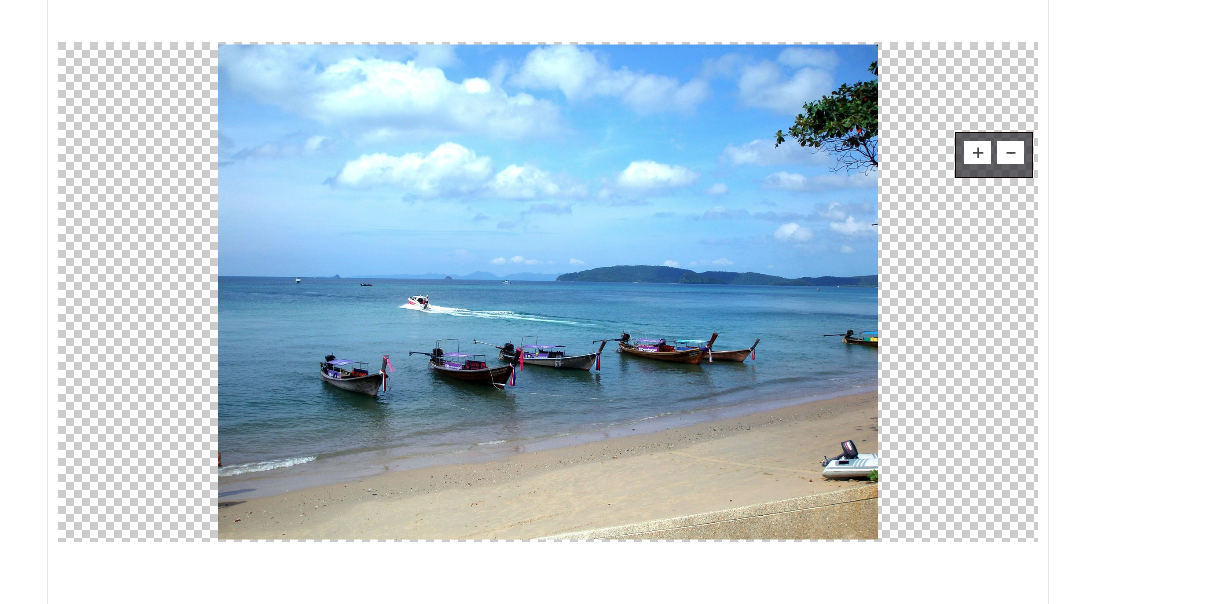
图片放大缩小插件 zoom.js 怎么用的更多相关文章
- 图片放大缩小的zoom.js
1 +function ($) { "use strict"; 2 3 /** 4 * The zoom service 5 */ 6 function ZoomService ( ...
- PhotoSwipe-一个好用的图片放大缩小插件
通过GitHub 下载PhotoSwipe https://github.com/dimsemenov/PhotoSwipe 相关的库 <link rel="stylesheet&qu ...
- vue项目 一行js代码搞定点击图片放大缩小
一行js代码搞定xue项目需要点击图片放大缩小,其实主要用的是用到了vue:class的动态切换,内容比较简单.一开始我把维护的需求想得太复杂了,和测试小姐姐聊了一下才反应过来. 两个月不到跟了四个项 ...
- hammer使用: 代码:捏合、捏开、图片放大 的一个手机图片“放大缩小可拖动”的小效果
hammer.js 的使用. (手机手势插件) 捏合.捏开.图片放大 的一个手机图片“放大缩小可拖动”的小效果. 相关js 到 http://www.bootcdn.cn/ 查找和下载. hamme ...
- 鼠标滚轮图片放大缩小功能,使用layer弹框后不起作用
今天在项目中遇到的一个问题:点击按钮使用layer弹框弹出一张图片,需要加一个鼠标滚轮放大缩小,图片也跟着放大缩小的功能.于是在网上找了一个demo. DEMO: <!DOCTYPE html ...
- javascript仿新浪微博图片放大缩小及旋转效果
javascript仿新浪微博图片放大缩小及旋转效果 经常看到新浪微博里有图片放大缩小旋转效果,感觉效果还不错,所以就想试着做一个类似的demo出来,至于旋转对于IE可以用滤镜来解决,标准的浏览器可以 ...
- 自定义mousewheel事件,实现图片放大缩小功能实现
本文是承接 上一篇的<自定义鼠标滚动事件> 的基础上实现的,建议大家先看一下上一篇的mousewheel的实现,再浏览下文: 上篇中我们介绍到: $element.mousewheel( ...
- imageView图片放大缩小及旋转
imageView图片放大缩小及旋转 一.简介 二.方法 1)设置图片放大缩小效果 第一步:将<ImageView>标签中的android:scaleType设置为"fitCen ...
- wpf下的图片放大缩小
WPF下实现图片的放大缩小移动 在windows 7里面有自带的图片查看器,这个软件可以打开一张图片然后以鼠标在图片中的焦点为原点来进行缩放,并且放大后可以随意拖动.下面我们在WPF中实现这个功能 ...
随机推荐
- go语言-最大32位数反转
package main import ( "fmt" "strconv" ) func fanzhuang32(number int) string { fu ...
- Spring boot 梳理 - 代码结构(Main类的位置)
Spring boot 对代码结构无特殊要求,但有个套最佳实践的推荐 不要使用没有包名的类.没有包名时,@ComponentScan, @EntityScan, or @SpringBootAppli ...
- Spring MVC-从零开始-view-向页面传递data(ModelAndView与ModelMap的区别)
1.ModelMap的用法 package com.jt; import org.springframework.stereotype.Controller; import org.springfra ...
- Golang:线程 和 协程 的区别
作者:林冠宏 / 指尖下的幽灵 博客:http://www.cnblogs.com/linguanh/ GitHub : https://github.com/af913337456/ 掘金:http ...
- MVC4 Jqgrid设计与实现
项目本来使用的是webgrid.后台弃用改成Jqgrid插件. 首先介绍一下webgrid的用法:webgrid是mvc中HtmlHelper自带的.首先创建viewmodel用于数据的绑定,然后在页 ...
- Future类型的连锁的运用
Future类型的连锁的运用: 洗脸 刷牙 吃早饭 看电视 出门 串行: import scala.concurrent.{Await, Future} import scala.util.{Fail ...
- ssrf漏洞学习(PHP)
自己最近原本是想深入的学习一下关于xss.csrf的东西的,可是感觉这些东西需要有很好的js的基础来进行学习..还有感觉自己感觉也差不多该要学习内网渗透了..正好ssrf在内网这一块也是比较有用的.于 ...
- KafkaStream低级别API
开发者可以通过Processor接口来实现自己的自定义处理逻辑.接口提供了Process和Punctuate方法. 其中:Process方法用于处理接受到的消息 Punctuate方法指定时间间隔周期 ...
- 05-04 scikit-learn库之主成分分析
目录 scikit-learn库之主成分分析 一.PCA 1.1 使用场景 1.2 代码 1.3 参数 1.4 属性 1.5 方法 二.KernelPCA 三.IncrementalPCA 四.Spa ...
- c++ exercises
1.定义个数组并初始化,然后将数组倒置,并显示倒置前和倒置后的结果. #include <iostream> #include <stdio.h> using namespac ...