
docker安装Elasticsearch Kibana和Cerebro
环境:win10家庭版,基于Docker Toolbox
首先先做好以下两步准备工作:
①、打开Oracle VM VirtualBox,设置虚拟机内存大小,默认不够安装,建议如下设置:

②、启动虚拟机后,通过xshell连接上虚拟机,切换管理员模式,编辑 /etc/sysctl.conf,追加以下内容:
Linux查看和编辑文件,可参考:https://www.cnblogs.com/bingle/p/9785621.html
vm.max_map_count=262144
保存后,执行:
sysctl -p
最后退出管理员模式。追加以上内容,是为了在启动ElasticSearch镜像时,防止发生max virtual memory areas vm.max_map_count [65530] is too low, increase to at least [262144]错误。
以上两步处理好之后,通过docker-compose一行命令即可启动Elasticsearch Kibana和Cerebro,当然这里需要docker-compose.yaml文件,具体其中的配置如下:
version: '3.1'

services:

  cerebro:

    image: lmenezes/cerebro:0.8.3

    container_name: 'cerebro'

    ports:

      - 9000:9000

    command:

      - -Dhosts.0.host=http://elasticsearch:9200

    networks:

      - es7net

  kibana:

    image: docker.elastic.co/kibana/kibana:7.2.0

    container_name: 'kibana7'

    environment:

      - I18N_LOCALE=zh-CN

      - XPACK_GRAPH_ENABLED=true

      - TIMELION_ENABLED=true

      - XPACK_MONITORING_COLLECTION_ENABLED="true"

    ports:

      - 5601:5601

    networks:

      - es7net

  elasticsearch:

    image: docker.elastic.co/elasticsearch/elasticsearch:7.2.0

    container_name: 'es7_01'

    environment:

      - cluster.name=geektime

      - node.name=es7_01

      - bootstrap.memory_lock=true

      - "ES_JAVA_OPTS=-Xms512m -Xmx512m"

      - discovery.seed_hosts=es7_01

      - cluster.initial_master_nodes=es7_01,es7_02

    ulimits:

      memlock:

        soft: -1

        hard: -1

    volumes:

      - es7data1:/usr/share/elasticsearch/data

    ports:

      - 9200:9200

    networks:

      - es7net

  elasticsearch2:

    image: docker.elastic.co/elasticsearch/elasticsearch:7.2.0

    container_name: 'es7_0'

    environment:

      - cluster.name=geektime

      - node.name=es7_02

      - bootstrap.memory_lock=true

      - "ES_JAVA_OPTS=-Xms512m -Xmx512m"

      - discovery.seed_hosts=es7_01

      - cluster.initial_master_nodes=es7_01,es7_02

    ulimits:

      memlock:

        soft: -1

        hard: -1

    volumes:

      - es7data2:/usr/share/elasticsearch/data

    ports:

      - 9300:9200

    networks:

      - es7net

volumes:

  es7data1:

    driver: local

  es7data2:

    driver: local

networks:

  es7net:

    driver: bridge
将文件放在/home/docker目录下,通过xshell在该目录下执行以下命令,即可启动,第一次的时候需要去下载对应的镜像,会比较慢,如果速度实在太慢,直接取消,多尝试几次。
docker-compose up -d
如果顺利,即可看到启动的镜像
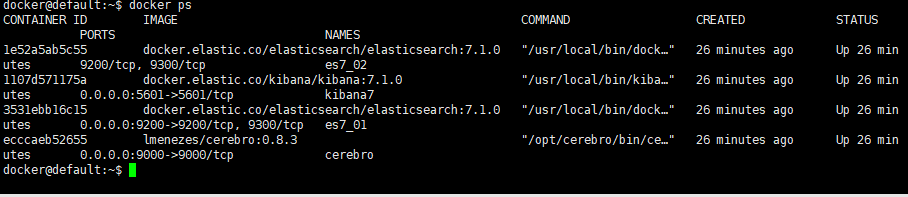
通过查看日志命令,可以观察对应组件的启动日志
docker logs -f 1e52a5ab5c55
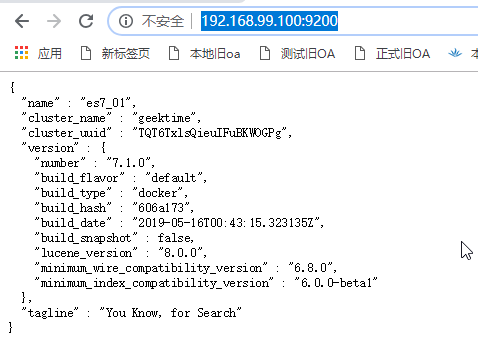
在浏览器中访问:http://192.168.99.100:9200/,如果出现以下界面说明Elasticsearch正常运行
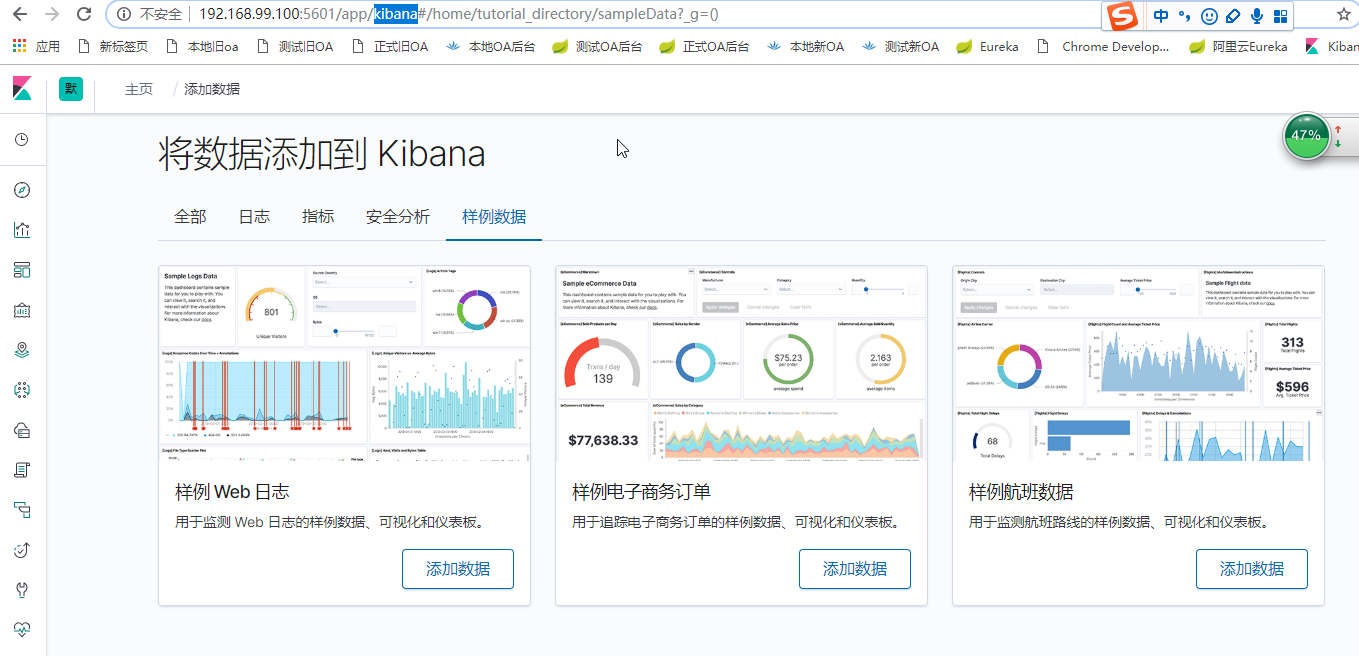
在浏览器中输入http://192.168.99.100:5601,如果出现以下界面说明kibana正常运行
在浏览器中访问:http://192.168.99.100:9000/,如果出现以下界面说明Cerebro正常运行

docker安装Elasticsearch Kibana和Cerebro的更多相关文章
- 【最新】docker 安装elasticsearch + kibana步骤【第一篇_elasticsearch】
最近在用docker 安装elasticsearch + kibana 遇到了很多坑,最后成功安装elasticsearch + kibana (6.8.1)版本 安装了一下午,现总结过程中遇到 ...
- 【最新】docker 安装elasticsearch + kibana步骤【第二篇_kibana】
本文主要讲解Docker 安装 kibana并设置中文语言 [如果有需要安装elasticsearch 的朋友请移步博主第一篇文章] 话不多说! 第一步:docker 下载kibana docker ...
- Docker 安装 Elasticsearch+kibana
1 下载镜像 docker pull elasticsearch:7.4.1 docker pull kibana:7.4.1 拉取的镜像如下: 2 创建network 创建一个网络,名字任意取,使得 ...
- 【ELK】【docker】【elasticsearch】1. 使用Docker和Elasticsearch+ kibana 5.6.9 搭建全文本搜索引擎应用 集群,安装ik分词器
系列文章:[建议从第二章开始] [ELK][docker][elasticsearch]1. 使用Docker和Elasticsearch+ kibana 5.6.9 搭建全文本搜索引擎应用 集群,安 ...
- 使用 docker 进行 ElasticSearch + Kibana 集群搭建
在Docker容器中运行Elasticsearch Kibana和Cerebro 机器信息 10.160.13.139 10.160.9.162 10.160.11.171 1. 安装docker和d ...
- Docker安装ElasticSearch 版本7.1.1
一.Docker 部署 ElasticSearch 1.从仓库中查找所有ElasticSearch的镜像 [root@iZwz99dhxbd6xwly17tb3bZ app]# docker sear ...
- 使用Docker 安装Elasticsearch、Elasticsearch-head、IK分词器 和使用
原文:使用Docker 安装Elasticsearch.Elasticsearch-head.IK分词器 和使用 Elasticsearch的安装 一.elasticsearch的安装 1.镜像拉取 ...
- linux centos7使用docker安装elasticsearch,并且用Django连接使用
一:elasticsearch安装及配置 1:需求分析 当用户在搜索框输入关键字后,我们要为用户提供相关的搜索结果.这种需求依赖数据库的模糊查询like关键字可以实现,但是like关键字的效率极低,而 ...
- Docker安装ElasticSearch及kibana
什么是Kibana? Kibana 是一个设计出来用于和 Elasticsearch 一起使用的开源的分析与可视化平台,可以用 kibana 搜索.查看.交互存放在Elasticsearch 索引里的 ...
随机推荐
- php--正则(手机号码)
PHP手机号码正则表达式 php用正则表达式判断手机号码的写法:从文章中匹配出所有的手机号就可以preg_match_all(),如果要检查用户输入的手机号是否正确可这样来检查:preg_match( ...
- Stanford NLP 课程笔记之计算字符串距离
在自然语言处理任务中,有时候需要计算两个字符串之间的相似度,也可以称作是两者之间的距离,用最小编辑距离表示. 最小编辑距离用{Insertion,Deletion,Substitution}这三种操作 ...
- 日志(logging)与正则(re)模块
logging模块 #日志:日常的流水 =>日志文件,将程序运行过程中的状态或数据进行记录,一般都是记录到日志文件中 #1.logging模块一共分为五个打印级别 debug.info.warn ...
- 小程序e.currentTarget与e.target 两个属性的区别
注册事件是获取小程序组件上面的自定义属性值 e.target是获取当前点击的标签上面的自定义属性 e.currentTarget是获取注册点击事件标签内的自定义属性
- mybatis+oracle 批量插入,若数据库中有则做更新操作
1.只批量插入: insert into WXPAY_ACCOUNT(id ,out_trade_no ,transaction_id)select SEQ_WXPAY_ACCOUNT.nextval ...
- 2.03_01_Python网络爬虫urllib2库
一:urllib2库的基本使用 所谓网页抓取,就是把URL地址中指定的网络资源从网络流中抓取出来.在Python中有很多库可以用来抓取网页,我们先学习urllib2. urllib2 是 Python ...
- Caffe---自带工具 绘制loss和accuracy曲线
Caffe自带工具包---绘制loss和accuracy曲线 为什么要绘制loss和accuracy曲线?在训练过程中画出accuracy 和loss曲线能够更直观的观察网络训练的状态,以便更好的优化 ...
- 【NOIP/CSP2019】D1T2 括号树
原题: 因为是NOIP题,所以首先先看特殊数据,前35分是一条长度不超过2000的链,N^2枚举所有子区间暴力check就能拿到分 其次可以思考特殊情况,一条链的情况怎么做 OI系列赛事的特殊性质分很 ...
- mybatis详解(三)
一,动态sql,where,trim,set和foreach parameterType的属性可以不用写 xml文件sql的书写 <select id="queryByParams&q ...
- Spring入门篇——第3章 Spring Bean装配(上)
第3章 Spring Bean装配(上) 介绍Bean的作用域.生命周期.Aware接口.自动装配和Resource等内容. 3-1 Spring Bean装配之Bean的配置项及作用域 从上至下依次 ...