
mysql5.5.x.zip 解压版安装教程
一,前言
记一次安装解压版的mysql 5.5的经过,参考了一些文章,也遇到了一些错误,最终都安装成功了。在这里记录一下安装的过程,一方面自己做一个记录,领一方面给大家提供一份参考。
二,环境
1,windows 10 64位
2,mysql-5.5.62-winx64。从mysql官网上下载的。
三,安装步骤
1,解压
将mysql-5.5.62-winx64.zip解压到自己的盘符
2,配置ini文件
复制一份my-small.ini,重命名为:my.ini
在my.ini中添加以下内容:
[client]
# 以宽松模式设置字符集,一定要注意

loose-default-character-set = utf8

[mysqld]
# 以宽松模式设置字符集,一定要注意
loose-default-character-set = utf8
# 解压路径
basedir = D:/software/mysql-5.5.62-winx64
datadir = D:/software/mysql-5.5.62-winx64/data

[WinMySQLadmin]
Server = D:/software/mysql-5.5.62-winx64/bin/mysqld.exe
3,配置环境变量
新建一个环境变量,变量名为:MYSQL_HOME,变量值为你的mysql根目录,如:D:/software/mysql-5.5.62-winx64
然后在系统变量Path中添加:%MYSQL_HOME%\bin
4,安装mysql服务
以管理员模式打开命令行(cmd),切换到mysql的解压(%MYSQL_HOME%\bin)目录,执行命令:mysqld -install
成功提示:
D:\software\mysql-5.5.62-winx64\bin>mysqld -install

Service successfully installed.
5,启动mysql服务
在命令行工具(cmd)中执行命令:net start mysql
启动成功提示:
D:\software\mysql-5.5.62-winx64\bin>net start mysql

MySQL 服务正在启动 ..

MySQL 服务已经启动成功。
6,修改root密码
在命令行工具(cmd)中执行命令:mysql -u root,进入数据库
然后执行sql语句更改root密码:
update mysql.user set password = PASSWORD('root') where User = 'root';
flush privileges;
D:\software\mysql-5.5.62-winx64\bin>mysql -u root

Welcome to the MySQL monitor.  Commands end with ; or \g.

Your MySQL connection id is 1

Server version: 5.5.62 MySQL Community Server (GPL)

Copyright (c) 2000, 2018, Oracle and/or its affiliates. All rights reserved.

Oracle is a registered trademark of Oracle Corporation and/or its

affiliates. Other names may be trademarks of their respective

owners.

Type 'help;' or '\h' for help. Type '\c' to clear the current input statement.

mysql> update mysql.user set password = PASSWORD('root') where User = 'root'

    -> ;

Query OK, 3 rows affected (0.12 sec)

Rows matched: 3  Changed: 3  Warnings: 0

mysql> flush privileges;

Query OK, 0 rows affected (0.02 sec)
7,测试
使用navaicat,使用root用户连接mysql数据库,测试接成功。
到这里,我们的mysql数据库已经安装成功了,但是在这个过程中,我遇到了两个问题,下面说明一下
四,遇到的问题
1,进行第四步安装msql服务时,提示:mysql Install/Remove of the Service Denied!
使用管理员模式打开cmd,执行安装命令即可。参考链接:https://blog.csdn.net/lxpbs8851/article/details/14161935
2,启动Msql服务时提示:发生系统错误 1067。
打开windows的事件查看器发现.
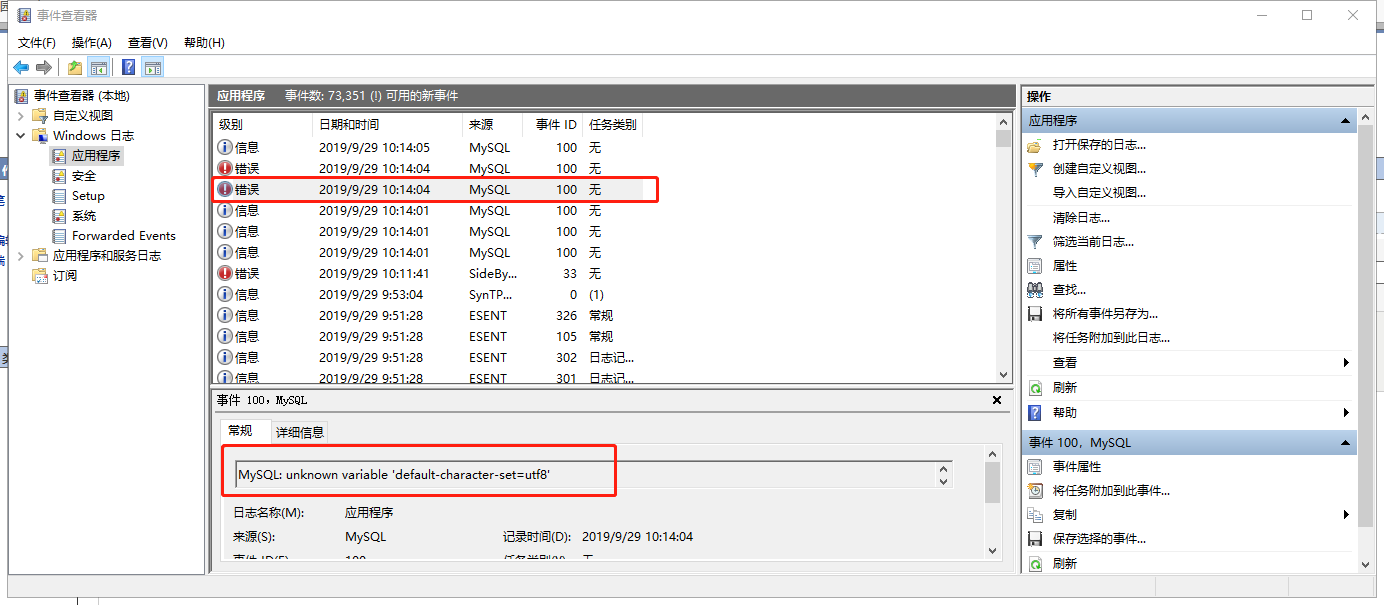
原来是我设置的字符集的问题,在my.ini中,字符集设置default-character-set前,添加loose-即可,参考链接:https://www.cnblogs.com/kerrycode/p/4859659.html
五,结束
希望对大家有所帮助
mysql5.5.x.zip 解压版安装教程的更多相关文章
- windows下tomcat zip解压版安装方法
下面记录一下在win7(32位)系统下,安装zip解压版的方法: 一.下载zip压缩包 地址:http://tomcat.apache.org/download-80.cgi 二.解压 我把解压包解压 ...
- MySQL5.7.23解压版安装教程
每次找安装教程太麻烦,因此给自己备份一下步骤,方便以后查看.解压版下载地址https://dev.mysql.com/downloads/mysql/,详细图解如下: 1.根据自己需求,选择适合自己的 ...
- MySQL 5.7 解压版 安装教程(图文详细)[Windows]
最近在学习中用到了MySQL数据库,在安装过程中遇到了不少问题,在翻了大半天百度后,问题基本都解决了,所以写一篇MySQL 5.7 解压版的图文详细安装教程. 至于为什么我会选择解压版而不是安装版,一 ...
- MySQL For Windows Zip解压版安装
前言 Windows 下 MySQL 有msi和zip解压安装版两种,而zip版只需解压并做简单配置后就能使用,我个人比较喜欢这种方式. 注意我们这里说的MySQL是指MySQL服务器,有很多初学的同 ...
- Windows下MySQL8.0.13解压版安装教程
下载 MySQL8.0.13-64位下载地址 在下载页面的底部,有三种安装包,第一种是MySQL的安装程序,下载完点击安装即可. 第二种是普通的压缩版,体积较小. 第三种是自带debug和测试的压缩版 ...
- MySQL-5.7.26解压版安装教程
1.下载地址:https://cdn.mysql.com//Downloads/MySQL-5.7/mysql-5.7.26-winx64.zip 2.在解压目录中添加 data文件夹 和 my.in ...
- MySQL-5.7.29解压版安装教程【全网最新】
作者:北顾箫 博客园地址:https://www.cnblogs.com/Aarom 1.下载解压 下载地址:https://downloads.mysql.com/archives/communit ...
- 玩转mysql-5.7.9-winx64.zip解压版
解压zip文件,放到D盘 追加\bin到Path环境变量 修改my-default.ini,# basedir =D:\mysql_5.7.9_winx64# datadir =D:\mysql_5. ...
- MySQL zip解压版安装过程及问题
1.首先解压mysql压缩包,然后添加环境变量path(D:\mysql-5.7.11\bin) 2.修改D:\mysql-5.7.11\my-default.ini 文件的配置项 ...
随机推荐
- ASP.NET Core-Docs:在 ASP.NET Core 中启用跨域请求(CORS)
ylbtech-ASP.NET Core-Docs:在 ASP.NET Core 中启用跨域请求(CORS) 1.返回顶部 2.返回顶部 3.返回顶部 4.返回顶部 5.返回顶部 1. ...
- ORACLE PSU SPU (2015-11-04)
Quick Reference to Patch Numbers for Database PSU, SPU(CPU), Bundle Patches and Patchsets (文档 ID 145 ...
- 关于 About
关于我 我是 Ivy,目前武汉大学 GIS 专业在读硕士研究生,业余渣程序媛. 写了一些不起眼的代码(参看我的 GitHub),做了一些不起眼的小研究(参看我的 ResearchGate). 关于本站 ...
- Django>ORM字段和参数
Django之ORM字段和参数 字段 常用字段 AutoField 自增int自增列,必须填入参数 primary_key=True. 当model中如果没有自增列,则自动会创建一个列名为id的列 ...
- JavaScript(2)——网页解析过程
JavaScript 网页解析过程 前端编程工具:Visual Studio Code 快捷语法:Emmett语法 正题: 当我们在浏览器输入网址的时候,从服务器下载网页:这个文字经过HTML解析器的 ...
- HBITMAP与BITMAP 的区别
HBITMAP 是句柄: BITMAP 是实例: typedef struct tagBITMAP { LONG bmType; ...
- Vue组件传值,父传子,子传父,非父子组件
vue3中传值方式: 1.父组件向子组件传值 父组件Blog.vue <template> <div id="blog"> <Alert v-if=& ...
- 系统 --- Linux系统环境搭建
Linux命令介绍 软硬链接 作用:建立连接文件,linux下的连接文件类似于windows下的快捷方式 分类: 软链接:软链接不占用磁盘空间,源文件删除则软链接失效 硬链接:硬链接只能链接不同文件, ...
- Python 课件笔记
Python 3.0 课件笔记 我们需要做的就是认真听取每一堂课,私下阅读老师博客笔记进行再复习,综合理解后写下自己的笔记,加深印象! Day1 - Python基础1 介绍.基本语法.流程控制
- Linux C/C++基础 文件(下)
1.fgets和fputs #include <stdio.h> int fputs(const char * str, FILE * stream); 功能:将str所指定的字符串写入到 ...