
vue学习【一】vue引用封装echarts并展示多个echarts图表
大家好,我是一叶,经过一段时间对vue的学习,我打算把vue做一个系列,把踩过的坑和大家分享一下。
现在开始第一章:vue引用并封装echarts
在文章开始前,我先舔波echarts(真香)。阿里的G2和百度的echarts都是很不错的,echarts上手难度小,并且用户多,文档多,生态环境较好,所以中小项目的话echarts就是首选。加个题外话,我把G2、echarts都po出来,大家凭喜好选取。
G2官方demo地址:
https://antv.alipay.com/zh-cn/index.html
echarts官方demo地址:
现在开始干活,进入echarts网址中,我们能看到,图表的主要参数都在option这函数里,如图1所示。我们将option()放到vue中的methods中即可引用。

图1
在项目中打开命令行(直接在地址栏输入cmd即可打开dos面板),输入命令,如图2 所示。
npm install echarts

图2
打开项目,创建views文件夹,存放父组件index.vue,在components文件夹下创建echartscom.vue子组件,如图3所示。echartscom.vue中主要放option(),用来实现图表渲染,index.vue存放数据,echartscom.vue引用index.vue的数据从而形成父子组件间的传值。
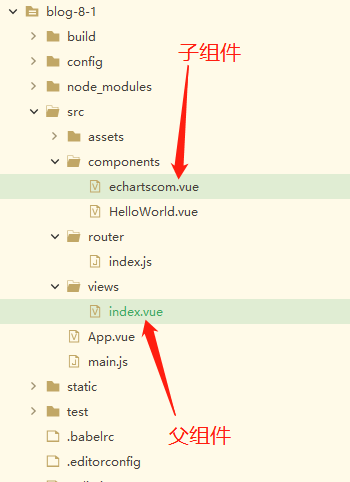
图3
思路说完了,接下来就是代码,代码比我说得清楚,看他别看我,skr。
子组件,echartscom.vue
 <!-- echartscom.vue -->

 <template>

   <div class="charttest">

     <div style="width:400px;height:400px;" :id="echarts" class="echarts" ref="echarts">

     </div>

   </div>

 </template>

 <script>

   import echarts from 'echarts'

   export default {

     name:'echartscom',

     data() {

       return {};

     },

     methods: {

       drawCharts() {

         var myChart = echarts.init(document.getElementById(this.echarts));

         myChart.setOption({

           tooltip: {

             trigger: 'item',

             formatter: '{a} <br/>{b}: {c} ({d}%)'

           },

           legend: {

             orient: 'vertical',

             x: 'left',

             data: ['直接访问', '邮件营销', '联盟广告', '视频广告', '搜索引擎']

           },

           series: [

             {

               name: '访问来源',

               type: 'pie',

               radius: ['50%', '70%'],

               avoidLabelOverlap: false,

               label: {

                 normal: {

                   show: false,

                   position: 'center'

                 },

                 emphasis: {

                   show: true,

                   textStyle: {

                     fontSize: '30',

                     fontWeight: 'bold'

                   }

                 }

               },

               labelLine: {

                 normal: {

                   show: false

                 }

               },

               data: [

                 { value: 335, name: '直接访问' },

                 { value: 310, name: '邮件营销' },

                 { value: 234, name: '联盟广告' },

                 { value: 135, name: '视频广告' },

                 { value: 1548, name: '搜索引擎' }

               ]

             }

           ]

         });

       }

     },

     computed: {

       echarts() {

         return 'echarts' + Math.random() * 100000;

       }

     },

     mounted() {

       this.drawCharts();

     },

     components: {}

   };

 </script>

 <style></style>
父组件,index.vue
 <!-- index.vue -->

 <template>

   <echartscom />

 </template>

 <script>

   import echartscom from '@/components/echartscom.vue'

   export default {

     data() {

       return {};

     },

     methods: {

     },

     mounted() {},

     components: {

       echartscom

     }

   };

 </script>

 <style></style>
npm run dev 运行一下,看下结果,如图4所示。

图4
目前为止,我们的工作完成大半了,接下来就是父子间传值了。传值目前我们用props,vuex以后会说到,并且小型项目的话,用vuex显得繁琐庞大,因此不建议用,等到项目较大,多个父子页面传值时,vuex便如神兵天降。
说一下props传值思路,在父组件中,把值放在data()中,子组件通过props引入父组件的数组名,即可传值,对props感兴趣的朋友可以专门上百度/google/bing学习(免得有的小伙伴说我舔百度)
 props: {

       父组件数组名: {

         type: Array,

         default: () => []

       }

     },
代码如下,算了还是全po出来吧,免得有的小伙伴迷糊了。
父组件:index.vue
 <!-- index.vue -->

 <template>

   <div>

     <div v-for="(chardata,index) in msg" :key="index" class="test">

       <echartscom :chartData="chardata" autoresize />

     </div>

   </div>

 </template>

 <script>

   import echartscom from '@/components/echartscom.vue'

   export default {

     data() {

       return {

         msg:{

           chartData1: [

               {value:335, name:'直接访问'},

               {value:310, name:'邮件营销'},

               {value:234, name:'联盟广告'},

               {value:135, name:'视频广告'},

               {value:1548, name:'搜索引擎'}

           ],

           chartData2: [

               {value:335, name:'直接访问'},

               {value:310, name:'邮件营销'},

               {value:234, name:'联盟广告'},

               {value:135, name:'视频广告'},

               {value:1548, name:'搜索引擎'}

           ],

         }

       };

     },

     methods: {

     },

     mounted() {},

     components: {

       echartscom

     }

   };

 </script>

 <style>

   .test{

     float: left;

   }

 </style>
子组件:echartscom.vue
 <!-- echartscom.vue -->

 <template>

   <div class="charttest">

     <div style="width:400px;height:400px;" :id="echarts" class="echarts" ref="echarts">

     </div>

   </div>

 </template>

 <script>

   import echarts from 'echarts'

   export default {

     name:'echartscom',

     props: {

       chartData: {

         type: Array,

         default: () => []

       }

     },

     data() {

       return {

       };

     },

     methods: {

       drawCharts() {

         var myChart = echarts.init(document.getElementById(this.echarts));

         myChart.setOption({

           tooltip: {

             trigger: 'item',

             formatter: '{a} <br/>{b}: {c} ({d}%)'

           },

           legend: {

             orient: 'vertical',

             x: 'left',

             data: ['直接访问', '邮件营销', '联盟广告', '视频广告', '搜索引擎']

           },

           series: [

             {

               name: '访问来源',

               type: 'pie',

               radius: ['50%', '70%'],

               avoidLabelOverlap: false,

               label: {

                 normal: {

                   show: false,

                   position: 'center'

                 },

                 emphasis: {

                   show: true,

                   textStyle: {

                     fontSize: '30',

                     fontWeight: 'bold'

                   }

                 }

               },

               labelLine: {

                 normal: {

                   show: false

                 }

               },

               data: this.chartData

             }

           ]

         });

       }

     },

     computed: {

       echarts() {

         return 'echarts' + Math.random() * 100000;

       }

     },

     mounted() {

       this.drawCharts();

     },

     components: {}

   };

 </script>

 <style></style>
此时浏览器自动刷新,看一下结果如何,结果如图5所示。
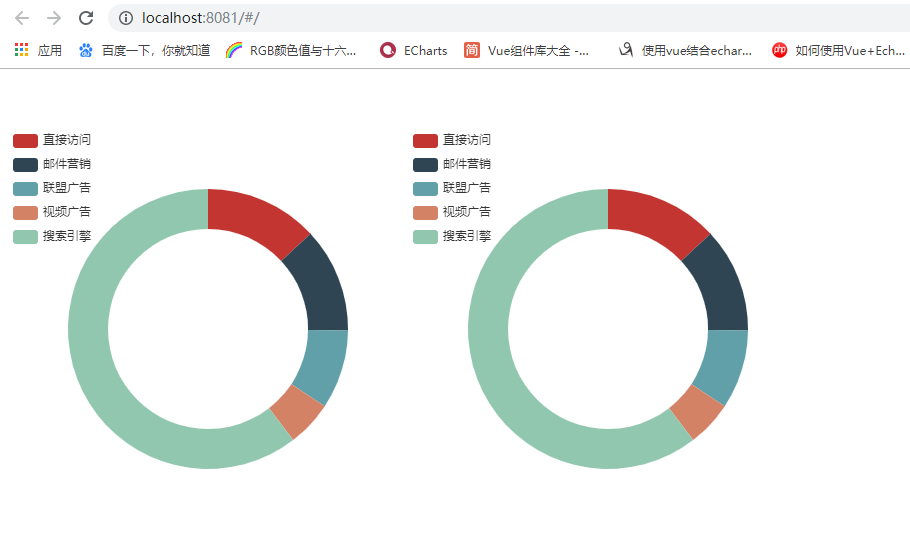
图5
本文内容较多,其实思路很简单,代码全都po出来了,可以复制代码先跑一遍,然后结合我的文字看代码,这样掌握得比较快。
下一章讲的是echarts动态传值,有喜欢的小伙伴联系我哦。
vue学习【一】vue引用封装echarts并展示多个echarts图表的更多相关文章
- Vue学习笔记-Vue.js-2.X 学习(一)===>基本知识学习
一 使用环境: windows 7 64位操作系统 二 IDE:VSCode/PyCharm 三 Vue.js官网: https://cn.vuejs.org/ 四 下载安装引用 方式1:直接 ...
- vue学习之vue基本功能初探
vue学习之vue基本功能初探: 采用简洁的模板语法将声明式的将数据渲染进 DOM: <div id="app"> {{ message }} </div> ...
- vue学习目录 vue初识 this指向问题 vue组件传值 过滤器 钩子函数 路由 全家桶 脚手架 vuecli element-ui axios bus
vue学习目录 vue学习目录 Vue学习一之vue初识 Vue学习二之vue结合项目简单使用.this指向问题 Vue学习三之vue组件 Vue学习四之过滤器.钩子函数.路由.全家桶等 Vue学习之 ...
- Vue学习笔记-Vue.js-2.X 学习(六)===>脚手架Vue-CLI(项目说明-Babel)
五 Vue学习-vue-cli脚手架学习(创建只选一个选项:Babel) 1. 项目目录说明 node_modules : 包管理文件夹 public : 静态资源 src : 源代码 gitign ...
- Vue学习笔记-Vue.js-2.X 学习(五)===>脚手架Vue-CLI(PyCharm)
Vue项目在pycharm中配置 退出运行: ctrl+c Vue学习笔记-Vue.js-2.X 学习(六)===>脚手架Vue-CLI(项目说明)
- Vue学习笔记-Vue.js-2.X 学习(四)===>脚手架Vue-CLI(基本工作和创建)
(五) 脚手架Vue-CLI 一 Vue-CLI前提(nodejs和webpack) 二 Vue学习-nodejs按装配置,Node.js 就是运行在服务端的 JavaScript. 1. 去nod ...
- Vue学习笔记-Vue.js-2.X 学习(三)===>组件化高级
(四) 组件化高级 1.插槽(slot)的基本使用 A:基本使用: <slot></slot> B:默认置:<slot><h1>中间可以放默认值< ...
- Vue学习笔记-Vue.js-2.X 学习(二)===>组件化开发
===重点重点开始 ========================== (三) 组件化开发 1.创建组件构造器: Vue.extends() 2.注册组件: Vue.component() 3.使用 ...
- vue学习之一vue初识
一.vue.js是什么 Vue (读音 /vjuː/,类似于 view) 是一套用于构建用户界面的渐进式框架.与其它大型框架不同的是,Vue 被设计为可以自底向上逐层应用.Vue 的核心库只关注视图层 ...
随机推荐
- python 装饰器 (test = submit(test))
两层的装饰器,这里对于register不需要进行输入 usename, passwd = 'alex', 'abc123' def register(func): def wrapper(*args, ...
- Mac下制作openwrt U盘启动盘
华硕路由用腻了,正好家里有老旧淘汰的电脑,那么非常适合折腾一下OpenWrt,科学上网靠自己. 什么是OpenWrt:OpenWrt是适合于嵌入式设备的一个Linux发行版. 参考资料:https:/ ...
- GitHub:Tencent
ylbtech-GitHub:Tencent 1.返回顶部 1. https://opensource.tencent.com/ 2. 2.返回顶部 3.返回顶部 4.返回顶部 5.返回顶 ...
- javascript之String对象
<!DOCTYPE html PUBLIC "-//W3C//DTD XHTML 1.0 Transitional//EN" "http://www.w3.org/ ...
- matplotlib展现混淆矩阵
1.展现混淆矩阵 import matplotlib.pyplot as plt import itertools def plot_confusion_matrix(cm, classes, tit ...
- mysql 安装 和 mysql 远程连接
一.mysql安装 1.下载MySQL数据库可以访问官方网站:https://www.mysql.com/ 2.点击DOWNLOADS模块下的Community模块下的MySQL Community ...
- linux常用命令(14)which命令
我们经常在linux要查找某个文件,但不知道放在哪里了,可以使用下面的一些命令来搜索: which 查看可执行文件的位置. whereis 查看文件的位置. locate 配合数 ...
- Vue实现点击时间获取时间段查询功能
二话不说,先上图 实现如上代码: //获取本周第一天 showWeekFirstDay: function () { let Nowdate = new Date(); let WeekFirstDa ...
- ns2的第一个tcl脚本
set ns [new Simulator] set tracef [open example1.tr w]$ns trace-all $tracefset namtf [open example1. ...
- 【神经网络与深度学习】如何在Caffe中配置每一个层的结构
如何在Caffe中配置每一个层的结构 最近刚在电脑上装好Caffe,由于神经网络中有不同的层结构,不同类型的层又有不同的参数,所有就根据Caffe官网的说明文档做了一个简单的总结. 1. Vision ...