
SharePoint自动化系列——通过Coded UI录制脚本自动化创建SharePoint Designer Reusable Workflow
Coded UI非常好,我开始还在想,怎么样能让一个通过SharePoint Designer创建的Workflow publish三百五十次?想不到一个好的方法,也不知道SharePoint Designer里那个publish按钮调用的是什么方法,想来想去还是用Coded UI尝试了一下,发现也挺好,在资源允许的情况下,就这样完成了SPD Workflow的自动化创建:
1. 首先,你得有个SPD Workflow

2. 通过我第一次录制的脚本发现,SharePoint本身有个bug,就是如果你在Publish完这个Reusable Workflow之后如果不去SharePoint List的Workflow Settings页面刷新一下的话,这个Publish的版本根本就没有创建成功,于是我第二次录制的脚本中有多了一步,就是在Publish Workflow之后要去往Workflow Settings页面刷新一下,这样就能确保Workflow每次Publish都是成功的:
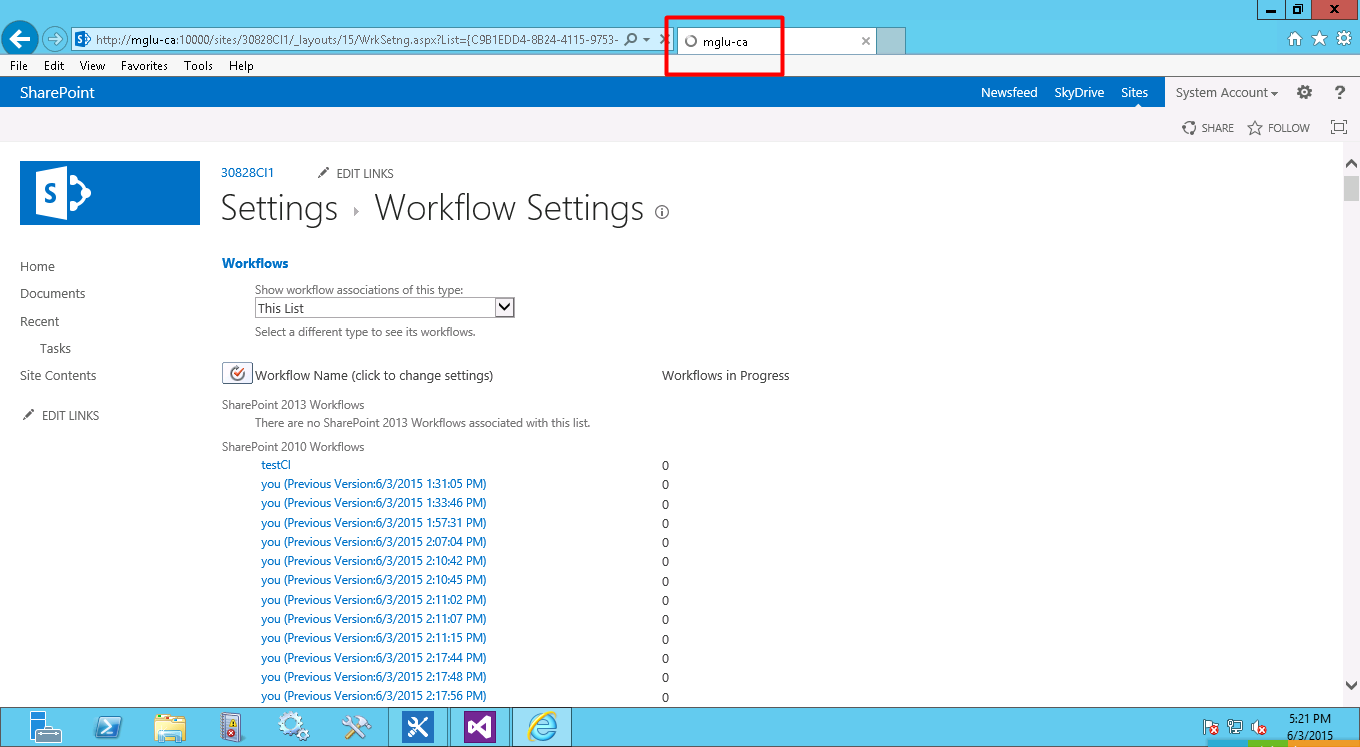
具体的脚本流程如下(Coded UI具体用法详见我之前发表的一篇文章里有介绍),其实和你操作SharePoint Designer Publish Workflow的步骤是一样的,只不过在最后两步——Publish Workflow和刷新Workflow Settings页面这里我加了一个循环,以达到自动化创建欲达到的次数,就是这样(过程详见我注释行括号中加的汉语):
public void RecordedMethod()

        {

            #region Variable Declarations

            WinButton uIItem30828CI1Button = this.UIHttpmgluca10000sitesWindow.UIItem30828CI1ListItem.UIItem30828CI1Button;

            WinButton uIWorkflowsButton = this.UIHttpmgluca10000sitesWindow.UIWorkflowsListItem.UIWorkflowsButton;

            WinListItem uIRe10ListItem = this.UIHttpmgluca10000sitesWindow.UIItemWindow1.UIItemList.UIRe10ListItem;

            WinButton uIPublishButton = this.UIHttpmgluca10000sitesWindow.UIItemWindow.UISaveToolBar.UIPublishButton;

            WinEdit uIAddressEdit = this.UIMsnWindowsInternetExWindow.UIItemWindow.UIAddressBarClient.UIAddressEdit;

            BrowserWindow uIMsnWindowsInternetExWindow = this.UIMsnWindowsInternetExWindow;

            HtmlHyperlink uIShareHyperlink = this.UIMsnWindowsInternetExWindow.UIWorkflowSettingsDocument.UIShareHyperlink;

            HtmlDocument uIWorkflowSettingsDocument = this.UIMsnWindowsInternetExWindow.UIWorkflowSettingsDocument;

            #endregion

            // Launch '%ProgramW6432%\Microsoft Office\Office15\SPDESIGN.EXE'(打开SPD)

            ApplicationUnderTest sPDESIGNApplication = ApplicationUnderTest.Launch(this.RecordedMethod4Params.ExePath, this.RecordedMethod4Params.AlternateExePath);

            // Click '30828CI1' button(点击相应的站点)

            Mouse.Click(uIItem30828CI1Button, new Point(, ));

            // Click 'Workflows' button(点击Workflows)

            Mouse.Click(uIWorkflowsButton, new Point(, ));

            // Click 're10' list item(点击相应的Workflow)

            Mouse.Click(uIRe10ListItem, new Point(, ));

            // Click 'Publish' button(点击Publish按钮)

            Mouse.Click(uIPublishButton, new Point(, ));

            // Go to web page 'http://go.microsoft.com/fwlink/p/?LinkId=255141' using new browser instance(打开浏览器)

            this.UIMsnWindowsInternetExWindow.LaunchUrl(new System.Uri(this.RecordedMethod4Params.UIMsnWindowsInternetExWindowUrl));

            // Click 'Address' text box(点击浏览器地址栏)

            Mouse.Click(uIAddressEdit, new Point(, ));

            // Go to web page 'http://mglu-ca:10000/sites/30828CI1/_layouts/15/WrkSetng.aspx?List={C9B1EDD4-8B24-4115-9753-3113D02BE3C1}'(输入Workflow Settings页面的地址)

            uIMsnWindowsInternetExWindow.NavigateToUrl(new System.Uri(this.RecordedMethod4Params.UIMsnWindowsInternetExWindowUrl1));

            // Set flag to allow play back to continue if non-essential actions fail. (For example, if a mouse hover action fails.)

            Playback.PlaybackSettings.ContinueOnError = true;

            // Mouse hover 'Share' link at (8, 3)

            Mouse.Hover(uIShareHyperlink, new Point(, ));

            // Reset flag to ensure that play back stops if there is an error.

            Playback.PlaybackSettings.ContinueOnError = false;

            int i=;

            while (i < )

            {

                // Click 'Publish' button(点击Publish按钮)

                Mouse.Click(uIPublishButton, new Point(, ));

                // Type '{F5}' in 'Workflow Settings' document(刷新Workflow Settings页面)

                Keyboard.SendKeys(uIWorkflowSettingsDocument, this.RecordedMethod4Params.UIWorkflowSettingsDocumentSendKeys, ModifierKeys.None);

            }

        }
就这样,一个自动化创建SPD Workflow的任务就完成了,还挺快的,一分钟差不多创建10个SPD Workflow左右,半个小时左右弄完。
不过这是通过最接近用户操作的方法实现的,却不是通过直接调用相关API实现的。
还希望有大神能给出直接调用相关API实现Publish SPD Workflow的方法,共同学习,共同进步。
SharePoint自动化系列——通过Coded UI录制脚本自动化创建SharePoint Designer Reusable Workflow的更多相关文章
- JMeter专题系列(二)录制脚本
环境 Badboy version 2.1.1 JDK: 1.7.0_67 Apache JMeter-2.11 ----------------------------------------- ...
- SharePoint自动化系列——Create a local user and add to SharePoint
转载请注明出自天外归云的博客园:http://www.cnblogs.com/LanTianYou/ 实现过程:在本地创建一个local user并将该user添加到Administrators组中, ...
- 利用脚本一键执行脚本,创建SharePoint文档库列表
SharePoint基于文档库和列表上进行二次开发,生成新的文档库和新的列表模板 通过新的模板,创建新的文档库与列表 --定义site对象$site = SPSite http://dvt176/si ...
- 如何使用Coded UI Test对Webpage进行自动化测试
在Visual Studio中,Coded UI Test已经不是什么新特性了,较早版本的Visual Studio中就已经有这个东东了.它主要用来帮助自动化测试工程师和开发人员确保程序在UI方面没有 ...
- Coded UI Test对Webpage进行自动化测试
如何使用Coded UI Test对Webpage进行自动化测试 在Visual Studio中,Coded UI Test已经不是什么新特性了,较早版本的Visual Studio中就已经有这个 ...
- Jmeter(二十九) - 从入门到精通 - Jmeter Http协议录制脚本工具-Badboy2(详解教程)
1.简介 上一篇文中已经对Badboy做了一个基本上详细完整的介绍,这一篇宏哥带你们实战一下,这一篇主要讲解和分享:录制和运行脚本.参数化 首先让我们使用N模式录制一个脚本,测试用例编号为:1.1.1 ...
- appium-desktop录制脚本二次开发,生成我司自动化脚本
目的 通过对appium-desktop脚本录制功能进行二次开发,使录制的java脚本符合我司自动化框架要求. 实现步骤 1.增加元素名称的输入框 由于ATK(我司自动化测试框架)脚本中元素是以“ap ...
- Jmeter学习系列----2 录制脚本
虽然专业的自动化测试人员都不会选择录制脚本的方式来进行自动化脚本的编写,但是,我们作为初学者还是可以学习一下怎么利用工具来进行脚本的录制,体验一下自动化工具的效率,下面,具体讲下如何使用jmeter自 ...
- 运维与自动化系列③自动化部署基础与shell脚本实现
自动化部署基础与shell脚本实现 关于自动化的基础知识: 1.1:当前代码部署的实现方式: 运维纯手工scp到web服务器纯手工登录git服务器执行git pull或svn服务器执行svn upda ...
随机推荐
- 计算机顶级会议Rankings && 英文投稿的一点经验
英文投稿的一点经验[转载] From: http://chl033.woku.com/article/2893317.html 1. 首先一定要注意杂志的发表范围, 超出范围的千万别投,要不就是浪费时 ...
- HTTP报文01
#xiaodeng #HTTP报文01 #HTTP权威指南 45 报文向下游流动- 不管是请求报文还是响应报文,所有报文都会向下游流动. 所有报文的发送者都在接收者的上游. 报文的组成部分 对报文进行 ...
- ORACLE经常使用命令
1 怎样查看数据库中都有什么表? select * from sys.user_tables; 2 怎样链接数据库 sqlplus /nolog;conn sys/oracle as sysdba; ...
- Android API之java.lang.String
boolean java.lang.String.contains(CharSequence cs) String字符串是否包含CharSequence(cs).
- Web Service——CXF发布REST服务
1. 什么是REST REST,英文representational state transfer(表象性状态转变)或者表述性状态转移,REST是web服务的一种架构风格,使用HTTP.URI.XML ...
- HDUOJ--Bone Collector
Bone Collector Time Limit: 2000/1000 MS (Java/Others) Memory Limit: 32768/32768 K (Java/Others)To ...
- poj-------Common Subsequence(poj 1458)
Common Subsequence Time Limit: 1000MS Memory Limit: 10000K Total Submissions: 34477 Accepted: 13 ...
- POJ 3006 Dirichlet's Theorem on Arithmetic Progressions (素数)
Dirichlet's Theorem on Arithmetic Progressions Time Limit: 1000MS Memory Limit: 65536K Total Submi ...
- python练习笔记——计算1/1-1/3+1/5-1/7……的和
1 / 1 - 1 / 3 + 1 / 5 - 1 / 7 + ....求100000个这样的分式计算之为是多少?将此值乘以4后打印出来,看看是什么? num_list = [] count = -1 ...
- AP_标准采购单付基本操作(流程)
2014-06-04 Created By BaoXinjian