
前端之body标签中相关标签(二)
一 列表标签
列表标签分为三种。
1、无序列表<ul>,无序列表中的每一项是<li>
英文单词解释如下:
a.ul:unordered list,“无序列表”的意思。
b.li:list item,“列表项”的意思。
示例:
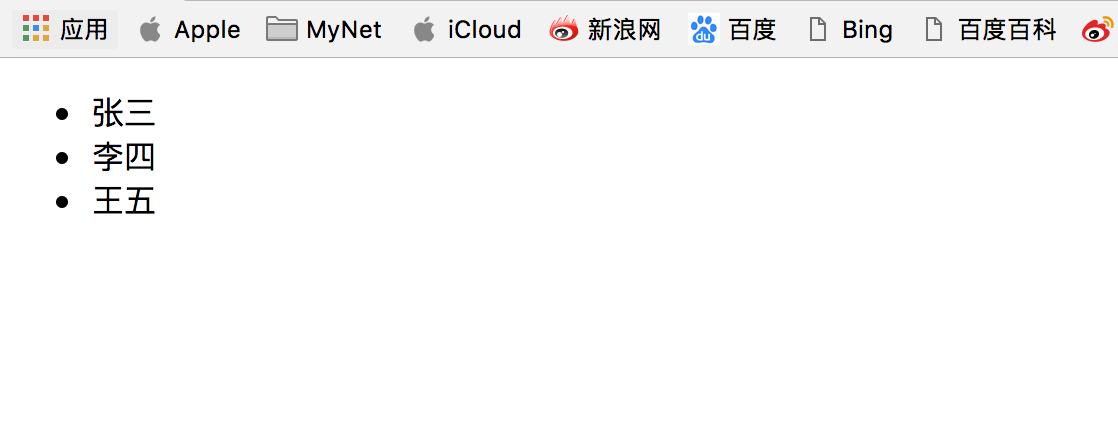
<ul>

         <li>张三</li>

         <li>李四</li>

         <li>王五</li>

</ul>
效果:
注意:
a.li不能单独存在,必须包裹在ul里面;反过来说,ul的“儿子”不能是别的东西,只能有li。
b.我们这里再次强调,ul的作用,并不是给文字增加小圆点的,而是增加无序列表的“语义”的。
属性:
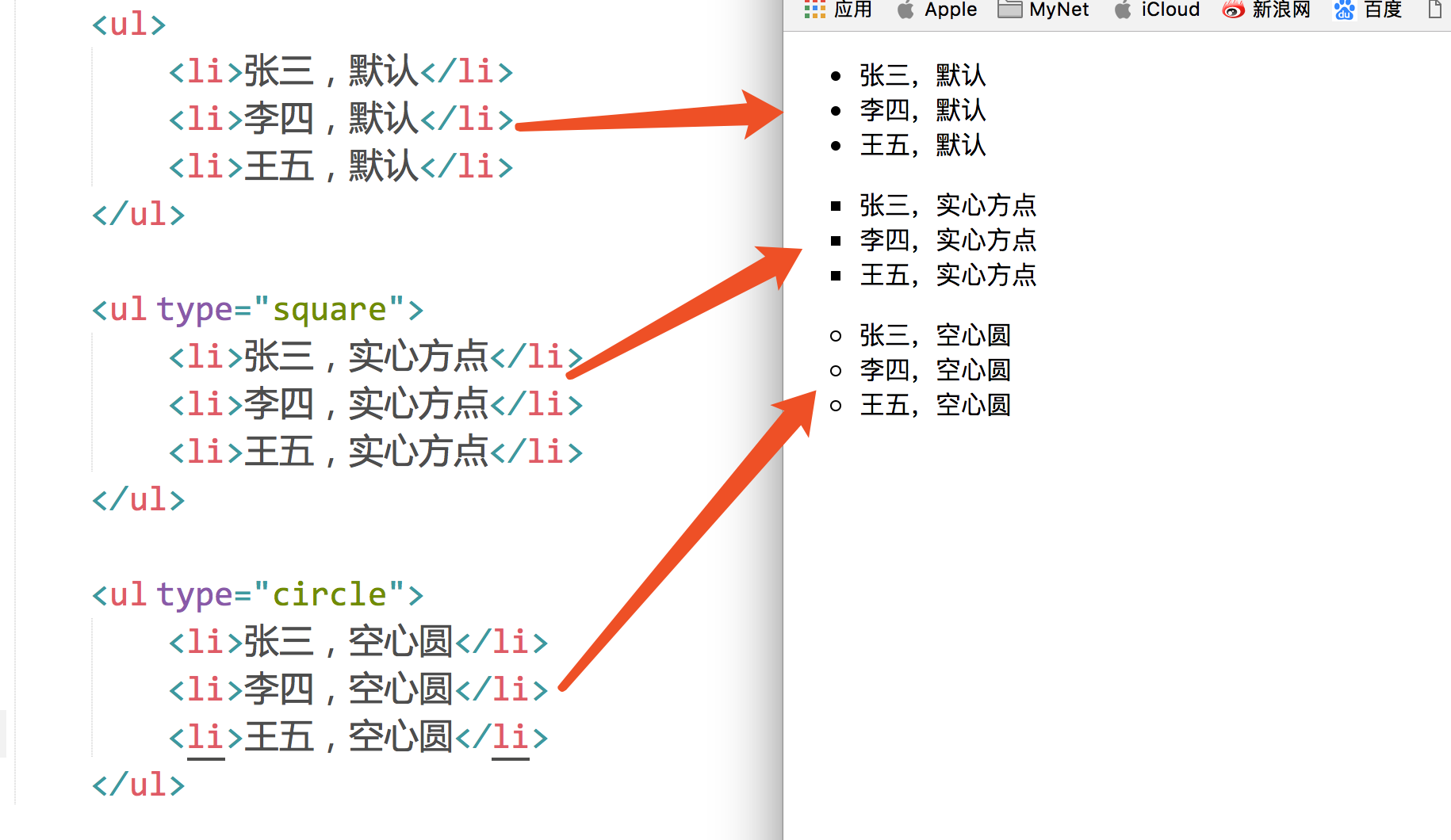
1.type="属性值"。属性值可以选: disc(实心原点,默认),square(实心方点),circle(空心圆)。
效果如下:
列表之间是可以嵌套的。我们来举个例子:
代码:
 <ul>

    <li><b>北京市</b>

        <ul>

            <li>海淀区</li>

            <li>朝阳区</li>

            <li>东城区</li>

        </ul>

    </li>

    <li><b>广州市</b>

        <ul>

            <li>天河区</li>

            <li>越秀区</li>

        </ul>

    </li>

  </ul>
效果:
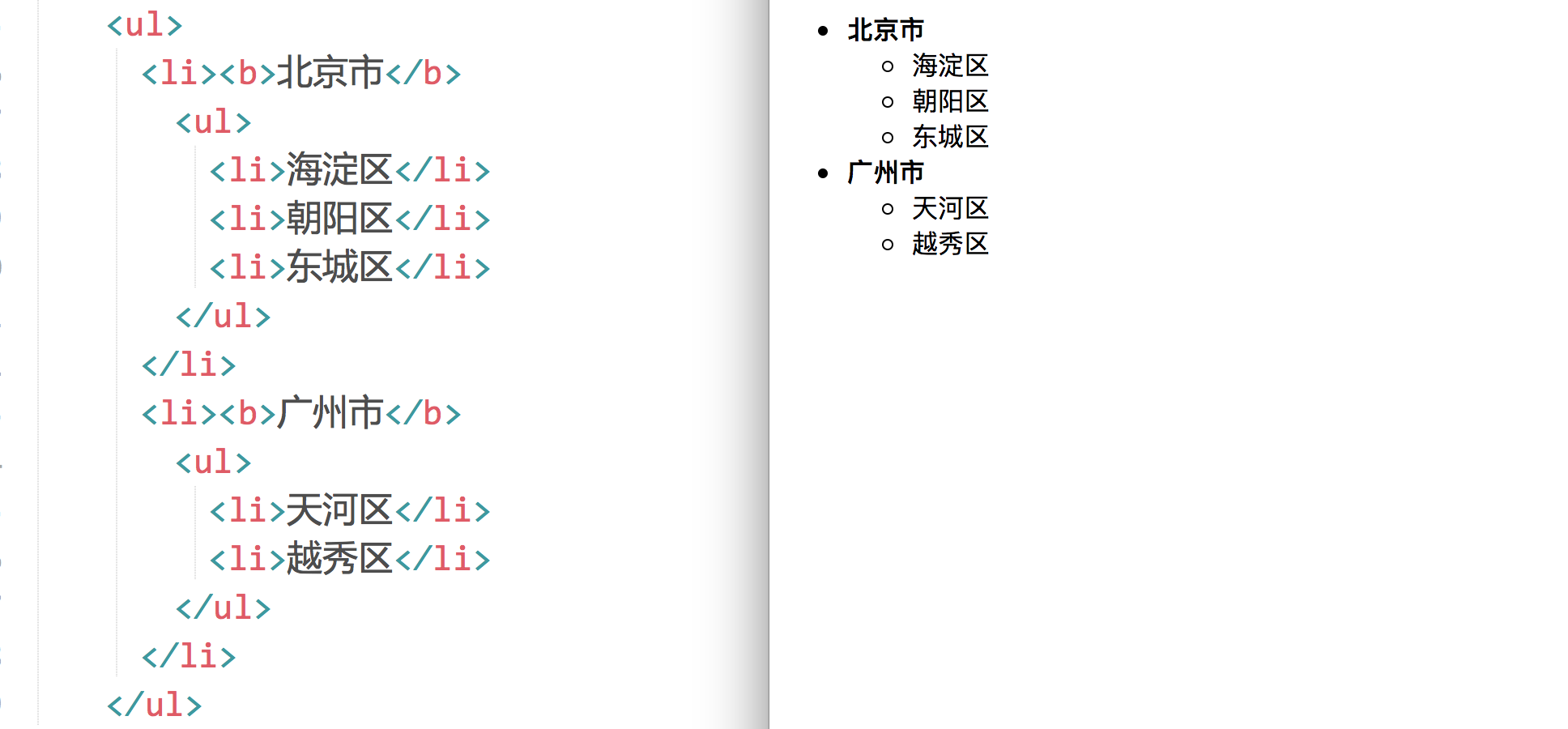
声明:ul的儿子,只能是li。但是li是一个容器级标签,li里面什么都能放。甚至可以再放一个ul。
2、有序列表<OL>,里面的每一项是<li>
英文单词:Ordered List。
例如:
<ol>

        <li>嘿哈</li>

       <li>哼哈</li>

        <li>呵呵</li>

</ol>
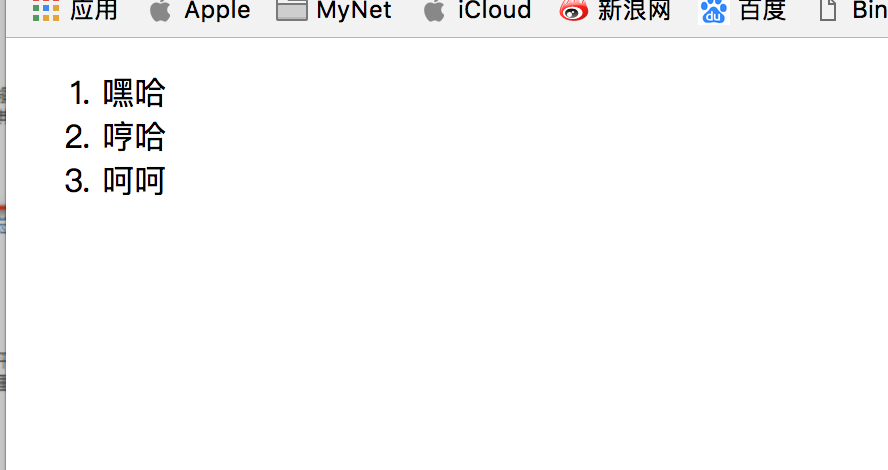
效果:
属性:
1.type="属性值"。属性值可以是:1(阿拉伯数字,默认)、a、A、i、I。结合start属性表示从几开始。
效果:
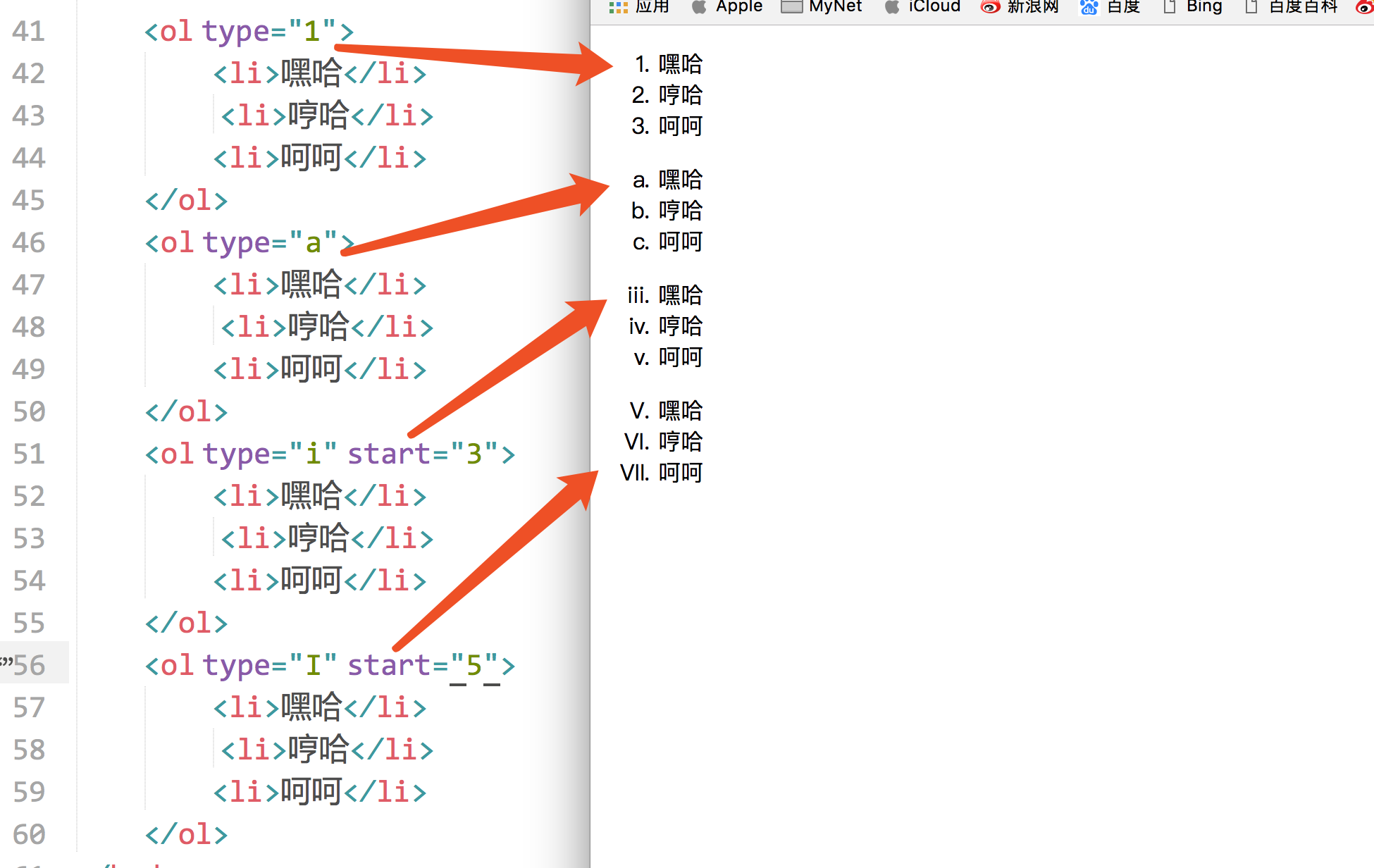
和无序列表一样,有序列表也是可以嵌套的哦,这里就不举类似的例子了。
ol和ul就是语义不一样,怎么使用都是一样的。
ol里面只能有li,li必须被ol包裹。li是容器级。
ol这个东西用的不多,如果想表达顺序,大家一般也用ul。举例如下:
<ul>

    <li>1. 嘿哈</li>

    <li>2. 哼哈</li>

    <li>3. 呵呵</li>

</ul>
3、定义列表<dl>
<dl>英文单词:definition list,没有属性。dl的子元素只能是dt和dd。
a.<dt>:definition title 列表的标题,这个标签是必须的
b.<dd>:definition description 列表的列表项,如果不需要它,可以不加
备注:dt、dd只能在dl里面;dl里面只能有dt、dd。
代码:
<dl>

        <dt>第一条规则</dt>

        <dd>不准睡觉</dd>

        <dd>不准交头接耳</dd>

        <dd>不准下神</dd>

        <dt>第二条规则</dt>

        <dd>可以泡妞</dd>

        <dd>可以找妹子</dd>

        <dd>可以看mv</dd>

</dl>
效果:
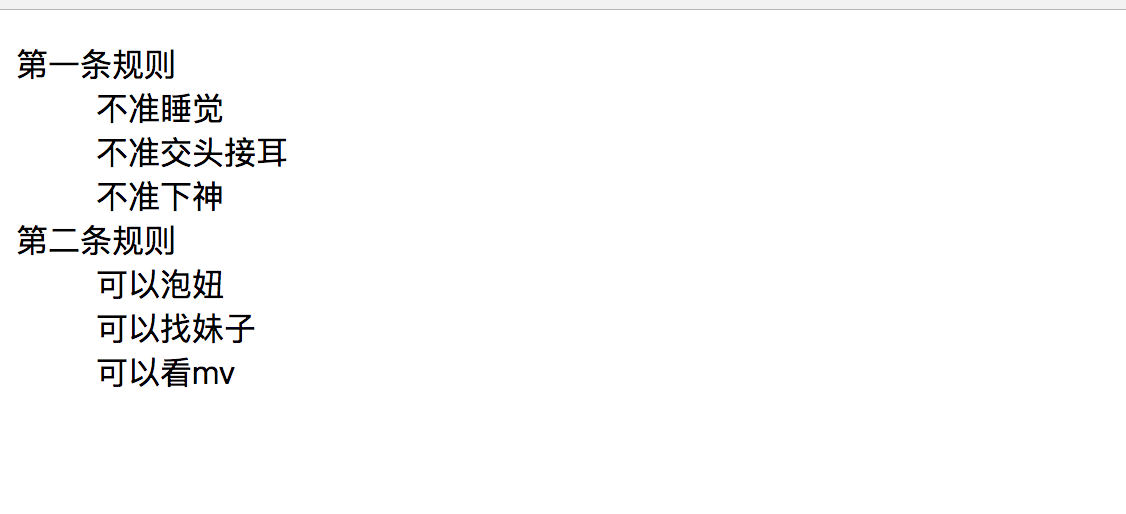
上图可以看出,定义列表表达的语义是两层:
(1)是一个列表,列出了几个dd项目
(2)每一个词儿都有自己的描述项。
备注:dd是描述dt的。
定义列表用法非常灵活,可以一个dt配很多dd:
 <dl>

        <dt>北京</dt>

        <dd>国家首都,政治文化中心</dd>

        <dd>污染很严重,PM2.0天天报表</dd>

        <dt>上海</dt>

        <dd>魔都,有外滩、东方明珠塔、黄浦江</dd>

        <dt>广州</dt>

        <dd>中国南大门,有珠江、小蛮腰</dd>

 </dl>
还可以拆开,让每一个dl里面只有一个dt和dd,这样子感觉清晰一些:
    <dl>

        <dt>北京</dt>

        <dd>国家首都,政治文化中心</dd>

        <dd>污染很严重,PM2.0天天报表</dd>

    </dl>

    <dl>

        <dt>上海</dt>

        <dd>魔都,有外滩、东方明珠塔、黄浦江</dd>

    </dl>

    <dl>

        <dt>广州</dt>

        <dd>中国南大门,有珠江、小蛮腰</dd>

    </dl>
京东案例(京东首页最下方)

dt、dd都是容器级标签,想放什么都可以。所以,现在就应该更加清晰的知道:用什么标签,不是根据样子来决定,而是语义(语义本质上是结构)。
二 表格标签
表格标签用<table>表示。
一个表格<table>是由每行<tr>组成的,每行是由<td>组成的。
所以我们要记住,一个表格是由行组成的(行是由列组成的),而不是由行和列组成的。
在以前,要想固定标签的位置,唯一的方法就是表格。现在可以通过CSS定位的功能来实现。但是现在在做页面的时候,表格作用还是有一些的。
例如,一行的单元格:
    <table>

        <tr>

            <td></td>

            <td></td>

            <td></td>

            <td></td>

        </tr>

    </table>
上面的表格中没有加文字,所以在生成的网页中什么都看不到。
例如,3行4列的单元格:
  <table>

        <tr>

            <td>小马哥</td>

            <td>18</td>

            <td>男</td>

            <td>山东</td>

        </tr>

        <tr>

            <td>小岳岳</td>

            <td>45</td>

            <td>男</td>

            <td>河南</td>

        </tr>

        <tr>

            <td>邓紫棋</td>

            <td>23</td>

            <td>女</td>

            <td>香港</td>

        </tr>

    </table>
效果:
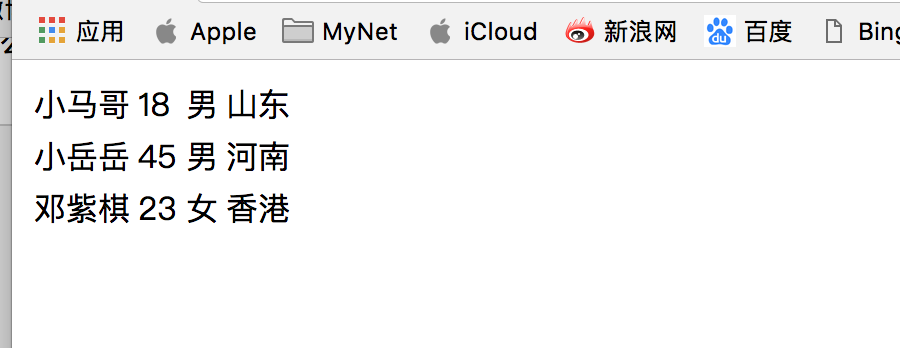
上图中的表格好像没看到边框呀,不急,接下来看看<table>标签的属性。
<table>的属性:
border:边框。像素为单位。style="border-collapse:collapse;":单元格的线和表格的边框线合并width:宽度。像素为单位。height:高度。像素为单位。bordercolor:表格的边框颜色。align:表格的水平对齐方式。属性值可以填:left right center。
注意:这里不是设置表格里内容的对齐方式,如果想设置内容的对齐方式,要对单元格标签<td>进行设置)cellpadding:单元格内容到边的距离,像素为单位。默认情况下,文字是紧挨着左边那条线的,即默认情况下的值为0。
注意不是单元格内容到四条边的距离哈,而是到一条边的距离,默认是与左边那条线的距离。如果设置属性dir="rtl",那就指的是内容到右边那条线的距离。cellspacing:单元格和单元格之间的距离(外边距),像素为单位。默认情况下的值为0bgcolor="#99cc66":表格的背景颜色。background="路径src/...":背景图片。
背景图片的优先级大于背景颜色。
单元格带边框的效果:
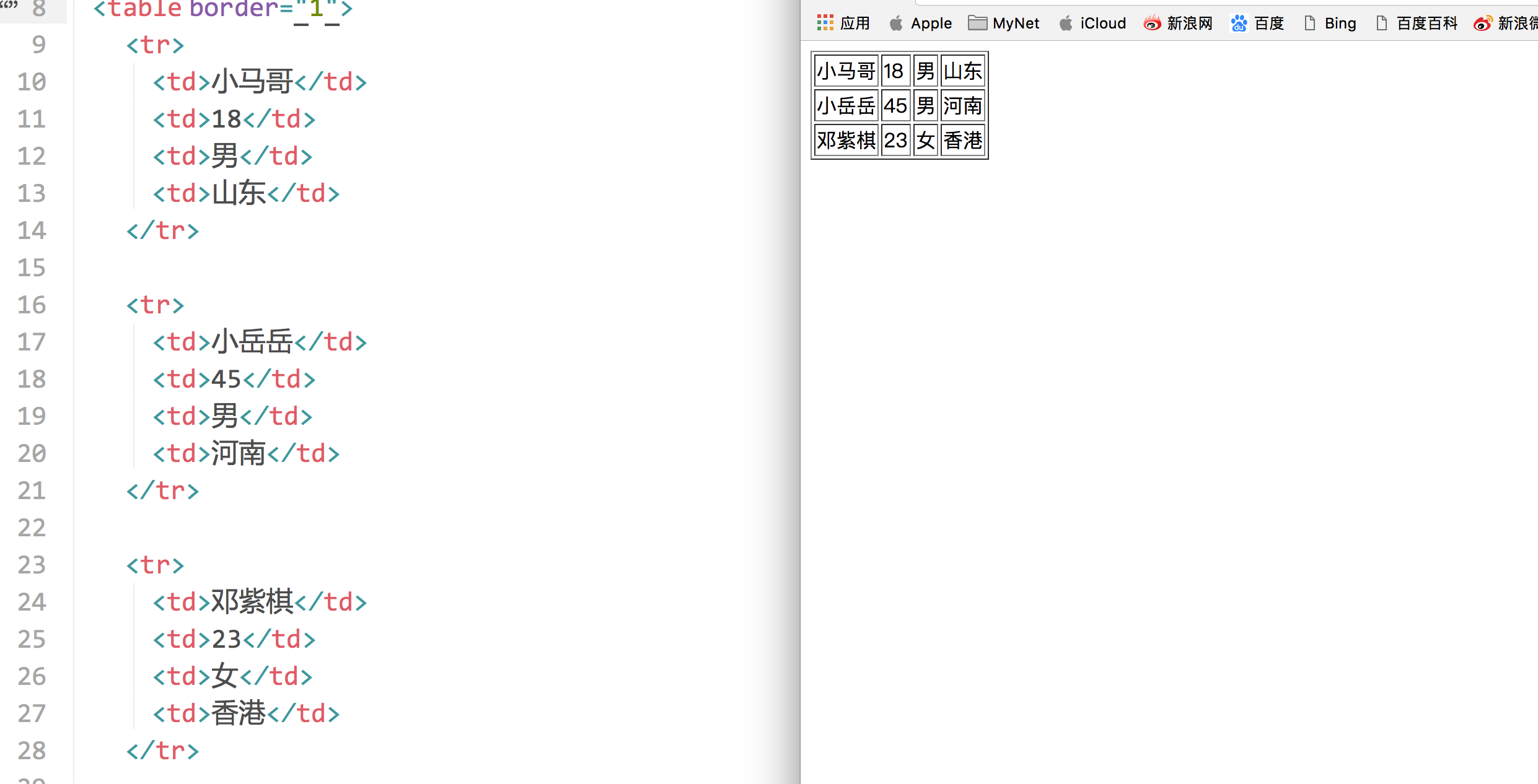
备注:表格中很细表格边线的制作:
CSS的写法:
style="border-collapse:collapse;"
<tr>:行
一个表格就是一行一行组成的嘛。
属性:
dir:公有属性,设置这一行单元格内容的排列方式。可以取值:ltr:从左到右(left to right,默认),rtl:从右到左(right to left)bgcolor:设置这一行的单元格的背景色。
注:没有background属性,即:无法设置这一行的背景图片,如果非要设置,可以用css实现。height:一行的高度align="center":一行的内容水平居中显示,取值:left、center、rightvalign="center":一行的内容垂直居中,取值:top、middle、bottom
<td>:单元格
属性:
align:内容的横向对齐方式。属性值可以填:left right center。
如果想让每个单元格的内容都居中,这个属性太麻烦了,以后用css来解决。valign:内容的纵向对齐方式。属性值可以填:top middle bottomwidth:绝对值或者相对值(%)height:单元格的高度bgcolor:设置这个单元格的背景色。background:设置这个单元格的背景图片。
单元格的合并
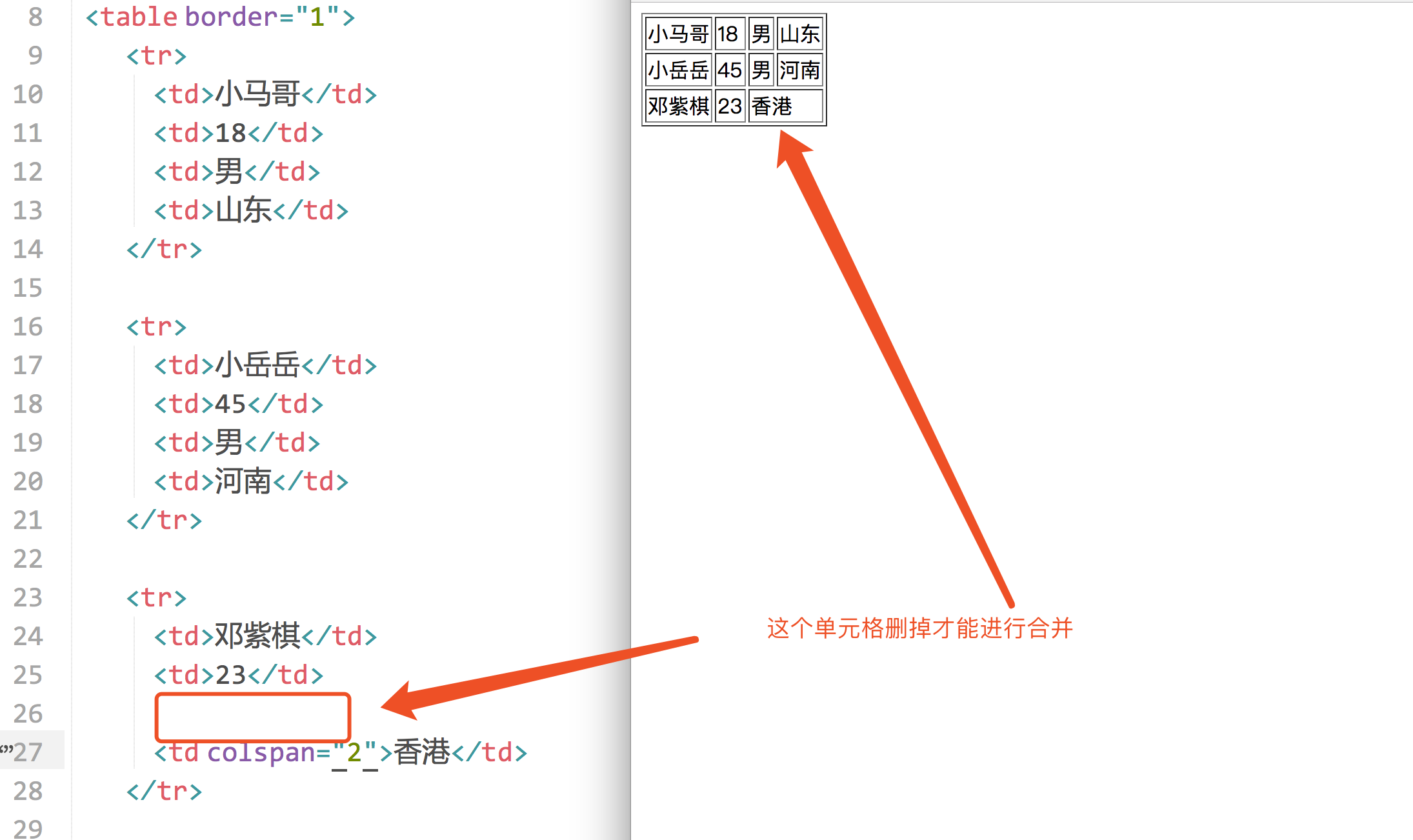
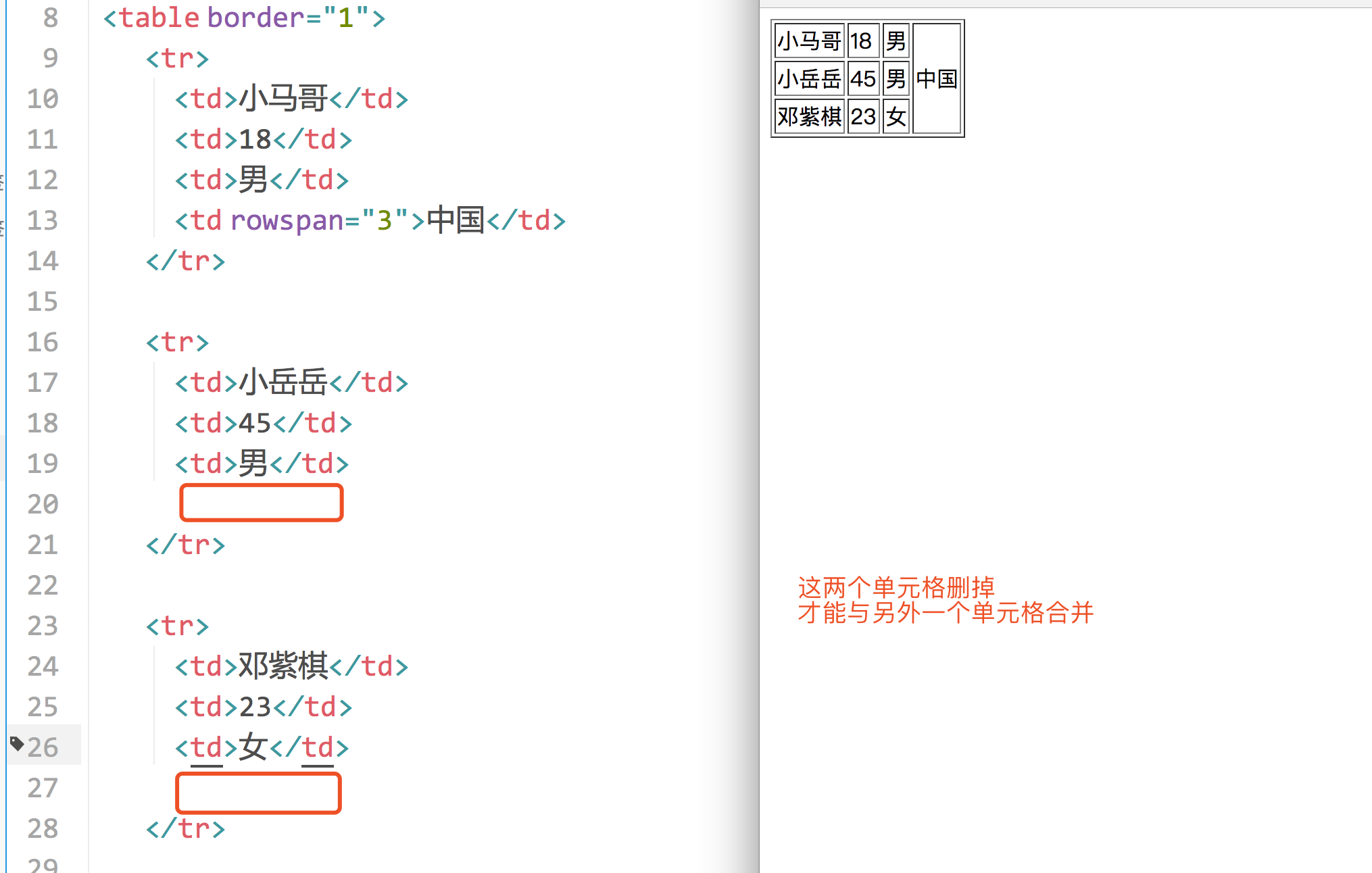
如果要将两个单元格合并,那肯定就要删掉一个单元格。
单元格的属性:
colspan:横向合并。例如colspan="2"表示当前单元格在水平方向上要占据两个单元格的位置。rowspan:纵向合并。例如rowspan="2"表示当前单元格在垂直方向上
效果:(横向合并)
效果举例:(纵向合并)
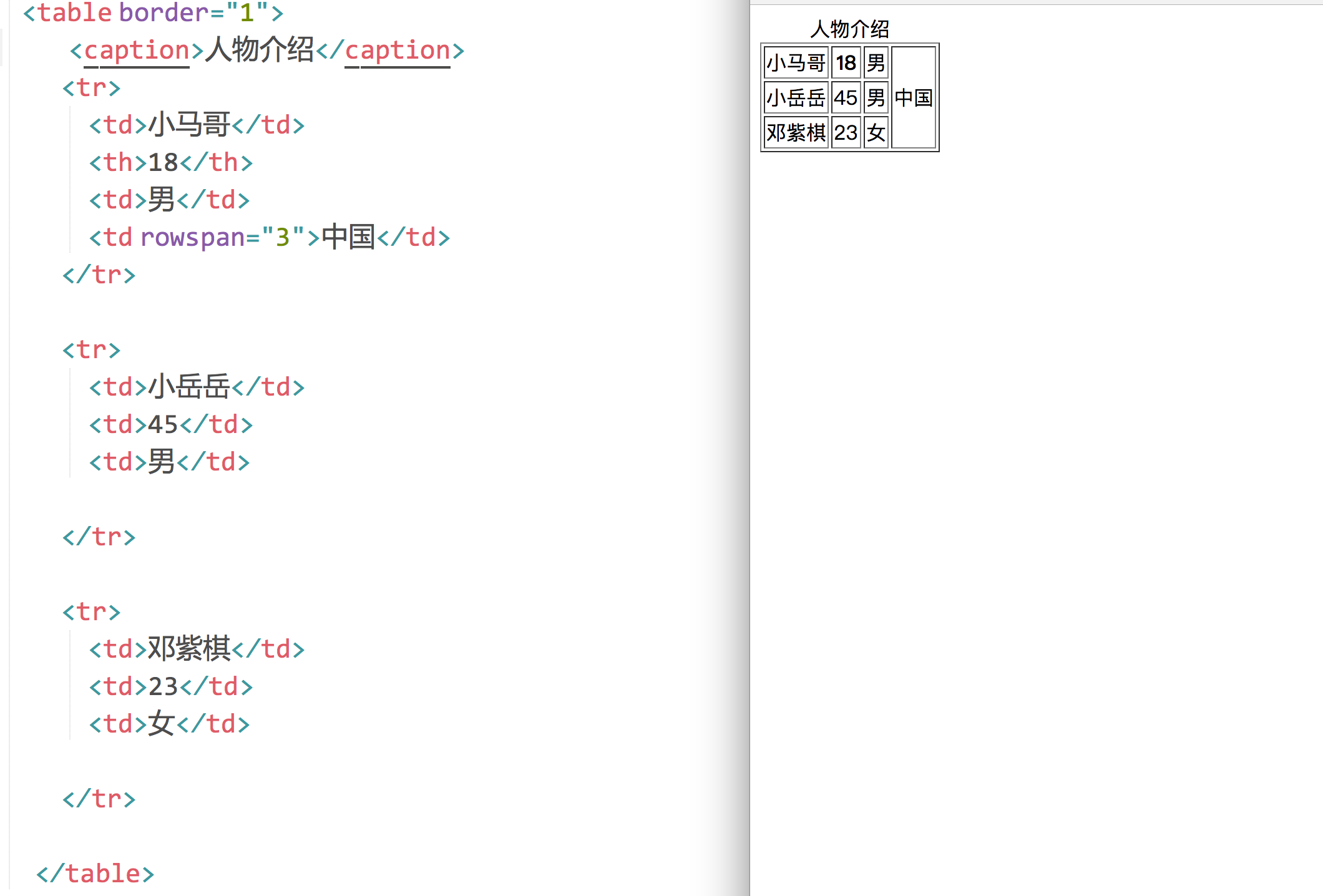
<th>:加粗的单元格。相当于<td> + <b>
a.属性同<td>标签
<caption>:表格的标题。使用时和tr标签并列
效果:
表格的<thead>标签、<tbody>标签、<tfoot>标签
这三个标签有与没有的区别:
1、如果写了,那么这三个部分的代码顺序可以任意,浏览器显示的时候还是按照thead、tbody、tfoot的顺序依次来显示内容。如果不写thead、tbody、tfoot,那么浏览器解析并显示表格内容的时候是从按照代码的从上到下的顺序来显示。
2、当表格非常大内容非常多的时候,如果用thead、tbody、tfoot标签的话,那么数据可以边获取边显示。如果不写,则必须等表格的内容全部从服务器获取完成才能显示出来。
例子:
<table border="1">

      <caption>人物介绍</caption>

      <tbody>

            <tr>

                <td>小马哥</td>

                <th>18</th>

                <td>男</td>

                <td rowspan="3">中国</td>

            </tr>

        </tbody>

    <tfoot>

            <tr>

                <td>小岳岳</td>

                <td>45</td>

                <td>男</td>

            </tr>

        </tfoot>

    <thead>

            <tr>

                <td>邓紫棋</td>

                <td>23</td>

                <td>女</td>

            </tr>

        </thead>

    </table>
效果:

三 表单标签
表单标签用<form>表示,用于与服务器的交互。表单就是收集用户信息的,就是让用户填写的、选择的。
属性:
a.name:表单的名称,用于JS来操作或控制表单时使用;
b.id:表单的名称,用于JS来操作或控制表单时使用;
c.action:指定表单数据的处理程序,一般是PHP,如:action=“login.php”
d.method:表单数据的提交方式,一般取值:get(默认)和post
form标签里面的action属性和method属性,在后面课程给大家讲解。稍微说一下:action属性就是表示,表单将提交到哪里。 method属性表示用什么HTTP方法提交,有get、post两种。
get提交和post提交的区别:
GET方式:
将表单数据,以"name=value"形式追加到action指定的处理程序的后面,两者间用"?"隔开,每一个表单的"name=value"间用"&"号隔开。
特点:只适合提交少量信息,并且不太安全(不要提交敏感数据)、提交的数据类型只限于ASCII字符。
POST方式:
将表单数据直接发送(隐藏)到action指定的处理程序。POST发送的数据不可见。Action指定的处理程序可以获取到表单数据。
特点:可以提交海量信息,相对来说安全一些,提交的数据格式是多样的(Word、Excel、rar、img)。
Enctype:
表单数据的编码方式(加密方式),取值可以是:application/x-www-form-urlencoded、multipart/form-data。Enctype只能在POST方式下使用。
a.Application/x-www-form-urlencoded:默认加密方式,除了上传文件之外的数据都可以
b.Multipart/form-data:上传附件时,必须使用这种编码方式。
<input>:输入标签(文本框)
用于接收用户输入。
<input type="text" />
属性:
type="属性值":文本类型。属性值可以是:text(默认)password:密码类型radio:单选按钮,名字相同的按钮作为一组进行单选(单选按钮,天生是不能互斥的,如果想互斥,必须要有相同的name属性。name就是“名字”。
)。非常像以前的收音机,按下去一个按钮,其他的就抬起来了。所以叫做radio。checkbox:多选按钮,名字相同的按钮作为一组进行选择。checked:将单选按钮或多选按钮默认处于选中状态。当<input>标签的type="radio"时,可以用这个属性。属性值也是checked,可以省略。hidden:隐藏框,在表单中包含不希望用户看见的信息button:普通按钮,结合js代码进行使用。submit:提交按钮,传送当前表单的数据给服务器或其他程序处理。这个按钮不需要写value自动就会有“提交”文字。这个按钮真的有提交功能。点击按钮后,这个表单就会被提交到form标签的action属性中指定的那个页面中去。reset:重置按钮,清空当前表单的内容,并设置为最初的默认值image:图片按钮,和提交按钮的功能完全一致,只不过图片按钮可以显示图片。file:文件选择框。
提示:如果要限制上传文件的类型,需要配合JS来实现验证。对上传文件的安全检查:一是扩展名的检查,二是文件数据内容的检查。
value="内容":文本框里的默认内容(已经被填好了的)size="50":表示文本框内可以显示五十个字符。一个英文或一个中文都算一个字符。
注意size属性值的单位不是像素哦。readonly:文本框只读,不能编辑。因为它的属性值也是readonly,所以属性值可以不写。
用了这个属性之后,在google浏览器中,光标点不进去;在IE浏览器中,光标可以点进去,但是文字不能编辑。disabled:文本框只读,不能编辑,光标点不进去。属性值可以不写。
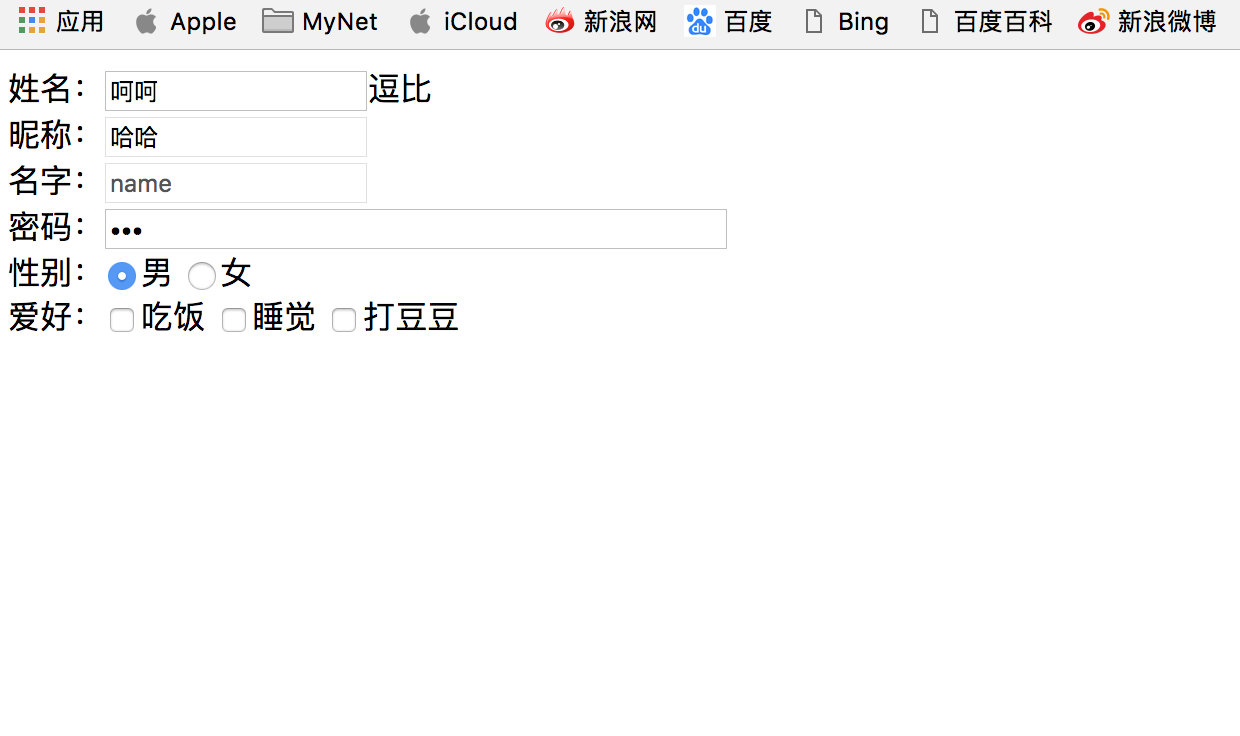
例子:
  <form>

        姓名:<input value="呵呵" >逗比<br>

        昵称:<input value="哈哈" readonly=""><br>

        名字:<input type="text" value="name" disabled=""><br>

        密码:<input type="password" value="pwd" size="50"><br>

        性别:<input type="radio" name="gender" value="male" checked="">男

              <input type="radio" name="gender" value="female" >女<br>

        爱好:<input type="checkbox" name="love" value="eat">吃饭

              <input type="checkbox" name="love" value="sleep">睡觉

              <input type="checkbox" name="love" value="bat">打豆豆

    </form>
效果:
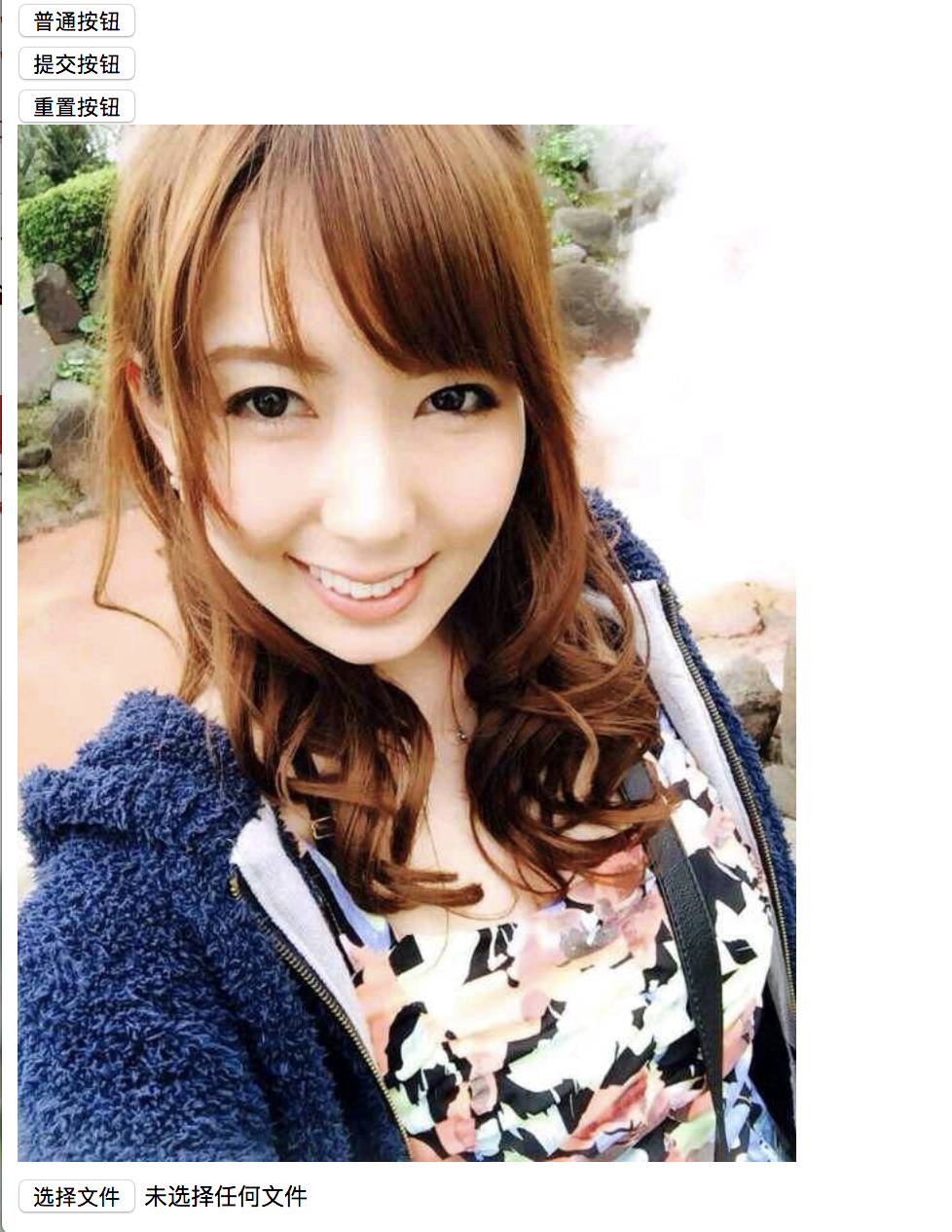
四种按钮的举例:
<form>

        <input type="button" value="普通按钮"><br>

        <input type="submit"  value="提交按钮"><br>

        <input type="reset" value="重置按钮"><br>

        <input type="image" src="data:images/bojie.jpeg" width="400" value="图片按钮2"><br>

        <input type="file" value="文件选择框">

</form>
效果:
<select>:下拉列表标签
<select>标签里面的每一项用<option>表示。select就是“选择”,option“选项”。
select标签和ul、ol、dl一样,都是组标签。
<select>标签的属性:
a.multiple:可以对下拉列表中的选项进行多选。没有属性值。
b.size="3":如果属性值大于1,则列表为滚动视图。默认属性值为1,即下拉视图。
<option>标签的属性:
a.selected:预选中。没有属性值。
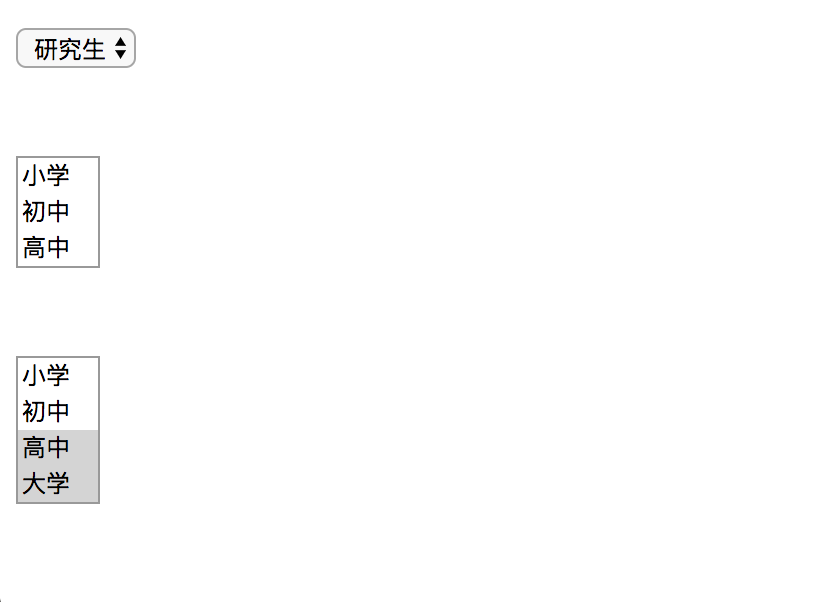
例子:
    <form>

        <select>

            <option>小学</option>

            <option>初中</option>

            <option>高中</option>

            <option>大学</option>

            <option selected="">研究生</option>

        </select>

        <br><br><br>

        <select size="3">

            <option>小学</option>

            <option>初中</option>

            <option>高中</option>

            <option>大学</option>

            <option>研究生</option>

        </select>

        <br><br><br>

        <select multiple="">

            <option>小学</option>

            <option>初中</option>

            <option selected="">高中</option>

            <option selected="">大学</option>

            <option>研究生</option>

        </select>

        <br><br><br>

    </form>
效果:
<textarea>标签:多行文本输入框
text就是“文本”,area就是“区域”。
属性:
a.value:提交给服务器的值。
b.rows="4":指定文本区域的行数。
c.cols="20":指定文本区域的列数。
d.readonly:只读。
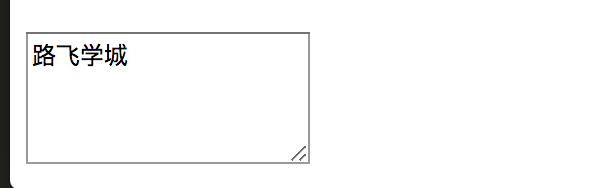
<form>

        <textarea name="txtInfo" rows="4" cols="20">路飞学城</textarea>

</form>
效果:
表单的语义化
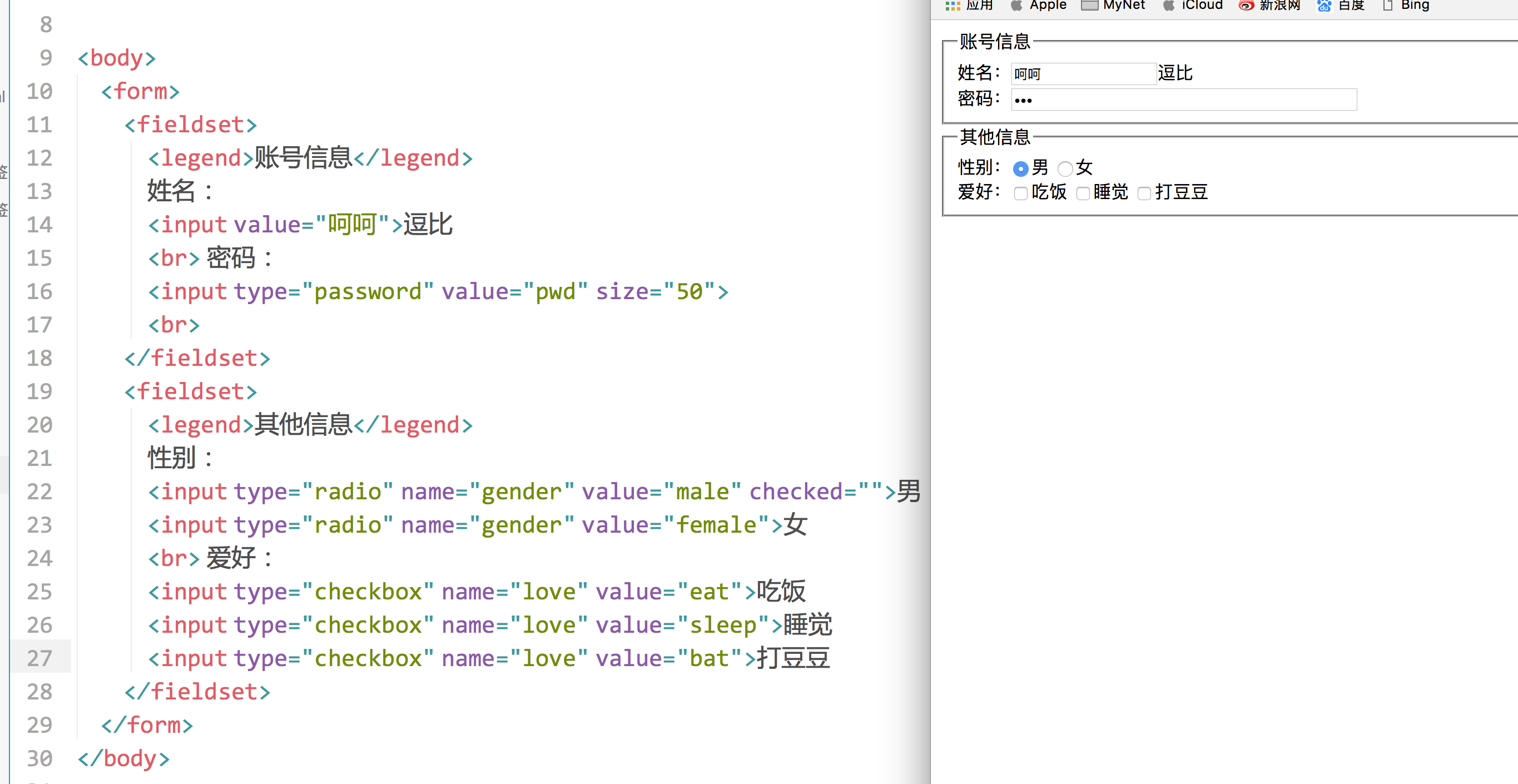
比如,我们在注册一个网站的信息的时候,有一部分是必填信息,有一部分是选填信息,这个时候可以利用表单的语义化。
 <form>

        <fieldset>

        <legend>账号信息</legend>

        姓名:<input value="呵呵" >逗比<br>

        密码:<input type="password" value="pwd" size="50"><br>

        </fieldset>

        <fieldset>

        <legend>其他信息</legend>

        性别:<input type="radio" name="gender" value="male" checked="">男

              <input type="radio" name="gender" value="female" >女<br>

        爱好:<input type="checkbox" name="love" value="eat">吃饭

              <input type="checkbox" name="love" value="sleep">睡觉

              <input type="checkbox" name="love" value="bat">打豆豆

        </fieldset>

    </form>
效果:
<label>标签
我们先来看下面一段代码:
<input type="radio" name="sex" /> 男

<input type="radio" name="sex" /> 女
对于上面这样的单选框,我们只有点击那个单选框(小圆圈)才可以选中,点击“男”、“女”这两个文字时是无法选中的;于是,label标签派上了用场。
本质上来讲,“男”、“女”这两个文字和input标签时没有关系的,而label就是解决这个问题的。我们可以通过label把input和汉字包裹起来作为整体。
解决方法如下:
<input type="radio" name="sex" id="nan" /> <label for="nan">男</label>

<input type="radio" name="sex" id="nv"  /> <label for="nv">女</label>
上方代码中,input元素要有一个id,然后label标签有一个for属性,和id相同,那么这个label和input就有绑定关系了。
当然了,复选框也有label:(任何表单元素都有label)
<input type="checkbox" id="kk" />

<label for="kk">10天内免登陆</label>
ok,基本上HTML标签就给大家介绍到这里,基本上呢,标准的div+css布局,我们常用的的标签如下:
div p h1 span a img ul ol dl input
前端之body标签中相关标签(二)的更多相关文章
- html - body标签中相关标签
body标签中相关标签 今日内容: 字体标签: h1~h6.<font>.<u>.<b>.<strong><em>.<sup> ...
- 前端 -----02 body标签中相关标签
今日内容: 字体标签: h1~h6.<font>.<u>.<b>.<strong><em>.<sup>.<sub> ...
- 前端之body标签中相关标签(一)
一 字体标签 字体标签包含:h1~h6.<font>.<u>.<b>.<strong><em>.<sup>.<sub& ...
- python 全栈开发,Day45(html介绍和head标签,body标签中相关标签)
一.html介绍 1.web标准 web准备介绍: w3c:万维网联盟组织,用来制定web标准的机构(组织) web标准:制作网页遵循的规范 web准备规范的分类:结构标准.表现标准.行为标准. 结构 ...
- python 全栈开发,Day45(html介绍和head标签,body标签中相关标签)
一.html介绍 1.web标准 web准备介绍: w3c:万维网联盟组织,用来指定web标准的机构(组织) web标准:制作网页遵循的规范 web准备规范的分类:结构标准.表现标准.行为标准. 结构 ...
- 02-body标签中相关标签
今日内容: 字体标签: h1~h6.<font>.<u>.<b>.<strong><em>.<sup>.<sub> ...
- 02-body标签中相关标签-1
主要内容: 字体标签: h1~h6.<font>.<u>.<b>.<strong><em>.<sup>.<sub> ...
- boby标签中相关标签
有关字体相关的标签 h1~h6 字体大小 标题使用<h1>至<h6>标签进行定义,<h1>定义最大的标题,<h6>定义最小的标题.具有 align属 ...
- 03-body标签中相关标签
今日主要内容: 列表标签 <ul>.<ol>.<dl> 表格标签 <table> 表单标签 <fom> 一.列表标签 列表标签分为三种. 1 ...
随机推荐
- day1: python3.5学习
1. 基础知识 变量:用于存储信息,方便后面的调用 常量:python中是没有常量这一概念的,若想定义一个常量,需要将变量名大写 举例:name = "Helen" #定义一个 ...
- shell-009:删除字母
把一个文件里的前100行中有字母的行删除:再把101-200行的字母去掉 #!bin/bashsed '101.200s/[a-zA-Z]//g' filesed -n '1.100'p file | ...
- JDK7,8,JD9的hashmap,hashtable,concurrenthashmap及他们的区别
1:hashmap简介(如下,数组-链表形式) HashMap的存储结构 图中,紫色部分即代表哈希表,也称为哈希数组(默认数组大小是16,每对key-value键值对其实是存在map的内部类entry ...
- 利用setTimeout来实现setInterval
在Js中,当我们要在一定间隔时间内不断执行同一函数,我们可以使用setInterval函数,但setInterval在某些情况下使用时也存在一定问题. 1.不去关心回调函数是否还在运行 在某些情况下, ...
- 通配符证书导致 Outlook Anywhere 的客户端连接问题
通配符证书导致 Outlook Anywhere 的客户端连接问题 本主题介绍当您使用 Outlook Anywhere 连接到 Microsoft Exchange 及在组织中跨 Exchange ...
- 【PhotoShop】模糊图片清晰处理
1.Ctrl+J复制出背景副本.对副本模式选择“亮度”. 2.选择“滤镜”菜单下的“锐化>USM锐化”命令,在设置窗口中适当调节一下锐化参数,根据你原图模糊的情况来调节,本图采用锐化数量为“15 ...
- [译]用R语言做挖掘数据《六》
异常值检测 一.实验说明 1. 环境登录 无需密码自动登录,系统用户名shiyanlou,密码shiyanlou 2. 环境介绍 本实验环境采用带桌面的Ubuntu Linux环境,实验中会用到程序: ...
- WCF宿主asp.netMVC 并且发布restfull接口数据
项目中需要同时用到WCF的SOAP接口和RESTFul Service,查了下资料发现WCF可以支持发布两种服务接口,整理资料如下 1.首先建立服务接口 备注:如果宿主不是网站,则接口上增加属性Web ...
- Excel的vlookup函数的用法
VLOOKUP函数用于搜索指定区域内首列满足条件的元素,确定待检测单元格在区域中的行序号,再进一步返回选定单元格的值. 为了讲解的需要,特制作如图所示的表格.当然,大家也可以根据自己的实际情况设计合适 ...
- 使用 IntelliJ IDEA 创建第一个java程序 Hello World
1.首先打开新建项目窗口 1.1.选择创建java程序 1.2.Project SDK,选择jdk安装路径 1.3.Additional Libraries and Frameworks 额外的库与框 ...