
bootstrap学习总结-05 常用标签3
1 单选框,多选框
1)单选框
单选框(radio)用于从多个选项中只选择一个。设置了 disabled 属性的单选或多选框都能被赋予合适的样式。对于和多选或单选框联合使用的 <label> 标签,如果也希望将悬停于上方的鼠标设置为“禁止点击”的样式,请将 .disabled 类赋予 .radio、.radio-inline。
<!DOCTYPE html>

<html>

    <head>

        <meta charset="utf-8" />

        <title></title>

        <link rel="stylesheet" href="css/index.css" />

        <meta name="viewport" content="width=device-width,initial-scale=1">

        <meta name="viewport" content="width=device-width, initial-scale=1, maximum-scale=1, user-scalable=no">

        <link rel="stylesheet" href="http://cdn.bootcss.com/bootstrap/3.3.0/css/bootstrap.min.css">

        <!-- jQuery文件。务必在bootstrap.min.js 之前引入 -->

        <script src="http://cdn.bootcss.com/jquery/1.11.1/jquery.min.js"></script>

        <!-- 最新的 Bootstrap 核心 JavaScript 文件 -->

        <script src="http://cdn.bootcss.com/bootstrap/3.3.0/js/bootstrap.min.js"></script>

    </head>

    <body>

        <div class="container">

            <h1 class="page-header">单选按钮</h1>

            <div class="radio">

                <label>

                    <input type="radio" name="optionsRadios" id="optionsRadios1" value="option1" checked>

                    选项1

                  </label>

                <div class="radio">

                    <label>

                    <input type="radio" name="optionsRadios" id="optionsRadios2" value="option2">

                    选项2

                  </label>

                </div>

                <div class="radio disabled">

                    <label>

                    <input type="radio" name="male"  id="optionsRadios2"  value="male" disabled>

                   选项3默认不可选

                  </label>

                </div>

            </div>

    </body>

</html>
2)多选框
<!DOCTYPE html>

<html>

    <head>

        <meta charset="utf-8" />

        <title></title>

        <link rel="stylesheet" href="css/index.css" />

        <meta name="viewport" content="width=device-width,initial-scale=1">

        <meta name="viewport" content="width=device-width, initial-scale=1, maximum-scale=1, user-scalable=no">

        <link rel="stylesheet" href="http://cdn.bootcss.com/bootstrap/3.3.0/css/bootstrap.min.css">

        <!-- jQuery文件。务必在bootstrap.min.js 之前引入 -->

        <script src="http://cdn.bootcss.com/jquery/1.11.1/jquery.min.js"></script>

        <!-- 最新的 Bootstrap 核心 JavaScript 文件 -->

        <script src="http://cdn.bootcss.com/bootstrap/3.3.0/js/bootstrap.min.js"></script>

    </head>

    <body>

        <div class="container">

            <h1 class="page-header">复选框</h1>

            <div class="checkbox">

                <label>

                <input type="checkbox" value="">

                 选择1

              </label>

            </div>

            <div class="checkbox disabled">

                <label>

                <input type="checkbox" value="" disabled>

               选择2

              </label>

            </div>

    </body>

</html>
通过将 .checkbox-inline 或 .radio-inline 类应用到一系列的多选框(checkbox)或单选框(radio)控件上,可以使这些控件排列在一行。
    <label class="radio-inline">

                    <input type="radio" name="optionsRadios" id="optionsRadios1" value="option1" checked>

                    选项1

                  </label>

            <label class="radio-inline">

                    <input type="radio" name="optionsRadios" id="optionsRadios2" value="option2">

                    选项2

                  </label>

            <label class="radio-inline">

                    <input type="radio" name="male"  id="optionsRadios2"  value="male" disabled>

                   选项3默认不可选

                  </label>

            <hr>

            <label class="checkbox-inline">

                <input type="checkbox" value="">

                         选择1

              </label>

            <label class="checkbox-inline">

                <input type="checkbox" value="" disabled>

                       选择2

              </label>
2 下拉列表
使用默认选项或添加 multiple 属性可以同时显示多个选项。
<!DOCTYPE html>

<html>

    <head>

        <meta charset="utf-8" />

        <title></title>

        <link rel="stylesheet" href="css/index.css" />

        <meta name="viewport" content="width=device-width,initial-scale=1">

        <meta name="viewport" content="width=device-width, initial-scale=1, maximum-scale=1, user-scalable=no">

        <link rel="stylesheet" href="http://cdn.bootcss.com/bootstrap/3.3.0/css/bootstrap.min.css">

        <!-- jQuery文件。务必在bootstrap.min.js 之前引入 -->

        <script src="http://cdn.bootcss.com/jquery/1.11.1/jquery.min.js"></script>

        <!-- 最新的 Bootstrap 核心 JavaScript 文件 -->

        <script src="http://cdn.bootcss.com/bootstrap/3.3.0/js/bootstrap.min.js"></script>

    </head>

    <body>

        <div class="container">

            <h1 class="page-header">选择列表</h1>

            <select class="form-control">

                <option></option>

                <option></option>

                <option></option>

                <option></option>

                <option></option>

            </select>

            <hr>

            <select multiple class="form-control">

                <option></option>

                <option></option>

                <option></option>

                <option></option>

                <option></option>

            </select>

    </body>

</html>
静态控件
如果需要在表单中将一行纯文本和 label 元素放置于同一行,为 <p> 元素添加 .form-control-static 类即可。
<!DOCTYPE html>

<html>

    <head>

        <meta charset="utf-8" />

        <title></title>

        <link rel="stylesheet" href="css/index.css" />

        <meta name="viewport" content="width=device-width,initial-scale=1">

        <meta name="viewport" content="width=device-width, initial-scale=1, maximum-scale=1, user-scalable=no">

        <link rel="stylesheet" href="http://cdn.bootcss.com/bootstrap/3.3.0/css/bootstrap.min.css">

        <!-- jQuery文件。务必在bootstrap.min.js 之前引入 -->

        <script src="http://cdn.bootcss.com/jquery/1.11.1/jquery.min.js"></script>

        <!-- 最新的 Bootstrap 核心 JavaScript 文件 -->

        <script src="http://cdn.bootcss.com/bootstrap/3.3.0/js/bootstrap.min.js"></script>

    </head>

    <body>

        <div class="container">

            <form class="form-horizontal" role="form">

                <div class="form-group">

                    <label class="col-sm-2 control-label">Email</label>

                    <div class="col-sm-10">

                        <p class="form-control-static">email@example.com</p>

                    </div>

                </div>

                <div class="form-group">

                    <label for="inputPassword" class="col-sm-2 control-label">Password</label>

                    <div class="col-sm-10">

                        <input type="password" class="form-control" id="inputPassword" placeholder="Password">

                    </div>

                </div>

            </form>

    </body>

</html>
被禁用的输入框
为输入框设置 disabled 属性可以防止用户输入,并能对外观做一些修改,使其更直观。
<div class="container">

        <input class="form-control" id="disabledInput" type="text" placeholder="Disabled input here..." disabled>

 </div>
只读输入框
为输入框设置 readonly 属性可以禁止用户输入,并且输入框的样式也是禁用状态。
<div class="container">

    <input class="form-control" type="text" placeholder="Readonly input here…" readonly>

</div>
3 按钮
1)普通按钮
使用下面列出的类可以快速创建一个带有预定义样式的按钮。
<!DOCTYPE html>

<html>

    <head>

        <meta charset="utf-8" />

        <title></title>

        <link rel="stylesheet" href="css/index.css" />

        <meta name="viewport" content="width=device-width,initial-scale=1">

        <meta name="viewport" content="width=device-width, initial-scale=1, maximum-scale=1, user-scalable=no">

        <link rel="stylesheet" href="http://cdn.bootcss.com/bootstrap/3.3.0/css/bootstrap.min.css">

        <!-- jQuery文件。务必在bootstrap.min.js 之前引入 -->

        <script src="http://cdn.bootcss.com/jquery/1.11.1/jquery.min.js"></script>

        <!-- 最新的 Bootstrap 核心 JavaScript 文件 -->

        <script src="http://cdn.bootcss.com/bootstrap/3.3.0/js/bootstrap.min.js"></script>

    </head>

    <body>

        <div class="container">

            <h1 class="page-header">按钮</h1>

            <!-- Standard button -->

            <button type="button" class="btn btn-default">Default</button>

            <!-- Provides extra visual weight and identifies the primary action in a set of buttons -->

            <button type="button" class="btn btn-primary">Primary</button>

            <!-- Indicates a successful or positive action -->

            <button type="button" class="btn btn-success">Success</button>

            <!-- Contextual button for informational alert messages -->

            <button type="button" class="btn btn-info">Info</button>

            <!-- Indicates caution should be taken with this action -->

            <button type="button" class="btn btn-warning">Warning</button>

            <!-- Indicates a dangerous or potentially negative action -->

            <button type="button" class="btn btn-danger">Danger</button>

            <!-- Deemphasize a button by making it look like a link while maintaining button behavior -->

            <button type="button" class="btn btn-link">Link</button>

        </div>

    </body>

</html>
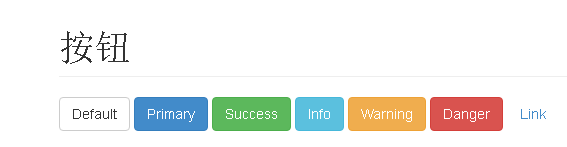
使用 .btn-lg、.btn-sm 或 .btn-xs 可以获得不同尺寸的按钮。
    <div class="container">

            <h1 class="page-header">按钮</h1>

            <!-- Standard button -->

            <p>

                <button type="button" class="btn btn-primary btn-lg">Large button</button>

                <button type="button" class="btn btn-default btn-lg">Large button</button>

            </p>

            <p>

                <button type="button" class="btn btn-primary">Default button</button>

                <button type="button" class="btn btn-default">Default button</button>

            </p>

            <p>

                <button type="button" class="btn btn-primary btn-sm">Small button</button>

                <button type="button" class="btn btn-default btn-sm">Small button</button>

            </p>

            <p>

                <button type="button" class="btn btn-primary btn-xs">Extra small button</button>

                <button type="button" class="btn btn-default btn-xs">Extra small button</button>

            </p>

        </div>
通过给按钮添加 .btn-block 类可以将其拉伸至父元素100%的宽度,而且按钮也变为了块级(block)元素。
<div class="container">

            <h1 class="page-header">按钮</h1>

            <!-- Standard button -->

            <button type="button" class="btn btn-primary btn-lg btn-block">Block level button</button>

            <button type="button" class="btn btn-default btn-lg btn-block">Block level button</button>

</div>
使用链接(<a>)元素创建按钮
<a href="#" class="btn btn-primary btn-lg" role="button">Primary link</a>

<a href="#" class="btn btn-default btn-lg" role="button">Link</a>
是它不可用,可为基于 <a> 元素创建的按钮添加 .disabled 类。
2)按钮组
通过按钮组容器把一组按钮放在同一行里
<div class="container">

            <h1 class="page-header">按钮组</h1>

            <div class="btn-group">

                <button type="button" class="btn btn-default">Left</button>

                <button type="button" class="btn btn-default">Middle</button>

                <button type="button" class="btn btn-default">Right</button>

            </div>

</div>
只要给 .btn-group 加上 .btn-group-* 类,就省去为按钮组中的每个按钮都赋予尺寸类了。
<div class="container">

            <h1 class="page-header">按钮组</h1>

            <div class="btn-group  btn-group-lg">

                <button type="button" class="btn btn-default">Left</button>

                <button type="button" class="btn btn-default">Middle</button>

                <button type="button" class="btn btn-default">Right</button>

            </div>

            <div class="btn-group  btn-group-sm">

                <button type="button" class="btn btn-default">Left</button>

                <button type="button" class="btn btn-default">Middle</button>

                <button type="button" class="btn btn-default">Right</button>

            </div>

            <div class="btn-group   btn-group-xs">

                <button type="button" class="btn btn-default">Left</button>

                <button type="button" class="btn btn-default">Middle</button>

                <button type="button" class="btn btn-default">Right</button>

            </div>

        </div>
3)按钮工具栏
把一组 <div class="btn-group"> 组合进一个 <div class="btn-toolbar"> 中就可以做成更复杂的组件。
<div class="container">

            <h1 class="page-header">按钮组</h1>

            <div class="btn-toolbar" role="toolbar">

                <div class="btn-group  ">

                    <button type="button" class="btn btn-default">Left</button>

                    <button type="button" class="btn btn-default">Middle</button>

                    <button type="button" class="btn btn-default">Right</button>

                </div>

                <div class="btn-group  ">

                    <button type="button" class="btn btn-default">Left</button>

                    <button type="button" class="btn btn-default">Middle</button>

                    <button type="button" class="btn btn-default">Right</button>

                </div>

            </div>

        </div>
4 按钮组
用于显示链接列表的可切换、有上下文的菜单。下拉菜单的 JavaScript 插件让它具有了交互性。
将下拉菜单触发器和下拉菜单都包裹在 .dropdown 里,或者另一个声明了 position: relative; 的元素。然后加入组成菜单的 HTML 代码。
<div class="container">

            <h1 class="page-header">下拉菜单</h1>

            <div class="dropdown">

                <button class="btn btn-default dropdown-toggle" type="button" id="dropdownMenu1" data-toggle="dropdown">

                Dropdown

                <span class="caret"></span>

              </button>

                <ul class="dropdown-menu" role="menu" aria-labelledby="dropdownMenu1">

                    <li role="presentation">

                        <a role="menuitem" tabindex="-1" href="#">Action</a>

                    </li>

                    <li role="presentation">

                        <a role="menuitem" tabindex="-1" href="#">Another action</a>

                    </li>

                    <li role="presentation">

                        <a role="menuitem" tabindex="-1" href="#">Something else here</a>

                    </li>

                    <li role="presentation">

                        <a role="menuitem" tabindex="-1" href="#">Separated link</a>

                    </li>

                </ul>

            </div>

        </div>
5 导航菜单
Bootstrap 中的导航组件都依赖同一个 .nav 类,状态类也是共用的。注意 .nav-tabs 类依赖 .nav 基类。
<div class="container">

            <ul class="nav nav-tabs" role="tablist">

                <li role="presentation" class="active">

                    <a href="#">Home</a>

                </li>

                <li role="presentation">

                    <a href="#">Profile</a>

                </li>

                <li role="presentation">

                    <a href="#">Messages</a>

                </li>

            </ul>

        </div>
胶囊式标签页
HTML 标记相同,但使用 .nav-pills 类:
<div class="container">

            <ul class="nav nav-pills" role="tablist">

                <li role="presentation" class="active">

                    <a href="#">Home</a>

                </li>

                <li role="presentation">

                    <a href="#">Profile</a>

                </li>

                <li role="presentation">

                    <a href="#">Messages</a>

                </li>

            </ul>

 </div>
带有下拉页的导航菜单
<div class="container">

            <ul class="nav nav-tabs" role="tablist">

                <li role="presentation" class="active">

                    <a href="#">Home</a>

                </li>

                <li role="presentation">

                    <a href="#">Profile</a>

                </li>

                <li role="presentation">

                    <a href="#">Messages</a>

                </li>

                <li role="presentation" class="dropdown">

                    <a class="dropdown-toggle" data-toggle="dropdown" href="#">

                        Dropdown <span class="caret"></span>

                    </a>

                    <ul class="dropdown-menu" role="menu">

                        <li role="presentation">

                            <a role="menuitem" tabindex="-1" href="#">Action</a>

                        </li>

                        <li role="presentation">

                            <a role="menuitem" tabindex="-1" href="#">Another action</a>

                        </li>

                        <li role="presentation">

                            <a role="menuitem" tabindex="-1" href="#">Something else here</a>

                        </li>

                        <li role="presentation">

                            <a role="menuitem" tabindex="-1" href="#">Separated link</a>

                        </li>

                    </ul>

                </li>

            </ul>

        </div>
6 路径导航
在一个带有层次的导航结构中标明当前页面的位置。
<div class="container">

            <ol class="breadcrumb">

                <li>

                    <a href="#">Home</a>

                </li>

                <li>

                    <a href="#">Library</a>

                </li>

                <li class="active">Data</li>

            </ol>

        </div>
7 分页
Bootstrap为网站提供带有展示页码的分页组件
<div class="container">
<nav>
<ul class="pagination">
<li>
<a href="#">«</a>
</li>
<li>
<a href="#"></a>
</li>
<li>
<a href="#"></a>
</li>
<li>
<a href="#"></a>
</li>
<li>
<a href="#"></a>
</li>
<li>
<a href="#"></a>
</li>
<li>
<a href="#">»</a>
</li>
</ul>
</nav> </div>
8 警告框
警告框组件通过提供一些灵活的预定义消息,为常见的用户动作提供反馈消息。
<div class="container">

            <div class="alert alert-success" role="alert">成功消息提示</div>

            <div class="alert alert-info" role="alert">普通消息提示</div>

            <div class="alert alert-warning" role="alert">警告消息提示</div>

            <div class="alert alert-danger" role="alert">危险消息提示</div>

 </div>
显示效果如下图所示:

可关闭的警告框
为警告框添加一个可选的 .alert-dismissible 类和一个关闭按钮。
<div class="container">
<div class="alert alert-warning alert-dismissible" role="alert">
<button type="button" class="close" data-dismiss="alert"><span aria-hidden="true">×</span><span class="sr-only">Close</span></button>
测试告警消息!
</div> </div>
务必给 <button> 元素添加 data-dismiss="alert" 属性。
9 缩率图
通过缩略图组件扩展 Bootstrap 的 栅格系统,可以很容易地展示栅格样式的图像、视频、文本等内容。
<div class="container">

            <div class="row">

                <div class="col-md-3">

                    <a href="#" class="thumbnail">

                        <img src="img/phone.jpg"  alt="...">

                    </a>

                </div>

                <div class="col-md-3">

                    <a href="#" class="thumbnail">

                        <img src="img/phone.jpg"  alt="...">

                    </a>

                </div>

                <div class="col-md-3">

                    <a href="#" class="thumbnail">

                        <img src="img/phone.jpg"  alt="...">

                    </a>

                </div>

                <div class="col-md-3">

                    <a href="#" class="thumbnail">

                        <img src="img/phone.jpg"  alt="...">

                    </a>

                </div>

            </div>

        </div>
参考资料:
http://v3.bootcss.com/css/#buttons
bootstrap学习总结-05 常用标签3的更多相关文章
- bootstrap学习总结-03 常用标签1
1 显示段落 在HTML中,段落使用p标签包起来,重要的文字使用strong标签,em标签.<em> 标签告诉浏览器把其中的文本表示为强调的内容.对于所有浏览器来说,这意味着要把这段文字用 ...
- bootstrap学习总结-04 常用标签2
1 表格 Bootstrap为表格设计了漂亮的样式. 1)表格基本实例 任意 <table> 标签添加 .table. <table class="table"& ...
- JavaWeb学习之JSP常用标签、EL表达式的运算符、JSTL标签库(6)
1.JSP常用标签 * 只要支持JSP文件,常用标签有可以直接使用 * 格式: jsp:xxxx * jsp:forward ,完成jsp页面的转发 * page属性:转发的地址 <% requ ...
- 2019-9-19:渗透测试,基础学习,html常用标签,笔记
HTML常用标签<br>:换行<meta charset="utf-8">:编码标签<script type="路径">:插 ...
- html学习第一弹の常用标签的归类
HTML初步学习: 行内元素:只占据他对应标签的边框所包含的空间,默认横向排布. 块级元素:块级元素占据其父元素(容器)的整个空间,因此创建了一个块,通常浏览器会在块级元素前后另起一行,默认竖向排布. ...
- BootStrap学习(4)_分页&标签&缩略图&警告&进度条
一.分页 分页(Pagination),是一种无序列表,Bootstrap 像处理其他界面元素一样处理分页. .pagination --添加该 class 来在页面上显示分页. .disa ...
- 【html学习整理】常用标签
什么是html 超文本标记语言 html语法规则 所有的命令放到<> 大部分成对存在,以<tag>开始,</tag>结束 网页的基本框架,常用的标记 & ...
- java struts2入门学习--OGNL语言常用符号和常用标签学习
一.OGNL常用符号(接上一篇文章): 1.#号 1)<s:property value="#request.username"/> 作用于struts2的域对象,而不 ...
- jsp学习--JSP运行原理,九大隐式对象和JSP常用标签
一.JSP运行原理 每个JSP 页面在第一次被访问时,WEB容器都会把请求交给JSP引擎(即一个Java程序)去处理.JSP引擎先将JSP翻译成一个_jspServlet(实质上也是一个servlet ...
随机推荐
- Retro 2013
现在的team里每个迭代都会做一次retro,回顾这两周的情况,有哪些做得好的地方,有哪些做得不足的地方,并制定出一系列action,以期望在下一个迭代中解决这些问题.我觉得这种形式挺不错.因此今年的 ...
- SQL Server使用游标或临时表遍历数据
方法一:使用游标(此方法适用所有情况,对标结构没有特殊要求.) declare @ProductName nvarchar() declare pcurr cursor for select Prod ...
- Linux版本‘’大‘’全|形而上学
1.Oracle Linux(下载地址) 清单: (1)Oracle Linux Release 7 for x86_64 (64 Bit) 2.debian(下载地址) 清单: (1)debian- ...
- 如何删除GIT中的.DS_Store
.DS_Store 是什么 使用 Mac 的用户可能会注意到,系统经常会自动在每个目录生成一个隐藏的 .DS_Store 文件..DS_Store(英文全称 Desktop Services Stor ...
- PHP中生成json信息的方法
<?php //php中生成json信息 //json_encode(数组/对象) $color = array('red','blue','green'); //[索引数组] echo jso ...
- Struts2进行url重写
一般来说我们在用Struts2进行开发的时候我们的访问url都是带上一些类似于.action或者.do还有用?传递参数,这种访问方式与静态页面的访问相比,我就可以用一些开源的组件来进行url的重写,以 ...
- CDN 备胎技巧
如果你使用 CDN 服务,建议准备一个备胎,万一 CDN 服务挂了,可以从自己的服务器上读取: <script src="http://cdn.staticfile.org/jquer ...
- 绘制图形与3D增强技巧(四)----多边形图元及其点画模式
1.四边形图元 glBegin(GL_QUADS); glend(); 2.通用多边形 glBegin(GL_POLYGONS); glend(); 3.多边形点画模式 glenable(GL_POL ...
- Java中的异常处理:何时抛出异常,何时捕获异常?
今天在看hadoop源码时,想想自己最近在做的那个系统,发现很多异常处理的方式不对,还是按照传统的异常处理方式(即:采用返回值来标识程序出现的异常情况).而hadoop中很多方法的声明是有异常抛出的, ...
- Leetcode 110. Balanced Binary Tree
Given a binary tree, determine if it is height-balanced. For this problem, a height-balanced binary ...