
bootstrap学习总结-05 常用标签3
1 单选框,多选框
1)单选框
单选框(radio)用于从多个选项中只选择一个。设置了 disabled 属性的单选或多选框都能被赋予合适的样式。对于和多选或单选框联合使用的 <label> 标签,如果也希望将悬停于上方的鼠标设置为“禁止点击”的样式,请将 .disabled 类赋予 .radio、.radio-inline。
<!DOCTYPE html>

<html>

    <head>

        <meta charset="utf-8" />

        <title></title>

        <link rel="stylesheet" href="css/index.css" />

        <meta name="viewport" content="width=device-width,initial-scale=1">

        <meta name="viewport" content="width=device-width, initial-scale=1, maximum-scale=1, user-scalable=no">

        <link rel="stylesheet" href="http://cdn.bootcss.com/bootstrap/3.3.0/css/bootstrap.min.css">

        <!-- jQuery文件。务必在bootstrap.min.js 之前引入 -->

        <script src="http://cdn.bootcss.com/jquery/1.11.1/jquery.min.js"></script>

        <!-- 最新的 Bootstrap 核心 JavaScript 文件 -->

        <script src="http://cdn.bootcss.com/bootstrap/3.3.0/js/bootstrap.min.js"></script>

    </head>

    <body>

        <div class="container">

            <h1 class="page-header">单选按钮</h1>

            <div class="radio">

                <label>

                    <input type="radio" name="optionsRadios" id="optionsRadios1" value="option1" checked>

                    选项1

                  </label>

                <div class="radio">

                    <label>

                    <input type="radio" name="optionsRadios" id="optionsRadios2" value="option2">

                    选项2

                  </label>

                </div>

                <div class="radio disabled">

                    <label>

                    <input type="radio" name="male"  id="optionsRadios2"  value="male" disabled>

                   选项3默认不可选

                  </label>

                </div>

            </div>

    </body>

</html>
2)多选框
<!DOCTYPE html>

<html>

    <head>

        <meta charset="utf-8" />

        <title></title>

        <link rel="stylesheet" href="css/index.css" />

        <meta name="viewport" content="width=device-width,initial-scale=1">

        <meta name="viewport" content="width=device-width, initial-scale=1, maximum-scale=1, user-scalable=no">

        <link rel="stylesheet" href="http://cdn.bootcss.com/bootstrap/3.3.0/css/bootstrap.min.css">

        <!-- jQuery文件。务必在bootstrap.min.js 之前引入 -->

        <script src="http://cdn.bootcss.com/jquery/1.11.1/jquery.min.js"></script>

        <!-- 最新的 Bootstrap 核心 JavaScript 文件 -->

        <script src="http://cdn.bootcss.com/bootstrap/3.3.0/js/bootstrap.min.js"></script>

    </head>

    <body>

        <div class="container">

            <h1 class="page-header">复选框</h1>

            <div class="checkbox">

                <label>

                <input type="checkbox" value="">

                 选择1

              </label>

            </div>

            <div class="checkbox disabled">

                <label>

                <input type="checkbox" value="" disabled>

               选择2

              </label>

            </div>

    </body>

</html>
通过将 .checkbox-inline 或 .radio-inline 类应用到一系列的多选框(checkbox)或单选框(radio)控件上,可以使这些控件排列在一行。
    <label class="radio-inline">

                    <input type="radio" name="optionsRadios" id="optionsRadios1" value="option1" checked>

                    选项1

                  </label>

            <label class="radio-inline">

                    <input type="radio" name="optionsRadios" id="optionsRadios2" value="option2">

                    选项2

                  </label>

            <label class="radio-inline">

                    <input type="radio" name="male"  id="optionsRadios2"  value="male" disabled>

                   选项3默认不可选

                  </label>

            <hr>

            <label class="checkbox-inline">

                <input type="checkbox" value="">

                         选择1

              </label>

            <label class="checkbox-inline">

                <input type="checkbox" value="" disabled>

                       选择2

              </label>
2 下拉列表
使用默认选项或添加 multiple 属性可以同时显示多个选项。
<!DOCTYPE html>

<html>

    <head>

        <meta charset="utf-8" />

        <title></title>

        <link rel="stylesheet" href="css/index.css" />

        <meta name="viewport" content="width=device-width,initial-scale=1">

        <meta name="viewport" content="width=device-width, initial-scale=1, maximum-scale=1, user-scalable=no">

        <link rel="stylesheet" href="http://cdn.bootcss.com/bootstrap/3.3.0/css/bootstrap.min.css">

        <!-- jQuery文件。务必在bootstrap.min.js 之前引入 -->

        <script src="http://cdn.bootcss.com/jquery/1.11.1/jquery.min.js"></script>

        <!-- 最新的 Bootstrap 核心 JavaScript 文件 -->

        <script src="http://cdn.bootcss.com/bootstrap/3.3.0/js/bootstrap.min.js"></script>

    </head>

    <body>

        <div class="container">

            <h1 class="page-header">选择列表</h1>

            <select class="form-control">

                <option></option>

                <option></option>

                <option></option>

                <option></option>

                <option></option>

            </select>

            <hr>

            <select multiple class="form-control">

                <option></option>

                <option></option>

                <option></option>

                <option></option>

                <option></option>

            </select>

    </body>

</html>
静态控件
如果需要在表单中将一行纯文本和 label 元素放置于同一行,为 <p> 元素添加 .form-control-static 类即可。
<!DOCTYPE html>

<html>

    <head>

        <meta charset="utf-8" />

        <title></title>

        <link rel="stylesheet" href="css/index.css" />

        <meta name="viewport" content="width=device-width,initial-scale=1">

        <meta name="viewport" content="width=device-width, initial-scale=1, maximum-scale=1, user-scalable=no">

        <link rel="stylesheet" href="http://cdn.bootcss.com/bootstrap/3.3.0/css/bootstrap.min.css">

        <!-- jQuery文件。务必在bootstrap.min.js 之前引入 -->

        <script src="http://cdn.bootcss.com/jquery/1.11.1/jquery.min.js"></script>

        <!-- 最新的 Bootstrap 核心 JavaScript 文件 -->

        <script src="http://cdn.bootcss.com/bootstrap/3.3.0/js/bootstrap.min.js"></script>

    </head>

    <body>

        <div class="container">

            <form class="form-horizontal" role="form">

                <div class="form-group">

                    <label class="col-sm-2 control-label">Email</label>

                    <div class="col-sm-10">

                        <p class="form-control-static">email@example.com</p>

                    </div>

                </div>

                <div class="form-group">

                    <label for="inputPassword" class="col-sm-2 control-label">Password</label>

                    <div class="col-sm-10">

                        <input type="password" class="form-control" id="inputPassword" placeholder="Password">

                    </div>

                </div>

            </form>

    </body>

</html>
被禁用的输入框
为输入框设置 disabled 属性可以防止用户输入,并能对外观做一些修改,使其更直观。
<div class="container">

        <input class="form-control" id="disabledInput" type="text" placeholder="Disabled input here..." disabled>

 </div>
只读输入框
为输入框设置 readonly 属性可以禁止用户输入,并且输入框的样式也是禁用状态。
<div class="container">

    <input class="form-control" type="text" placeholder="Readonly input here…" readonly>

</div>
3 按钮
1)普通按钮
使用下面列出的类可以快速创建一个带有预定义样式的按钮。
<!DOCTYPE html>

<html>

    <head>

        <meta charset="utf-8" />

        <title></title>

        <link rel="stylesheet" href="css/index.css" />

        <meta name="viewport" content="width=device-width,initial-scale=1">

        <meta name="viewport" content="width=device-width, initial-scale=1, maximum-scale=1, user-scalable=no">

        <link rel="stylesheet" href="http://cdn.bootcss.com/bootstrap/3.3.0/css/bootstrap.min.css">

        <!-- jQuery文件。务必在bootstrap.min.js 之前引入 -->

        <script src="http://cdn.bootcss.com/jquery/1.11.1/jquery.min.js"></script>

        <!-- 最新的 Bootstrap 核心 JavaScript 文件 -->

        <script src="http://cdn.bootcss.com/bootstrap/3.3.0/js/bootstrap.min.js"></script>

    </head>

    <body>

        <div class="container">

            <h1 class="page-header">按钮</h1>

            <!-- Standard button -->

            <button type="button" class="btn btn-default">Default</button>

            <!-- Provides extra visual weight and identifies the primary action in a set of buttons -->

            <button type="button" class="btn btn-primary">Primary</button>

            <!-- Indicates a successful or positive action -->

            <button type="button" class="btn btn-success">Success</button>

            <!-- Contextual button for informational alert messages -->

            <button type="button" class="btn btn-info">Info</button>

            <!-- Indicates caution should be taken with this action -->

            <button type="button" class="btn btn-warning">Warning</button>

            <!-- Indicates a dangerous or potentially negative action -->

            <button type="button" class="btn btn-danger">Danger</button>

            <!-- Deemphasize a button by making it look like a link while maintaining button behavior -->

            <button type="button" class="btn btn-link">Link</button>

        </div>

    </body>

</html>
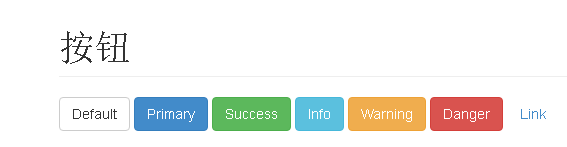
使用 .btn-lg、.btn-sm 或 .btn-xs 可以获得不同尺寸的按钮。
    <div class="container">

            <h1 class="page-header">按钮</h1>

            <!-- Standard button -->

            <p>

                <button type="button" class="btn btn-primary btn-lg">Large button</button>

                <button type="button" class="btn btn-default btn-lg">Large button</button>

            </p>

            <p>

                <button type="button" class="btn btn-primary">Default button</button>

                <button type="button" class="btn btn-default">Default button</button>

            </p>

            <p>

                <button type="button" class="btn btn-primary btn-sm">Small button</button>

                <button type="button" class="btn btn-default btn-sm">Small button</button>

            </p>

            <p>

                <button type="button" class="btn btn-primary btn-xs">Extra small button</button>

                <button type="button" class="btn btn-default btn-xs">Extra small button</button>

            </p>

        </div>
通过给按钮添加 .btn-block 类可以将其拉伸至父元素100%的宽度,而且按钮也变为了块级(block)元素。
<div class="container">

            <h1 class="page-header">按钮</h1>

            <!-- Standard button -->

            <button type="button" class="btn btn-primary btn-lg btn-block">Block level button</button>

            <button type="button" class="btn btn-default btn-lg btn-block">Block level button</button>

</div>
使用链接(<a>)元素创建按钮
<a href="#" class="btn btn-primary btn-lg" role="button">Primary link</a>

<a href="#" class="btn btn-default btn-lg" role="button">Link</a>
是它不可用,可为基于 <a> 元素创建的按钮添加 .disabled 类。
2)按钮组
通过按钮组容器把一组按钮放在同一行里
<div class="container">

            <h1 class="page-header">按钮组</h1>

            <div class="btn-group">

                <button type="button" class="btn btn-default">Left</button>

                <button type="button" class="btn btn-default">Middle</button>

                <button type="button" class="btn btn-default">Right</button>

            </div>

</div>
只要给 .btn-group 加上 .btn-group-* 类,就省去为按钮组中的每个按钮都赋予尺寸类了。
<div class="container">

            <h1 class="page-header">按钮组</h1>

            <div class="btn-group  btn-group-lg">

                <button type="button" class="btn btn-default">Left</button>

                <button type="button" class="btn btn-default">Middle</button>

                <button type="button" class="btn btn-default">Right</button>

            </div>

            <div class="btn-group  btn-group-sm">

                <button type="button" class="btn btn-default">Left</button>

                <button type="button" class="btn btn-default">Middle</button>

                <button type="button" class="btn btn-default">Right</button>

            </div>

            <div class="btn-group   btn-group-xs">

                <button type="button" class="btn btn-default">Left</button>

                <button type="button" class="btn btn-default">Middle</button>

                <button type="button" class="btn btn-default">Right</button>

            </div>

        </div>
3)按钮工具栏
把一组 <div class="btn-group"> 组合进一个 <div class="btn-toolbar"> 中就可以做成更复杂的组件。
<div class="container">

            <h1 class="page-header">按钮组</h1>

            <div class="btn-toolbar" role="toolbar">

                <div class="btn-group  ">

                    <button type="button" class="btn btn-default">Left</button>

                    <button type="button" class="btn btn-default">Middle</button>

                    <button type="button" class="btn btn-default">Right</button>

                </div>

                <div class="btn-group  ">

                    <button type="button" class="btn btn-default">Left</button>

                    <button type="button" class="btn btn-default">Middle</button>

                    <button type="button" class="btn btn-default">Right</button>

                </div>

            </div>

        </div>
4 按钮组
用于显示链接列表的可切换、有上下文的菜单。下拉菜单的 JavaScript 插件让它具有了交互性。
将下拉菜单触发器和下拉菜单都包裹在 .dropdown 里,或者另一个声明了 position: relative; 的元素。然后加入组成菜单的 HTML 代码。
<div class="container">

            <h1 class="page-header">下拉菜单</h1>

            <div class="dropdown">

                <button class="btn btn-default dropdown-toggle" type="button" id="dropdownMenu1" data-toggle="dropdown">

                Dropdown

                <span class="caret"></span>

              </button>

                <ul class="dropdown-menu" role="menu" aria-labelledby="dropdownMenu1">

                    <li role="presentation">

                        <a role="menuitem" tabindex="-1" href="#">Action</a>

                    </li>

                    <li role="presentation">

                        <a role="menuitem" tabindex="-1" href="#">Another action</a>

                    </li>

                    <li role="presentation">

                        <a role="menuitem" tabindex="-1" href="#">Something else here</a>

                    </li>

                    <li role="presentation">

                        <a role="menuitem" tabindex="-1" href="#">Separated link</a>

                    </li>

                </ul>

            </div>

        </div>
5 导航菜单
Bootstrap 中的导航组件都依赖同一个 .nav 类,状态类也是共用的。注意 .nav-tabs 类依赖 .nav 基类。
<div class="container">

            <ul class="nav nav-tabs" role="tablist">

                <li role="presentation" class="active">

                    <a href="#">Home</a>

                </li>

                <li role="presentation">

                    <a href="#">Profile</a>

                </li>

                <li role="presentation">

                    <a href="#">Messages</a>

                </li>

            </ul>

        </div>
胶囊式标签页
HTML 标记相同,但使用 .nav-pills 类:
<div class="container">

            <ul class="nav nav-pills" role="tablist">

                <li role="presentation" class="active">

                    <a href="#">Home</a>

                </li>

                <li role="presentation">

                    <a href="#">Profile</a>

                </li>

                <li role="presentation">

                    <a href="#">Messages</a>

                </li>

            </ul>

 </div>
带有下拉页的导航菜单
<div class="container">

            <ul class="nav nav-tabs" role="tablist">

                <li role="presentation" class="active">

                    <a href="#">Home</a>

                </li>

                <li role="presentation">

                    <a href="#">Profile</a>

                </li>

                <li role="presentation">

                    <a href="#">Messages</a>

                </li>

                <li role="presentation" class="dropdown">

                    <a class="dropdown-toggle" data-toggle="dropdown" href="#">

                        Dropdown <span class="caret"></span>

                    </a>

                    <ul class="dropdown-menu" role="menu">

                        <li role="presentation">

                            <a role="menuitem" tabindex="-1" href="#">Action</a>

                        </li>

                        <li role="presentation">

                            <a role="menuitem" tabindex="-1" href="#">Another action</a>

                        </li>

                        <li role="presentation">

                            <a role="menuitem" tabindex="-1" href="#">Something else here</a>

                        </li>

                        <li role="presentation">

                            <a role="menuitem" tabindex="-1" href="#">Separated link</a>

                        </li>

                    </ul>

                </li>

            </ul>

        </div>
6 路径导航
在一个带有层次的导航结构中标明当前页面的位置。
<div class="container">

            <ol class="breadcrumb">

                <li>

                    <a href="#">Home</a>

                </li>

                <li>

                    <a href="#">Library</a>

                </li>

                <li class="active">Data</li>

            </ol>

        </div>
7 分页
Bootstrap为网站提供带有展示页码的分页组件
<div class="container">
<nav>
<ul class="pagination">
<li>
<a href="#">«</a>
</li>
<li>
<a href="#"></a>
</li>
<li>
<a href="#"></a>
</li>
<li>
<a href="#"></a>
</li>
<li>
<a href="#"></a>
</li>
<li>
<a href="#"></a>
</li>
<li>
<a href="#">»</a>
</li>
</ul>
</nav> </div>
8 警告框
警告框组件通过提供一些灵活的预定义消息,为常见的用户动作提供反馈消息。
<div class="container">

            <div class="alert alert-success" role="alert">成功消息提示</div>

            <div class="alert alert-info" role="alert">普通消息提示</div>

            <div class="alert alert-warning" role="alert">警告消息提示</div>

            <div class="alert alert-danger" role="alert">危险消息提示</div>

 </div>
显示效果如下图所示:

可关闭的警告框
为警告框添加一个可选的 .alert-dismissible 类和一个关闭按钮。
<div class="container">
<div class="alert alert-warning alert-dismissible" role="alert">
<button type="button" class="close" data-dismiss="alert"><span aria-hidden="true">×</span><span class="sr-only">Close</span></button>
测试告警消息!
</div> </div>
务必给 <button> 元素添加 data-dismiss="alert" 属性。
9 缩率图
通过缩略图组件扩展 Bootstrap 的 栅格系统,可以很容易地展示栅格样式的图像、视频、文本等内容。
<div class="container">

            <div class="row">

                <div class="col-md-3">

                    <a href="#" class="thumbnail">

                        <img src="img/phone.jpg"  alt="...">

                    </a>

                </div>

                <div class="col-md-3">

                    <a href="#" class="thumbnail">

                        <img src="img/phone.jpg"  alt="...">

                    </a>

                </div>

                <div class="col-md-3">

                    <a href="#" class="thumbnail">

                        <img src="img/phone.jpg"  alt="...">

                    </a>

                </div>

                <div class="col-md-3">

                    <a href="#" class="thumbnail">

                        <img src="img/phone.jpg"  alt="...">

                    </a>

                </div>

            </div>

        </div>
参考资料:
http://v3.bootcss.com/css/#buttons
bootstrap学习总结-05 常用标签3的更多相关文章
- bootstrap学习总结-03 常用标签1
1 显示段落 在HTML中,段落使用p标签包起来,重要的文字使用strong标签,em标签.<em> 标签告诉浏览器把其中的文本表示为强调的内容.对于所有浏览器来说,这意味着要把这段文字用 ...
- bootstrap学习总结-04 常用标签2
1 表格 Bootstrap为表格设计了漂亮的样式. 1)表格基本实例 任意 <table> 标签添加 .table. <table class="table"& ...
- JavaWeb学习之JSP常用标签、EL表达式的运算符、JSTL标签库(6)
1.JSP常用标签 * 只要支持JSP文件,常用标签有可以直接使用 * 格式: jsp:xxxx * jsp:forward ,完成jsp页面的转发 * page属性:转发的地址 <% requ ...
- 2019-9-19:渗透测试,基础学习,html常用标签,笔记
HTML常用标签<br>:换行<meta charset="utf-8">:编码标签<script type="路径">:插 ...
- html学习第一弹の常用标签的归类
HTML初步学习: 行内元素:只占据他对应标签的边框所包含的空间,默认横向排布. 块级元素:块级元素占据其父元素(容器)的整个空间,因此创建了一个块,通常浏览器会在块级元素前后另起一行,默认竖向排布. ...
- BootStrap学习(4)_分页&标签&缩略图&警告&进度条
一.分页 分页(Pagination),是一种无序列表,Bootstrap 像处理其他界面元素一样处理分页. .pagination --添加该 class 来在页面上显示分页. .disa ...
- 【html学习整理】常用标签
什么是html 超文本标记语言 html语法规则 所有的命令放到<> 大部分成对存在,以<tag>开始,</tag>结束 网页的基本框架,常用的标记 & ...
- java struts2入门学习--OGNL语言常用符号和常用标签学习
一.OGNL常用符号(接上一篇文章): 1.#号 1)<s:property value="#request.username"/> 作用于struts2的域对象,而不 ...
- jsp学习--JSP运行原理,九大隐式对象和JSP常用标签
一.JSP运行原理 每个JSP 页面在第一次被访问时,WEB容器都会把请求交给JSP引擎(即一个Java程序)去处理.JSP引擎先将JSP翻译成一个_jspServlet(实质上也是一个servlet ...
随机推荐
- JavaScript中的类型转换(二)
说明: 本篇主要讨论JavaScript中各运算符对运算数进行的类型转换的影响,本文中所提到的对象类型仅指JavaScript预定义的类型和程序员自己实现的对象,不包括宿主环境定义的特殊对象(比如浏览 ...
- redis性能测试tcp socket and unix domain
UNIX Domain Socket IPC socket API原本是为网络通讯设计的,但后来在socket的框架上发展出一种IPC机制,就是UNIX Domain Socket.虽然网络socke ...
- 【python游戏编程之旅】第八篇---pygame游戏开发常用数据结构
本系列博客介绍以python+pygame库进行小游戏的开发.有写的不对之处还望各位海涵. 上一个博客我们一起学习了pygame中冲突检测技术:http://www.cnblogs.com/msxh/ ...
- 从Nodejs脚本到vue首页看开源始末的DemoHouse
最近上Github看见了大漠的DemoHouse项目,看到Issues说准备做一个首页,于是我的第一想法就是做一个md列表页面,md文件可以很容易的生成一个html文件.刚刚做好脚本文件,可以生成li ...
- unittest使用过程中sys.exit(not self.result.wasSuccessful())
起因: 在运行下面的unittest过程中出现了个Traceback: 被测试脚本: # splitter.py def split(line, types=None, delimiter=None) ...
- ThreadLocal类学习笔记
这个类在java1.2中就出现了,线程独有的变量(每个线程都有一份变量),使用它的好处之一就是可以少传许多参数. 在哪里用到它呢?有连接池的地方就有它的身影,连接池包括数据库连接池,网络连接池等. i ...
- XML是什么东西
记住,XML就是为数据传输而设计的一种标记语言,也是特么的一种标记语言,在这点上,和html是有点类似的,你看<xml>和<html>看上去难道不是很像嘛,而html是为数据显 ...
- mvc4 ajax.beginform表单验证
@{ Layout = null; } @model MvcApplication1.Models.User @using (Ajax.BeginForm("create", &q ...
- iPad开发--UIPopoverController简单使用iOS7之前和iOS7之后的使用方法
一.iOS7之前的Popover的使用 对Popover进行懒加载处理 内容控制器中设置Popover弹出后的尺寸 设置显示的位置,两种情况.1 -- 给BarButtonItem设置Popover的 ...
- linux下截取整个网页
前提需要安装 gimp图片处理软件 打开gimp 文件-创建-从网页 然后输入网页地址就可以截取整个网页了